| Solaris 운영 체제용 Sun ONE Calendar Server 6.0 설치 설명서 |
2장
Calendar Server 6.0 구성Sun Java Enterprise System 설치 프로그램을 사용하여 Sun ONE Calendar Server를 설치한 후에 다음과 같이 Calendar Server를 구성해야 합니다.
- Directory Server 설치 스크립트(comm_dssetup.pl)를 실행하여 Sun ONE Directory Server 5.x를 구성합니다(Messaging Server 6.0 구성 중에 스크립트가 실행되지 않은 경우).
- Calendar Server 구성 프로그램(csconfigurator.sh)을 실행하여 사이트의 특정 요구 사항을 구성합니다.
Directory Server 설치 스크립트(comm_dssetup.pl)Directory Server 설치 Perl 스크립트(comm_dssetup.pl)는 Calendar Server 6.0 및 Messaging Server 6.0용 Sun ONE Directory Server 5.x를 구성합니다. comm_dssetup.pl 스크립트는 새 스키마, 색인 및 구성 데이터를 설정하여 Directory Server를 준비합니다. 이 절은 다음 내용으로 구성되어 있습니다.
comm_dssetup.pl 기능
comm_dssetup.pl을 사용하면 다음 옵션을 지정할 수 있습니다.
- Calendar Server 6.0 및 Messaging Server 6.0에 사용할 Directory Server 5.x 설치 디렉토리 경로 및 인스턴스
- 디렉토리 관리자 DN (고유 이름) 및 비밀번호
- Directory Server 5.x를 사용자와 그룹에 사용할 것인지 여부. 사용할 경우 DC 트리 기본 접미사와 조직 트리에 대한 사용자 및 그룹 기본 접미사를 지정해야 합니다.
- Sun ONE LDAP Schema v.1을 사용할지 v.2를 사용할지 여부
- LDAP 스키마 v.1을 선택한 경우 DC 트리 기본 접미사
- 선택한 버전에 따른 스키마 업데이트 여부
- 디렉토리 검색의 효율성 향상을 위한 Directory Server 색인 추가 여부
comm_dssetup.pl 실행 요구 사항
comm_dssetup.pl 실행 요구 사항은 다음과 같습니다.
- Sun ONE Directory Server 5.x를 설치 및 구성하여 실행 중이어야 합니다.
- Directory Server 5.x가 실행 중인 서버에 comm_dssetup.pl을 실행해야 합니다.
- LDAP 스키마, v.2를 사용하려면 Sun ONE Identity Server 6.1을 설치하고 구성해야 합니다.
- comm_dssetup.pl을 수퍼유저(root)로 실행해야 합니다.
- Directory Server가 별도의 디렉토리 인스턴스로 나뉜 경우 모든 인스턴스에 comm_dssetup.pl을 실행합니다.
- 복제된 Directory Server를 실행 중이면 마스터 및 복제(슬레이브) 디렉토리에 comm_dssetup.pl을 실행합니다.
- Calendar Server 6.0 구성 프로그램을 실행하기 전에 comm_dssetup.pl을 실행해야 합니다.
comm_dssetup.pl 실행
comm_dssetup.pl을 실행하려면 다음 단계를 수행합니다.
- Directory Server 5.x가 설치된 서버에서 수퍼유저(root)로 로그인합니다.
- 필요한 경우 Directory Server 5.x를 시작합니다.
- Calendar Server 6.0이 동일한 서버에 설치된 경우 /opt/SUNWics5/cal/sbin 디렉토리로 변경합니다.
Calendar Server 6.0이 이 서버에 설치되지 않은 경우 dssetup.zip 파일(comm_dssetup.pl 스크립트 및 지원 파일 포함)을 Messaging Server 6.0이 설치된 서버에서 복사해야 합니다.
- 자동 설치 모드 또는 대화형 모드에서 comm_dssetup.pl 스크립트를 실행합니다. 이 스크립트를 실행하려면 Directory Server 5.x에 포함된 Perl 버전을 사용하는 것이 좋습니다.
ds_svr_base/bin/slapd/admin/bin/perl
자동 설치 모드
comm_dssetup.pl을 자동 설치 모드로 실행하려면 다음 구문을 사용합니다. 표 2-1에 설명된 대로 필요한 모든 인수를 제공해야 합니다.
표 2-1 Directory Server 설치 스크립트(comm_dssetup.pl) 옵션
옵션
설명
-i yes|no
"새 색인을 구성하시겠습니까?"라는 질문에 대답합니다.
yes - 새 Directory Server 색인을 추가합니다. Calendar Server 6.0의 경우 comm_dssetup.pl은 icsCalendar 및 icsCalendarOwned 속성에 대한 색인을 추가합니다.
no - 색인을 추가하지 않습니다.
-c DirectoryServerRoot
Directory Server 루트 경로 이름입니다.
예: /usr/sunone/servers-d DirectoryInstance
Directory Server 인스턴스 하위 디렉토리입니다.
예: slapd-varrius-r DCTreeSuffix
DC 트리 루트 접미사입니다. 예: o=internet
-u UserGroupSuffix
사용자 및 그룹 루트 접미사입니다. 예: o=isp
-s yes|no
"스키마를 업데이트하시겠습니까?"라는 질문에 대답합니다.
yes - 스키마를 업데이트합니다. 스키마 파일이 있는 config 디렉토리가 있어야 합니다.
no - 스키마를 업데이트하지 않습니다.
-D DirectoryManagerDN
디렉토리 관리자 DN (고유 이름)입니다. 이 값은 comm_dssetup.pl이 공백을 제대로 인식할 수 있도록 큰따옴표(")로 묶어야 합니다.
예: "cn=Directory Manager"
-w DirectoryManagerPassword
디렉토리 관리자 DN 비밀번호입니다.
-b yes|no
"이 Directory Server를 사용자와 그룹에 사용하시겠습니까?"라는 질문에 대답합니다.
yes - 이 디렉토리를 사용하여 구성과 사용자 그룹 데이터를 모두 저장합니다.
no - 이 디렉토리를 사용하여 구성 데이터만 저장합니다.
-t 1|1.5|2
Sun ONE LDAP Schema 버전:
-m yes|no
"Directory Server를 수정하시겠습니까?"라는 질문에 대답합니다.
yes - 사용자에게 묻지 않고 Directory Server를 수정합니다.
no - 사용자에게 물어본 다음 Directory Server를 수정합니다.
-S PathtoSchemaFiles
스키마 파일이 있는 디렉토리 경로입니다. 예: ./schema
예
perl comm_dssetup.pl -i yes -c /var/mps/serverroot -d slapd-ketu -r o=internet -u o=usergroup" -s yes -D "cn=Directory Manager" -w password -b yes -t 1 -m yes
자동 설치 모드로 실행하면 comm_dssetup.pl은 Directory Server를 실제로 변경하기 전에 대화형 모드의 단계 11. 설정 요약과 유사한 요약을 표시합니다.
대화형 모드
대화형 모드로 실행하려면 인수를 지정하지 않고 comm_dssetup.pl 스크립트를 실행한 다음 메시지가 나타나면 사용자 선택 사항을 입력합니다.
1. 시작 및 소개
# perl comm_dssetup.pl
Welcome to the Directory Server preparation tool for Sun ONE Messaging Server.
(Version 6.0 Revision 0.004)
This tool prepares your directory server for Sun ONE Messaging Server install.
The logfile is /var/tmp/dssetup_YYYYMMDDHHSS
Do you want to continue [y]:
계속하려면 Enter를 입력하고, 종료하려면 no를 입력하고 Enter를 누릅니다.
2. Directory Server 설치 루트
Please enter the full path to the directory where the Sun ONE Directory Server was installed.
Directory server root [/var/mps/serverroot]
Directory Server 설치 루트의 위치를 지정합니다.
3. Directory Server 인스턴스
Please select a directory server instance from the following list:
[1] slapd-varrius
Which instance do you want [1]:
서버에 Directory Server의 여러 인스턴스가 있을 경우 Calendar Server를 구성할 인스턴스를 선택합니다.
4. 디렉토리 관리자 DN (고유 이름)
디렉토리 관리자 DN (cn=Directory Manager)은 조직 트리에 있는 사용자와 그룹 데이터를 담당하는 관리자입니다. 이 스크립트에 지정하는 디렉토리 관리자 DN은 Calendar Server 구성 및 Directory Server 설치에 설정한 동일한 DN이어야 합니다.
5. 사용자 및 그룹 Directory Server
Yes를 입력하면 조직 트리의 사용자 및 그룹 기본 접미사와 DC 트리 기본 접미사를 지정해야 합니다.
No를 입력하면 이 디렉토리 인스턴스가 구성 데이터 저장에만 사용되는 것으로 간주되므로 스키마 파일 업데이트에 대한 질문을 건너뜁니다. 구성 디렉토리 인스턴스에 대해 이 스크립트 실행을 마치면 사용자 및 그룹 데이터를 저장한 디렉토리 인스턴스에 대해 이 스크립트를 실행한 다음 Calendar Server를 구성해야 합니다.
6. 사용자 및 그룹 기본 접미사
사용자 및 그룹 기본 접미사는 사용자 및 그룹 항목에 대한 이름 공간이 있는 조직 트리의 최상위 항목입니다. 선택한 사용자 및 그룹 기본 접미사는 Directory Server 및 Calendar Server에 지정한 접미사와 동일해야 합니다.
Identity Server를 설치한 경우 Identity Server 설치에 지정한 접미사는 이 질문에 대해 지정한 것과 같아야 합니다. 동일한 접미사를 사용하지 않을 경우 Calendar Server는 Identity Server 설치를 인식하지 않습니다.
7. 스키마 유형
There are 3 possible schema types:
1 - schema 1 for systems with iMS 5.x data
1.5 - schema 2 compatibility for systems with iMS 5.x data that has been converted with imsdirmig
2 - schema 2 native for systems using Identity Server
Please enter the Schema Type (1, 1.5, 2) [1]:
사용할 스키마 버전을 선택합니다.
Sun ONE LDAP Schema, v.2 (옵션 1.5 또는 2)를 사용하려면 Sun ONE Identity Server 6.1을 설치하고 구성해야 합니다. 그렇지 않으면 comm_dssetup.pl이 종료됩니다. 그런 다음 Identity Server 설치 후 해당 스크립트를 다시 실행해야 합니다.
8. DC (도메인 구성 요소) 트리 기본 접미사
단계 7. 스키마 유형에서 옵션 1 또는 1.5를 선택한 경우 DC 트리 기본 접미사를 제공할 것인지 묻는 메시지가 나타납니다. 옵션 2를 선택한 경우에는 이 메시지가 나타나지 않습니다.
DC 트리는 로컬 DNS 구조를 미러하며 해당 시스템에서 사용자 및 그룹 데이터 항목이 있는 조직 트리에 대한 색인으로 사용됩니다. DC 트리 기본 접미사는 DC 트리에 있는 최상위 항목의 이름입니다. 기본값(o=internet) 또는 다른 이름을 선택할 수 있습니다.
9. 스키마 파일 업데이트
yes를 입력하면 comm_dssetup.pl은 새 요소를 스키마에 추가합니다. 새 버전의 Calendar Server 또는 Messaging Server를 설치할 때마다 새로운 스키마 파일이 있는 디렉토리를 업데이트하는 것이 좋습니다.
10. 새 색인 구성
단계 5. 사용자 및 그룹 Directory Server에서 yes를 입력하면 디렉토리 검색 성능을 향상시킬 수 있는 새 색인을 구성할 것인지 묻는 메시지가 나타납니다.
Calendar Server 6.0의 경우 comm_dssetup.pl은 icsCalendar 및 icsCalendarOwned 속성에 대한 색인을 추가합니다. yes를 선택하는 것이 좋습니다.
11. 설정 요약
comm_dssetup.pl이 Directory Server 구성을 업데이트하기 전에 설정에 대한 요약을 표시한 다음 계속할 것인지 묻는 메시지가 나타납니다.
Here is a summary of the settings that you chose:
Server Root : /var/mps/serverroot/
Server Instance : slapd-varrius
Users/Groups Directory : Yes
Update Schema : yes
Schema Type : 1
DC Root : o=internet
User/Group Root : o=usergroup
Add New Indexes : yes
Schema Directory : ./schema **
Directory Manager DN : cn=Directory Manager
Now ready to generate a shell script and ldif file to modify the Directory.
No changes to the Directory Server will be made this time.
Do you want to continue [y]:
단계 7. 스키마 유형에서 옵션 2 (Sun ONE LDAP Schema, v.2 - 기본 모드)를 선택한 경우 DC 루트는 사용자/그룹 루트에 대해 입력한 값과 같습니다.
설정을 변경하려면 No를 입력하고 스크립트를 다시 실행합니다.
계속하면 comm_dssetup.pl은 다음과 같은 LDIF 파일과 셸 스크립트를 만들어 Directory Server 색인 및 스키마를 업데이트합니다.
/var/tmp/dssetup_timestamp.ldif
/var/tmp/dssetup_timestamp.shcomm_dssetup.pl은 계속할 것인지 묻는 메시지를 다시 표시합니다. dssetup_timestamp.sh 스크립트를 지금 실행하려면 Yes를 입력하고 종료하려면 No를 입력합니다. 종료할 경우 나중에 /var/tmp/dssetup_timestamp.sh 스크립트를 실행해야 합니다.
Calendar Server 구성 프로그램(csconfigurator.sh)Calendar Server 6.0 구성 프로그램(csconfigurator.sh)을 사용하여 Calendar Server를 구성할 수 있습니다. 구성 프로그램은 다음 디렉토리에 새 ics.conf 구성 파일을 만듭니다.
/etc/opt/SUNWics5/config
구성 프로그램은 최소 구성을 수행합니다. 프로그램 실행 후 Sun ONE Calendar Server 관리자 설명서에 설명된 대로 추가 구성을 수행해야 할 수 있습니다.
구성 프로그램은 GUI (그래픽 사용자 인터페이스)를 사용합니다. 이 프로그램을 원격으로 실행하는 경우 DISPLAY 환경 변수를 올바로 설정하고 서버로부터의 X-Windows 연결이 컴퓨터에 표시되도록 해야 합니다. 예를 들어, xhost 유틸리티를 사용하려면 컴퓨터에서 xhost + 명령을 실행합니다.
구성 프로그램을 실행하려면 수퍼유저(root)로 로그인하고 /opt/SUNWics5/cal/sbin 디렉토리로 변경합니다. 그 후 다음 명령을 실행합니다.
# sh ./csconfigurator.sh
구성 프로그램은 다음과 같은 일련의 패널을 표시합니다.
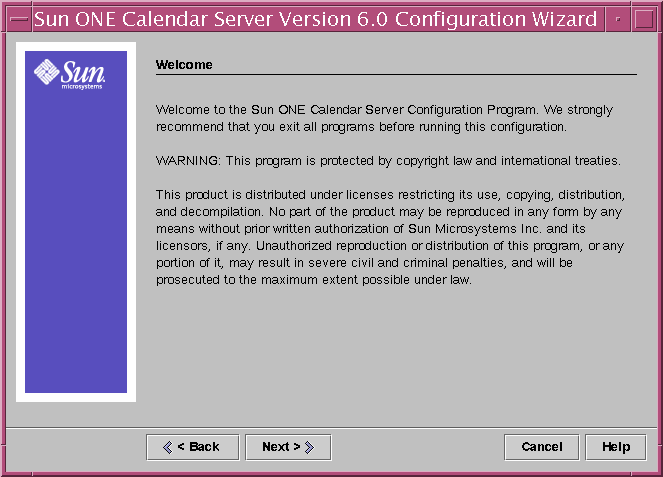
시작 패널그림 2-1 Calendar Server 구성 프로그램 시작 패널
계속하려면 Next를 누르고, 종료하려면 Cancel을 누릅니다.
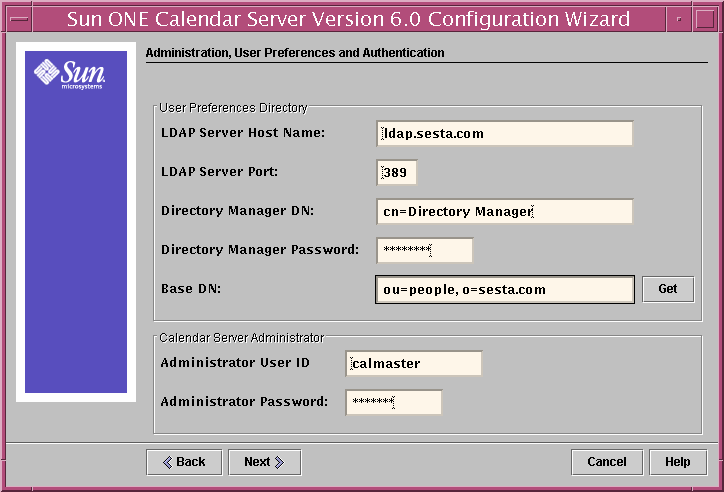
관리, 사용자 기본 설정 및 인증 패널그림 2-2 Calendar Server 구성 프로그램 관리, 사용자 기본 설정 및 인증 패널
사용자 기본 설정 디렉토리 옵션
Calendar Server 관리자 옵션
계속하려면 Next를 누르고, 이전 패널로 돌아가려면 Back을, 종료하려면 Cancel을 누릅니다.
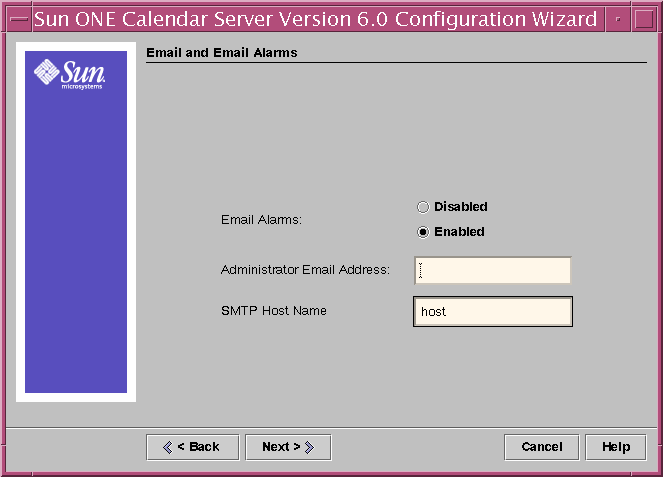
전자 메일 및 전자 메일 경보 패널그림 2-3 Calendar Server 구성 프로그램 전자 메일 및 전자 메일 경보 패널
계속하려면 Next를 누르고, 이전 패널로 돌아가려면 Back을, 종료하려면 Cancel을 누릅니다.
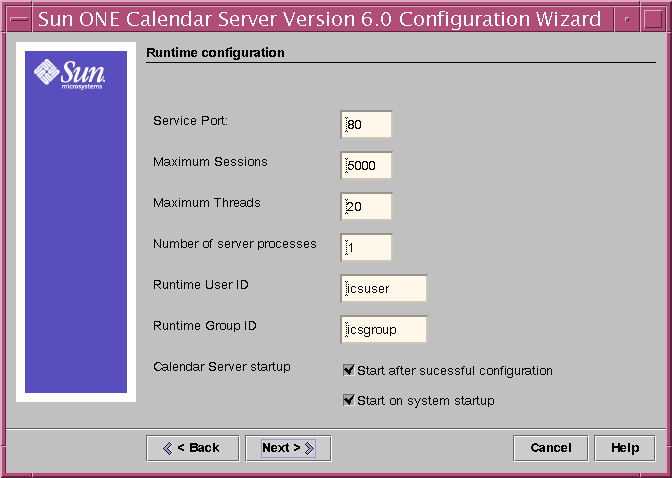
런타임 구성 패널그림 2-4 Calendar Server 구성 프로그램 런타임 구성 패널
- Service Port - 사용자에게 웹(HTTP) 액세스를 제공할 때 Calendar Server가 수신하는 포트 번호입니다. 기본값은 80입니다.
- Maximum Sessions - Calendar Server의 최대 동시 세션 수입니다. 기본값은 5000입니다.
- Maximum Thread - Calendar Server의 최대 동시 스레드 수입니다. 기본값은 20입니다.
- Number of Server Processes - 서버에서 실행할 수 있는 최대 Calendar Server 프로세스 수입니다. 기본값은 Calendar Server를 설치하려는 서버의 CPU 수입니다.
- Runtime User ID - Calendar Server를 실행할 UNIX 사용자 아이디입니다. 이 아이디는 root가 아니어야 합니다. 계정이 없으면 구성 프로그램에서 계정을 만듭니다. 기본값은 icsuser입니다.
- Runtime Group ID - Calendar Server를 실행할 UNIX 그룹입니다. 그룹이 없으면 구성 프로그램에서 그룹을 만듭니다. 기본값은 icsgroup입니다.
- Calendar Server Startup 옵션
계속하려면 Next를 누르고, 이전 단계로 돌아가려면 Back을, 종료하려면 Cancel을 누릅니다.
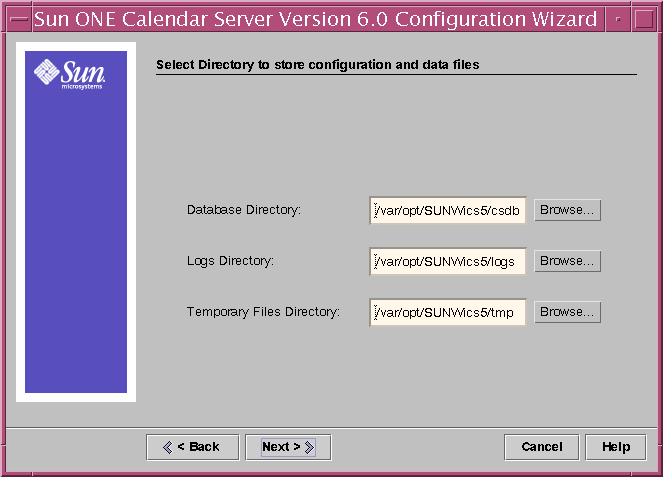
디렉토리 선택 패널그림 2-5 Calendar Server 구성 프로그램 디렉토리 선택 패널
각 디렉토리에 대해 기본 디렉토리를 적용하고, 다른 디렉토리의 전체 경로를 입력하거나 Browse...를 눌러 디렉토리를 선택할 수 있습니다. 그런 다음 계속하려면 Next를 누르고, 이전 단계로 돌아가려면 Back을, 종료하려면 Cancel을 누릅니다.
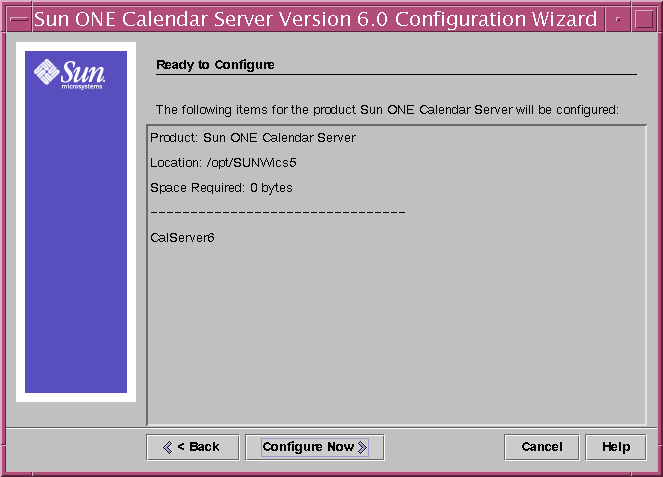
구성 준비 패널그림 2-6 Calendar Server 구성 프로그램 구성 준비 패널
Calendar Server를 구성하려면 Configure Now를 누르고, 이전 패널로 돌아가려면 Back을, 종료하려면 Cancel을 누릅니다.
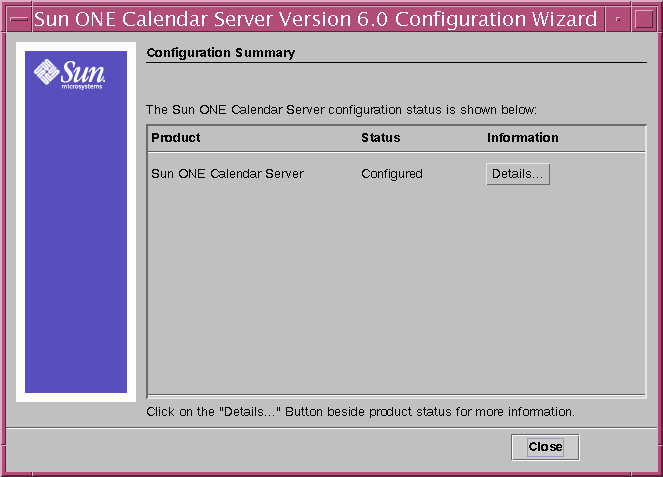
구성 요약 패널그림 2-7 Calendar Server 구성 프로그램 요약 패널
구성 요약에 대한 세부 정보를 보려면 Details...를 누르고, 구성 프로그램을 종료하려면 Close를 누릅니다.