|
| |
| Sun Java System Calendar Server 관리 설명서 | |
3장
Calendar Server 구성Calendar Server를 설치한 후 실행하기 전에 구성을 수행해야 합니다. 두 개의 구성 프로그램은 다음 순서에 따라 실행해야 합니다.
- comm_dssetup.pl - 2장, "LDAP 디렉토리 구성"의 지침에 따라 LDAP 디렉토리 서버를 구성합니다.
- csconfigurator.sh - 이 장의 설명에 따라 Calendar Server를 구성합니다.
이 장은 다음 내용으로 구성되어 있습니다.
주
이전 버전의 Calendar Server 또는 Messaging Server가 설치되어 있는 경우에는 LDAP 디렉토리 항목을 스키마 1에서 스키마 2로 마이그레이션해야 할 수도 있습니다.
Sun Java System Communications Services 6 2004Q2 Schema Migration Guide를 읽을 때까지는 이 장에 설명되어 있는 구성 유틸리티를 실행하지 마십시오. 이 설명서에서는 구성 유틸리티의 실행 타이밍과 옵션에 대한 지침을 설명합니다. 이 설명서는 다음 위치에서 찾을 수 있습니다.
http://docs.sun.com/coll/CalendarServer_04q2 및 http://docs.sun.com/coll/CalendarServer_04q2_ko
구성 정보 수집Calendar Server 구성 프로그램 csconfigurator.sh는 다음 디렉토리에 새 ics.conf 구성 파일을 만듭니다.
/etc/opt/SUNWics5/config
구성 프로그램에서는 설치에 관한 특정 정보를 입력해야 하는 여러 질문을 묻습니다.
구성 프로그램을 실행하기 전에 다음 구성 정보를 수집해야 합니다.
구성 정보를 추적하는 데 도움을 얻으려면 부록 B, "Calendar Server 구성 워크시트"의 워크시트를 사용하십시오. (하지만 다른 구성 요소 제품과 포트 번호 등과 같은 충돌을 피하려면 Java Enterprise System 설치 프로그램을 실행하기 전에 이 정보를 확인해야 합니다.)
관리, 사용자 기본 설정 및 인증 옵션
사용자 기본 설정 디렉토리
Sun Java System Calendar Server를 사용하려면 사용자 인증과 사용자 기본 설정 저장소 및 검색을 위한 디렉토리 서버가 필요합니다.
Calendar Server 관리자
Calendar Server 관리자는 다른 모든 Calendar Server ACL을 대체할 수 있는 사용자 계정입니다. Calendar Server 관리자 계정은 사용자 인증 디렉토리 서버에 있어야 합니다. 이 계정은 프록시 인증에도 사용됩니다.
표 3-2 Calendar Server 관리자 옵션
옵션
설명
관리자 아이디
Calendar Server 관리자의 사용자 아이디는 위의 LDAP 디렉토리 서버 상에 있는 사용자여야 합니다. 기본값은 calmaster입니다.
관리자 비밀번호
Calendar Server 관리자의 비밀번호입니다. 기본값은 없습니다.
전자 메일 및 전자 메일 경보 옵션
서버에 문제가 생길 경우 Calendar Server 관리자에게 전자 메일 경보 메시지를 보내도록 Calendar Server를 구성할 수 있습니다.
런타임 구성 옵션
다음 Calendar Server 런타임 및 시스템 자원 옵션을 구성할 수 있습니다.
Calendar Server 시작
다음 옵션을 구성하여 Calendar Server를 자동으로 시작할 수 있습니다.
표 3-5 Calendar Server 시작 옵션
옵션
설명
설치가 성공한 후 시작
Calendar Server 설치가 성공한 후 자동으로 시작할 것인지 여부입니다. 기본적으로 선택되어 있습니다.
시스템을 시작할 때 시작
시스템 시작 후 Calendar Server를 자동으로 시작할 것인지 여부입니다. 기본적으로 선택되어 있습니다.
데이터베이스, 로그 및 임시 파일 디렉토리
Calendar Server는 특정 디렉토리에 달력 데이터베이스 파일, 로그 파일 및 임시 파일을 만들고 정보를 저장합니다.
csconfigurator.sh 실행구성 프로그램은 GUI(그래픽 사용자 인터페이스)를 사용합니다. 이 프로그램을 원격으로 실행하는 경우에는 DISPLAY 환경 변수를 제대로 설정하고 서버로부터의 X-Windows 연결이 컴퓨터에 표시되도록 해야 합니다. 예를 들어, xhost 유틸리티를 사용하려면 컴퓨터에서 xhost + 명령을 실행합니다.
구성 프로그램을 실행하려면 수퍼유저(root)로 로그인하고 /opt/SUNWics5/cal/sbin 디렉토리로 변경합니다. 그 후 다음 명령을 실행합니다.
# sh ./csconfigurator.sh
구성 프로그램은 다음과 같은 일련의 패널을 표시합니다.
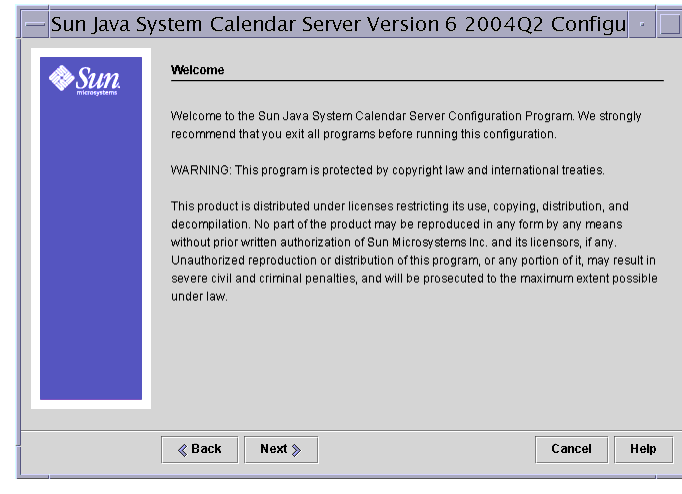
시작 패널
그림 3-1 Calendar Server 구성 프로그램 시작 패널
계속하려면 Next를 누르고, 종료하려면 Cancel을 누릅니다.
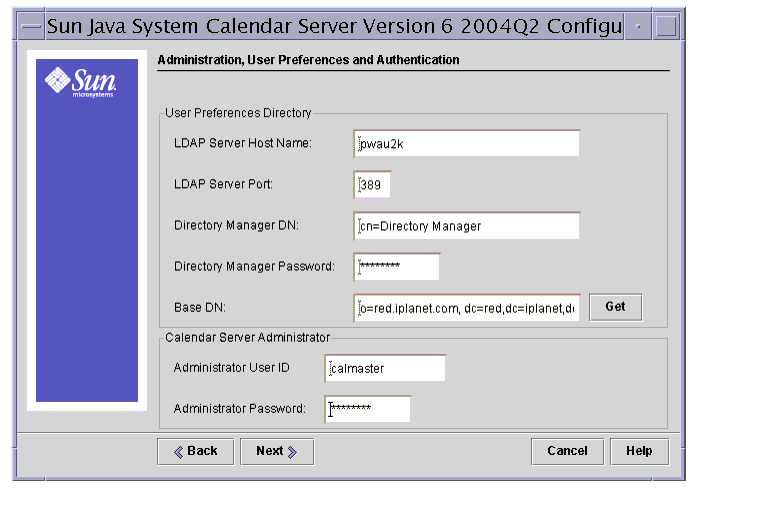
관리, 사용자 기본 설정 및 인증 패널
그림 3-2 Calendar Server 구성 프로그램 관리, 사용자 기본 설정 및 인증 패널
사용자 기본 설정 디렉토리 옵션
Calendar Server 관리자 옵션
계속하려면 Next를 누르고, 이전 패널로 돌아가려면 Back을, 종료하려면 Cancel을 누릅니다.
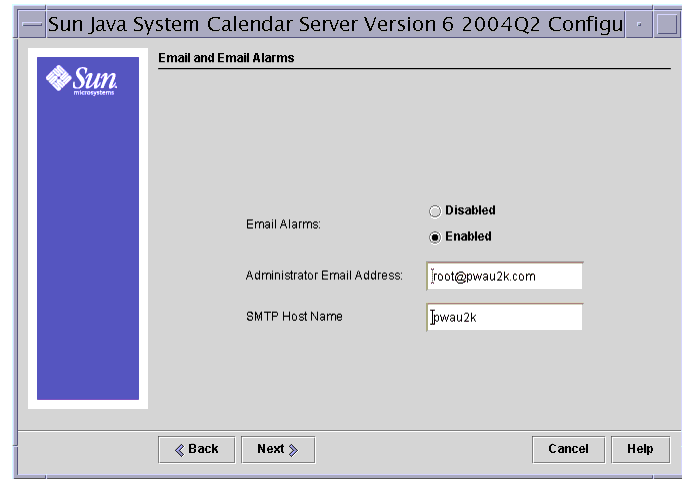
전자 메일 및 전자 메일 경보 패널
그림 3-3 Calendar Server 구성 프로그램 전자 메일 및 전자 메일 경보 패널
계속하려면 Next를 누르고, 이전 패널로 돌아가려면 Back을, 종료하려면 Cancel을 누릅니다.
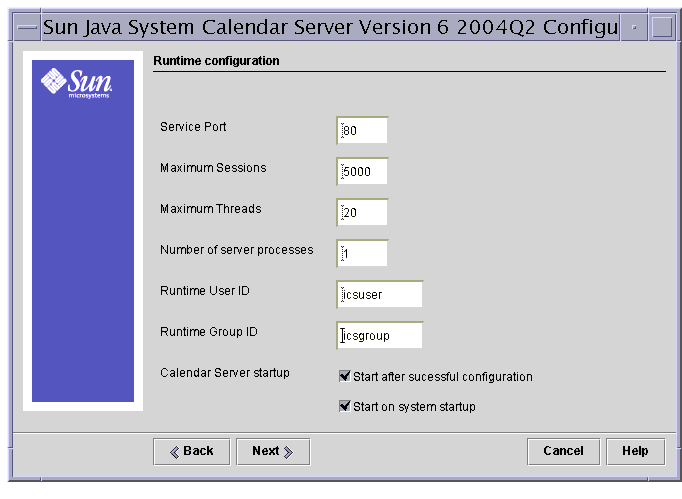
런타임 구성 패널
그림 3-4 Calendar Server 구성 프로그램 런타임 구성 패널
- Service Port - 사용자에게 웹(HTTP) 액세스를 제공할 때 Calendar Server가 수신하는 포트 번호입니다. 기본값: 80
- Maximum Sessions - Calendar Server의 최대 동시 세션 수입니다. 기본값: 5000
- Maximum Threads - Calendar Server의 최대 동시 스레드 수입니다. 기본값: 20
- Number of Server Processes - 서버에서 실행할 수 있는 최대 Calendar Server 프로세스 수입니다. 기본값: Calendar Server를 설치하려는 서버의 CPU 수
- Runtime User ID - Calendar Server를 실행할 UNIX 사용자 아이디입니다. 이 아이디는 root가 아니어야 합니다. 계정이 없으면 구성 프로그램에서 계정을 만듭니다. 기본값: icsuser
- Runtime Group ID - Calendar Server를 실행할 UNIX 그룹입니다. 그룹이 없으면 구성 프로그램에서 그룹을 만듭니다. 기본값: icsgroup
- Calendar Server Startup 옵션
계속하려면 Next를 누르고, 이전 패널로 돌아가려면 Back을, 종료하려면 Cancel을 누릅니다.
디렉토리 선택 패널
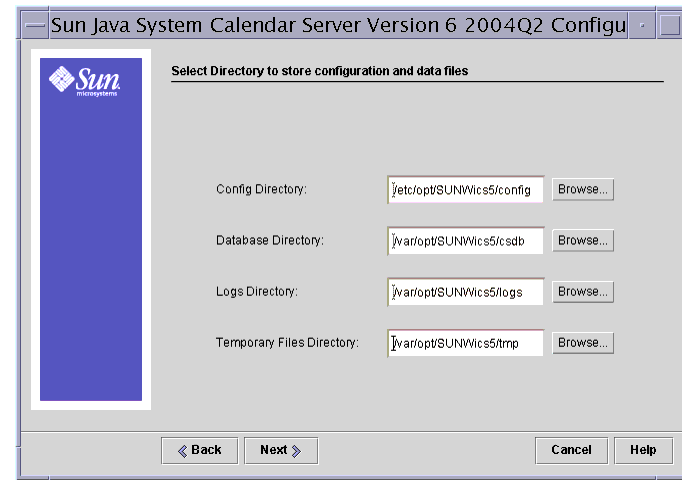
그림 3-5 Calendar Server 구성 프로그램 디렉토리 선택 패널
- Config Directory - 구성 파일(ics.conf)을 저장할 디렉토리입니다.
- Database Directory - Calendar Server에서 달력 데이터베이스 파일을 만들고 저장하는 디렉토리입니다. 기본값: /var/opt/SUNWics5/csdb
- Logs Directory - Calendar Server에서 로그 파일을 작성하는 디렉토리입니다. 기본값: /var/opt/SUNWics5/logs
- Temporary Files Directory - Calendar Server에서 임시 파일을 작성하는 디렉토리입니다. 기본값: /var/opt/SUNWics5/tmp
각 디렉토리에 대해 기본 디렉토리를 적용하고, 다른 디렉토리의 전체 경로를 입력하거나 Browse...를 눌러 디렉토리를 선택할 수 있습니다. 그런 다음 계속하려면 Next를 누르고, 이전 패널로 돌아가려면 Back을, 종료하려면 Cancel을 누릅니다.
구성 준비 패널
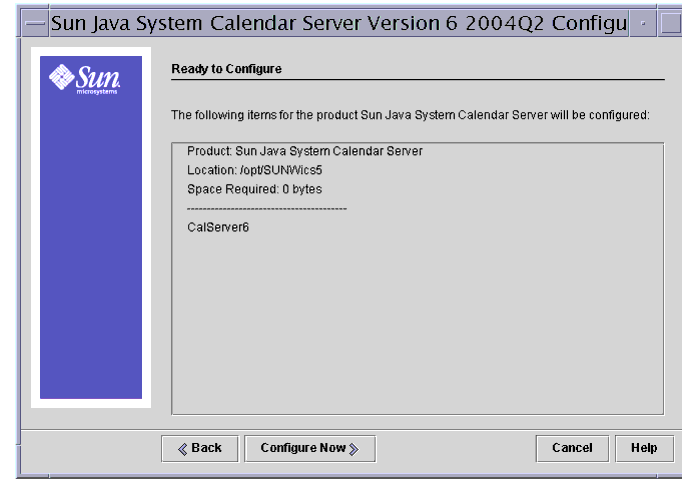
그림 3-6 Calendar Server 구성 프로그램 구성 준비 패널
Calendar Server를 구성하려면 Configure Now를 누르고, 이전 패널로 돌아가려면 Back을, 종료하려면 Cancel을 누릅니다.
구성 요약 패널
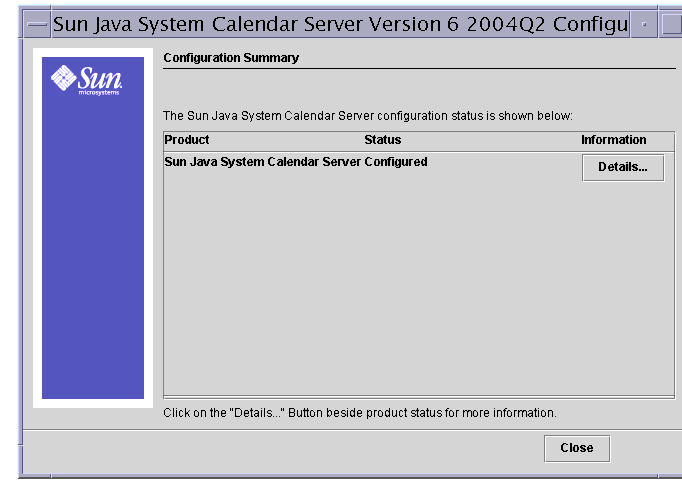
그림 3-7 Calendar Server 구성 프로그램 요약 패널
구성 로그에 대한 세부 정보를 보려면 Details...를 누르고, 구성 프로그램을 종료하려면 Close를 누릅니다.