|
| |
| Sun Java Enterprise System 2004Q2 설치 설명서 | |
10장
소프트웨어 제거이 장에서는 Java Enterprise System 구성 요소 제품을 시스템에서 제거하는 방법을 설명합니다. 이 장에 설명된 작업을 시작하기 전에 전체 장을 자세히 읽어보고 Java Enterprise System 설치 프로세스를 잘 알고 있어야 합니다.
이 장의 내용은 다음과 같습니다.
주의
Java Enterprise System 제거 프로그램을 사용하여 Sun Cluster 소프트웨어를 제거하지 마십시오. 자세한 내용은 Sun Java System용 Sun Cluster 소프트웨어 및 Sun Cluster 에이전트을 참조하십시오.
제거 계획Java Enterprise System 제거 모드는 지정한 매개 변수 파일을 통한 자동 제거는 물론 대화식 그래픽 및 텍스트 기반 인터페이스 등 설치에 사용할 수 있는 모드와 동일합니다. Java Enterprise System 설치 프로그램은 설치 도중 다음 위치에 Java Enterprise System 제거 프로그램을 저장합니다.
/var/sadm/prod/entsys/uninstall
이 절에서는 Java Enterprise System 제거 개요를 설명합니다. 설명하는 항목은 다음과 같습니다.
개요
Java Enterprise System 제거 프로그램은 설치한 구성 요소 제품과 상호 연관 방법에 따라 다르게 동작할 수 있습니다. 제거 프로그램을 실행할 때 주의해야 할 사항은 다음과 같습니다.
- 제거 프로그램은 Java Enterprise System 구성 요소가 포함된 각 호스트에서 별도로 실행되어야 합니다. 제거 프로그램을 실행하는 각 호스트에 대해 제거할 구성 요소 제품을 하나 이상 선택할 수 있습니다.
- Java Enterprise System 설치 프로그램에서 설치한 구성 요소 제품만 제거 프로그램에서 제거됩니다. Java Enterprise System 설치 프로그램으로 설치하지 않은 구성 요소 제품을 제거하려면 구성 요소 제품 설명서의 지침을 따르십시오.
- 제거 프로그램은 실행 중인 시스템에 대해서만 제품 종속성을 검사하고 종속성이 발견되면 경고를 내보냅니다. 소프트웨어 제거에 영향을 주는 종속성에 대한 자세한 내용은 제품의 상호 종속성이 제거에 미치는 영향을 참조하십시오.
- Java Enterprise System 공유 구성 요소는 제거 프로그램에서 제거되지 않습니다.
- 제거 프로그램에서 구성 및 사용자 데이터 파일을 제거할 수도 있습니다.
제거 프로그램에 의해 제거되는 구성 및 사용자 데이터 파일은 구성 요소 제품마다 다릅니다. 제거가 완료된 후 일부 파일과 디렉토리를 직접 제거해야 할 수도 있습니다. 제품별 정보를 보려면 구성 요소 제품 제거 세부 정보를 참조하십시오.
제품의 상호 종속성이 제거에 미치는 영향
제거하기 전에 설치된 구성 요소 제품에 제거가 미치는 영향을 처리하는 방법을 계획해야 합니다. 다음과 같이 상호 종속성을 계획해야 합니다.
인식되는 종속성
Java Enterprise System 제거 프로그램은 동일한 호스트에 설치된 제품 간의 종속성만 인식합니다. 동일한 호스트에 종속된 제품이 있는 구성 요소를 제거하려고 하면 제거 프로그램이 제거를 진행하기 전에 경고를 표시합니다.
예를 들어 Portal Server가 설치되는 호스트에서 Identity Server를 제거하려고 시도하면 설치 프로그램에 Portal Server가 Identity Server에 종속한다는 경고 메시지가 표시됩니다.
자체 시스템에 설치된 Messaging Server를 제거하기 전에 다음을 실행하여 Administration Server의 구성을 해제해야 합니다.
/usr/bin/mpsadmserver unconfigure
그런 다음 제거 프로그램을 실행합니다.
인식되지 않는 상호 종속성
Java Enterprise System 제거 프로그램에서 다음 상호 종속성은 인식되지 않습니다.
원격 호스트에서의 제품 종속성
일부 구성 요소 제품의 종속성은 원격 호스트에 배포된 구성 요소 제품을 충족할 수 있습니다. 그러나, 제거 프로그램은 이러한 종속성 관계를 인식하지 않습니다.
예를 들어 원격 호스트에 배포된 구성 요소 제품은 다음 종속성을 충족할 수 있습니다.
예를 들어 Directory Server를 제거하려고 하면 두 제품이 동일한 호스트에 배포되어 있어도 Identity Server가 Directory Server에 종속된다는 경고가 표시되지 않습니다. 다른 호스트에 있는 다른 Directory Server 인스턴스가 Identity Server를 지원할 수 있기 때문입니다. 이 예는 위 목록의 종속성에 적용될 수 있습니다.
다른 구성 요소 제품을 지원하는 제품
제거 프로그램은 구성 요소 제품이 다른 구성 요소 제품을 지원하는 것을 인식하지 못합니다.
예를 들어, Identity Server는 Portal Server를 지원합니다. Portal Server를 제거하려고 시도하면 Identity Server는 Portal Server 없이도 작동할 수 있기 때문에 제거 프로그램은 이 종속성을 경고하지 않습니다.
주의
구성 요소 제품을 제거할 때 해당 구성 요소를 지원하는 제품을 식별하고 필요한 추가 구성을 수행해야 합니다. 그렇지 않으면 시스템상의 구성 요소 제품이 더 이상 존재하지 않는 제품을 지원하도록 구성될 수 있습니다.
구성으로 인한 제품 종속성
제거 프로그램은 사후 설치 구성에 의한 제품 종속성을 인식하지 못합니다.
예를 들어, Portal Server와 Calendar Server를 동일한 호스트에 설치한 다음, Calendar Server를 Portal Server의 달력 채널로 사용하도록 Portal Server를 구성한다고 가정해 보십시오. Portal Server는 Calendar Server에 종속됩니다. Calendar Server를 제거하려고 해도 Portal Server가 Calendar Server에 종속된다는 경고는 표시되지 않습니다.
사전 제거 확인 목록
다음 표에는 제거를 시작하기 전에 수행해야 하는 작업이 나열되어 있습니다. 왼쪽 열은 작업 수행 순서, 가운데 열은 수행할 작업, 오른쪽 열은 유용한 정보와 지침이 있는 위치를 나타냅니다.
표 10-1 사전 제거 작업
순서
작업
지침 및 유용한 정보
1
Java Enterprise System 설치 프로그램으로 시스템에 설치한 소프트웨어를 검토합니다.
2
제거할 각 구성 요소 제품의 필요 여부와 동작을 확인합니다.
3
제품 레지스트리 파일인 /var/sadm/install/productregistry의 복사본을 만듭니다.
제품 레지스트리의 백업 복사본은 제거 실패 시 복구 작업을 수행하는 데 유용합니다.
4
후속 설치 시 이 데이터를 다시 사용하려면 제거하려는 구성 요소 제품에 대한 구성이나 사용자 데이터를 백업 또는 아카이브합니다.
구성 요소 제품 설명서:
http://docs.sun.com/prod/entsys.04q2 와http://docs.sun.com/db/prod/entsys.04q2?l=ko5
구성 디렉토리를 호스팅하는 Directory Server 인스턴스가 실행되고 있는지 확인합니다.
제거 프로그램이 제거되는 구성 요소 제품을 올바로 구성 해제할 수 있으려면 이 Directory Server 인스턴스가 실행되고 있어야 합니다.
6
필요한 경우 Administration Server, Directory Server 및 Identity Server에 대한 관리자 액세스 정보를 수집합니다.
설치된 Java Enterprise System 구성 요소 검토
각 호스트에 이미 설치된 Java Enterprise System 구성 요소 제품 소프트웨어를 검토하려면 다음 중 하나의 절차를 수행하십시오.
제거 프로그램을 사용하여 설치된 소프트웨어를 보려면
- root 권한으로 /var/sadm/prod/entsys 디렉토리에서 Java Enterprise System 제거 프로그램을 다음과 같이 실행합니다.
./uninstall -no
선택 사항인 -no 매개 변수를 사용하면 제거 프로그램이 실행되지만 소프트웨어는 제거하지 않습니다. 이 옵션은 제거 프로그램을 이해하고 후속 자동 제거를 위한 상태 파일을 만들 때도 유용합니다.
- 설치된 제품 목록이 나타날 때까지 제거 프로그램 페이지를 이동합니다.
- 설치된 구성 요소 제품 목록을 본 후 제거 프로그램을 종료합니다.
제거된 소프트웨어가 없습니다.
prodreg 유틸리티를 사용하여 설치된 소프트웨어를 보려면prodreg 유틸리티를 사용하여 Java Enterprise System 구성 요소를 포함하여 시스템에 설치된 모든 패키지에 대한 정보를 볼 수 있습니다. prodreg 유틸리티는 설치된 패키지에 대한 정보를 제공하는 창을 엽니다. 이 정보는 제품 종속성을 검사할 때 유용합니다. 또한, prodreg 유틸리티는 미완료 상태의 특수 처리가 필요한 패키지를 나타냅니다. prodreg 유틸리티는 Solaris 9 운영 체제와 일부 Solaris 8 운영 체제 버전에서 사용할 수 있습니다.
제거 프로그램에 대한 관리자 액세스
제거하려고 선택한 구성 요소에 따라 Administration Server, Directory Server, Identity Server 등에 대한 관리자 액세스 권한을 제거 프로그램에 허가해야 할 수도 있습니다.
이 절의 표에서는 Administration, Directory 및 Identity Servers에 대한 관리자 액세스를 허용하기 위해 제거 프로그램에 필요한 정보를 설명합니다. 각 표에서 왼쪽 열에는 제공해야 하는 정보의 그래픽 모드 레이블과 상태 파일 매개 변수가 나열되어 있습니다. 오른쪽 열에서는 정보를 설명합니다.
그래픽 모드로 제거 프로그램 실행사전 제거 확인 목록을 완료하면 제거 프로그램 실행 준비가 된 것입니다. 이 절에서는 그래픽 모드에서의 제거 절차를 설명합니다.
텍스트 기반 모드 또는 자동 모드를 사용하여 Java Enterprise System 구성 요소 제품을 제거하는 방법은 텍스트 기반 모드로 제거 프로그램 실행 또는 자동 모드로 제거 프로그램 실행을 참조하십시오.
제거하는 동안 문제가 발생하면 11장, “문제 해결”을 참조하십시오.
그래픽 제거 프로그램을 시작하려면
- 로컬 디스플레이에 대한 액세스 권한을 제공합니다.
- Java Enterprise System 제거 프로그램이 로컬 디스플레이에 액세스해야 할 수도 있습니다. 원격 시스템에 로그인하거나 su 명령을 사용하여 로컬 시스템의 superuser가 되는 경우 로컬 시스템에서 xhost 명령을 사용하여 로컬 디스플레이에 대한 액세스를 허용합니다. 예를 들어, 다음 명령을 사용하여 모든 사용자에 대한 액세스를 허가합니다.
xhost +
- 원격 시스템에 로그인하는 경우 DISPLAY 환경 변수가 로컬 디스플레이로 올바로 설정되어 있는지 확인합니다. DISPLAY 변수가 올바로 설정되어 있지 않으면 설치 프로그램이 텍스트 기반 모드로 실행됩니다.
- root로 로그인하지 않은 경우 수퍼유저가 됩니다.
- 다음 디렉토리로 이동합니다.
cd /var/sadm/prod/entsys/
- 그래픽 제거 프로그램을 시작합니다.
./uninstall
시작 페이지가 표시됩니다.
- 다음을 눌러 계속합니다.
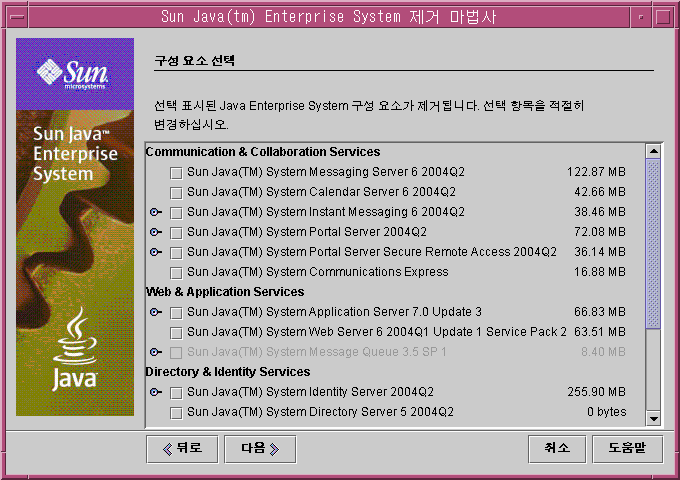
제거할 구성 요소를 선택하려면구성 요소 선택 페이지에는 시스템에서 사용할 수 있는 Java Enterprise System 구성 요소가 모두 나열됩니다.
- 기본 선택 항목을 검토하고 제거하지 않을 구성 요소 제품은 모두 선택 취소합니다.
- 시스템에 설치된 구성 요소 제품이 제거를 위해 자동으로 선택됩니다. 시스템에 설치되지 않은 구성 요소 제품은 사용할 수 없으므로 선택할 수 없습니다.
- 일부 구성 요소 제품에는 하위 구성 요소가 있습니다. 그런 경우에는 구성 요소를 확장하여 하위 구성 요소를 볼 수 있습니다.
- 구성 요소의 하위 구성 요소가 모두 선택된 경우에는 해당 상위 구성 요소의 선택을 취소하여 하위 구성 요소의 선택을 모두 취소할 수 있습니다.
- 구성 요소와 모든 하위 구성 요소를 선택하려면 구성 요소를 확장하고 각 하위 구성 요소를 선택합니다. 상위 구성 요소만 선택해서는 안 됩니다.
- 하위 구성 요소를 포함하는 구성 요소를 선택 취소하는 경우 구성 요소를 확장하여 하위 구성 요소 목록을 확인합니다.
- 선택한 항목에 만족할 경우 다음을 누릅니다.
- 제거 프로그램에서 제거하려고 선택한 제품들 간에 제품 종속성을 발견하면 구성 데이터 손실 가능성에 대한 경고를 표시합니다. 선택 항목은 다음과 같습니다.
관리자 액세스를 허용하려면제거하려고 선택한 구성 요소 제품에 따라 제거 프로그램은 관리자 아이디와 비밀번호를 묻는 메시지를 표시합니다. 제거 프로그램에 제공해야 하는 정보에 대한 자세한 내용은 제거 프로그램에 대한 관리자 액세스를 참조하십시오.
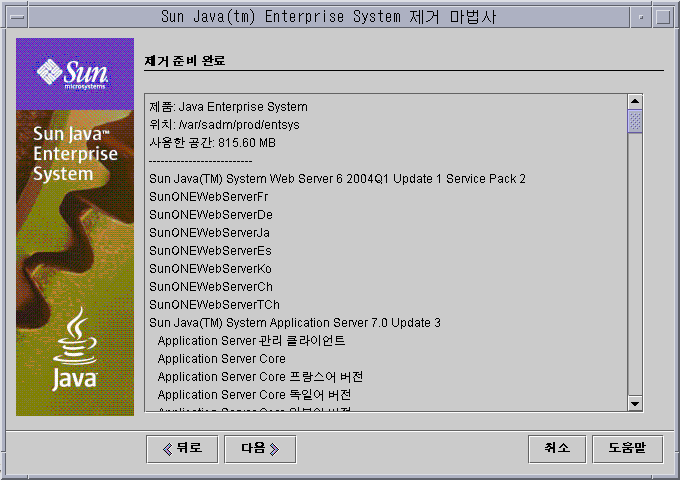
제거 준비가 되었는지 확인하려면제거 프로그램에서는 시스템에서 소프트웨어를 제거하기 전에 제거하려고 선택한 구성 요소와 재생 이용될 전체 디스크 공간을 보여 주는 제거 준비 완료 페이지가 표시됩니다.
제거 세션을 완료하려면구성 요소 제품 소프트웨어가 모두 제거되면 제거 완료 페이지가 표시됩니다.
- 제거에 대한 정보를 보려면 요약 보기 또는 로그 보기를 누릅니다.
- 닫기를 눌러 제거 프로그램을 종료합니다.
- Messaging Server, Portal Server 또는 Sun Cluster 3.1 4/04 소프트웨어를 제거한 경우 사후 제거 작업을 계속하여 사후 제거 작업을 완료합니다.
텍스트 기반 모드로 제거 프로그램 실행텍스트 기반 인터페이스를 사용하면 단말기 창에 표시되는 메시지에 응답하여 이 창에서 바로 제거 프로그램을 실행할 수 있습니다. 텍스트 기반 모드에서 제거 프로그램의 이동 기술과 설치 프로그램의 이동 기술은 조금 다릅니다.
텍스트 기반 제거 프로그램의 프롬프트는 다음 표에 설명되어 있습니다.
사전 제거 확인 목록에 설명된 작업을 완료하면 제거 프로그램 실행 준비가 된 것입니다. 이 절에서는 텍스트 기반 모드에서의 제거 절차를 설명합니다.
제거하는 동안 문제가 발생하면 11장, “문제 해결”을 참조하십시오.
텍스트 기반 모드로 제거 프로그램을 시작하려면
제거할 구성 요소 제품을 선택하려면제거할 구성 요소 제품을 선택 및 선택 취소하려면 텍스트 기반 제거 프로그램 프롬프트를 참조하십시오.
- 제거할 추가 구성 요소를 선택하려면 제거할 구성 요소의 해당 번호를 입력하고 Return 키를 누릅니다. 예를 들어 Web Server를 제거하려면 1을 입력합니다.
제거 프로그램에서는 제거할 여러 구성 요소를 선택할 수 없습니다. 제거할 추가 구성 요소 각각에 대해 반복해야 합니다.
주
여러 세션에 Java Enterprise System 구성 요소 제품을 설치한 경우 제품 선택 목록을 여러 번 반복하여 제거할 제품을 선택해야 합니다. 선택할 때 쉼표로 구분된 목록을 지정할 수 없습니다.
- 제거할 추가 구성 요소를 선택 취소하려면 해당 번호를 입력하고 Return 키를 누릅니다. 예를 들어 1은 Web Server에 해당하는 번호입니다. 제거하려면 1의 선택을 취소한 후 Return 키를 누릅니다.
제거 프로그램에서는 여러 구성 요소의 선택을 취소할 수 없습니다. 제거를 선택 취소할 추가 구성 요소 각각에 대해 반복해야 합니다.
- 선택한 항목에 만족할 경우 숫자 0을 입력하고 Return 키를 누릅니다.
제거 프로그램에서 제거하려고 선택한 제품들 간에 제품 종속성을 발견하면 구성 데이터 손실 가능성에 대한 경고를 내보냅니다. 선택 항목은 다음과 같습니다.
관리자 액세스를 허용하려면제거 프로그램에서 관리 아이디 또는 비밀번호가 필요한 제품을 선택한 경우 제거 프로그램은 관리자 아이디와 비밀번호를 묻는 메시지를 표시합니다. 제거 프로그램에 제공해야 하는 정보에 대한 자세한 내용은 제거 프로그램에 대한 관리자 액세스를 참조하십시오.
제거 준비가 되었는지 확인하려면제거 프로그램에서는 시스템에서 소프트웨어를 제거하기 전에 제거하려고 선택한 구성 요소를 보여 주는 요약 페이지가 표시됩니다.
제거 세션을 완료하려면구성 요소 제품 소프트웨어가 모두 제거된 후 제거 요약과 로그를 볼 수 있습니다.
- 1 또는 2를 입력하고 Return 키를 눌러 제거 정보를 확인합니다.
- ! 문자를 입력하여 제거 프로그램을 종료합니다.
- Messaging Server, Portal Server 또는 Sun Cluster 3.1 4/04 소프트웨어를 제거한 경우 사후 제거 작업을 계속하여 사후 제거 작업을 완료합니다.
자동 모드로 제거 프로그램 실행자동 제거는 비슷한 구성을 공유하는 여러 호스트에서 Java Enterprise System 구성 요소를 제거하는 데 유용합니다.
자동 모드로 제거하는 절차는 6장, “자동 모드로 소프트웨어 설치”에서 설명한 것처럼 자동 모드로 설치하는 절차와 비슷합니다.
이 절에서는 다음 절차에 대해 설명합니다.
상태 파일을 생성하려면자동 설치에 대한 상태 파일을 생성하려면 그래픽 또는 텍스트 기반 모드로 다음과 같이 제거 프로그램을 실행하여 상태 파일을 생성해야 합니다.
- root로 로그인하지 않은 경우 수퍼유저가 됩니다.
- 다음 디렉토리로 이동합니다.
cd /var/sadm/prod/entsys/
- 제거 프로그램의 그래픽 인터페이스를 사용하려면 로컬 디스플레이에 대한 액세스를 제공합니다.
- Java Enterprise System 제거 프로그램이 로컬 디스플레이에 액세스해야 할 수도 있습니다. 원격 시스템에 로그인하거나 su 명령을 사용하여 로컬 시스템의 superuser가 되는 경우 로컬 시스템에서 xhost 명령을 사용하여 로컬 디스플레이에 대한 액세스를 허용합니다. 예를 들어, 다음 명령을 사용하여 모든 사용자에 대한 액세스를 허가합니다.
xhost +
- 원격 시스템에 로그인하는 경우 DISPLAY 환경 변수가 로컬 디스플레이로 올바로 설정되어 있는지 확인합니다. DISPLAY 변수가 올바로 설정되어 있지 않으면 설치 프로그램이 텍스트 기반 모드로 실행됩니다.
- 다음 명령을 사용하여 제거 프로그램을 실행합니다.
./uninstall [-no] [-nodisplay] -saveState statefile
각 인수에 대한 설명은 다음과 같습니다.
- 제거 프로그램을 계속 진행하여 완료합니다.
제거 프로그램에 대해 응답하는 내용은 지정한 상태 파일에 기록됩니다. 제거가 완료되면 지정한 위치에서 상태 파일을 사용할 수 있습니다.
호스트에 대한 상태 파일을 편집하려면자동 제거를 수행할 각 호스트에 대한 상태 파일의 복사본을 편집하여 각 호스트에 고유한 정보를 제공합니다. 상태 파일 편집에 대한 자세한 내용은 상태 파일 편집을 참조하십시오. 플랫폼 고유 상태 파일 아이디 만들기에 설명된 대로 상태 파일 편집에는 상태 파일 아이디 생성도 포함됩니다.
자동 모드로 제거 프로그램을 실행하려면
자동 제거 진행을 모니터하려면
사후 제거 작업이 절에서는 시스템에서 Java Enterprise System 구성 요소 제품을 제거한 후 수행해야 하는 작업에 대한 지침을 제공합니다. 실제로 수행해야 하는 작업은 제거하려고 선택한 구성 요소에 따라 다릅니다.
Messaging Server 작업
제거 프로그램이 설치 파일의 일부나 모두를 제거할 수 없는 경우도 있습니다. 최종 정리를 하려면 Messaging Server 기본 디렉토리와 해당 내용을 제거합니다. 기본 디렉토리는 다음 위치에 있습니다.
/opt/SUNWmsgsr
Messaging Server 구성 디렉토리를 제거할 수도 있습니다. Messaging Server에 대한 기본 구성 디렉토리는 다음 위치에 있습니다.
/var/opt/SUNWmsgsr
sendmail 구성
Messaging Server를 제거한 후 Messaging Server에 대한 모든 sendmail 구성을 취소합니다.
Identity Server 작업
Identity Server를 제거하고 웹 컨테이너(Administration Server 또는 Web Server)는 제거하지 않은 경우 Identity Server가 배포된 인스턴스에 구성 변경을 적용해야 합니다.
- Administration Server:
- 필요한 경우 Administration Server admin 인스턴스를 시작합니다.
cd /var/opt/SUNWAppserver7/domains/domain1/admin-server/bin
./start- 브라우저에서 Application Server 관리 콘솔로 이동합니다. 기본 URL은 http://hostname:4848입니다.
- 왼쪽 탐색 프레임에서 App Server 인스턴스의 왼쪽에 있는 키를 누릅니다.
- server1 또는 Identity Server를 배포한 응용 프로그램 서버 인스턴스의 이름을 선택합니다.
- 변경 사항 적용을 누릅니다.
- Web Server
제거 프로그램이 Identity Server 파일의 일부나 모두를 제거할 수 없는 경우도 있습니다. 최종 정리를 수행하려면 이 두 디렉토리와 해당 내용을 제거합니다.
Sun Java System용 Sun Cluster 소프트웨어 및 Sun Cluster 에이전트
Sun Cluster 소프트웨어가 설치되어 있지만 클러스터 노드를 구성한 적이 없는 경우 Java Enterprise System 제거 프로그램을 사용하여 Sun Cluster 소프트웨어를 제거하지 마십시오. Sun Cluster 소프트웨어는 Sun Cluster 소프트웨어와 함께 제공된 유틸리티를 사용하여 제거해야 합니다. Sun Cluster Core 및 Sun Java System용 Sun Cluster 에이전트는 함께 제거해야 합니다.
Sun Cluster 소프트웨어 구성 해제 및 제거에 대한 자세한 내용은 Sun Cluster 소프트웨어 설명서(SPARC용: http://docs.sun.com/coll/1124.1, x86용: http://docs.sun.com/coll/1125.1)를 참조하십시오.
Sun Cluster 소프트웨어를 제거한 후 /var/sadm/install/productregistry 파일을 편집하여 Sun Cluster 소프트웨어에 대한 참조를 제거합니다.
팁
productregistry 파일을 편집하기 전에 해당 파일을 백업합니다. 이 파일에는 Java Enterprise System이 올바로 작동하는 데 필요한 정보가 포함되어 있습니다.