
Enterprise Manager ユーザーの管理
ユーザー管理のこのカテゴリでは、Enterprise Manager にログインして Java CAPS アプリケーションを管理するユーザーについて言及しています。
LDAP (Lightweight Directory Access Protocol) サーバーを使用して Enterprise Manager ユーザーを管理する方法については、『Java CAPS での LDAP の使用』を参照してください。
Enterprise Manager ユーザーの名前とロール
Enterprise Manager には、次のデフォルトのユーザーが含まれます。
表 1–5 デフォルトの Enterprise Manager ユーザー|
ユーザー名 |
デフォルトのパスワード |
|---|---|
|
adminadmin |
|
|
STC |
ロールを使用すると、ユーザーをいくつかのグループに分けることができます。各ユーザー名は、定義済みの 1 つまたは複数のロールに関連付けられます。
次の表に、Enterprise Manager ユーザーの定義済みのロールを示します。デフォルトの Enterprise Manager ユーザーには、これらのロールがすべて割り当てられます。ユーザーを作成するときに、適切なロールを割り当てるだけで、ユーザーが行える作業を制限できます。
表 1–6 定義済みのロール (Enterprise Manager)|
ロール |
許可される作業 |
|---|---|
|
アプリケーションの配備と配備取消し、サーバーの管理、配備の監視を行います。 |
|
|
Enterprise Manager のユーザーを管理します。 |
|
|
プロジェクトコンポーネント (Java Message Service コンポーネントを除く) に関する情報を表示します。 |
|
|
プロジェクトコンポーネント (JMS コンポーネントを除く) およびサーバーの起動、停止、再起動を行います。 |
|
|
JMS コンポーネントおよびメッセージに関する情報を表示します。 |
|
|
JMS メッセージおよび送信先の作成、編集、および削除を行います。 |
|
|
管理アプリケーションを管理したり、アプリケーションのルーティング情報を表示したりします。 |
セキュリティーゲートウェイの概要
Enterprise Manager は、集中管理認証をセキュリティーゲートウェイに依存しています。
ユーザーが Enterprise Manager にアクセスしようとすると、ゲートウェイによってログインページが表示されます。ユーザーは、ユーザー名とパスワードを入力する必要があります。ユーザー名とパスワードが有効であれば、Enterprise Manager のホームページが表示されます。
Enterprise Manager は、さまざまな管理アプリケーションで構成されています。それらの管理アプリケーションはすべて、認証をセキュリティーゲートウェイに依存しています。ログイン手順で認証されたユーザーは、ユーザー名やパスワードを再入力しなくても各管理アプリケーションにアクセスできます。この機能は、「シングルサインオン」と呼ばれます。
ユーザーが Enterprise Manager を終了し、しばらく経ってからログインを試みると、ゲートウェイによって再度ログイン画面が表示されます。
Enterprise Manager ユーザーの追加と削除
Enterprise Manager ユーザーを追加したり、削除したりできます。これらの作業を行うには、User Management ロールが必要です。
次のスクリーンショットに、「ユーザーリスト」ページを示します。
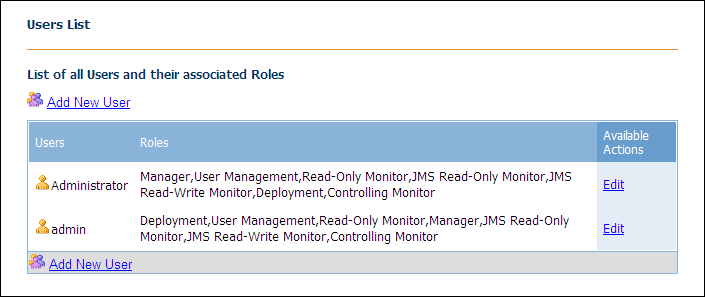
JMS Read-Only Monitor および JMS Read-Write Monitor ロールが正しく機能するためには、Read-Only Monitor ロールにチェックを付ける必要があります。Read-Only Monitor ロールにチェックを付けないで、どちらかのロールを選択した場合は、Enterprise Manager によって自動的に Read-Only Monitor ロールにチェックが付けられます。
 Enterprise Manager ユーザーを追加する
-
Enterprise Manager のエクスプローラパネルで、「ユーザー管理」をクリックします。
「ユーザーリスト」ページが表示されます。
-
「新規ユーザーの追加」をクリックします。
「ユーザーの追加/編集」ウィンドウが表示されます。
-
「ユーザー名」フィールドに、ユーザーの名前を入力します。
ユーザー名は、大文字と小文字が区別されます。
-
「パスワード」フィールドに、ユーザーのパスワードを入力します。
-
「パスワードの確認」フィールドに、パスワードをもう一度入力します。
-
(省略可能) 「説明」フィールドに、ユーザーの説明を入力します。
-
定義済みロールを 1 つ以上選択します。
-
「送信」をクリックします。
Enterprise Manager ユーザーを削除する
-
Enterprise Manager のエクスプローラパネルで、「ユーザー管理」をクリックします。
「ユーザーリスト」ページが表示されます。
-
「有効なアクション」列で、「消去」をクリックします。
注 –admin ユーザーまたは Administrator ユーザーを削除することはできません。
Enterprise Manager ユーザーの編集
Enterprise Manager ユーザーを編集できます。たとえば、既存のユーザーのパスワードを変更できます。
この作業を行うには、User Management ロールが必要です。
Enterprise Manager ユーザーを編集する
- © 2010, Oracle Corporation and/or its affiliates