
第 1 章 Java CAPS ユーザーの管理
次に示すトピックでは、Sun JavaTM Composite Application Platform Suite (Java CAPS) のユーザーを管理する方法について説明します。
ご質問またはご不明な点がありましたら、Java CAPS の Web サイト (http://goldstar.stc.com/support) を参照してください。
リポジトリユーザーの管理
このカテゴリには、次のユーザーが含まれます。
admin および Administrator ユーザーには、これらのユーザーを作成し、適切なロールを割り当てる責任があります。
ユーザー管理の変更は、すぐに有効になります。リポジトリを再起動する必要はありません。
LDAP (Lightweight Directory Access Protocol) サーバーを使用してリポジトリユーザーを管理する方法については、『Java CAPS での LDAP の使用』を参照してください。
リポジトリユーザーの名前とロール
リポジトリには、次のデフォルトユーザーが含まれます。
表 1–1 デフォルトのリポジトリユーザー|
ユーザー名 |
デフォルトのパスワード |
|---|---|
|
adminadmin |
|
|
STC |
ユーザー名には、英字、数字、または下線文字を含めることができます。ユーザー名は、英字から始める必要があります。複数バイト文字はサポートされていません。ユーザー名は、大文字と小文字が区別されます。
ロールを使用すると、ユーザーをいくつかのグループに分けることができます。各ユーザー名は、定義済みの 1 つまたは複数のロールに関連付けられます。
次の表に、リポジトリユーザーの定義済みのロールを示します。デフォルトのリポジトリユーザーには、これらのロールがすべて割り当てられます。ユーザーを作成するときに、適切なロールを割り当てるだけで、ユーザーが行える作業を制限できます。all ロールは、各ユーザーに必須です。
表 1–2 定義済みのロール (リポジトリ)
ユーザーに複数のロールが割り当てられている場合、そのユーザーの特権はユーザーのすべてのロールを含めた特権になります。
注 –
admin および Administrator ユーザーだけがほかのユーザーを作成できます。
リポジトリユーザーの追加と削除
NetBeans IDE から、リポジトリユーザーを追加したり、削除したりできます。
 リポジトリユーザーを追加する
-
NetBeans IDE で、「ツール」 > 「CAPS リポジトリ」 > 「ユーザーの管理」の順に選択します。
「ユーザー管理」ダイアログボックスが表示されます。
-
「追加」をクリックします。
2 番目の「ユーザー管理」ダイアログボックスが表示されます。
-
「ユーザー」フィールドに、ユーザーの名前を入力します。
ユーザー名には、英字、数字、または下線文字を含めることができます。ユーザー名は、英字から始める必要があります。複数バイト文字はサポートされていません。ユーザー名は、大文字と小文字が区別されます。
-
「パスワード」フィールドに、ユーザーのパスワードを入力します。
複数バイト文字はサポートされていません。
-
「パスワードの確認」フィールドに、パスワードをもう一度入力します。
注 –各ユーザーには自動的に all ロールが割り当てられます。このロールは、リポジトリへの接続に必要です。
-
「了解」をクリックします。
最初の「ユーザー管理」ダイアログボックスのリストにユーザー名が追加されます。これで、このユーザーは割り当てられたユーザー名とパスワードでログインできます。
-
「閉じる」をクリックします。
リポジトリユーザーを削除する
-
NetBeans IDE で、「ツール」 > 「CAPS リポジトリ」 > 「ユーザーの管理」の順に選択します。
「ユーザー管理」ダイアログボックスが表示されます。
-
ユーザーを選択して、「削除」をクリックします。
ユーザーがリストから削除されます。
-
「閉じる」をクリックします。
注 –admin ユーザーまたは Administrator ユーザーを削除することはできません。
ロールの追加と削除
リポジトリユーザーのロールを追加したり、削除したりできます。NetBeans IDE で、次の手順を実行します。
注 –
ユーザーの all ロールを削除することはできません。
リポジトリユーザーのロールを追加する
-
NetBeans IDE で、「ツール」 > 「CAPS リポジトリ」 > 「ユーザーの管理」の順に選択します。
「ユーザー管理」ダイアログボックスが表示されます。
-
ユーザーを選択して、「変更」をクリックします。
2 番目の「ユーザー管理」ダイアログボックスが表示されます。
-
「ロールの追加」をクリックします。
「ロールの追加」ダイアログボックスが表示されます。
-
必要なロールを選択して、「了解」をクリックします。
選択したユーザーの新しいロールがリストに表示されます。
-
「了解」をクリックします。
-
「閉じる」をクリックします。
リポジトリユーザーのロールを削除する
-
NetBeans IDE で、「ツール」 > 「CAPS リポジトリ」 > 「ユーザーの管理」の順に選択します。
「ユーザー管理」ダイアログボックスが表示されます。
-
ユーザーを選択して、「変更」をクリックします。
2 番目の「ユーザー管理」ダイアログボックスが表示されます。
-
削除するロールを選択し、「ロールの削除」をクリックします。
ロールがリストから削除されます。
-
「了解」をクリックします。
-
「閉じる」をクリックします。
パスワードの変更
次の手順では、ユーザーのパスワードを変更する方法について説明します。
パスワードを変更する
-
NetBeans IDE で、「ツール」 > 「CAPS リポジトリ」 > 「ユーザーの管理」の順に選択します。
「ユーザー管理」ダイアログボックスが表示されます。
-
ユーザーを選択して、「変更」をクリックします。
2 番目の「ユーザー管理」ダイアログボックスが表示されます。
-
「パスワード」フィールドに、ユーザーの新しいパスワードを入力します。
複数バイト文字はサポートされていません。
-
「パスワードの確認」フィールドに、パスワードをもう一度入力します。
-
「了解」をクリックします。
-
「閉じる」をクリックします。
ロールの作成
定義済みのロールのほかにロールを追加できます。この機能により、ユーザーをいくつかのグループに分けることができます。
現在のユーザーのロールを作成する
-
NetBeans IDE で、「ツール」 > 「CAPS リポジトリ」 > 「ユーザーの管理」の順に選択します。
「ユーザー管理」ダイアログボックスが表示されます。
-
ユーザーを選択して、「変更」をクリックします。
2 番目の「ユーザー管理」ダイアログボックスが表示されます。
-
「ロールの追加」をクリックします。
「ロールの追加」ダイアログボックスが表示されます。
-
「ロールの作成」をクリックします。
「Role」ダイアログボックスが表示されます。
-
「Role」フィールドに、作成している新しいロールの名前を入力します。
複数バイト文字はサポートされていません。
-
「了解」をクリックします。
新しいロールがリストに追加されました。
-
新しいロールを選択し、「了解」をクリックします。
そのロールが選択したユーザー用に追加されます。
-
「了解」をクリックします。
-
「閉じる」をクリックします。
Sun JMS IQ Manager ユーザーの管理
このトピックでは、ファイルベースのレルムを使用して Sun JMS IQ Manager ユーザーを管理する方法について説明します。「レルム」とは、セキュリティーポリシーを適用する際に使用されるユーザー、グループ、およびロールの集まりです。
LDAP (Lightweight Directory Access Protocol) ベースのレルムを使用して Sun JMS IQ Manager ユーザーを管理する方法については、『Java CAPS での LDAP の使用』を参照してください。
Sun JMS IQ Manager ユーザーの名前とロール
デフォルトでは、Sun JMS IQ Manager は Sun JavaTM System Application Server のユーザーストアにユーザー情報を格納します。
アプリケーションサーバーには、次のデフォルトのユーザーが含まれます。Java CAPS では、インストール時にユーザー名とパスワードを変更できます。
表 1–3 デフォルトのアプリケーションサーバーユーザー|
ユーザー名 |
デフォルトのパスワード |
|---|---|
|
adminadmin |
ロールを使用すると、ユーザーをいくつかのグループに分けることができます。各ユーザー名は、定義済みの 1 つまたは複数のロールに関連付けられます。
次の表に、Sun JMS IQ Manager ユーザーの定義済みのロールを示します。
表 1–4 定義済みのロール (Sun JMS IQ Manager)|
ロール |
許可される作業 |
|---|---|
|
クライアントが JMS IQ Manager にアクセスできるようにします。 |
|
|
JMS 管理ユーティリティー (stcmsctrlutil) または Enterprise Manager を使用できるようにします。さらに、クライアントが JMS IQ Manager にアクセスできるようにもします。 |
ファイルベースのレルムの無効化と有効化
デフォルトでは、Sun JMS IQ Manager はユーザーの管理にファイルベースのレルムを使用するように設定されています。
設定エージェントを使用すれば、ファイルベースのレルムを無効/有効にできます。
設定エージェントにログインする
-
アプリケーションサーバーが実行していない場合は、アプリケーションサーバーを起動します。
-
ブラウザで、次の URL を入力します。
http://hostname:portnumber/configagent
ホスト名には、アプリケーションサーバーがインストールされているコンピュータの TCP/IP ホスト名を設定します。ポート番号には、アプリケーションサーバーの管理ポート番号を設定します。たとえば、次のように指定します。
http://myserver.company.com:4848/configagent
「設定エージェントのセキュリティーゲートウェイ」が表示されます。
-
「ユーザー ID」フィールドに、アプリケーションサーバーのユーザー名を入力します。
-
「パスワード」フィールドに、対応するパスワードを入力します。
-
「ログイン」をクリックします。
「設定エージェント」が表示されます。
ファイルベースのレルムを無効にする
-
「設定エージェント」の左側のパネルで、JMS IQ Manager ノード (「IQ[lowbar]Manager[lowbar]18007」など) をクリックします。
-
「アクセス制御」タブをクリックします。
-
「ファイル領域の有効化」ラベルの右側にあるチェックボックスのチェックを外します。
-
必ず他のレルムが少なくとも 1 つは選択されているようにし、「デフォルトレルム」ドロップダウンリストがファイルベースのレルムに設定されていないようにします。
-
「保存」をクリックします。
ファイルベースのレルムを有効にする
-
「設定エージェント」の左側のパネルで、JMS IQ Manager ノード (「IQ[lowbar]Manager[lowbar]18007」など) をクリックします。
-
「アクセス制御」タブをクリックします。
-
「必要な認証」ラベルの右側にあるチェックボックスが選択されているようにします。
-
「ファイル領域の有効化」ラベルの右側にあるチェックボックスを選択します。
-
「保存」をクリックします。
Sun JMS IQ Manager ユーザーの追加と削除
ファイルベースのレルムを使用して Sun JMS IQ Manager ユーザーを管理する場合は、Sun Java System Application Server 管理コンソールからユーザーを追加したり、削除したりできます。
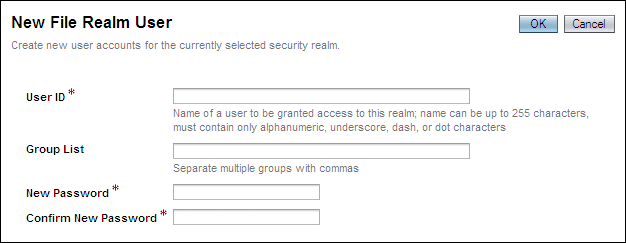
Sun JMS IQ Manager ユーザーを追加する
-
管理コンソールにログインします。
-
左側のパネルで、「設定」ノード、「セキュリティー」ノード、および「レルム」ノードを展開します。
-
左側のパネルで、「admin-realm」ノードを選択します。
-
「ユーザーの管理」をクリックします。
-
「新規」をクリックします。
-
「ユーザー ID」フィールドに、ユーザーの名前を入力します。
-
「グループリスト」フィールドに、Sun JMS IQ Manager ロール (asadmin または application) を入力します。
-
「新規パスワード」および「新規パスワードの確認」の各フィールドに、パスワードを入力します。
-
「了解」をクリックします。
Sun JMS IQ Manager ユーザーを削除する
-
管理コンソールにログインします。
-
左側のパネルで、「設定」ノード、「セキュリティー」ノード、および「レルム」ノードを展開します。
-
左側のパネルで、「admin-realm」ノードを選択します。
-
「ユーザーの管理」をクリックします。
-
ユーザーの左側にあるチェックボックスを選択します。
-
「削除」をクリックします。
Enterprise Manager ユーザーの管理
ユーザー管理のこのカテゴリでは、Enterprise Manager にログインして Java CAPS アプリケーションを管理するユーザーについて言及しています。
LDAP (Lightweight Directory Access Protocol) サーバーを使用して Enterprise Manager ユーザーを管理する方法については、『Java CAPS での LDAP の使用』を参照してください。
Enterprise Manager ユーザーの名前とロール
Enterprise Manager には、次のデフォルトのユーザーが含まれます。
表 1–5 デフォルトの Enterprise Manager ユーザー|
ユーザー名 |
デフォルトのパスワード |
|---|---|
|
adminadmin |
|
|
STC |
ロールを使用すると、ユーザーをいくつかのグループに分けることができます。各ユーザー名は、定義済みの 1 つまたは複数のロールに関連付けられます。
次の表に、Enterprise Manager ユーザーの定義済みのロールを示します。デフォルトの Enterprise Manager ユーザーには、これらのロールがすべて割り当てられます。ユーザーを作成するときに、適切なロールを割り当てるだけで、ユーザーが行える作業を制限できます。
表 1–6 定義済みのロール (Enterprise Manager)|
ロール |
許可される作業 |
|---|---|
|
アプリケーションの配備と配備取消し、サーバーの管理、配備の監視を行います。 |
|
|
Enterprise Manager のユーザーを管理します。 |
|
|
プロジェクトコンポーネント (Java Message Service コンポーネントを除く) に関する情報を表示します。 |
|
|
プロジェクトコンポーネント (JMS コンポーネントを除く) およびサーバーの起動、停止、再起動を行います。 |
|
|
JMS コンポーネントおよびメッセージに関する情報を表示します。 |
|
|
JMS メッセージおよび送信先の作成、編集、および削除を行います。 |
|
|
管理アプリケーションを管理したり、アプリケーションのルーティング情報を表示したりします。 |
セキュリティーゲートウェイの概要
Enterprise Manager は、集中管理認証をセキュリティーゲートウェイに依存しています。
ユーザーが Enterprise Manager にアクセスしようとすると、ゲートウェイによってログインページが表示されます。ユーザーは、ユーザー名とパスワードを入力する必要があります。ユーザー名とパスワードが有効であれば、Enterprise Manager のホームページが表示されます。
Enterprise Manager は、さまざまな管理アプリケーションで構成されています。それらの管理アプリケーションはすべて、認証をセキュリティーゲートウェイに依存しています。ログイン手順で認証されたユーザーは、ユーザー名やパスワードを再入力しなくても各管理アプリケーションにアクセスできます。この機能は、「シングルサインオン」と呼ばれます。
ユーザーが Enterprise Manager を終了し、しばらく経ってからログインを試みると、ゲートウェイによって再度ログイン画面が表示されます。
Enterprise Manager ユーザーの追加と削除
Enterprise Manager ユーザーを追加したり、削除したりできます。これらの作業を行うには、User Management ロールが必要です。
次のスクリーンショットに、「ユーザーリスト」ページを示します。
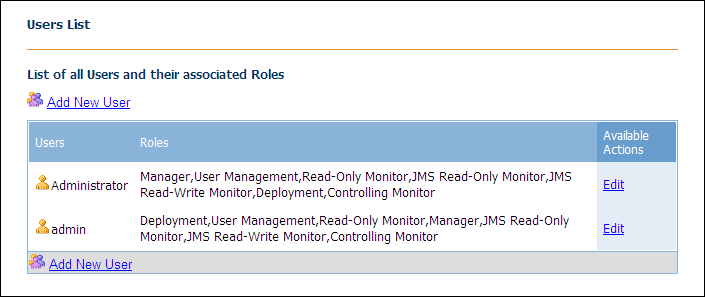
JMS Read-Only Monitor および JMS Read-Write Monitor ロールが正しく機能するためには、Read-Only Monitor ロールにチェックを付ける必要があります。Read-Only Monitor ロールにチェックを付けないで、どちらかのロールを選択した場合は、Enterprise Manager によって自動的に Read-Only Monitor ロールにチェックが付けられます。
Enterprise Manager ユーザーを追加する
-
Enterprise Manager のエクスプローラパネルで、「ユーザー管理」をクリックします。
「ユーザーリスト」ページが表示されます。
-
「新規ユーザーの追加」をクリックします。
「ユーザーの追加/編集」ウィンドウが表示されます。
-
「ユーザー名」フィールドに、ユーザーの名前を入力します。
ユーザー名は、大文字と小文字が区別されます。
-
「パスワード」フィールドに、ユーザーのパスワードを入力します。
-
「パスワードの確認」フィールドに、パスワードをもう一度入力します。
-
(省略可能) 「説明」フィールドに、ユーザーの説明を入力します。
-
定義済みロールを 1 つ以上選択します。
-
「送信」をクリックします。
Enterprise Manager ユーザーを削除する
-
Enterprise Manager のエクスプローラパネルで、「ユーザー管理」をクリックします。
「ユーザーリスト」ページが表示されます。
-
「有効なアクション」列で、「消去」をクリックします。
注 –admin ユーザーまたは Administrator ユーザーを削除することはできません。
Enterprise Manager ユーザーの編集
Enterprise Manager ユーザーを編集できます。たとえば、既存のユーザーのパスワードを変更できます。
この作業を行うには、User Management ロールが必要です。
Enterprise Manager ユーザーを編集する
- © 2010, Oracle Corporation and/or its affiliates