
使用文件查找器
"文件查找器"是个应用程序,它查找某文件夹及其子文件夹,并列出符合查找条件的文件或文件夹的列表。文件和文件夹通常称为对象。
在指定查找条件时,通常提供文件或文件夹名,或一段文本,该文本是期望在需要的文件中能找到的。也可以指定大小、拥有者、修改日期、类型和许可。
打开文件查找器
可以从"前面板"或从"文件管理器"里面打开"文件查找器"。
单击"前面板"中"文件"子面板上的"查找文件"控制。
"查找文件"应用程序打开时,缺省查找路径设置为起始文件夹。
或者,选择"文件管理器"应用程序的"文件"菜单中的"查找"。
"查找文件"应用程序打开时,缺省查找路径设置为在"文件管理器"中显示的文件夹。
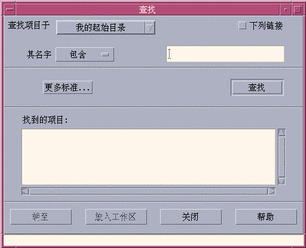
按照名称查找文件或文件夹
-
打开文件查找器。
"文件查找器"显示"查找"对话框。
-
选定期望在其中找到所需文件或文件夹的那个文件夹,选定时可将下表用作"查找"对话框中菜单项的指南。
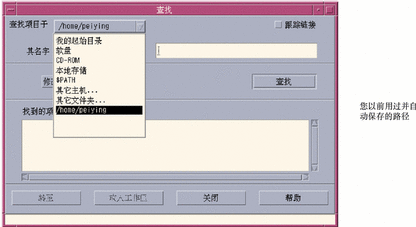
菜单项 文件查找器查找处 起始目录 您的起始 目录 (本章中称为 $HOME) ,例如,/home/fredj 软盘 软盘驱动器内容 CD-ROM CD-ROM 驱动器内容 本地存储 本工作站上的所有文件夹 $PATH 本工作站缺省路径上的所有文件夹 其他主机 指定 不同工作站的主机名 其他文件夹 指定本工作站 上的另一文件夹 文件夹组织在分层结构中 ("文件系统的基本概念") ,按照缺省条件,"查找"操作查找指定的文件夹及其所有子文件夹。
-
如果要查找源于查找路径上的交叉符号链接,可选定"跟踪链接"复选框。
提示:如果链接文件夹的实际位置在大量文件夹的顶层,查找可能花很长时间。在开始查找操作前,先弄清文件夹链接到的位置。
-
选定要查找的文件名称是否包含、等于还是不包含查找文本。方法是在"其名字"选择器中选择适当的选项。
-
在文本框中的与"其名字"选择器同一行,键入要查找的文件或文件夹的全名或部分名。
注意:从"其名字"选择器中选定" 等于"时:
指定文件或文件夹的名称,可以包括通配符,如星号 (*) 和问号 (?) 。* 匹配任何字符串 (包括无字符) ,? 匹配任何单个字符。例如:
ba*-匹配以字符串 ba 开头的所有名称
ba?-匹配以字符串 ba 开头的所有三个字符 的名称
*.dt-匹配以 .dt 后缀结尾的所有名称
*.???-匹配有三字符后缀的所有名称
文件名称和内容的指定可使用查找命令允许的正则表达式语法查找命令相同。 (详情请参阅
查找手册页和grep手册页。)
-
单击"查找"。
"文件管理器"开始查找指定文件夹及其子文件夹以找出符合指定查找条件的文件。找到的文件列在"找到的项目"表中。可以在任何时候单击"停止"按钮以停止查找。
提示:如果送回的对象太多,可以指定限制性更强的标准,然后再次尝试。
-
(可选) 如果要转到列表中的某个对象,先将其选定,然后单击"转至"以打开"文件管理器"显示其文件夹,或单击"放入工作区"以在工作区显示该对象的图标。
根据内容查找文件
-
打开文件查找器。
-
单击"修改查找依据"以显示"修改查找依据"对话框。
-
选定"内容"复选框并单击"确定"。
"其内容"行被添加到"查找"对话框中。
-
在"查找项目于"行和"其名字"行指定查找文件夹和任何对查找的名称限制。
-
如果使"文件"或"文件夹名称"字段空白,"文件管理器"将查找文件夹中的每一个文件。
名称的指定可使用 grep 命令允许的相同的正则表达式语法grep 命令相同。 (详情请参阅
grep手册页。) -
在"其内容"字段,键入要查找的文本字符串。
如果选定"其内容包含" (任意大小写) ,则该字符串的大小写会忽略不计 (大写和小写字母等值) 。无须使用整词。例如,键入 fi 会找到 fish 和 File。
-
单击"查找"以开始查找。
"文件管理器"开始查找文件夹及其子文件夹以找出包含查找字符串的文件。找到的文件列在"找到的项目"表中。找到一个文件后,可以在找到文件表中选定它,然后单击"转至"打开其文件夹的"文件管理器"。可以随时单击"停止"来停止查找。
提示:如果送回的文件太多,可指定限制性更强的标准。
根据文件特性查找文件
前述步骤解释了如何通过指定名称查找文件或文件夹,及如何通过指定文件的部分内容查找文件。还可以指定下列对象特性为查找条件:
-
大小 - 指定按字数计的文件大小。将字母 "c" 加到指定的大小之后,以送回一个按字数计的文件大小(如在"文件管理器"中所显示) 。如果此行显示出来并被置空,所有大小的合格对象均会送回。
-
属主 -指定一个准确的 UNIX 用户名称作为对象的属主。如果此行显示出来并被置空,属于所有用户的合格对象均会送回。
-
修改日期 - 用日期指定格式 [[CC]YY]MMDD[hhmm][.SS] 指定一个日期。方括号中的项为可选。如果此行显示并置空,或仍为上列字符串,所有修改日期的合格对象均会送回。
-
类型 - 选择送回文件还是文件夹。如果此行显示,只有选定类型的合格对象才呈报。否则两种类型的合格对象都会送回。
-
权限 - 选定与 ACL (访问控制列表) 相关的选项之一。如果此行显示,只有选定类型的合格对象才送回。 否则所有类型的合格对象 (取决于其他限制) 都会返回。
在缺省条件下,文件查找器只显示指定名称标准的一行。单击"修改查找依据"可显示关于其他标准的行。
图形 5-3 可显示所有查找条件的文件查找器
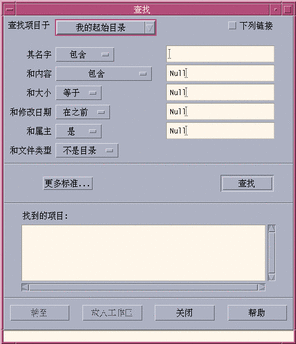
根据文件特性查找文件
-
打开文件查找器。
"文件查找器"打开,显示和设置为缺省形式。
-
单击"修改查找依据"以显示"修改查找依据"对话框。
-
对要在查找中指定的标准, 选中其复选框。
文件查找器更新"查找"对话框,使之对应于每个选定标准都有一指定行。
-
(可选) 使用"按照名称查找文件或文件夹"和"根据内容查找文件"中的说明,指定待查找的文件夹、文件或文件夹的名称以及所需文件的内容。
-
在所提供的行中指定与文件或文件夹特性有关的标准。
对每行限制都会按如上所述加以评估。如果使用多于一套标准,文件查找器将只送回满足所有查找条件的对象。
-
对输入的标准满意后,单击"查找"。
"文件查找器"查找指定的文件夹和子文件夹,并送回匹配所有指定查找条件的文件和文件夹。可以随时单击"停止"来停止查找。
提示:如果送回的文件太多,可指定限制性更强的标准,然后再次尝试。
- © 2010, Oracle Corporation and/or its affiliates