
Installazione di SEAM
Il processo di installazione dovrebbe essere eseguito con le procedure descritte qui di seguito. Il primo passo consiste nel designare un'area scrivibile in cui collocare i file utilizzati durante il processo di configurazione. Questo file system scrivibile e un'immagine dei package di SEAM dovrebbero essere esportabili su tutti i sistemi che richiedano l'installazione di SEAM. È possibile procedere in uno di questi modi:
-
Copiare il CD di SEAM in un disco locale su un server NFS che possa essere esportato, vedere "Copiare l'immagine di SEAM su un file system locale".
-
Attivare un file system scrivibile sul CD ed esportare entrambi, vedere "Attivare un file system scrivibile sul CD di SEAS".
Una volta predisposta un'area scrivibile, il passo successivo consiste nel definire le informazioni necessarie per i file di configurazione, in modo da non dover specificare queste informazioni manualmente. Questa procedura viene detta di preconfigurazione. L'ultima procedura installa il software SEAM usando le informazioni di preconfigurazione (se disponibili).
La procedura per la creazione dei file di configurazione per il KDC master, i KDC slave e i client SEAM è opzionale, ma presenta molti vantaggi nei siti con molti sistemi:
-
I dati possono essere inseriti una sola volta, perciò l'installazione può avvenire più velocemente
-
Poiché i file di configurazione vengono condivisi da tutte le installazioni, si riduce il rischio di commettere errori durante l'installazione.
Lo strumento usato in questo processo raccoglie e memorizza il nome del settore, i nomi dei server KDC e altre informazioni importanti.
Il passo successivo consiste nell'installare SEAM. Prima di procedere all'installazione, è necessario determinare quale tipo di sistema è necessario. Il processo di installazione permette di selezionare un KDC master, un KDC slave o un client SEAM. I package per il KDC master dovrebbero essere installati solo su questo server; allo stesso modo, i package dei KDC slave dovrebbero essere installati solo su questi server (vedere "Installare il software SEAM con l'interfaccia grafica").
I package per i client SEAM dovrebbero essere installati su tutti gli host che richiedano SEAM. Questi host possono essere server di applicazioni di rete, server NFS o qualunque client. La procedura di installazione dei client SEAM può risultare più semplice eseguendo il processo di preconfigurazione (vedere "Installare i client SEAM senza l'interfaccia grafica").
L'ultima procedura di questa sezione spiega come correggere la configurazione di un sistema su cui il software sia stato installato prima di eseguire la preconfigurazione. Questo può accadere quando si esegue un'installazione predefinita di SEAS 3.0 senza prima eseguire il processo di preconfigurazione. Per una spiegazione completa, vedere "Correggere la configurazione di un sistema non preconfigurato".
Copiare l'immagine di SEAM su un file system locale
Se non si desidera lasciare il CD di SEAS 3.0 attivato su un server durante l'installazione di SEAM, è consigliabile copiare i package del software dal CD di SEAS per creare un'immagine del prodotto. I package richiedono circa 50 MB. Questa procedura richiede che il CD di SEAS 3.0 sia disponibile sul server.
-
Diventare root su un server NFS.
-
Copiare l'immagine di SEAM dal CD di SEAS 3.0 su tutti i file system locali.
# cd /export
# mkdir SEAM
# cd /cdrom
# find .install products/Sun_Enterprise_Authentication_Mechanism_1.0 -print|
        cpio -dump /export/SEAM
Nota -Nell'esempio l'ultima riga è spezzata per ragioni di leggibilità, ma deve essere intesa come un solo comando.
-
Esportare il file system.
Per rendere disponibili i file di configurazione per tutte le installazioni, tutti gli host devono poter attivare /export o /export/SEAM via NFS.
-
Aprire con un editor il file /etc/dfs/dfstab.
Aggiungere una riga per /export o /export/SEAM.
share -f nfs -ro /export/SEAM
-
Avviare i servizi NFS.
Se questo è il primo comando share o la prima serie di comandi share ad essere eseguita, è probabile che i daemon NFS non siano in esecuzione. I comandi seguenti permettono di arrestare e riavviare i daemon.
# /etc/init.d/nfs.server stop
# /etc/init.d/nfs.server start
-
Come procedere
Dopo aver predisposto un'area per la memorizzazione dei file di configurazione, passare a "Preconfigurare le installazioni SEAM".
Attivare un file system scrivibile sul CD di SEAS
Se si desidera lasciare il CD di SEAS su un server durante l'installazione di SEAM, è necessario attivare un file system scrivibile sul CD per disporre di un'area in cui memorizzare le informazioni di preconfigurazione. Questa procedura richiede che il CD di SEAS 3.0 sia disponibile sul server.
-
Diventare root su un server NFS.
-
Creare un file system per i file di preconfigurazione.
# cd /export
# mkdir SEAM_preconfig
-
Attivare il file system sul CD di SEAS.
# SEAM=/cdrom/products/Sun_Enterprise_Authentication_Mechanism_1.0/\
> .install/pkgutil/siteconfig_response
# mount -F lofs /export/SEAM_preconfig $SEAM
-
Esportare il file system.
Per rendere i file di configurazione disponibili per tutte le installazioni, tutti gli host devono poter attivare /export o /export/SEAM via NFS.
-
Aprire con un editor il file /etc/dfs/dfstab.
Aggiungere una riga per /cdrom e per la nuova directory /export/SEAM_preconfig.
share -f nfs -ro /cdrom
share -f nfs -ro /export/SEAM_preconfig
-
Avviare i servizi NFS.
Se questo è il primo comando share o la prima serie di comandi share ad essere eseguita, è probabile che i daemon NFS non siano in esecuzione. I comandi seguenti permettono di arrestare e riavviare i daemon.
# /etc/init.d/nfs.server stop
# /etc/init.d/nfs.server start
-
Come procedere
Dopo avere predisposto un'area in cui memorizzare il file di configurazione, passare a "Preconfigurare le installazioni SEAM".
Preconfigurare le installazioni SEAM
Questa procedura permette di preconfigurare buona parte delle informazioni necessarie per la configurazione dei KDC o dei client SEAM. Se è richiesta una preconfigurazione, deve essere disponibile un file system scrivibile per le informazioni di preconfigurazione (vedere "Copiare l'immagine di SEAM su un file system locale" o "Attivare un file system scrivibile sul CD di SEAS"). Le informazioni memorizzate nel file system NFS possono essere consultate da tutti gli host del settore durante la procedura di installazione. Questo processo è facoltativo, ma può rivelarsi molto utile nei siti di grandi dimensioni.
Nota -
Questa procedura installerà SEAM sul server NFS usando le informazioni di preconfigurazione, ma nessuna delle applicazioni SEAM potrà funzionare finché non verrà installato almeno un KDC master.
In questa procedura verranno usati i seguenti parametri di configurazione:
configurazione hardware = SPARC
nome del settore = SPA.IT
nome del dominio DNS = spa.it
KDC master = kdc1.spa.it
KDC slave = kdc2.spa.it
server answerbook = milano
URL della guida in linea = http://milano:8888/ab2/coll.384.1/SEAM/@AB2PageView/8897
file system in cui risiedono i package di SEAM = /export/SEAM
-
Diventare root su un server NFS.
-
Avviare il processo di installazione.
# cd /export/SEAM/products/Sun_Enterprise_Authentication_Mechanism_1.0
# ./installer
Nota -Se invece di usare un server NFS si utilizza il CD per l'installazione dei package, il programma di installazione si trova in: /net/milano/cdrom/products/Sun_Enterprise_Authentication_Mechanism_1.0.
-
Fare clic su Avanti nella videata iniziale.
-
Selezionare il tipo di installazione.
La videata successiva chiederà di selezionare un'installazione predefinita o un'installazione personalizzata. Per accedere alle finestre di preconfigurazione, selezionare l'installazione personalizzata. Fare clic su Avanti per continuare.
-
Fare clic su Avanti nella videata di selezione della lingua.
-
Selezionare i componenti software da installare.
Se il server NFS non dovrà essere utilizzato come client SEAM, o se si stanno solo raccogliendo le informazioni di preconfigurazione, non sarà necessario selezionare nessuno dei componenti. Per un server NFS Solaris 7 che debba fornire un supporto NFS basato su Kerberos, gli unici componenti che dovranno essere selezionati sono "5.6 Kernel Module" e "SEAM Client". Per un server NFS Solaris 2.6 che debba fornire un supporto NFS basato su Kerberos, selezionare gli stessi componenti con l'aggiunta di "5.6 Patches" e della GSS-API. Fare clic su Avanti per continuare.
Nota -Dopo questa operazione viene eseguito un controllo dello spazio su disco. Se vi è spazio sufficiente, non sarà richiesta nessuna operazione.
-
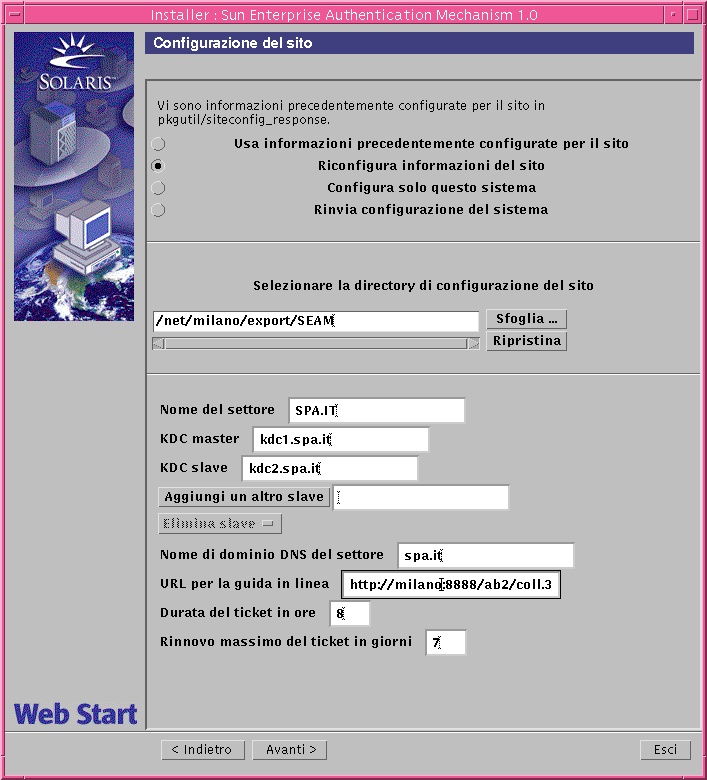
Definire le informazioni di configurazione del sito.
La videata successiva permette di selezionare la procedura di configurazione e di inserire le informazioni di configurazione.
-
Selezionare la procedura di configurazione.
La parte superiore della videata permette di selezionare il metodo di configurazione del sistema. Per questa procedura, selezionare "Riconfigura informazioni del sito". Le opzioni disponibili sono le seguenti:
-
Usa informazioni precedentemente configurate per il sito -- Usare questa opzione al termine del processo di preconfigurazione
-
Riconfigura informazioni del sito -- Usare questa opzione per inserire nuove informazioni
-
Configura solo questo sistema -- Usare questa opzione per inserire nuove informazioni per l'host corrente
-
Rinvia configurazione del sistema -- Usare questa opzione quando non si è certi sui valori di tutti i parametri di configurazione ma si desidera installare ugualmente i package
-
-
Identificare la directory di configurazione del sito.
Il percorso dovrebbe essere un file system attivabile da tutti i sistemi che richiedono l'installazione di SEAM.
-
Specificare il nome del settore.
Per convenzione, il nome del settore viene scritto a lettere maiuscole per differenziarlo dagli altri nomi di dominio. In questo esempio, il nome del dominio è SPA.IT.
-
Identificare i nomi del KDC master e dei KDC slave.
Usare nomi host pienamente qualificati. In questo esempio, i nomi host sono kdc1.spa.it per il master e kdc2.spa.it per lo slave. È possibile aggiungere il numero di slave necessari.
-
Inserire il nome del dominio DNS per il settore.
-
Specificare l'URL per la guida in linea.
Questo URL viene usato dall'Amministrazione SEAM, perciò deve essere definito correttamente per consentire il funzionamento del menu "Indice della guida". La versione Web di questo manuale può essere installata su qualsiasi server AnswerBook2 appropriato. Sarà necessario cambiare la voce localhost e aggiungere informazioni dopo la parte SEAM dell'indirizzo.
In questo esempio, l'URL dovrebbe puntare a http://milano:8888/ab2/coll.384.1/SEAM/@AB2PageView/6685, a meno che non vi sia un'altra posizione più appropriata. Si consiglia di usare la sezione intitolata "Amministrazione SEAM" del capitolo "Amministrazione dei nomi principali e dei criteri" del Manuale di Sun Enterprise Authentication Mechanism.
Per verificare l'URL, inserirlo in un Web browser e verificare che la pagina sia disponibile. Prima di procedere, verificare che la documentazione di SEAS sia stata installata.
-
Identificare la durata massima dei ticket.
Se il valore predefinito è accettabile, non modificarlo.
-
Identificare la durata massima per i ticket rinnovabili.
Se il valore predefinito è accettabile, non modificarlo.
-
Rivedere le definizioni impostate.
Se le definizioni sono corrette, fare clic su Avanti per procedere. Facendo clic su Avanti, le informazioni di preconfigurazione verranno salvate nella directory di configurazione.
-
-
Fare clic su "Installa ora" per avviare l'installazione.
Verranno presentati i componenti selezionati. Se non vi sono componenti selezionati e si stanno solo raccogliendo le informazioni di preconfigurazione, è possibile fare clic su Esci.
-
Verrà presentato un riepilogo del processo di installazione; fare clic su Avanti per continuare.
-
Nella videata successiva verranno presentate informazioni aggiuntive; fare clic su Esci per terminare la procedura.
Verrà aperta una finestra che chiederà se si desidera riavviare il sistema. Il riavvio non sarà necessario finché il server non dovrà utilizzare SEAM.
Installare il software SEAM con l'interfaccia grafica
In questo esempio viene selezionata l'installazione del server master SEAM, ma il processo è pressoché uguale anche per le installazioni degli slave e dei client. I package di SEAM sono stati installati in /net/milano/export/SEAM, ma potrebbero essere installati su un file system locale o lasciati sul CD di SEAS durante l'installazione.
L'installazione dei client SEAM può essere svolta più velocemente seguendo le istruzioni riportate in "Installare i client SEAM senza l'interfaccia grafica".
-
Avviare lo script di installazione.
# cd /net/milano/export/SEAM/products/Sun_Enterprise_Authentication_Mechanism_1.0
# ./installer
-
Fare clic su Avanti nella videata iniziale.
-
Selezionare il tipo di installazione.
La videata successiva chiederà di selezionare un'installazione predefinita o un'installazione personalizzata. Selezionare l'installazione personalizzata. Fare clic su Avanti per continuare.
-
Fare clic su Avanti nella videata di selezione della lingua.
Attualmente non vi sono lingue disponibili per la selezione in SEAS.
-
Fare clic su Avanti nella videata di selezione della directory di installazione.
SEAM installerà i file in diverse directory. Lasciare il percorso impostato su "/".
-
Selezionare i componenti del software da installare.
Per un server master, selezionare il package SEAM Master KDC. Per un server slave, selezionare il package SEAM Slave KDC. Aggiungere eventualmente gli altri package richiesti. Fare clic su Avanti per continuare.
Nota -Dopo questa operazione viene eseguito un controllo dello spazio su disco. Se vi è spazio sufficiente, non sarà richiesta nessuna operazione.
-
Fare clic su "Installa ora" per avviare l'installazione.
Verranno mostrati i componenti selezionati.
-
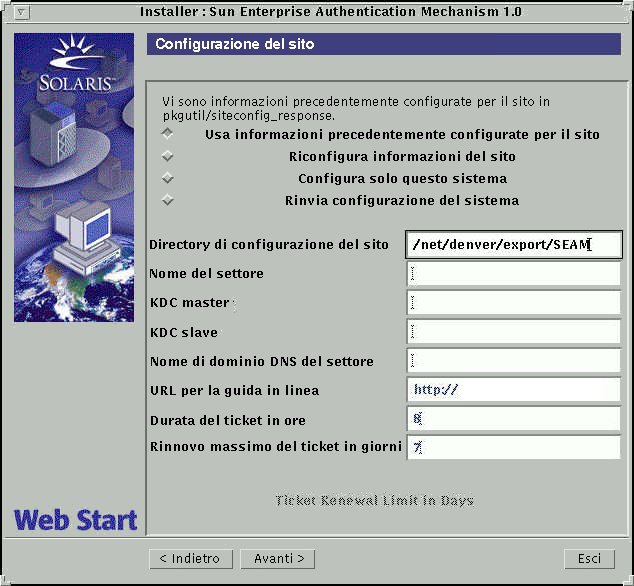
Selezionare la procedura e la directory di configurazione.
La videata successiva permetterà di selezionare la procedura di configurazione e di identificare il percorso dei file di configurazione. Se sono state preconfigurate le informazioni sul sito, selezionare "Usa informazioni precedentemente configurate per il sito" e specificare la directory dei file di configurazione.
-
Verrà presentato un riepilogo del processo di installazione; fare clic su Avanti per continuare.
-
La videata successiva presenterà informazioni aggiuntive; fare clic su Esci per terminare la procedura.
Come procedere
Il Manuale di Sun Enterprise Authentication Mechanism include un elenco delle operazioni che è possibile eseguire dopo aver installato il software SEAM.
Installare i client SEAM senza l'interfaccia grafica
I client SEAM possono essere installati anche senza utilizzare l'interfaccia grafica, al termine del processo di preconfigurazione. Se non si utilizza l'interfaccia grafica, con le relative schermate per la selezione delle opzioni, il processo di installazione può essere eseguito più velocemente. Senza l'uso delle schermate, è possibile solo aggiungere i package per i client.
Se necessario, è possibile installare tutti i client prima di eseguire il processo di preconfigurazione e usare lo script citato in "Correggere la configurazione di un sistema non preconfigurato" per completare la configurazione.
-
Diventare root sul client.
-
Spostarsi nella directory dell'area di preconfigurazione.
# cd /net/milano/export/SEAM/products/Sun_Enterprise_Authentication_Mechanism_1.0
Nota -Per caricare i package dal CD, usare il percorso: /net/milano/cdrom/products/Sun_Enterprise_Authentication_Mechanism_1.0.
-
Avviare il programma di installazione.
# ./installer -nodisplay
Correggere la configurazione di un sistema non preconfigurato
Se si è eseguita un'installazione completa senza prima creare i file di preconfigurazione, è possibile correggere il sistema usando la seguente procedura.
-
Diventare root sul sistema.
-
Eseguire lo script per correggere la configurazione.
# cd /net/milano/export/SEAM/products/Sun_Enterprise_Authentication_Mechanism_1.0
# ./sparc/Tools/seamfixconfig
Nota -Se si utilizza il CD di SEAS 3.0, usare il percorso seguente: /net/milano/cdrom/products/Sun_Enterprise_Authentication_Mechanism_1.0.
- © 2010, Oracle Corporation and/or its affiliates