
Installare il software SEAM con l'interfaccia grafica
In questo esempio viene selezionata l'installazione del server master SEAM, ma il processo è pressoché uguale anche per le installazioni degli slave e dei client. I package di SEAM sono stati installati in /net/milano/export/SEAM, ma potrebbero essere installati su un file system locale o lasciati sul CD di SEAS durante l'installazione.
L'installazione dei client SEAM può essere svolta più velocemente seguendo le istruzioni riportate in "Installare i client SEAM senza l'interfaccia grafica".
-
Avviare lo script di installazione.
# cd /net/milano/export/SEAM/products/Sun_Enterprise_Authentication_Mechanism_1.0
# ./installer
-
Fare clic su Avanti nella videata iniziale.
-
Selezionare il tipo di installazione.
La videata successiva chiederà di selezionare un'installazione predefinita o un'installazione personalizzata. Selezionare l'installazione personalizzata. Fare clic su Avanti per continuare.
-
Fare clic su Avanti nella videata di selezione della lingua.
Attualmente non vi sono lingue disponibili per la selezione in SEAS.
-
Fare clic su Avanti nella videata di selezione della directory di installazione.
SEAM installerà i file in diverse directory. Lasciare il percorso impostato su "/".
-
Selezionare i componenti del software da installare.
Per un server master, selezionare il package SEAM Master KDC. Per un server slave, selezionare il package SEAM Slave KDC. Aggiungere eventualmente gli altri package richiesti. Fare clic su Avanti per continuare.
Nota -Dopo questa operazione viene eseguito un controllo dello spazio su disco. Se vi è spazio sufficiente, non sarà richiesta nessuna operazione.
-
Fare clic su "Installa ora" per avviare l'installazione.
Verranno mostrati i componenti selezionati.
-
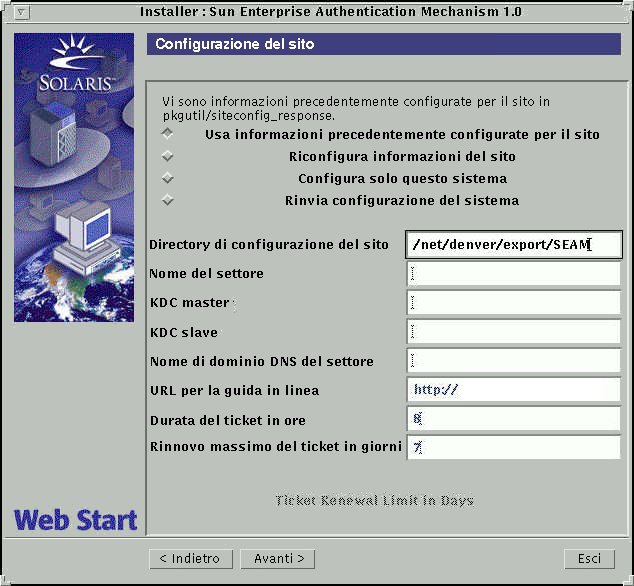
Selezionare la procedura e la directory di configurazione.
La videata successiva permetterà di selezionare la procedura di configurazione e di identificare il percorso dei file di configurazione. Se sono state preconfigurate le informazioni sul sito, selezionare "Usa informazioni precedentemente configurate per il sito" e specificare la directory dei file di configurazione.
-
Verrà presentato un riepilogo del processo di installazione; fare clic su Avanti per continuare.
-
La videata successiva presenterà informazioni aggiuntive; fare clic su Esci per terminare la procedura.
Come procedere
Il Manuale di Sun Enterprise Authentication Mechanism include un elenco delle operazioni che è possibile eseguire dopo aver installato il software SEAM.
- © 2010, Oracle Corporation and/or its affiliates