
安裝 SEAM 軟體
最好依照下列程序來進行安裝。第一步是建立一個可寫入區域來放置設置過程中要使用的檔案。這個可寫入的檔案系統及一個 SEAM 套裝軟體的影響應該可以匯出至所有需要安裝 SEAM 的系統。您可以選擇下列任何一項﹕
-
將 SEAM 光碟複製到 NFS 伺服器之上一個可匯出的本機磁碟中-。請參見 "如何將 SEAM 影像複製到一個本機檔案系統"。
-
將一個可寫入的檔案系統裝載至光碟之上,然後同時匯出-。請參見 "如何將一個可寫入的檔案系統裝載至 SEAS 光碟之上"。
準備好一個可寫入的區域之後,下一步就是定義設置檔案所需的資訊,以省卻自行以手動的方式來輸入此資訊。這就是所謂的事先設置程序。最後一個程序就是以可用的事先設置資訊來安裝 SEAM 軟體。
建立主 KDC、從屬 KDC、及 SEAM 客戶端設置檔案的程序是可任選的,但是在包含許多系統的網站之上,使用設置檔案有幾種好處。
-
您只需要輸入一次資料即可,因此安裝的執行快速
-
因為所有的安裝都共享相同的設置檔案,所以在安裝過程中出現錯誤的機會就相當地降低。
此過程中所用的工具會搜集如範疇名稱、KDC 伺服器名稱、及其他重要的資訊,並將它儲存起來。
下一步是安裝 SEAM 產品。在您嘗試安裝之前,必須決定您所需的系統類型。您可以在安裝過程中選擇一個主 KDC 安裝、從屬 KDC 安裝、或是 SEAM 客戶端安裝。主 KDC 套裝軟體應該只能被包括在 KDC 主伺服器之上;同樣地,從屬 KDC 套裝軟體也只能被安裝在 KDC 從屬伺服器之上(請參見 "如何使用 GUI 來安裝 SEAM 軟體")。
SEAM 客戶端套裝軟體應該被安裝在需要 SEAM 的任何主機之上。這些主機可以是網路應用程式伺服器、NFS 伺服器、及所有的客戶端。如果已經完成了事先設置的程序,可以使用一個比較簡單的程序來安裝 SEAM 客戶端(請參見 "如何在沒有 GUI 的情況下安裝 SEAM 客戶端")。
本節的最後一個程序將說明如何修復一個在完成事先設置的步驟之前便已安裝了所有軟體的系統。在您並未執行事先設置的過程便完成了預設的 SEAS 3.0 安裝時,會出現這種情況。請參閱 "如何修復一個未設置的系統" 中的詳細說明。
如何將 SEAM 影像複製到一個本機檔案系統
如果您不想在安裝 SEAM 的過程中將 SEAS 3.0 光碟留在伺服器之上,最好從 SEAS 光碟中複製套裝軟體,另外準備一份 SEAM 影像。套裝軟體需要大約 50MB 的空間。伺服器之上必須擁有 SEAS 3.0 光碟才能執行這個程序。
-
成為一個 NFS 伺服器之上的 root。
-
將 SEAM 影像從 SEAS 3.0 光碟複製到一個本機檔案系統。
# cd /export
# mkdir SEAM
# cd /cdrom
# find .install products/Sun_Enterprise_Authentication_Mechanism_1.0 -print|
        cpio -dump /export/SEAM
註解 -最後一行被分為兩行,比較容易讀,但應該作為一個指令來輸入。
-
匯出檔案系統。
要讓所有的安裝都能使用設置檔案,/export 或 /export/SEAM 必須能由所有的主機來進行 NFS 裝載。
接下來該怎麼做
現在您已經準備好一個儲存設置檔案的區域,就可以依照 "如何事先設置 SEAM 安裝" 中的步驟來進行。
如何將一個可寫入的檔案系統裝載至 SEAS 光碟之上
如果您想要在安裝 SEAM 的過程中將 SEAS 光碟留在一個伺服器之上,那麼您必須將一個可寫入的檔案系統裝載至光碟之上,以提供一個儲存事先設置資訊的區域。伺服器之上必須具有 SEAS 3.0 光碟才能執行這個程序。
-
成為一個 NFS 伺服器之上的 root。
-
建立一個事先設置檔案的檔案系統。
# cd /export # mkdir SEAM_preconfig
-
在 SEAS 光碟之上裝載檔案系統。
# SEAM=/cdrom/products/Sun_Enterprise_Authentication_Mechanism_1.0/\ > .install/pkgutil/siteconfig_response # mount -F lofs /export/SEAM_preconfig $SEAM
-
匯出檔案系統.
要讓所有的安裝都能使用設置檔案,/export 或 /export/SEAM 必須能由所有的主機來進行 NFS 裝載。
-
編輯 /etc/dfs/dfstab 檔案.
分別為 /cdrom 及新的目錄 /export/SEAM_preconfig 新增一個項目,看其中哪一個存在。
share -f nfs -ro /cdrom share -f nfs -ro /export/SEAM_preconfig
-
開始 NFS 服務。
如果這是您所初始化的第一個 share 指令或 share 指令集,那麼可能並未執行 NFS 常駐程式。下列指令可以將常駐程式殺掉之後再重新啟動。
# /etc/init.d/nfs.server stop
# /etc/init.d/nfs.server start
-
接下來該怎麼做
現在您已經準備好一個儲存設置檔案的區域,就可以依照 "如何事先設置 SEAM 安裝" 中的步驟來進行。
如何事先設置 SEAM 安裝
在設置 KDC 或是 SEAM 客戶端時,可以遵循這個程序以事先設置所需的大部份資訊。如果需要事先設置的話,必須先為事先設置的資訊準備一個可寫入的檔案系統(請參見 "如何將 SEAM 影像複製到一個本機檔案系統" 或 "如何將一個可寫入的檔案系統裝載至 SEAS 光碟之上")。在安裝過程中,範疇中的每個主機都能存取 NFS 檔案系統之上所儲存的資訊。此程序是可任選的,但是對大型網站來說應該很有幫助。
註解 -
此程序將會使用事先設置資訊在 NFS 伺服器之上安裝 SEAM,但至少要在安裝了一個主 KDC 之後,SEAM 應用程式才能運作。
在此程序中會使用下列的設置參數﹕
硬體設置 = SPARC
範疇名稱 = ACME.COM
DNS 領域名稱 = acme.com
主 KDC = kdc1.acme.com
從屬 KDC = kdc2.acme.com
Answerbook 伺服器 = denver
線上說明 URL = http://denver:8888/ab2/coll.384.1/SEAM/@AB2PageView/8897
含帶 SEAM 套裝軟體的檔案系統 = /export/SEAM
-
成為一個 NFS 伺服器之上的 root。
-
開始安裝程序。
# cd /export/SEAM/products/Sun_Enterprise_Authentication_Mechanism_1.0
# ./installer
註解 -如果您是使用光碟而非一個 NFS 伺服器來安裝套裝軟體的話,可以在下列位置找到安裝程式﹕/net/denver/cdrom/products/Sun_Enterprise_Authentication_Mechanism_1.0。
-
按一下「歡迎」螢幕中的「下一步」按鈕。
-
選擇安裝的類型。
下一個螢幕會要求您選擇一個預設的安裝或自訂的安裝。選擇自訂安裝以來到事先設置螢幕。按一下「下一步」以繼續進行。
-
按一下「地方版選擇」螢幕中的「下一步」按鈕。
-
選擇要安裝的軟體元件。
如果 NFS 伺服器將不作為 SEAM 客戶端,或者如果您只是在搜集事先設置的資訊,那麼就不需要選取任何的元件。就提供 Kerberized NFS 支援的 Solaris 7 NFS 伺服器而言,唯一應該選擇的元件就是 Kernel 模組和 SEAM 客戶端。就提供 Kerberized NFS 支援的 Solaris 2.6 NFS 伺服器而言,請選擇相同的元件,但是要確定您新增了 "5.6 修補程式" 以及 GSS-API 元件。按一下「下一步」以繼續進行。
註解 -在這個步驟之後會進行磁碟空間檢查。如果有足夠的空間,那麼您就不必執行任何動作。
-
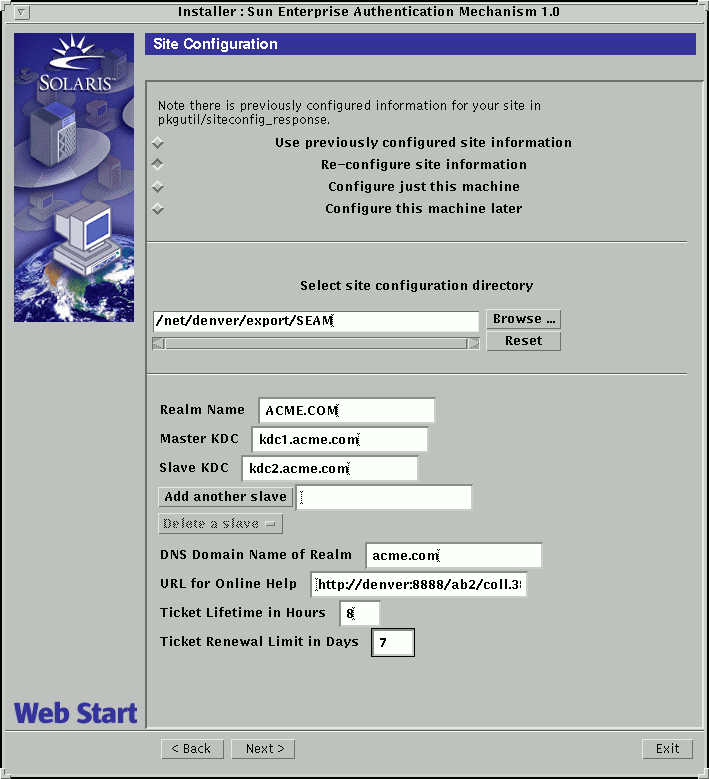
定義網站設置資訊.
下一個螢幕會讓您選擇設置程序並且輸入設置資訊。
-
選擇設置程序。
螢幕的上半部讓您選擇應該如何設置機器。在這個程序中,您應該選擇「"重新設置網站資訊」。"您可以選擇其中一項﹕
-
使用先前設置的網站資訊 -在完成事先設置程序之後使用
-
重新設置網站資訊 - 在輸入新的資訊時使用
-
只設置這個機器 - 在輸入此主機的新資訊時使用
-
以後再設置這個機器 - 在您不確定所有的設置參數,但是又想安裝套裝軟體時使用
-
-
識別網站設置目錄。
路徑應該指向需要安裝 SEAM 的所有系統都可裝載的一個檔案系統。
-
指定範疇名稱。
依照慣例,範疇名稱都以大寫字母表示,以和其他的領域名稱區分。此例中的領域名稱為 ACME.COM。
-
識別主 KDC 及從屬 KDC 伺服器名稱。
使用完全符合條件的主機名稱。舉例來說,主 KDC 的主機名稱為 kdc1.acme.com,而從屬 KDC 的主機名稱則為 kdc2.acme.com。您可以視需要來新增從屬,數目不限。
-
輸入此範疇的 DNS 領域名稱。
-
指定線上說明的 URL。
SEAM 管理工具 (Administration Tool) 必須使用此 URL,所以應該正確地定義 URL 才能讓「"說明內容"」功能表正常運作。您可以在任何適當的 AnswerBook2 伺服器之上安裝此手冊的網路版。您必須變更 localhost 項目並且在位址的 SEAM 部份之後新增資訊。
此例中,除非有另一個適當的位置,否則 URL 應該指向 http://denver:8888/ab2/coll.384.1/SEAM/@AB2PageView/6685。Sun 企業辯證機制使用指南中""管理主管及政策""一章的""SEAM 管理工具" "一節中有建議使用的位置。
您可以確認 URL by 將 URL 輸入任何網路瀏覽器,並且確認頁面可用。請確定先安裝 SEAS 的說明文件之後,再嘗試確認 URL。
-
識別許可證的最長壽命。
如果預設值可接受的話,請不要變更。
-
識別可更新許可證的最長壽命。
如果預設值可接受的話,請不要變更。
-
審查您所設定的定義。
如果定義正確的話,請按一下「下一步」以繼續進行。當您按一下「下一步」時,事先設置資訊會被儲存入設置目錄中。
-
-
按一下「現在安裝」以開始安裝的程序。
螢幕上會顯示出選定的元件。如果沒有選定任何元件,而且您只是在搜集事先設置資訊的話,可以按一下「結束」。
-
接下來會顯示安裝程序的概要,請按一下「下一步」以繼續進行。
-
下一個螢幕中會顯示其他的資訊;按一下「結束」以完成安裝程序。
會顯示一個視窗詢問您是否要重新開機。只有在伺服器需要使用 SEAM 時才需要重新開機。
如何使用 GUI 來安裝 SEAM 軟體
在此例中,選定了 SEAM 主伺服器安裝,但是其程序和從屬及客戶端的安裝程序大同小異。SEAM 套裝軟體 have been 安裝ed on /net/denver/export/SEAM,雖然可以安裝在一個本機檔案系統之上,或者您可以使用 SEAS 光碟來進行安裝。
您可以遵循 "如何在沒有 GUI 的情況下安裝 SEAM 客戶端" 中的指示來加快 SEAM 客戶端的安裝速度。
-
開始安裝指令集。
# cd /net/denver/export/SEAM/products/Sun_Enterprise_Authentication_Mechanism_1.0
# ./installer
-
按一下「歡迎」螢幕中的「下一步」按鈕。
-
選擇安裝的類型。
下一個螢幕會要求您選擇一個預設的安裝或自訂的安裝。選擇自訂安裝。按一下「下一步」以繼續進行。
-
按一下「地方版選擇」螢幕中的「下一步」按鈕。
-
選擇要安裝的軟體元件。
為一個主 KDC 選擇「主伺服器」套裝軟體。為一個從屬 KDC 選擇「從屬伺服器」套裝軟體。其他套裝軟體則視需要而增。按一下「下一步」以繼續進行。
註解 -在這個步驟之後會進行磁碟空間檢查。如果有足夠的空間,那麼您就不必執行任何動作。
-
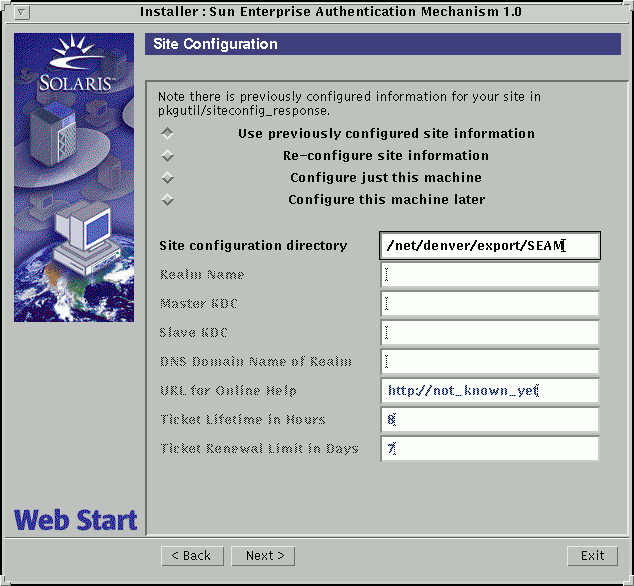
選擇設置程序及目錄。
您可以在下一個螢幕中選擇設置程序,並且識別設置檔案的路徑。如果您已經事先設置了網站資訊,請選擇「"使用先前設置的網站資訊"」,然後指定設置檔案的目錄路徑。
-
按一下「立即安裝」以開始安裝。
螢幕上會顯示選定的元件。
-
顯示有關安裝過程的摘要,按一下「下一步」以繼續進行。
-
再下一個螢幕中會顯示其他的資訊,按一下「結束」以完成此程序。
接下來該怎麼做
Sun 企業辯證機制使用指南中包括一份工作清單,可以在安裝 SEAM 軟體之後完成。
如何在沒有 GUI 的情況下安裝 SEAM 客戶端
在事先設置程序完成之後,不使用 GUI 也可以安裝 SEAM 客戶端。不使用 GUI 即表示您不需要看到任何的螢幕,所以安裝的執行速度會比較快。因為您不使用任何的螢幕,所以可能只新增客戶端套裝軟體。
如果需要的話,您可以在完成事先設置程序之前先安裝所有的客戶端,並且使用 "如何修復一個未設置的系統" 中提及的指令集來完成設置。
-
成為客戶端之上的 root。
-
將目錄變更至事先設置的區域。
# cd /net/denver/export/SEAM/products/Sun_Enterprise_Authentication_Mechanism_1.0
註解 -要從光碟載入套裝軟體,請使用下列路徑﹕/net/denver/cdrom/products/Sun_Enterprise_Authentication_Mechanism_1.0。
-
開始安裝程式。
# ./installer -nodisplay
如何修復一個未設置的系統
如果您在沒有先建立事先設置檔案的情況下便進行了完整安裝的話,可以依照下列程序來修正系統。
- © 2010, Oracle Corporation and/or its affiliates