| Guide d'installation du logiciel Sun Control Station 2.2 |     |
| Guide d'installation du logiciel Sun Control Station 2.2 | |
|
Installation du logiciel Sun Control Station 2.2 |
Le présent manuel contient les informations nécessaires à l'installation du logiciel Sun Control Station 2.2 sur un serveur dédié et à la préparation de chaque hôte avant la gestion.
Les tâches abordées dans ce manuel sont les suivantes :
Les informations de base fournies dans ce manuel sont les suivantes :
|
Remarque - pour en savoir plus sur les problèmes connus, reportez-vous au document Sun Control Station 2.2 - Notes de version qui accompagne le logiciel
|
Le package Sun Control Station 2.2 se compose de deux parties : d'une part, une structure principale qui constitue le moteur d'exécution des modules de contrôle, et d'autre part, les modules de contrôle suivants : AllStart, Contrôle de l'intégrité, Inventaire, LOM (Lights Out Management) et le module d'installation du logiciel.
Installez le logiciel Sun Control Station 2.2 sur un serveur dédié uniquement à l'exécution du logiciel et au stockage des fichiers de package. On appelle ce serveur la station de contrôle.
|
Remarque - vous pouvez exécuter en toute sécurité le logiciel Sun Java |
Le logiciel Sun Control Station 2.2 est disponible sur CD-ROM. Vous pouvez par conséquent l'installer depuis tout serveur disposant d'un lecteur de CD-ROM.
Vous pouvez également le télécharger depuis le Centre de téléchargement Sun.
Le logiciel Sun Control Station 2.2 modifie certaines parties de votre système d'exploitation, modifications qui peuvent affecter d'autres programmes s'exécutant sur le serveur. Si vous désinstallez le logiciel, certains programmes et répertoires seront supprimés.
Le logiciel Sun Control Station 2.2 opère les modifications suivantes sur le système d'exploitation :
Development Kit 1.4.2 ;
Le Tâches d'installation du logiciel Sun Control Station 2.2 offre un aperçu des tâches requises pour l'installation du logiciel Sun Control Station 2.2 sur un serveur dédié et la configuration des hôtes à gérer. Réalisez chaque tâche dans l'ordre indiqué.
|
Installation du logiciel Sun Control Station 2.2 sur un serveur |
||
|
Voir Ajout d'hôtes gérés. |
Cette section indique la configuration matérielle et logicielle requise pour le serveur de la station de contrôle Sun.
|
Remarque - le programme d'installation du logiciel vérifie que les packages répertoriés dans le TABLE 2 existent. Si l'un d'entre eux est introuvable, le programme se referme. |
Certains ports de la station de contrôle et des hôtes gérés doivent être destinés à l'usage exclusif du logiciel Sun Control Station 2.2. Le tableau suivant fournit une explication détaillée :
Pour gérer la station de contrôle Sun depuis l'interface utilisateur basée sur le navigateur, vous devez activer les cookies, les feuilles de style en cascade ainsi que JavaScript sur votre navigateur (ces fonctions sont généralement activées par défaut).
Le logiciel Sun Control Station 2.2 a été testé avec les combinaisons suivantes de plates-formes et de navigateurs Web :
Linux (Red Hat 7.3, Red Hat Enterprise Linux 2.1 ES)
Système d'exploitation Solaris (8.0 et 9.0)
Le logiciel Sun Control Station 2.2 devrait fonctionner correctement avec les navigateurs suivants :
Les versions commercialisées des navigateurs sont généralement plus fiables que les versions bêta ; il en est de même pour les versions les plus récentes. Les erreurs du programme du navigateur n'ont aucune incidence sur les données stockées sur une station de contrôle Sun.
Le noyau du logiciel SCS et ses différents modules peuvent s'exécuter sur diverses plates-formes et prennent en charge différents environnements d'exploitation.
Cette section détaille le support fourni par les différents éléments du logiciel SCS.
|
Noyau client, y compris les modules Contrôle de l'intégrité et Inventaire |
||
Vous pouvez installer le logiciel en procédant de deux façons différentes, à savoir :
Pour installer le logiciel SCS2.2 depuis le CD-ROM :
1. Sélectionnez un serveur dédié pour le logiciel Sun Control Station 2.2.
Assurez-vous que le serveur dédié satisfait aux conditions requises (voir Conditions requises pour l'installation). Le programme d'installation vérifie que ces composants logiciels sont présents. Si l'un d'entre eux est introuvable, le programme se referme.
2. Configurez-vous en tant que superutilisateur. Saisissez :
su root
Si la ligne suivante se trouve dans le fichier fstab de votre système :
/dev/cdrom /cd iso9660 ro,user,noauto,unhide
vous pouvez monter le CD en utilisant l'une des deux commandes suivantes :
mount /dev/cdrom
mount /cd
4. Sélectionnez le répertoire <cd_mount>. Saisissez :
cd <cd_mount>
5. Exécutez le script d'installation. Saisissez :
/bin/sh ./install/install
Le programme d'installation affiche le contrat de licence logicielle pour Sun Control Station 2.2. Veuillez lire attentivement ce contrat de licence. Lorsque vous avez parcouru le contrat de licence logicielle, le message suivant apparaît :
Accept (A) / Decline (D)?
Saisissez A sur votre clavier pour procéder à l'installation, ou saisissez D ou Q pour l'abandonner.
Un certain nombre d'informations et de messages d'installation s'affichent à l'écran lors du processus d'installation.
Une fois l'installation terminée, le système affiche un message vous en informant.
|
Remarque - le fichier journal généré lors de l'installation est enregistré sous :
|
6. Préparez chaque hôte à gérer.
Reportez-vous à la section Préparation d'un hôte avant la gestion.
À l'inverse des versions antérieures de Sun Control Station, Sun Control Station 2.2 ne requiert aucune installation d'agent spécial sur chaque client. Toutefois, les clients requièrent toujours une certaine préparation avant de pouvoir être gérés.
Ce processus est automatisé à l'aide d'un script, hostinstall.pl, qui est généré lors de l'installation du logiciel Sun Control Station.
Le script hostinstall.pl est automatiquement configuré lorsque Sun Control Station 2.2 est installé spécifiquement pour la configuration réseau de la station de contrôle. Le script hostinstall.pl est disponible depuis le serveur Web de la station de contrôle via HTTP.
Pour gérer un hôte depuis cette station de contrôle, la copie du script hostinstall.pl générée pour la station de contrôle doit être exécutée sur l'hôte à gérer.
La gestion d'un seul hôte depuis plusieurs stations de travail requiert l'exécution de copies multiples du script hostinstall.pl, à raison d'une par station de contrôle.
Vous pouvez utiliser des outils de ligne de commande standard (tels que wget)
pour extraire le script hostinstall.pl du serveur Web de la station de contrôle. Le script hostinstall.pl est accessible sous /pub/hostinstall.pl.
Si, par exemple, la station de contrôle est accessible via TCP/IP sous le nom d'hôte mastationdecontrôle, le script hostinstall.pl peut être extrait depuis l'URL suivant :
http://mastationdecontrôle/pub/hostinstall.pl
Le script hostinstall.pl peut également être transféré vers l'hôte à l'aide de SCP, FTP ou autres outils similaires. Sur la station de contrôle, le script se trouve sous le chemin suivant :
/var/tomcat4/web/pub/hostinstall.pl
Les procédures indiquées dans ce manuel supposent que le script hostinstall.pl se trouve dans le répertoire de travail actuel.
Pour plus d'informations sur la préparation d'un hôte avant la gestion, reportez-vous à la section À propos de la préparation d'un hôte avant la gestion.
Si vous mettez à niveau un hôte géré depuis Sun Control Station 2.0 ou Sun Control Station 2.1, reportez-vous à la section Mise à niveau d'un hôte géré depuis la version V2.0 ou V2.1.
1. Transférez le script hostinstall.pl de la station de contrôle vers l'hôte.
Pour plus de détails, reportez-vous à la section Exécution du script hostinstall.pl.
2. Rendez le script hostinstall.pl exécutable. Saisissez :
chmod 700 ./hostinstall.pl
3. Exécutez le script hostinstall.pl. Saisissez :
./hostinstall.pl install
Des informations sur le processus de préparation de l'hôte avant la gestion s'affichent.
4. Ajoutez chaque hôte préparé au logiciel Sun Control Station.
Reportez-vous à la section Ajout d'hôtes gérés.
Lors du processus d'installation, le script hostinstall.pl vérifie la présence de l'agent client utilisé dans Sun Control Station 2.0 et 2.1. L'ancien logiciel agent doit être supprimé afin que Sun Control Station 2.2 puisse gérer l'hôte.
Le script hostinstall.pl demande confirmation auprès de l'utilisateur avant de supprimer l'ancien agent client et de poursuivre la configuration. Vous pouvez toutefois ignorer cette étape et supprimer l'ancien agent sans attendre la confirmation de l'utilisateur.
./hostinstall.pl -y install
Afin de faciliter la vérification des clés hôte SSH des hôtes à gérer, le logiciel Sun Control Station peut extraire automatiquement les clés hôtes publiées à partir des machines sur le réseau.
Si l'empreinte de la clé hôte SSH est déjà connue pour un hôte, celui-ci peut être ajouté à la station de contrôle afin d'être géré directement.
Par mesure de sécurité, le logiciel Sun Control Station 2.2 demande à l'utilisateur
de confirmer l'identité des hôtes gérés avant de les ajouter à la charge à gérer.
Cette disposition permet d'éviter les divulgations d'informations confidentielles, imputables notamment à des attaques par immixtion (man-in-the-middle attacks) ou à une usurpation DNS. Sun Control Station 2.2 identifie les hôtes à l'aide de leurs clés hôte SSH.
Si la clé hôte SSH est déjà connue pour un hôte, celui-ci peut être ajouté à la station de contrôle afin d'être géré directement, en évitant le processus de recherche.
Vous pouvez également ajouter un hôte géré en appliquant l'une des méthodes suivantes :
 Pour ajouter des hôtes gérés, accédez à l'interface utilisateur de la station de contrôle Sun, puis suivez les instructions indiquées dans le document Sun Control Station 2.2 - Manuel de l'administrateur.
Une fois le logiciel Sun Control Station 2.2 installé sur un serveur dédié, vous pouvez accéder aux fonctions via une interface utilisateur basée sur un navigateur.
Pour accéder à l'interface utilisateur de Sun Control Station, procédez comme suit :
1. Ouvrez une fenêtre de navigateur et saisissez l'URL suivant :
http://<adresse_IP_serveur>
|
Remarque - si vous ne souhaitez pas utiliser de connexion SSL, remplacez l'URL par : http://<adresse_IP_serveur>:8080/sdui/ |
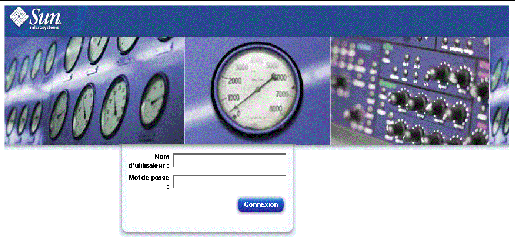
La page de connexion s'affiche (voir FIGURE 1).
Si vous ne pouvez pas accéder à l'interface utilisateur depuis la fenêtre d'un navigateur, reportez-vous à la section Dépannage lors de l'installation du logiciel.
2. Saisissez le nom d'utilisateur admin et le mot de passe admin.
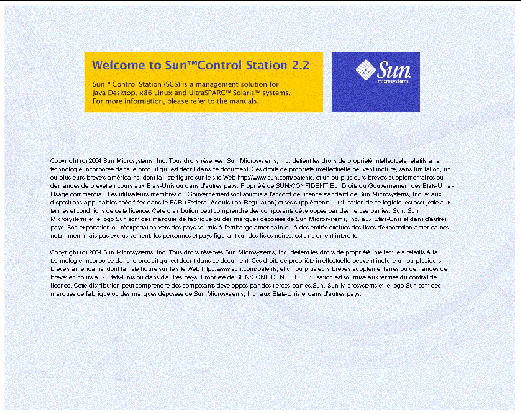
La page initiale du logiciel Sun Control Station 2.2 s'affiche (voir FIGURE 2).
Vous pouvez modifier le mot de passe admin dans l'option de menu Paramètres de la station. Pour plus d'informations, reportez-vous au chapitre 2 du document Sun Control Station 2.2 - Manuel de l'administrateur.
La désinstallation du logiciel Sun Control Station 2.2 supprime de votre serveur tous les composants du logiciel côté serveur, ainsi que tous les modules de contrôle.
|
Remarque - le programme de désinstallation ne supprime ni agent ni composant du logiciel côté client, ni module de contrôle. |
Pour désinstaller le logiciel Sun Control Station 2.2, procédez comme suit :
1. Configurez-vous en tant que superutilisateur. Saisissez :
su root
2. Sélectionnez le répertoire de désinstallation. Saisissez :
cd /scs/uninstall
3. Exécutez le programme de désinstallation. Saisissez :
./uninstall
4. Le système vous demande de confirmer si vous souhaitez poursuivre le processus de désinstallation. La valeur par défaut est N (non).
5. Le système vous demande ensuite, à des étapes différentes, si vous souhaitez supprimer tomcat et jdk. La valeur par défaut pour chacune de ces questions
est Y.
Saisissez Y ou N à chaque question.
Si vous saisissez Y (ou acceptez la valeur par défaut), le RPM ou package correspondant à ce composant sera supprimé.
Si vous saisissez N, le RPM ou package correspondant à ce composant ne sera pas supprimé.
6. Le processus de désinstallation se poursuit.

Pour accéder au fichier PDF d'un manuel de l'utilisateur :
1. Cliquez sur l'icône de l'aide située dans l'angle supérieur droit.
Une nouvelle fenêtre du navigateur s'ouvre et affiche la liste des fichiers PDF disponibles.
2. Cliquez sur le lien d'un fichier PDF.
Vous pouvez ouvrir le fichier PDF dans la fenêtre du navigateur ou l'enregistrer sur votre disque dur.
Pour accéder à la documentation utilisateur du logiciel Sun Control Station 2.2 rédigée dans des langues autres que l'anglais, visitez notre site Web à l'adresse suivante : http://docs.sun.com.
Il se peut que vous rencontriez quelques difficultés une fois l'installation terminée.
Si vous ne pouvez pas accéder à l'interface utilisateur via la fenêtre de l'explorateur, tomcat4 ne s'est peut-être pas exécuté sur le serveur. Effectuez les étapes suivantes avant de redémarrer tomcat 4 :
a. Exécutez ssh sur le serveur de la station de contrôle Sun.
b. Configurez-vous en tant que superutilisateur. Saisissez :
c. Arrêtez tomcat4. Saisissez :
d. Démarrez tomcat4. Saisissez :
e. Vérifiez que plusieurs processus Java sont en cours d'exécution. Saisissez :
Si aucun processus Java n'est en cours d'exécution, passez aux étapes 3 et 4.
2. Vérifiez les autorisations pour le fichier catalina.out.
Si l'interface utilisateur n'apparaît toujours pas, vérifiez les autorisations pour le fichier /var/tomcat4/logs/catalina.out.
Le propriétaire et le groupe du fichier doivent être tomcat4. Si ce n'est pas le cas, effectuez les étapes suivantes pour configurer tomcat4 :
a. Exécutez ssh sur le serveur de la station de contrôle Sun.
b. Configurez-vous en tant que superutilisateur. Saisissez :
c. Modifiez le propriétaire du fichier. Saisissez :
chown tomcat4:tomcat4 /var/tomcat4/logs/catalina.out
d. Arrêtez tomcat4. Saisissez :
e. Démarrez tomcat4. Saisissez :
3. Si l'interface utilisateur n'apparaît toujours pas, vérifiez que le fichier /var/lock/subsys/tomcat4 existe.
a. Si le fichier /var/lock/subsys/tomcat4 existe, supprimez-le.
b. Annulez tout processus Java en cours d'exécution.
c. Arrêtez et redémarrez tomcat4.
| Guide d'installation du logiciel Sun Control Station 2.2 | 819-1406-10 | |
Copyright © 2004, Sun Microsystems, Inc. Tous droits réservés