| Sun Control Station 2.2 AllStart 模块
|
   
|
本章介绍如何通过 Sun Control Station 上的 AllStart 控制模块使用可用的功能和服务。
本章涉及的任务包括以下内容。
使用 AllStart
可通过位于图形用户界面左列的 AllStart 菜单访问 AllStart 提供的功能和服务。
使用图形用户界面
本手册假定您了解 Sun Control Station 软件的基本操作。有关 Sun Control Station 基本功能(如状态图标、选定器窗口、调度程序以及“任务进度”对话框窗口)的介绍,请参阅《Sun Control Station 2.2 管理员手册》。
选择系统类型
您可以设置 AllStart 首选项来定制 AllStart 屏幕,以便仅显示您感兴趣的操作系统分发。详细信息,请参阅高级。
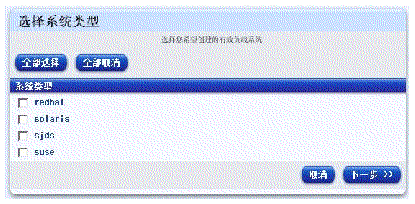
您还可以从“选择系统类型”选定器中选择系统类型,需要选择操作系统类型时就会出现该选定器,请参阅选择系统类型选定器窗口。
图 2-1 选择系统类型选定器窗口
|
注 - 如果您仅选择一个要在 AllStart 首选项中显示的操作系统分发,那么 AllStart 将不会显示“选择系统类型”选定器。
|
文件
通过“文件”菜单,您可以添加或删除要安装到客户机上的单个文件。
查看文件
要查看已添加的文件,请执行以下操作:
 选择“AllStart”
 “文件”
“文件”
显示“AllStart 文件”表。
添加文件
可以从远程位置,或者从 Sun Control Station 文件系统添加文件。
从远程位置添加文件
要从远程位置添加文件,请执行以下操作:
1. 选择“AllStart”“文件”。
显示“AllStart 文件”表。
2. 单击右下角的“添加”。
显示“从远程位置添加文件”表(请参阅从远程位置添加文件表)。
|
注 - 如果您的系统位于防火墙之后,则需要配置代理服务器设置。有关“站设置”的信息,请参阅《Sun Control Station 2.2 管理员手册》。
|
图 2-2 从远程位置添加文件表
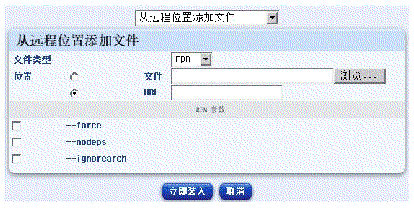
3. 从下拉菜单中,选择文件类型:RPM、svr4 或文件。
4. 用以下方法之一查找文件:
- 单击“文件”旁边的单选按钮。输入路径和文件名,或者单击按钮以查找文件。
- 单击“URL”旁边的单选按钮。输入文件的 URL。
5. 如果选择 RPM 文件类型,则您还要选择以下标志之一:
|
注 - 这些标志对文件或 sv4 软件包没有影响。
|
这些标志在后安装阶段直接传递给 RPM。
6. 单击“立即装入”。
将会显示“任务进度”对话框。
从 Sun Control Station 文件系统添加文件
要从 Control Station 上的本地文件系统添加文件,请执行以下操作:
|
注 - 要在此屏幕上显示,必须将文件装入 Control Station 上的 /scs/data/allstart/iso/ 目录中。
|
1. 选择“AllStart”“文件”。
显示“AllStart 文件”表。
2. 单击右下角的“添加”。
显示“从远程位置添加文件”表。
3. 从表上方的下拉菜单中选择“从本地文件系统添加文件”。
显示“从 SCS 文件系统添加文件”表(请参阅从 SCS 文件系统添加文件表)。
图 2-3 从 SCS 文件系统添加文件表
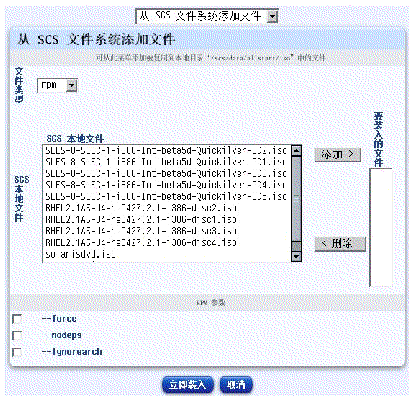
4. 从下拉菜单中,选择文件类型:RPM、svr4 或文件。
5. 在“SCS 本地文件”滚动窗口中,突出显示要装入的文件。
6. 单击“添加”以将文件移动到“要装入的文件”滚动窗口。
图 2-4 添加要装入的文件表
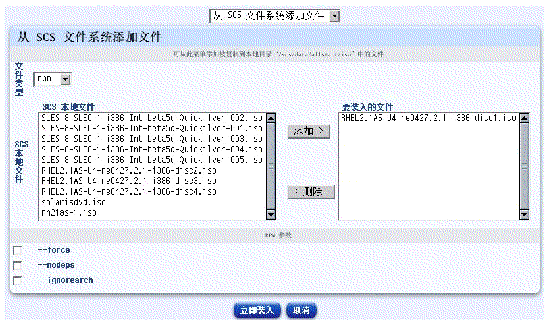
7. 单击“立即装入”。
将会显示“任务进度”对话框。当进度指示条显示 100% 时,表示该任务已完成。
删除文件
要从“AllStart 文件”表删除文件,请执行以下操作:
1. 选择“AllStart”“文件”。
显示“AllStart 文件”表。
2. 单击文件使之突出显示。您还可以单击顶部的“全部选择”,以选择列表中的所有文件。
3. 单击右下角的“删除”。
显示一个对话框,请求您确认删除。
4. 单击“删除”。
将会显示“任务进度”对话框。当进度指示条显示 100% 时,表示该任务已完成。
脚本
通过“脚本”功能,您可以将脚本上载到“编辑定制脚本选项”表,您可以在该表中选择要添加到配置文件的脚本。
上载脚本
要将定制脚本上载到“编辑定制脚本选项”表,请执行以下操作:
1. 选择“AllStart”“脚本”
显示“上载用户定义的定制脚本”表;请参阅上载用户定义的定制脚本表
2. 单击“添加”。
显示“从本地文件系统添加新脚本”表;请参阅从本地文件系统添加新脚本表。
图 2-5 从本地文件系统添加新脚本表
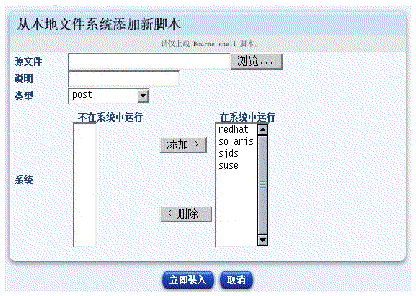
3. 输入以下信息:
- 输入脚本文件的路径和文件名,或者单击“浏览”按钮以查找文件。
- 输入脚本的说明。
- 选择脚本类型:
- Pre:脚本在安装前运行(例如,驱动程序)。
- Post:脚本在安装后运行。
- Postnochroot:在安装后运行,但不需要作为 root 运行。(仅对 Red Hat 系统有效)
- chroot:安装后运行。(仅对 SuSE 系统有效)
- 选择脚本可运行的系统类型。使用“添加”或“删除”按钮以在滚动窗口之间移动脚本。
4. 单击“立即装入”。
将会显示“任务进度”对话框。任务完成后,单击“完成”。
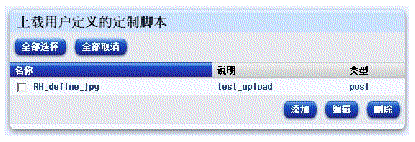
“上载用户定义的定制脚本”表中将显示定制脚本;请参阅上载用户定义的定制脚本表。
您可以添加其他脚本、编辑脚本或从此表中删除脚本。
.
图 2-6 上载用户定义的定制脚本表
要添加其他脚本,请重复第 2 步到第 4 步。
要编辑脚本,请单击脚本旁边的复选框,然后单击“编辑”。
此时便会出现“修改上载脚本信息”表。使用输入以下信息:中的信息修改参数,以添加脚本。
要删除脚本,请单击脚本旁边的复选框,然后单击“删除”。
分发
可以向“AllStart 分发”表中添加分发,也可以修改和删除其中的分发。
查看分发
要查看已添加的分发,请执行以下操作:
选择“AllStart”“分发”
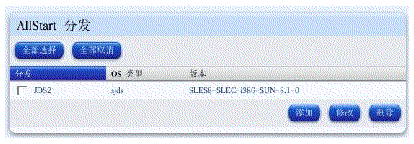
显示“AllStart 分发”表。
图 2-7 AllStart 分发表
添加分发
您可以通过两种方式添加分发
- 从光盘添加分发(SuSE、Red Hat 和 Sun JDS 分发)
- 从本地目录添加分发
|
注 - Solaris x86 分发只能从 DVD ISO 映像添加。将分发上载到 AllStart,以便将其装入到要安装到客户机上的操作系统映像中。如果在本机上,则分发必定位于以下位置:/scs/data/allstart/iso/。
|
|
注 - 如果从光盘上载操作系统分发,当出现“任务进度”对话框时,不要单击“在后台运行任务”选项。否则,系统不允许您继续运行下一张光盘,而且将不上载完整的分发。如果您无意中将任务放在后台,就需要从“AllStart 分发”表中删除此分发,然后重新开始此过程。
|
从光盘添加分发
要从光盘添加分发,请执行以下操作:
1. 选择“AllStart”“分发”。
显示“AllStart 分发”表。
2. 单击右下角的“添加”。
显示“从光盘上载分发”表。
图 2-8 从光盘上载分发表
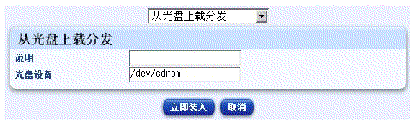
3. 输入分发的说明。
|
注 - 对每个分发使用唯一的说明性名称非常重要。系统根据此说明区别各个分发。
|
4. 光盘的缺省路径是 /dev/cdrom。
您可以在必要时修改此路径。
5. 单击“立即装入”。
将会显示“任务进度”对话框。
|
注 - 不要单击“在后台运行任务”选项,否则,系统不允许您继续运行下一张光盘,而且将不上载完整的分发。如果您无意中将任务放在后台,就需要从“AllStart 分发”表中删除此分发,然后重新开始此过程。
|
6. 当有消息告知您已成功添加分发时,请单击“完成”。
从控制站上的本地目录添加分发
对于此方法,必须将物理 .iso 文件装入目录 /scs/data/allstart/iso/ 下的本地文件系统中,以使“分发上载”表的滚动窗口中显示这些文件。
|
注 - 查看可从本地目录使用的分发时,按名称对特定分发的 *.iso 文件进行排序。文件名通常包含一个磁盘号码(例如,SLES-8-SLEC-1-i386-Int-beta5d-Quicksilver-CD1.iso)。请确保同时为特定分发选择和传输所有 *.iso 文件。
|
要从控制站上的本地目录添加分发,请执行以下操作:
1. 选择“AllStart”“分发”。
显示“AllStart 分发”表。
2. 单击右下角的“添加”。
显示“从光盘上载分发”表。
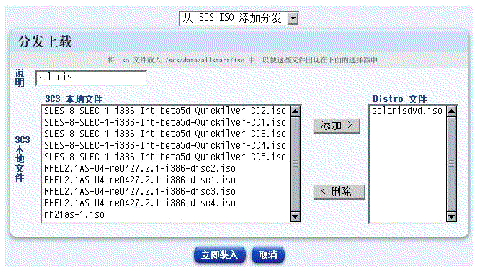
3. 从表上方的下拉菜单中选择“从 SCS ISO 添加分发”。
显示“分发上载”表;请参阅分发上载表。
4. 输入分发的说明。
|
注 - 对每个分发使用唯一的说明性名称非常重要。系统根据此说明区别各个分发。
|
5. 在“SCS 本地文件”滚动窗口中,突出显示要装入的文件。
6. 单击“添加”以将文件移动到“Distro 文件”滚动窗口。
7. 选择了文件后,单击“立即装入”。
将会显示“任务进度”对话框。当进度指示条显示 100% 时,表示该任务已完成。
图 2-9 分发上载表
修改分发
|
注 - 不能使用“修改”选项更改与一个分发关联的文件。要更改这些文件,您必须创建一个新的分发。
|
要修改分发,请执行以下操作:
1. 选择“AllStart”“分发”。
显示“AllStart 分发”表。
2. 单击分发使之突出显示。
3. 单击右下角的“修改”。
显示“修改分发信息”表。
您可以修改分发的说明。
|
注 - 对每个分发使用唯一的说明性名称非常重要。系统根据此说明区别各个分发。
|
4. 单击“保存”。
将会显示“任务进度”对话框。当进度指示条显示 100% 时,表示该任务已完成。
删除分发
要从“AllStart 分发”表删除分发,请执行以下操作:
|
注 - 如果某个分发被有效负载引用,您就不能删除此分发。首先需要修改或删除相关有效负载。
|
1. 选择“AllStart”“分发”。
显示“AllStart 分发”表。
2. 单击分发使之突出显示。您还可以单击顶部的“全部选择”,以选择列表中的所有分发。
3. 单击右下角的“删除”。
如果分发被有效负载引用,您就不能删除此分发。
如果分发不被有效负载引用,就会显示一个对话框,请求您确认删除。
4. 单击“删除”。
将会显示“任务进度”对话框。当进度指示条显示 100% 时,表示该任务已完成。
有效负载
有效负载由您选择在客户机上安装的操作系统分发、软件包和文件组成。
您可以向“AllStart 有效负载”表中添加有效负载,也可以查看、修改、删除或克隆其中的有效负载。
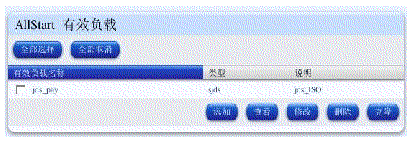
有效负载表
该表显示当前已定义的有效负载及其类型和说明。单击有效负载可查看其详细资料,也可对其进行修改、删除或克隆。
要查看当前已定义的有效负载,请执行以下操作:
选择“AllStart”“有效负载”
显示“AllStart 有效负载”表。
图 2-10 AllStart 有效负载表
添加有效负载
本节中的过程按照操作系统组织如下:
|
注 - 如果您仅选择一个要在 AllStart 首选项中显示的操作系统分发,那么 AllStart 将不会显示“选择系统类型”选定器。您将会直接进入操作步骤。详细信息,请参阅高级。
|
添加 Sun Java Desktop System (JDS) 有效负载
要创建 Sun JDS 有效负载,请执行以下操作:
1. 选择“AllStart”“有效负载”。
显示“AllStart 有效负载”表。
2. 单击底部的“添加”。
显示“选择系统类型”表。
3. 选择类型:sjds。
4. 单击底部的“继续”。
显示“创建 AllStart 有效负载”表。
5. 填写以下字段:
- 有效负载名称:为此有效负载输入一个唯一的说明性名称。
|
注 - 对每个有效负载使用唯一的说明性名称非常重要。系统根据此名称区别各个有效负载。
|
- 有效负载说明:输入此有效负载的说明。
- 分发:从下拉菜单中,选择要与此有效负载关联的分发。
6. 单击“下一步”。
显示 Sun JDS 有效负载的“AllStart 有效负载分发专有选项”表;请参阅图 2-11。
图 2-11 Sun JDS -“AllStart 有效负载分发专有选项”表
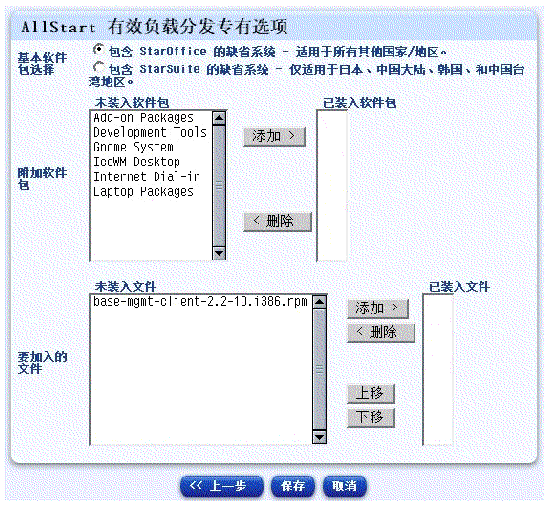
7. 对于“基本软件包选择”,请单击适合于您所在位置的选项旁边的单选按钮:
- 包含 StarOffice 的缺省系统 - 适用于所有其他国家/地区。
- 包含 StarSuite 的缺省系统 - 仅适用于日本、中国大陆、韩国、和中国台湾地区。
8. 在“未装入软件包”滚动窗口中,突出显示要装入的软件包。
“附加软件包”是您要根据功能(例如,“开发工具”或“便携机软件包”)装入的 RPM 组。
9. 单击“添加”以将软件包移动到“已装入软件包”滚动窗口。
10. 在“未装入文件”滚动窗口中,突出显示要装入的文件。
这些文件是将在装入基本分发后装入的各个文件。
11. 单击“添加”以将文件移动到“已装入文件”滚动窗口。
12. 单击“保存”。
将会显示“任务进度”对话框。当进度指示条显示 100% 时,表示该任务已完成。
13. 单击“完成”。
显示“AllStart 有效负载”表。验证汇总表中是否显示您的有效负载。
添加 SuSE 有效负载
要添加 SuSE 有效负载,请执行以下操作:
1. 选择“AllStart”“有效负载”。
显示“AllStart 有效负载”表。
2. 单击底部的“添加”。
显示“选择系统类型”表。
3. 选择类型:SuSE。
4. 单击底部的“继续”。
显示“创建 AllStart 有效负载”表。
图 2-12 创建 AllStart 有效负载表
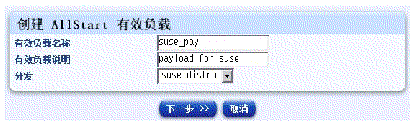
5. 填写以下字段:
- 有效负载名称:为此有效负载输入一个唯一的说明性名称。
|
注 - 对每个有效负载使用唯一的说明性名称非常重要。系统根据此名称区别各个有效负载。
|
- 有效负载说明:输入此有效负载的说明。
- 分发:从下拉菜单中,选择要与此有效负载关联的分发。
6. 单击“下一步”。
显示 SuSE 有效负载的“AllStart 有效负载分发专有选项”表。
图 2-13 SuSE 的“AllStart 有效负载分发专有选项”表
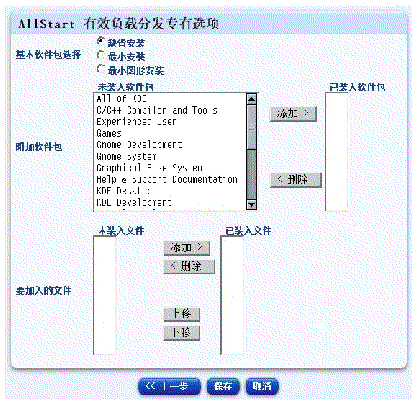
7. 对于“基本软件包选择”,请单击适合于您所在位置的选项旁边的单选按钮:
8. 单击“添加”以将软件包移动到“已装入软件包”滚动窗口。
9. 在“未装入文件”滚动窗口中,突出显示要装入的文件。
这些文件是将在装入基本分发后装入的各个文件。
10. 单击“添加”以将文件移动到“已装入文件”滚动窗口。
11. 单击“保存”。
将会显示“任务进度”对话框。当进度指示条显示 100% 时,表示该任务已完成。
12. 单击“完成”。
显示“AllStart 有效负载”表。验证汇总表中是否显示您的有效负载。
添加 Red Hat 有效负载
要创建 Red Hat 有效负载,请执行以下操作:
1. 选择“AllStart”“有效负载”。
显示“AllStart 有效负载”表。
2. 单击底部的“添加”。
显示“选择系统类型”表。
3. 选择类型:redhat。
4. 单击“下一步”。
显示“创建 AllStart 有效负载”表。
5. 填写以下字段:
- 有效负载名称:为此有效负载输入一个唯一的说明性名称。
|
注 - 对每个有效负载使用唯一的说明性名称非常重要。系统根据此名称区别各个有效负载。
|
- 有效负载说明:输入此有效负载的说明。
- 分发:从下拉菜单中,为此有效负载选择分发。
6. 单击“下一步”。
显示 Red Hat 有效负载的“AllStart 有效负载分发专有选项”表。
图 2-14 Red Hat 的“AllStart 有效负载分发专有选项”表
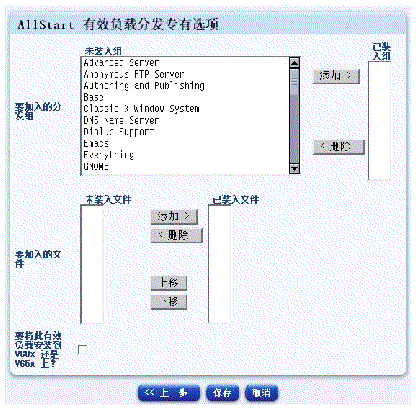
7. 在“未装入组”滚动窗口中,突出显示要装入的组。
分发组是您想要按照功能(例如,DNS 服务器、“游戏和娱乐”支持、“打印”支持、Emacs 支持)装入的 RPM 的组。
如果您选择“全部”项,就会添加分发中的所有 RPM。
8. 单击“添加”以将组移动到“已装入组”滚动窗口。
9. 在“未装入文件”滚动窗口中,突出显示要装入的文件。
这些文件是将在装入基本分发后装入的各个文件。
单击“添加”以将文件移动到“已装入文件”滚动窗口。
|
注 - 如果您将多个文件移动到“已装入文件”滚动窗口,就必须以正确的顺序放置要安装的文件。安装顺序从上到下。单击文件使之突出显示,并使用“上移”按钮或“下移”按钮更改该文件在列表中的位置。
|
10. 如果将在 Sun Fire V60x 或 Sun Fire V65x 服务器上安装此有效负载,请单击以启用复选框。
此选项使客户机能够装入安装 Linux 之前必需的 Sun Control Station 驱动程序。只有需要特殊 Sun Fire V60x 或 Sun Fire V65x 驱动程序的操作系统分发才可使用该选项。对于不需要不同驱动程序的更新的操作系统分发,则不会出现该选项。
|
注 - 如果启用该选项,分发将包含这些特殊的驱动程序,并且只能在 V60/V65 系统上装入。
|
11. 单击“保存”。
将会显示“任务进度”对话框。当进度指示条显示 100% 时,表示该任务已完成。
完成后,将显示“AllStart 有效负载”表。验证汇总表中是否显示您的有效负载。
添加 Solaris x86 有效负载
要添加 Solaris x86 有效负载,请执行以下操作:
1. 选择“AllStart”“有效负载”。
显示“AllStart 有效负载”表。
2. 单击底部的“添加”。
显示“选择系统类型”表。
3. 选择类型:solaris。
4. 单击底部的“继续”。
显示“创建 AllStart 有效负载”表。
图 2-15 创建 AllStart 有效负载表
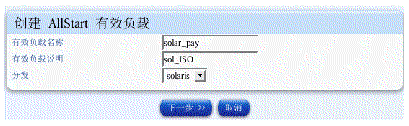
5. 填写以下字段:
- 有效负载名称:为此有效负载输入一个唯一的说明性名称。
|
注 - 对每个有效负载使用唯一的说明性名称非常重要。系统根据此名称区别各个有效负载。
|
- 有效负载说明:输入此有效负载的说明。
- 分发:从下拉菜单中,为此有效负载选择分发。
6. 单击“下一步”。
显示 Solaris 有效负载的“AllStart 有效负载分发专有选项”表;请参阅 Solaris 的“AllStart 有效负载分发专有选项”表。
图 2-16 Solaris 的“AllStart 有效负载分发专有选项”表
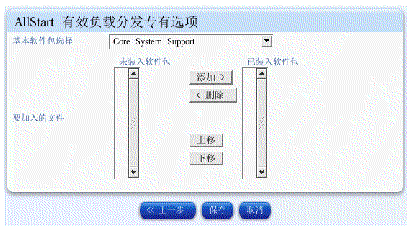
7. 在“基本软件包选择”滚动窗口中,突出显示要装入的软件包:
- 核心系统支持
- 开发者系统支持
- 最终用户系统支持
- 完整分发
- 完整分发加 OEM 支持
8. 单击“添加”以将软件包移动到“已装入软件包”滚动窗口。
9. 单击“保存”。
将会显示“任务进度”对话框。当进度指示条显示 100% 时,表示该任务已完成。
10. 单击“完成”。
显示“AllStart 有效负载”表。验证汇总表中是否显示您的有效负载。
查看有效负载
要查看有关有效负载的信息,请执行以下操作:
1. 选择“AllStart”“有效负载”。
显示“AllStart 有效负载”表;请参阅 AllStart 有效负载表。
2. 单击有效负载使之突出显示。
3. 单击“查看”。
显示“查看 AllStart 有效负载”表,并会显示以下信息:
- 有效负载名称
- 有效负载说明
- 与有效负载关联的分发
- 有效负载组或软件包
- 各个有效负载文件(如果有的话)
4. 单击“完成”以返回到“AllStart 有效负载”表。
修改有效负载
要修改有效负载,请执行以下操作:
1. 选择“AllStart”“有效负载”。
显示“AllStart 有效负载”表。
2. 单击有效负载使之突出显示。
3. 单击“修改”。
显示“修改 AllStart 有效负载”表。
4. 根据需要对以下字段进行修改:
- 有效负载名称:为此有效负载输入一个唯一的说明性名称。
|
注 - 对每个有效负载使用唯一的说明性名称非常重要。系统根据此名称区别各个有效负载。
|
- 有效负载说明:输入此有效负载的说明。
- 分发:从下拉菜单中,为此有效负载选择分发。
5. 单击“下一步”。
显示“AllStart 有效负载分发专有选项”表。
6. 单击“保存”。
将会显示“任务进度”对话框。当进度指示条显示 100% 时,表示该任务已完成。
7. 单击“完成”。
显示“AllStart 有效负载”表。验证汇总表中是否显示您的有效负载。
删除有效负载
要删除有效负载,请执行以下操作:
|
注 - 如果某个有效负载被客户机引用,您就不能删除此有效负载。首先需要修改或删除相关客户机。
|
1. 选择“AllStart”“有效负载”。
显示“AllStart 有效负载”表。
2. 单击有效负载使之突出显示。您还可以单击顶部的“全部选择”,以选择列表中的所有有效负载。
3. 单击“删除”。
- 如果有效负载被客户机引用,您就不能删除此有效负载。
- 如果有效负载未被客户机引用,就会显示一个对话框,请求您确认删除。
4. 单击“删除”。
将会显示“任务进度”对话框。当进度指示条显示 100% 时,表示该任务已完成。
5. 单击“完成”。
显示“AllStart 有效负载”表。
克隆有效负载
通过克隆有效负载,您可以使用不同的名称创建现有有效负载的精确副本。这在创建相似有效负载时非常有用。
要克隆有效负载,请执行以下操作:
1. 选择“AllStart”“有效负载”。
显示“AllStart 有效负载”表。
2. 单击有效负载使之突出显示。
3. 单击“克隆”。
显示“克隆 AllStart 有效负载”表。
4. 根据需要对以下字段进行修改:
- 有效负载名称:为此有效负载输入一个唯一的说明性名称。
|
注 - 对每个有效负载使用唯一的说明性名称非常重要。系统根据此名称区别各个有效负载。
|
5. 单击“保存”。
将会显示“任务进度”对话框。
6. 单击“完成”。
显示“AllStart 有效负载”表。验证“AllStart 有效负载”表中是否已显示出该有效负载克隆。
配置文件
配置文件包含将应用于客户机及有效负载的配置信息。您可以添加、查看、修改、删除或克隆配置文件。
添加配置文件时,要为客户机配置以下信息:
- 一般配置信息
- 磁盘分区
- RAID 分区(可选)
- 验证和 X 窗口设置
- 定制脚本
一般配置信息
所有操作系统类型的这些参数都类似,其中包括配置文件说明、缺省语言、鼠标和键盘类型、时区和时间服务器以及超级用户密码。您还可以选择在安装有效负载和配置文件后重新引导主机。
磁盘分区信息
您需要为每个配置文件配置一个根(“/”)分区和至少一个交换分区。对于 Red Hat 和 SuSE 操作系统,您也可以配置 RAID 分区。
|
注 - AllStart 模块的 RAID 配置验证功能非常有限。有些操作系统供应商(如 SuSE)可能不支持您在 AllStart 配置文件中成功创建的 RAID 配置。
|
可通过“磁盘分区信息”选定器窗口获得磁盘分区和 RAID 分区功能;请参阅具有 RAID 的“磁盘分区信息”选定器窗口 以查看具有 RAID 的样例窗口。请参阅“磁盘分区信息”选定器窗口以查看不具有 RAID 的“磁盘分区信息”选定器窗口。
图 2-17 具有 RAID 的“磁盘分区信息”选定器窗口
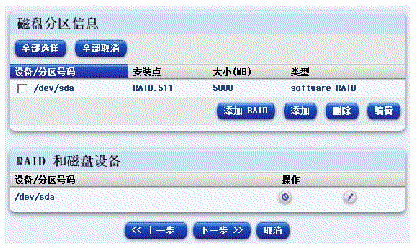
“磁盘分区信息”选定器窗口的顶部显示:
- 设备/分区号码
- 安装点
- 大小 (MB)
- 类型(文件系统)
“磁盘分区信息”选定器窗口的底部显示磁盘驱动器和设备。
图 2-18 “磁盘分区信息”选定器窗口
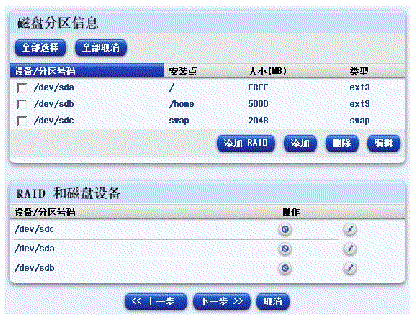
表 2-2 “磁盘分区信息”窗口上的按钮
|
按钮
|
说明
|
|
添加 RAID
|
单击“添加 RAID”可添加 RAID 分区。调用“分区选项”窗口。由于 Sun JDS 和 Solaris x86 操作系统不支持 RAID 分区,因此当创建 Sun JDS 或 Solaris x86 的配置文件时不显示此按钮。
|
|
添加
|
单击“添加”可添加磁盘分区。调用“分区选项”窗口。
|
|
删除
|
单击分区旁边的复选框并单击“删除”。
|
|
编辑
|
单击分区旁边的复选框并单击“编辑”可修改所选分区。调用“分区选项”窗口。
|
|
“删除”图标
|
用于删除设备。突出显示磁盘驱动器/设备,然后单击该图标。
|
|
“铅笔”图标
|
用于修改设备。突出显示设备,然后单击铅笔图标。调用“磁盘驱动器选项”表。
|
验证信息和 X 窗口信息
您可以为客户机配置验证信息和 X 窗口配置信息。验证信息是操作系统特定的,包括 NIS 和 LDAP 验证,以及代理服务配置代理。X 窗口配置包括针对 X11 设置和 3D 支持监视信息的参数。
定制脚本
如果想向配置文件添加定制脚本,首先需要上载该脚本使之可用。请参阅脚本。然后您就可以在添加配置文件时添加该脚本。
配置文件表
“AllStart 配置文件”表显示当前已定义的配置文件。
要查看“AllStart 配置文件”表,请执行以下操作:
选择“AllStart”“配置文件”
显示“AllStart 配置文件”表。本节将介绍该表中的各项功能。
图 2-19 AllStart 配置文件表
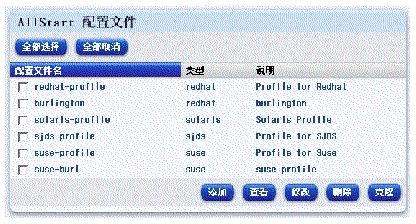
添加配置文件
本节中的过程按照操作系统组织如下:
|
注 - 如果您仅选择一个要在 AllStart 首选项中显示的操作系统分发,那么 AllStart 将不会显示“选择系统类型”选定器。您将会直接进入操作步骤。详细信息,请参阅高级。
|
添加 Sun Java Desktop System 配置文件
|
注 - 本过程中有相当多 UI 屏幕,并且有多个要在每个屏幕上配置的参数。
|
要添加 Sun JDS 配置文件,请执行以下操作:
1. 选择“AllStart”“配置文件”。
显示“AllStart 配置文件”表。
2. 单击“添加”。
显示“选择系统类型”表。
3. 选择类型:sjds。
4. 单击“下一步”。
显示“添加 AllStart 配置文件”表;请参阅 Sun JDS 的“添加 AllStart 配置文件”表。
图 2-20 Sun JDS 的“添加 AllStart 配置文件”表
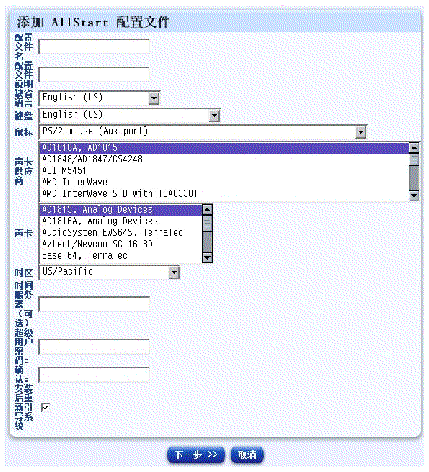
5. 配置以下参数:
- 配置文件名:为此配置文件输入一个唯一的说明性名称。
|
注 - 对每个配置文件使用唯一的说明性名称非常重要。系统根据此名称区别各个配置文件。
|
- 配置文件说明:输入此配置文件的说明。
- 缺省语言
- 键盘
- 鼠标
- 声卡供应商:从滚动窗口中选择。
- 声卡:从滚动窗口中选择。
- 时区:从下拉菜单中,选择将要配置的主机所在的时区。
- 时间服务器(可选)。
- 超级用户密码:为将使用此配置文件的主机输入超级用户密码,并确认此密码。
- 安装后重新引导系统:单击此复选框以在安装有效负载和配置文件后重新引导主机。
6. 单击表下方的“下一步”。
显示“编辑引导装入器选项”表;请参阅 Sun JDS 的“编辑引导装入器选项”表。
图 2-21 Sun JDS 的“编辑引导装入器选项”表
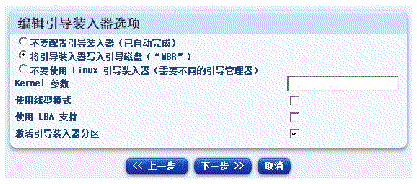
7. 为引导装入器配置以下参数:
|
注 - 如果您正在通过串行控制台构建计算机,而且选择引导装入器,您还应该在此过程的结尾添加相应的 GRUB 定制脚本。
|
- 单击单选按钮以选择以下选项之一:
- 不要配置引导装入器(自动完成)。
- 将引导装入器写入引导磁盘(“MBR”)。
- 不要使用 Linux 引导装入器(需要不同的引导管理器)。
- Kernel 参数。
- 使用线型模式。
- 使用 LBA 支持。
- 激活引导装入器分区。缺省情况下启用此选项。
8. 单击表下方的“下一步”继续。
显示“磁盘分区信息”选定器窗口;请参阅 Sun JDS 的“磁盘分区信息”选定器窗口 中的样例。
9. 添加磁盘分区。
在“磁盘分区信息”选定器窗口中,您可以添加、编辑或删除分区,也可以编辑或删除磁盘驱动器。
最低限度,您必须定义 root(“/”)分区和至少一个交换分区。
有关添加磁盘分区的说明,请参阅添加磁盘分区。
添加分区之后从单击“保存”。继续该过程。
10. 单击“保存”。
出现“磁盘分区信息”选定器窗口,显示出您的磁盘分区。
图 2-22 Sun JDS 的“磁盘分区信息”选定器窗口
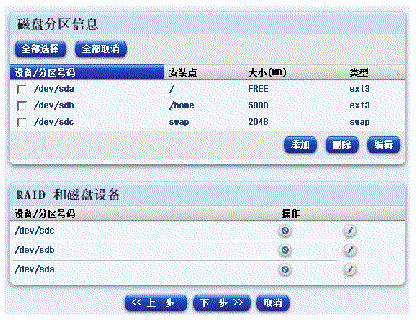
11. 单击“下一步”继续。
显示“客户机配置”表;请参阅 Sun JDS 的“客户机配置”表。
图 2-23 Sun JDS 的“客户机配置”表
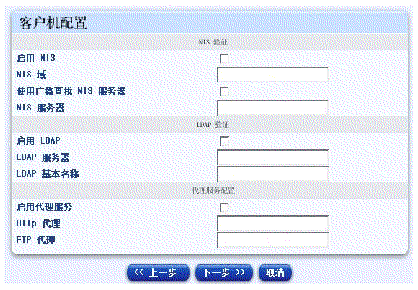
12. 为客户机配置相应的参数。
|
注 - 适当 Sun JDS 用户文档中讨论了验证选项。
|
a. NIS 验证
- 启用 NIS。
- NIS 域。
- 使用广播查找 NIS 服务器。
- NIS 服务器。
b. LDAP 验证
- 启用 LDAP。
- LDAP 服务器。
- LDAP 基本名称。
c. 代理服务配置
- 启用代理服务。
- HTTP 代理。
- FTP 代理。
- 用户名(如有必要)。
- 密码(如有必要)。
13. 单击表下方的“下一步”。
显示“继续客户机配置”表。
您可以配置以下参数
d. 配置代理设置
- 启用配置代理设置。
- 输入主机名。
- 输入端口名。
- 输入 root 位置。
14. 单击表下方的“下一步”。
显示“X 配置选项”表,请参阅 Sun JDS 的“X 配置选项”窗口。
图 2-24 Sun JDS 的“X 配置选项”窗口
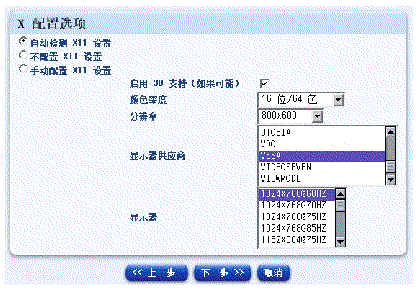
15. 配置适当的 X 窗口参数:
- 单击单选按钮以选择三个选项之一:
- 自动检测 X11 设置
- 不配置 X11 设置
- 手动配置 X11 设置
|
注 - 只有您选择手动配置 X11 设置,您才能配置以下设置。
|
- 单击复选框以启用 3D 支持(如果可能)。
- 设置显示器的颜色深度和分辨率。
- 从滚动窗口中选择显示器供应商。
- 从滚动窗口中选择显示器。
16. 单击表下方的“下一步”。
显示“编辑定制脚本选项”表;请参阅 Sun JDS 的“编辑定制脚本选项”表。
图 2-25 Sun JDS 的“编辑定制脚本选项”表
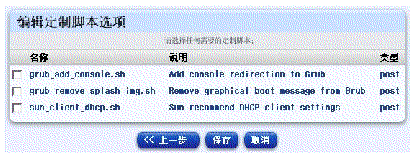
17. 将定制脚本添加到配置文件。
“编辑定制脚本选项”表包含许多您可以添加到配置文件的定制脚本。如果要将其他脚本上载到该表中,请参阅脚本。
|
注 - 定制脚本 sun_client_dhcp.sh 将客户机的 DHCP 设置设为某组缺省值。
|
a. 单击复选框以选择要添加到配置文件的定制脚本。
|
注 - 如果您正在通过串行控制台构建计算机,而且在7中选择了引导装入器,现在您还应该添加相应的 GRUB 定制脚本。如果不执行此操作,您将看不到引导消息,并且不会在控制台上安装消息。
|
b. 单击“保存”。
将会显示“任务进度”对话框。
18. 单击“完成”。
显示“AllStart 配置文件”表;请参阅AllStart 配置文件表。验证是否已显示出您创建的配置文件。
添加 SuSE 配置文件
|
注 - 本过程中有相当多 UI 屏幕,并且有多个要在每个屏幕上配置的参数。
|
要添加 SuSE 配置文件,请执行以下操作:
1. 选择“AllStart”“配置文件”。
显示“AllStart 配置文件”表。
2. 单击底部的“添加”。
显示“选择系统类型”表。
3. 选择类型:SuSE。
4. 单击“下一步”。
显示“添加 AllStart 配置文件”表。
图 2-26 SuSE 的“添加 AllStart 配置文件”表
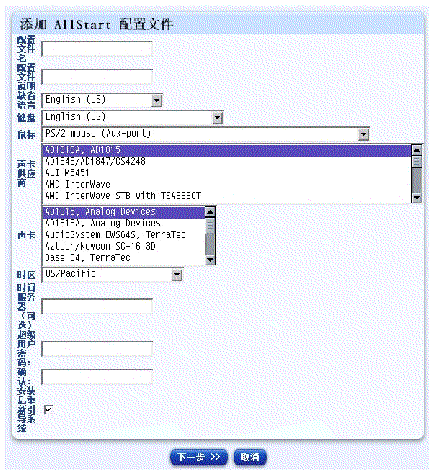
5. 配置以下参数:
- 配置文件名:为此配置文件输入一个唯一的说明性名称。
|
注 - 对每个配置文件使用唯一的说明性名称非常重要。系统根据此名称区别各个配置文件。
|
- 配置文件说明。输入此配置文件的说明。
- 缺省语言
- 键盘
- 鼠标
- 声卡供应商
- 声卡
- 时区:从下拉菜单中,选择将要配置的主机所在的时区。
- 时间服务器(可选)
- 超级用户密码:为将使用此配置文件的主机输入超级用户密码,并确认此密码。
- 安装后重新引导系统:单击此复选框以在安装有效负载和配置文件后重新引导主机。
6. 单击“下一步”。
显示“编辑引导装入器选项”表。
图 2-27 SuSE 的“编辑引导装入器选项”表
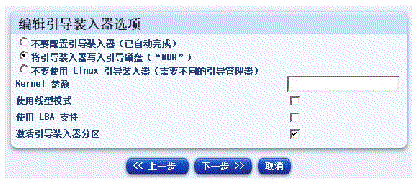
7. 为引导装入器配置以下参数:
|
注 - 如果您正在通过串行控制台构建计算机,而且选择引导装入器,您还应该在此过程的结尾添加相应的 GRUB 定制脚本。
|
a. 单击单选按钮以选择以下选项之一:
- 不要配置引导装入器(自动完成)
- 将引导装入器写入引导磁盘(“MBR”)
- 不要使用 Linux 引导装入器(需要不同的引导管理器)
- Kernel 参数
- 使用线型模式。
- 使用 LBA 支持。
- 激活引导装入器分区。缺省情况下启用此选项。
b. 单击“下一步”。
显示“磁盘分区信息”选定器窗口。
8. 将分区添加到此配置文件。
您需要为此配置文件定义一个根(“/”)分区和至少一个交换分区。您还可以选择定义 RAID 分区。
- 要添加 RAID 分区,请转到第 9 步。
- 要添加磁盘分区而不添加 RAID 分区,请转到第 10 步。
9. 添加 RAID 分区。
有关说明,请参阅添加 RAID 分区。
定义至少两个 RAID 分区,然后添加磁盘分区。
10. 添加磁盘分区。
有关说明,请参阅添加磁盘分区。
添加完分区后,返回本过程并继续单击“保存”。
11. 单击“保存”。
出现“磁盘分区信息”选定器窗口,显示出您的分区。
图 2-28 SuSE 的“磁盘分区信息”选定器窗口
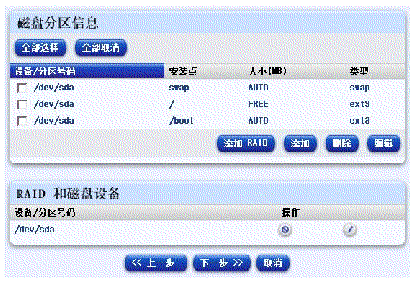
12. 单击“下一步”继续。
显示“客户机配置”表;请参阅 SuSE 的“客户机配置”表。
图 2-29 SuSE 的“客户机配置”表
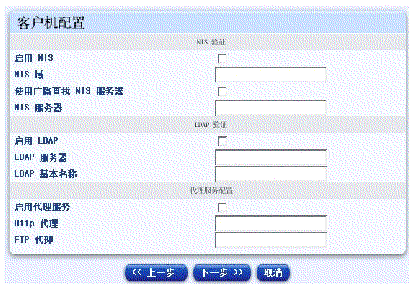
13. 为客户机配置相应的参数。
a. NIS 验证
- 启用 NIS。
- NIS 域。
- 使用广播查找 NIS 服务器。
- NIS 服务器。
b. LDAP 验证
- 启用 LDAP。
- LDAP 服务器。
- LDAP 基本名称。
c. 代理服务配置
14. 单击表下方的“下一步”。
显示“X 配置选项”表:请参阅 SuSE 的“X 配置选项”表。
图 2-30 SuSE 的“X 配置选项”表
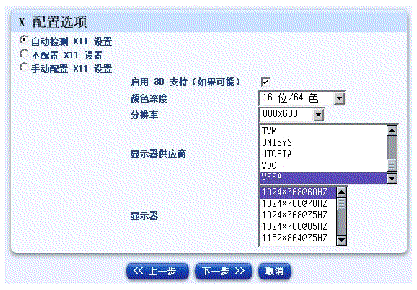
15. 配置适当的 X 窗口参数:
- 单击单选按钮以选择三个选项之一:
- 自动检测 X11 设置
- 不配置 X11 设置
- 手动配置 X11 设置
|
注 - 只有您选择手动配置 X11 设置,您才能配置以下设置。
|
- 单击复选框以启用 3D 支持(如果可能)。
- 设置显示器的颜色深度和分辨率。
- 从滚动窗口中选择显示器供应商。
- 从滚动窗口中选择显示器。
16. 单击表下方的“下一步”。
显示“编辑定制脚本选项”表;请参阅 SuSE 的“编辑定制脚本选项”表。
此图显示 SuSE 的“编辑定制脚本选项”表。
图 2-31 SuSE 的“编辑定制脚本选项”表。
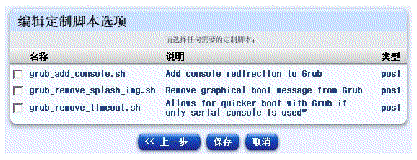
17. 将定制脚本添加到此配置文件。
“编辑定制脚本选项”表包含许多您可以添加到配置文件的定制脚本。如果要将其他定制脚本上载到该表中,请参阅脚本。
要将定制脚本添加到配置文件中,请执行以下操作:
a. 单击复选框以选择要添加到配置文件的定制脚本。
|
注 - 如果您正在通过串行控制台构建计算机,而且在7中选择了引导装入器,现在您还应该添加相应的 GRUB 定制脚本。如果不执行此操作,您将看不到引导消息,并且不会在控制台上安装消息。
|
b. 单击“保存”。
将会显示“任务进度”对话框。
18. 单击“完成”。
显示“AllStart 配置文件”表。验证是否已显示出您创建的配置文件。
添加 Red Hat 配置文件
|
注 - 本过程中有相当多 UI 屏幕,并且有多个要在每个屏幕上配置的参数。
|
要添加 Red Hat 配置文件,请执行以下操作:
1. 选择“AllStart”“配置文件”。
显示“AllStart 配置文件”表。
2. 单击底部的“添加”。
显示“选择系统类型”表。
3. 选择类型:redhat。
4. 单击“下一步”。
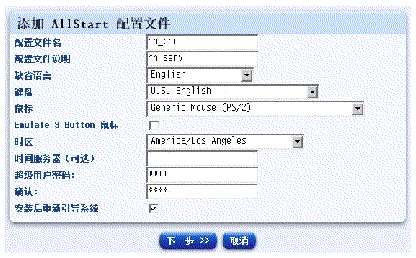
显示“添加 AllStart 配置文件”表;请参阅图 2-32。
5. 配置以下参数:
- 配置文件名:为此配置文件输入一个唯一的说明性名称。
|
注 - 对每个配置文件使用唯一的说明性名称非常重要。系统根据此名称区别各个配置文件。
|
- 配置文件说明:输入此配置文件的说明。
- 缺省语言
- 键盘
- 鼠标
- Emulate 3 Button 鼠标:单击此复选框以便实现用二键鼠标仿真三键鼠标。
- 时区。从下拉菜单中,选择将要配置的主机所在的时区。
- 时间服务器(可选)
- 超级用户密码:为将使用此配置文件的主机输入超级用户密码,并确认此密码。
- 安装后重新引导系统:单击此复选框以在安装有效负载和配置文件后重新引导主机。
图 2-32 Red Hat 的“添加 AllStart 配置文件”表
6. 单击“下一步”。
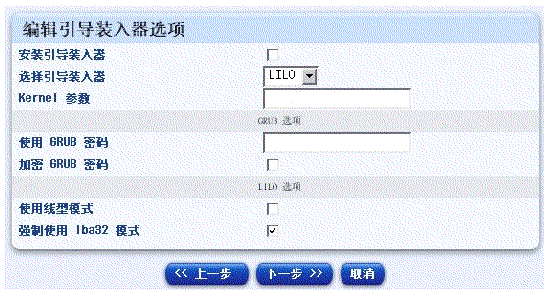
显示“编辑引导装入器选项”表;请参阅编辑引导装入器选项表。
7. 为引导装入器配置以下参数:
|
注 - 如果您正在通过串行控制台构建计算机,而且选择 GRUB 或 LILO 作为引导装入器,您还应该在此过程的结尾添加相应的 GRUB 或 LILO 定制脚本。
|
- 安装引导装入器:单击此复选框以安装引导装入器。
- 选择引导装入器:从下拉菜单中,选择引导装入器:LILO 或 GRUB。
- Kernel 参数。
- 如果您选择了 GRUB 引导装入器:
- 请输入 GRUB 密码。
- 单击复选框以对 GRUB 密码加密。
- 如果您选择了 LILO 引导装入器:
- 请单击第一个复选框以使用线型模式。
- 单击第二个复选框以强行使安装使用 lba32 模式。
图 2-33 编辑引导装入器选项表
8. 单击“下一步”。
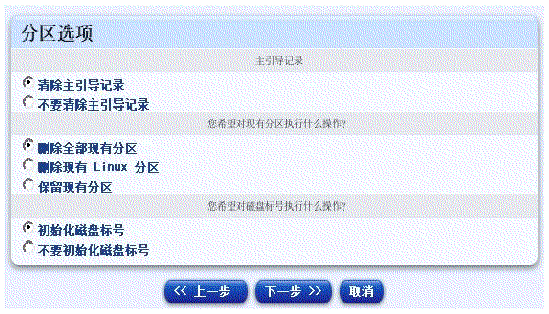
显示“分区选项”表;请参阅图 2-34。
9. 单击单选按钮以在三个部分的每个部分中配置设置。
- 主引导记录
- 您希望对现有分区执行什么操作?
- 删除全部现有分区
- 删除现有 Linux 分区。
- 保留现有分区
- 您希望对磁盘标号执行什么操作?
图 2-34 Red Hat 的“分区选项”表
10. 单击“下一步”。
显示“磁盘分区信息”选定器窗口。
11. 将分区添加到此配置文件。
您需要为此配置文件定义一个根(“/”)分区和至少一个交换分区。您还可以选择定义 RAID 分区。
- 要添加 RAID 分区,请转到第 12 步。
- 要添加磁盘分区而不定义 RAID 分区,请转到第 13 步。
12. 添加 RAID 分区。
有关说明,请参阅添加 RAID 分区。
添加至少两个 RAID 分区,然后添加磁盘分区。
13. 添加磁盘分区。
有关说明,请参阅添加磁盘分区。
添加完分区后,返回本过程并继续单击“保存”。
14. 单击“保存”。
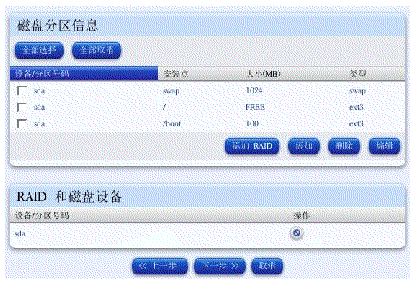
出现“磁盘分区信息”选定器窗口,显示出您的分区;请参阅 Red Hat 的“磁盘分区信息”选定器窗口。
图 2-35 Red Hat 的“磁盘分区信息”选定器窗口
15. 单击“下一步”。
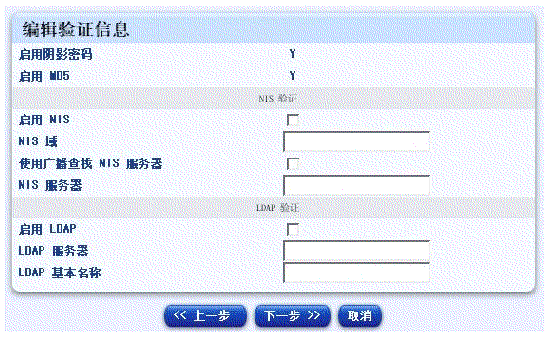
显示“编辑验证信息”表;请参阅 Red Hat 的“编辑验证信息”表。
16. 为客户机配置以下参数。
a. 阴影密码和 MD5 校验和
- 缺省情况下,启用阴影密码选项。
- 缺省情况下,启用 MD5 选项。
b. NIS 验证
- 启用 NIS。
- NIS 域。
- 使用广播查找 NIS 服务器。
- NIS 服务器。
c. LDAP 验证
- 启用 LDAP。
- LDAP 服务器。
- LDAP 基本名称。
图 2-36 Red Hat 的 “编辑验证信息”表
17. 单击表下方的“下一步”。
显示“X 配置选项”表,请参阅图 2-37。
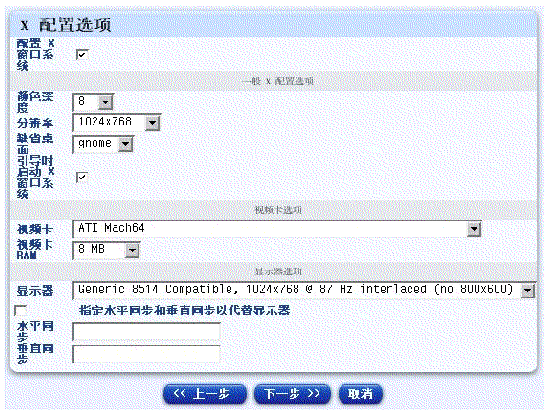
18. 配置适当的 X 窗口参数:
|
注 - 如果不启用 X 窗口系统,就会禁用此表中所有以下参数。
|
- 设置显示器的颜色深度和分辨率。
- 从下拉菜单中,选择一个缺省桌面:GNOME 或 KDE。
- 单击复选框以使 X 窗口系统在引导时启动。
- 从下拉菜单中,选择一个视频卡。
- 从下拉菜单中,选择可用于视频卡的 RAM 数量。
- 从下拉菜单中,选择一个显示器。
- 或者,您可以只为您的显示器指定“水平同步”值和“垂直同步”值。单击复选框以启用此选项,并在字段中输入水平同步值和垂直同步值。
图 2-37 Red Hat 的“X 配置选项”表
19. 单击表下方的“下一步”。
显示“编辑定制脚本选项”表。
20. 将定制脚本添加到配置文件
“编辑定制脚本选项”表包含许多您可以添加到配置文件的定制脚本。
|
注 - 如果要将其他定制脚本上载到该表中,请参阅脚本。
|
a. 单击复选框以选择要添加到配置文件的定制脚本。
|
注 - 如果您正在通过串行控制台构建计算机,而且选择了 GRUB 或 LILO 作为引导装入器,现在您还应该添加相应的 GRUB 或 LILO 定制脚本。如果不执行此操作,您就不会在控制台上看到引导和安装消息。
|
b. 单击“保存”。
将会显示“任务进度”对话框。等待任务完成。
21. 单击“完成”。
显示“AllStart 配置文件”表。验证是否已显示出您创建的配置文件。
添加 Solaris x86 配置文件
|
注 - 本过程中有相当多 UI 屏幕,并且有多个要在每个屏幕上配置的参数。
|
要添加 Solaris x86 配置文件,请执行以下操作:
1. 选择“AllStart”“配置文件”。
显示“AllStart 配置文件”表。该表列出当前已定义的配置文件的名称。
2. 单击“添加”。
显示“选择系统类型”表。
3. 选择类型:solaris。
4. 单击“下一步”。
显示“添加 AllStart 配置文件”表;请参阅 Solaris x86 的“添加 AllStart 配置文件”表。
图 2-38 Solaris x86 的 “添加 AllStart 配置文件”表
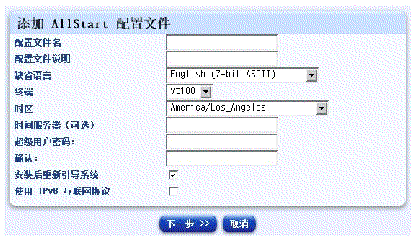
5. 配置以下参数:
- 配置文件名:为此配置文件输入一个唯一的说明性名称。
|
注 - 对每个配置文件使用唯一的说明性名称非常重要。系统根据此名称区别各个配置文件。
|
- 配置文件说明:输入此配置文件的说明。
- 缺省语言
- 终端
- 时区:从下拉菜单中,选择将要配置的主机所在的时区。
- 时间服务器(可选)
- 超级用户密码:为将使用此配置文件的主机输入超级用户密码,并确认此密码。
- 安装后重新引导系统:单击此复选框以在安装有效负载和配置文件后重新引导主机。
- 使用 IPv6 互联网协议。
6. 单击“下一步”。
显示“磁盘分区信息”选定器窗口;请参阅 Solaris x86 的“磁盘分区信息”选定器窗口。
图 2-39 Solaris x86 的“磁盘分区信息”选定器窗口
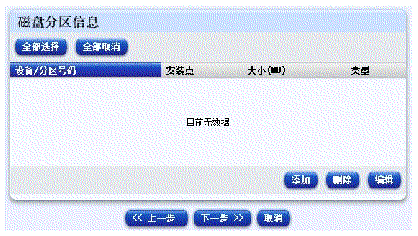
7. 将磁盘分区信息添加到配置文件。
最低限度,您必须定义一个根(“/”)分区和至少一个交换分区。
有关说明,请参阅添加磁盘分区。
添加完磁盘分区后,返回本过程并继续在“分区选项”表上单击“保存”继续下一步。
8. 在“分区选项”表上单击“保存”继续下一步。
出现“磁盘分区信息”选定器窗口,显示出您的磁盘分区。
9. 单击“下一步”。
显示“编辑验证信息”表;请参阅 Solaris x86 的“编辑验证信息”表。
图 2-40 Solaris x86 的“编辑验证信息”表
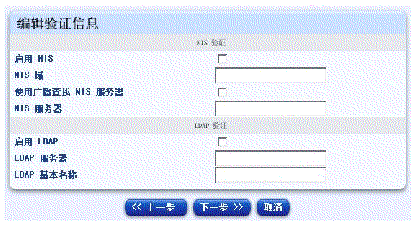
10. 为客户机配置以下参数。
a. NIS 验证
- 启用 NIS。
- NIS 域。
- 使用广播查找 NIS 服务器。
- NIS 服务器。
b. LDAP 验证
- 启用 LDAP。
- LDAP 服务器。
- LDAP 基本名称。
11. 单击表下方的“下一步”。
显示“编辑定制脚本选项”表。
图 2-41 Solaris x86 的“编辑定制脚本选项”表
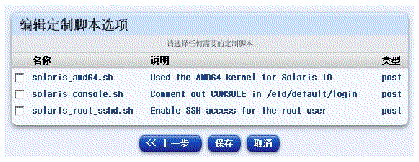
12. 将定制脚本添加到配置文件
“编辑定制脚本选项”表包含许多您可以添加到配置文件的定制脚本。如果要将其他脚本上载到该表中,请参阅第 13 页上的“脚本”。
要将定制脚本添加到配置文件中,请执行以下操作:
a. 单击复选框以选择要添加到配置文件的定制脚本。
b. 单击“保存”。
将会显示“任务进度”对话框。等待任务完成。
13. 单击“完成”。
显示“AllStart 配置文件”表。验证是否已显示出您创建的配置文件。
添加 RAID 分区
您可以选择为该配置文件定义 RAID 分区(仅针对 SuSE 和 Red Hat 操作系统)。如果要包含 RAID 分区,则必须为配置文件定义至少两个 RAID 分区。
在定义磁盘分区之前使用本过程定义 RAID 分区。有关添加磁盘分区的说明,请参阅添加磁盘分区。
|
注 - AllStart 模块的 RAID 配置验证功能非常有限。有些操作系统供应商(如 SuSE)可能不支持您在 AllStart 配置文件中成功创建的 RAID 配置。
|
本过程假定您已经通过配置引导装入器参数的步骤完成了添加配置文件的过程。系统上显示出“磁盘分区信息”选定器窗口。
要定义 RAID 分区,请执行以下操作:
1. 请在“磁盘分区信息”选定器窗口中单击“添加 RAID”。
出现与下面类似的“信息”消息。
图 2-42 定义 RAID 分区信息消息
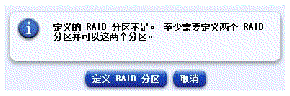
2. 忽略该信息消息。单击该消息下的“定义 RAID 分区”。
显示“分区选项”表。
图 2-43 分区选项表
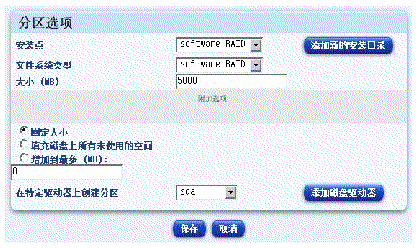
3. 输入 RAID 分区的大小,并单击“保存”。
显示“磁盘分区信息”表,并在表中列出您的分区。
4. 定义第二个 RAID 分区。单击“添加 RAID”并重复第 2 步和第 3 步。
出现“分区选项”表后,配置大小并从滚动列表中选择不同的驱动器。
5. 单击“保存”。
显示“磁盘分区信息”选定器窗口。验证表中是否显示出您的 RAID 分区。
图 2-44 磁盘分区信息表
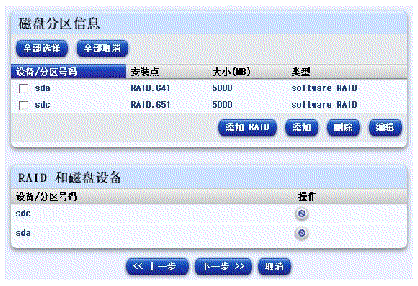
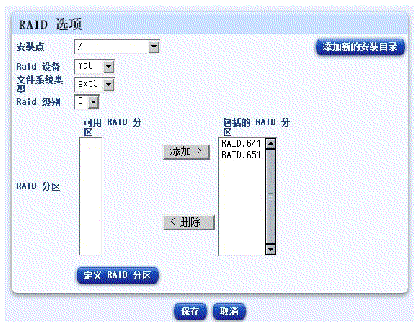
6. 定义 RAID 安装点。
a. 请在“磁盘分区信息”窗口中单击“添加 RAID”。
显示“RAID 选项”表;请参阅RAID 选项表。
b. 从滚动列表中选择安装点,如“/home”。
图 2-45 RAID 选项表
|
注 - 如果为该 RAID 安装点定义了多个分区,而且您想使用这些分区的子集,则请使用“RAID 选项”表上的“添加”和“删除”按钮为该 RAID 安装点定义子集。
|
c. 单击“保存”。
显示“磁盘分区信息”选定器窗口。
|
注 - 要添加其他软件 RAID 分区,请再次单击“添加 RAID”并重复第 1 至第 7 步。
|
7. 将磁盘分区添加到配置文件。
有关说明,请参阅添加磁盘分区。
添加磁盘分区
最低限度,您必须定义一个 / 分区和至少一个交换分区。
|
注 - 此步骤是一个重复过程。在“磁盘分区信息”选定器窗口中,您可以根据需要添加、编辑或删除任意数量的分区。配置分区后,请单击“下一步”以前进到“客户机配置”选项。
|
本过程假定您已经通过配置引导装入器参数的步骤完成了添加配置文件的过程。系统上显示出“磁盘分区信息”选定器窗口。
要定义磁盘分区,请执行以下操作:
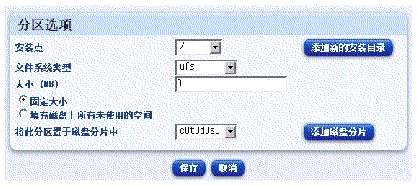
1. 请在“磁盘分区信息”选定器窗口中单击“添加”。
出现“分区选项”表;请参阅与您的操作系统相对应的图。
图 2-46 Sun JDS 的“分区选项”表
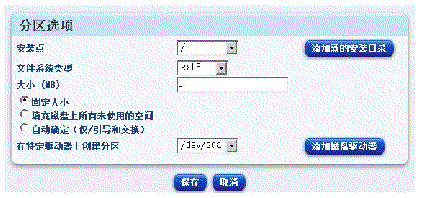
图 2-47 SuSE 和 Red Hat 的“分区选项”表
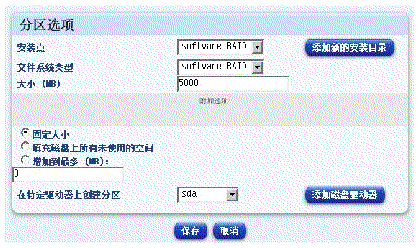
图 2-48 Solaris x 86 的“分区选项”表
2. 配置以下参数:
要将一个新的安装目录添加到下拉菜单,请单击右边的“添加新的安装目录”。显示“定义一个新的安装点”表。输入新的安装点的名称,并单击“保存”。重新显示“分区选项”表,并显示新的安装点
- 文件系统类型
- 大小:请按如下方法为您的操作系统配置适当大小的参数:
Sun JDS 操作系统
- 分区大小 (MB)。输入大小 (MB)。
- 单击要选择的单选按钮之一:
自动确定大小(仅用于 /boot 和 swap)。
SuSE 和 Red Hat 操作系统
- 分区大小 (MB)。输入大小 (MB)。
- 单击要选择的单选按钮之一:
允许分区扩展到最大大小和设置最大大小 (MB)。
Solaris x86 操作系统
- 分区大小 (MB)。输入大小 (MB)。
- 单击要选择的单选按钮之一:
允许分区使用所有未分配的空间。
磁盘分区参数值样例如下:
|
参数
|
根分区
|
交换分区
|
/
|
|
安装点
|
/home
|
swap
|
/
|
|
文件系统类型
|
ufs
|
swap
|
ufs
|
|
大小
|
5000
|
2040
|
fill disk
|
3. 从“分区选项”表中选择一个磁盘驱动器或磁盘分片。
此步骤根据不同操作系统而有所不同,如下:
- Sun JDS、SuSE 和 Red Hat:从下拉菜单中选择一个驱动器。
要将一个新的磁盘驱动器添加到下拉菜单,请单击右边的“添加磁盘驱动器”。
- Solaris x86:从下拉菜单中为分区选择一个磁盘分片。
要将一个新的磁盘分片添加到下拉菜单,请单击右边的“添加磁盘分片”。显示“定义一个新的磁盘分片”表。输入新的磁盘分片的名称,并单击“保存”。
4. 单击“保存”。
显示“磁盘分区信息”选定器窗口。
根据需要,重复第 1 至第 4 步,添加所需数量的磁盘分区。
根据需要,使用“磁盘分区信息”选定器窗口上的“编辑”和“删除”功能。
编辑分区
要编辑分区,请单击分区旁边的复选框,并单击“编辑”。
显示“分区选项”表。使用该表中的选项修改分区并单击“保存”。
删除分区
要删除分区,请单击分区旁边的复选框,并单击“删除”。
选定器即会刷新,而且会将分区从列表中删除。
|
注 - 没有针对此任务的“确认删除”对话框,因此,请确保您选择正确的要删除的分区。
|
编辑磁盘驱动器(仅针对 Sun JDS)
要编辑磁盘驱动器,请突出显示该驱动器,并在该驱动器旁边的“操作”列中单击铅笔图标。
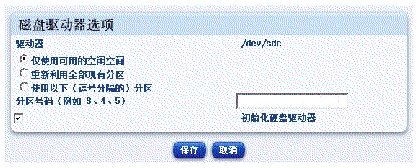
显示“磁盘驱动器选项”表。使用该表中的选项修改驱动器并单击“保存”。
图 2-49 磁盘驱动器选项表
删除磁盘驱动器(仅针对 Sun JDS)
要删除磁盘驱动器,请突出显示该驱动器,并在该驱动器旁边的“操作”列中单击“删除”图标。
添加新的磁盘分片(仅针对 Solaris x86)
要添加新的磁盘分片,请执行以下操作:
a. 在“磁盘分区信息”选定器窗口中单击“添加”。
显示“分区选项”表。
b. 配置以下参数:
填充磁盘上所有未使用的空间
c. 单击“保存”。
5. 返回到针对您的操作系统添加配置文件的有关说明,并继续本过程。
显示“磁盘分区信息”选定器窗口。下一步是添加客户机配置信息。返回到针对您的操作系统的相应过程:
查看配置文件
要查看关于配置文件的信息,请执行以下操作:
1. 选择“AllStart”“配置文件”。
显示“AllStart 配置文件”表。
2. 单击配置文件使之突出显示。
3. 单击“查看”。
显示“详细配置文件视图”表,并显示该配置文件的所有参数。
4. 单击“完成”以返回到“AllStart 配置文件”表。
修改配置文件
要修改配置文件,请执行以下操作:
1. 选择“AllStart”“配置文件”。
显示“AllStart 配置文件”表。
2. 单击配置文件使之突出显示。
3. 单击“修改”。
显示“修改 AllStart 配置文件”表,然后您对添加配置文件完成同一组屏幕上的操作。
该任务完成时出现“任务进度”对话框。
删除配置文件
要删除配置文件,请执行以下操作:
|
注 - 如果某个配置文件被客户机引用,您就不能删除此配置文件。首先需要修改或删除相关客户机。
|
1. 选择“AllStart”“配置文件”。
显示“AllStart 配置文件”表。
2. 单击以突出显示配置文件。您还可以单击顶部的“全部选择”,以选择列表中的所有配置文件。
3. 单击“删除”。
- 如果配置文件被客户机引用,您就不能删除此配置文件。
- 如果配置文件不被客户机引用,就会显示一个对话框,请求您确认删除。
该任务完成时出现“任务进度”对话框。
克隆配置文件
通过克隆操作,您可以使用不同的名称创建现有配置文件的精确副本。这在创建相似的配置文件时非常有用。
|
注 - 要查看当前配置文件的详细配置资料,请参阅查看配置文件。
|
要克隆配置文件,请执行以下操作:
1. 选择“AllStart”“配置文件”。
显示“AllStart 配置文件”表。
2. 单击配置文件使之突出显示。
3. 单击“克隆”
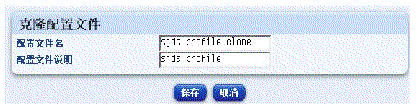
出现“克隆配置文件”表,显示出您选择的要克隆的配置文件的名称和说明。
图 2-50 克隆配置文件表
4. 根据需要对以下字段进行修改:
- 配置文件名:为此配置文件输入一个唯一的说明性名称。
|
注 - 对每个配置文件使用唯一的说明性名称非常重要。系统根据此名称区别各个配置文件。
|
5. 单击“保存”。
验证“AllStart 配置文件”表中是否已显示出该配置文件克隆。
客户机
您可以添加、查看、修改或删除客户机。您还可以启用或禁用客户机。
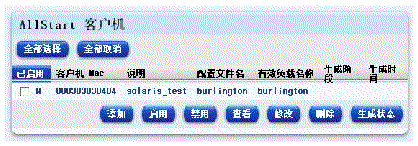
图 2-51 所示为“AllStart 客户机”表样例。
图 2-51 AllStart 客户机表
添加新客户机
使用本过程可以添加 SuSE、Red Hat 和 Sun JDS 客户机。要添加 Solaris x86 客户机,请参阅添加新的 Solaris x86 客户机。
您可以手动添加新的客户机、添加新的自动搜索客户机、从 Sun Control Station 已有受管理主机的列表中选择新的客户机或在 XML 格式文件中导入客户机列表。
如果您要立即使用其中一台或多台客户机,请确保您启用除受管理主机之外的每台客户机。受管理主机是自动启用的。
您还必须启用 DHCP 设置;详细信息,请参阅修改 DHCP 设置。
|
注 - 将一台客户机添加到“AllStart 客户机”表中后,您必须启用该客户机(除非该客户机是受管理主机)。受管理主机是自动启用的。如果不启用客户机,当与此客户机 MAC 地址和 IP 地址对应的服务器执行网络引导操作时,AllStart 模块就不会为该服务器提供有效负载。
|
要添加新客户机,请执行以下操作:
1. 选择“AllStart”“客户机”。
显示“AllStart 客户机”表。
2. 单击底部的“添加”。
显示“选择系统类型”表。
3. 选择类型:redhat、solaris、sjds 或 suse。
4. 单击“下一步”。
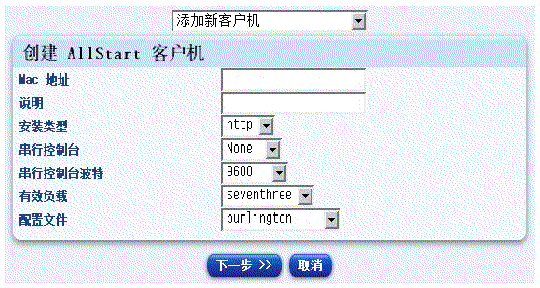
显示“创建 AllStart 客户机”表。
图 2-52 创建 AllStart 客户机表
5. 配置以下参数:
|
注 - 您需要输入网络接口卡 (NIC) 的 MAC 地址,通过该网络接口卡将安装有效负载和配置文件。
|
- MAC 地址:输入新客户机的 MAC 地址。
- 安装类型:选择安装类型:NFS 或 HTTP。Solaris 客户机要求选用 NFS。
- 串行控制台:选择要使用的控制台端口。
- 串行控制台波特:为控制台选择波特率。
- 有效负载:选择要安装的有效负载的名称。
- 配置文件:选择要安装的配置文件的名称。
6. 单击表下方的“下一步”。
显示“配置安装引导信息”表;请参阅配置安装引导信息表。
在安装期间使用这些选项配置不同的引导配置。
图 2-53 配置安装引导信息表
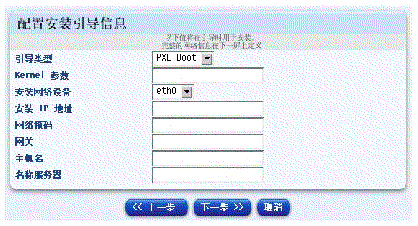
7. 配置以下参数:
|
注 - 当您创建 Sun JDS 客户机时,需要指定以下 Kernel 参数:
对于 Sun LX50 服务器:添加变量 acpi=OFF。(此操作关闭“高级配置电源接口”[(ACPI)] 功能。)
对于所有白盒服务器:添加变量 apm=OFF。(此操作关闭“高级电源管理”[(APM)] 功能。)
|
- 安装网络设备:选择网络设备:eth0 或 eth1。
|
注 - 在 Sun Fire V60x 或 V65x 服务器上,安装必须通过两个内置 NIC 之一进行。
|
- 安装 IP 地址:输入新客户机的 IP 地址。
- 网络掩码
- 网关
- 主机名
- 名称服务器
8. 单击表下方的“下一步”。
显示“网络接口”表;请参阅图 2-54。
您可以在您的客户机中配置 NIC 的信息。
9. 单击底部的“添加网络接口”。
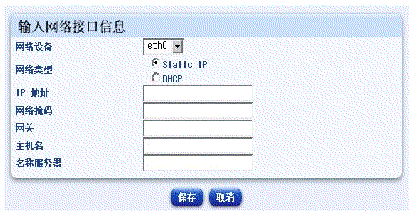
显示“输入网络接口信息”表;请参阅图 2-55。
10. 配置以下参数:
- 网络设备。
- 网络类型。
- 如果您选择“静态”,还请填写以下字段。
- 如果您选择 DHCP,请单击表下方的“保存”。
- 如果选择“无”,请单击表下方的“保存”。
- IP 地址。
- 网络掩码。
- 网关。
- 主机名。
- 名称服务器。
11. 单击表下方的“保存”。
“网络接口”表即会刷新,而且将添加新的设备。
12. 现在,您就可以添加另一个设备或在现有设备上执行其他操作。
- 要添加另一个设备,请单击底部的“添加网络接口”。显示“输入网络信息”表。
- 要编辑一个现有设备的配置,请在该设备旁边的“操作”列中单击铅笔图标。显示“输入网络信息”表。
- 要从列表中删除一个现有设备,请在该设备旁边的“操作”列中单击删除图标。“输入网络信息”表即会刷新,而且将删除该设备。
|
注 - 没有针对此任务的“确认删除”对话框,因此,请确保您选择正确的要删除的设备。
|
13. 完成配置网络接口时,单击表下方的“保存”。
将会显示“任务进度”对话框。
图 2-54 网络接口表
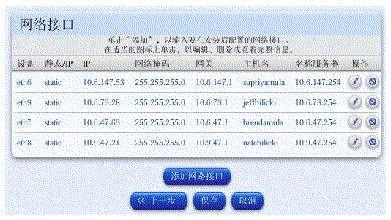
图 2-55 输入网络接口信息表
添加新的 Solaris x86 客户机
|
注 - Solaris x86 不支持自动搜索客户机和受管理主机客户机。
|
要添加新的 Solaris 客户机,请执行以下操作:
1. 选择“AllStart”“客户机”。
显示“AllStart 客户机”表。
图 2-56 AllStart 客户机表
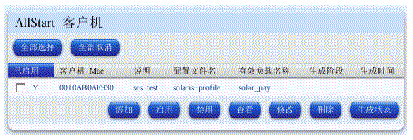
2. 单击底部的“添加”。
显示“选择系统类型”表。
3. 选择类型:solaris。
4. 单击“下一步”。
显示“创建 AllStart 客户机”表。
图 2-57 创建 AllStart 客户机表
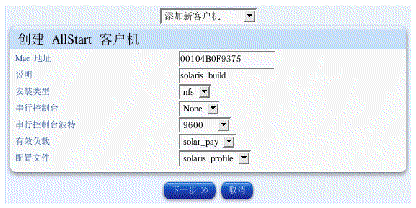
5. 配置以下参数:
|
注 - 您需要输入网络接口卡 (NIC) 的 MAC 地址,通过该网络接口卡将安装有效负载和配置文件。
|
- MAC 地址:输入新客户机的 MAC 地址。
- 说明:输入客户机说明。
- 安装类型:选择安装类型:Solaris 客户机要求选用 NFS。
- 串行控制台:选择要使用的控制台端口。
- 串行控制台波特:为控制台选择波特率。
- 有效负载:选择要安装的有效负载的名称。
- 配置文件:选择要安装的配置文件的名称。
6. 单击表下方的“下一步”。
显示“配置安装引导信息”表;请参阅配置安装引导信息表。
在安装期间使用这些选项配置不同的引导配置。
图 2-58 配置安装引导信息表
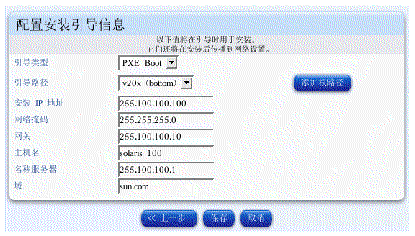
7. 配置以下引导参数:
|
注 - 您可以只为 Solaris x86 定义一个引导/网络接口。
|
要将引导路径添加到滚动列表中,请单击“添加引导路径”并输入别名和引导路径。例如,
- 别名:v20
- 引导路径:/pci@0、0/pci1022、7450@a/pci17c2、10@2a
- 别名:v60
- 引导路径:/pci@0、0/pci8086、2545@3/pci8086、1460@1f/pci8086、341@7、1
|
注 - v60 引导路径可用于 v65;v20 引导路径可用于 v40。
|
- 安装 IP 地址:输入新客户机的 IP 地址。
- 网络掩码
- 网关
- 主机名
- 名称服务器
- 域
8. 单击表下方的“保存”。
将会显示“任务进度”对话框。
添加新的自动搜索客户机
自动搜索功能使服务器可以从 DHCP 服务器获取 IP 地址,并且可以从 PXE 引导服务器检索该 IP 地址的缺省有效负载。此功能在不知道客户机的 MAC 地址的情况下最有用。
有关设置自动搜索功能的详细信息,请参阅自动搜索功能。
要添加新的自动搜索客户机,请执行以下操作:
1. 选择“AllStart”“客户机”。
显示“AllStart 客户机”表。
2. 单击底部的“添加”。
显示“选择系统类型”表。
3. 选择类型:redhat、solaris、sjds 或 suse。
4. 单击“下一步”。
显示“创建 AllStart 客户机”表。
5. 从表上方的下拉菜单中,选择“添加自动搜索客户机”。
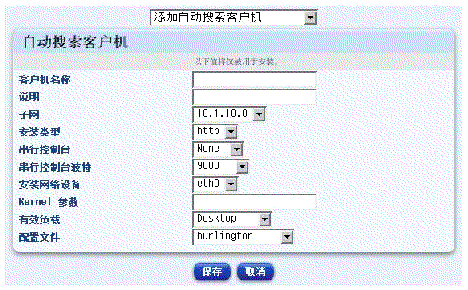
显示“自动搜索客户机”表;请参阅图 2-59。
6. 配置以下参数:
- 客户机名称。(系统自动将前缀 default- 附加到客户机名称。)
- 子网:选择客户机驻留的子网。
- 安装类型:选择安装类型:NFS 或 HTTP。
- 串行控制台:选择要使用的控制台端口。
- 串行控制台波特:为控制台选择波特率。
- 安装网络设备:选择网络设备:eth0 或 eth1。
|
注 - 在 Sun Fire V60x 或 V65x 服务器上,安装必须通过两个内置 NIC 之一进行。
|
- Kernel 参数。
- 有效负载:选择要安装的有效负载的名称。
- 配置文件:选择要安装的配置文件的名称。
7. 单击表下方的“保存”。
将会显示“任务进度”对话框。
图 2-59 自动搜索客户机表
将受管理主机添加为客户机
如果已经将主机导入到 Sun Control Station 中,您可以选择要添加为 AllStart 客户机的受管理主机。
要将受管理主机添加为客户机,请执行以下操作:
1. 选择“AllStart”“客户机”。
显示“AllStart 客户机”表。
2. 单击底部的“添加”。
显示“选择系统类型”表。
3. 选择类型:redhat、solaris、sjds 或 suse。
4. 单击底部的“继续”。
显示“创建 AllStart 客户机”表。
5. 从表上方的下拉菜单中,选择“将受管理主机添加为客户机”。
显示“从被管理的主机添加 AllStart 客户机”表。
6. 单击以突出显示受管理主机。
一次只能添加一台受管理主机。
7. 单击右下角的“添加”。
显示“创建 AllStart 客户机”表。
8. 配置以下参数:
|
注 - 受管理主机必须在网络上,并因此已经具有 IP 地址。已经填充 MAC 地址字段。您不能更改这两个参数。
|
- 安装类型:选择安装类型:NFS 或 HTTP。
- 串行控制台:选择要使用的控制台端口。
- 串行控制台波特:为控制台选择波特率。
- 有效负载:选择要安装的有效负载的名称。
- 配置文件:选择要安装的配置文件的名称。
9. 单击表下方的“保存”。
将会显示“任务进度”对话框。
导入客户机列表
您还可以在 XML 格式文件中导入客户机列表。有关正确的格式,请参阅客户机列表的 XML 格式。
要导入客户机列表文件,请执行以下操作:
1. 选择“AllStart”“客户机”。
显示“AllStart 客户机”表。
2. 单击底部的“添加”。
显示“选择系统类型”表。
3. 选择类型:redhat、solaris、sjds 或 suse。
4. 单击“继续”。
显示“创建 AllStart 客户机”表。
5. 从表上方的下拉菜单中,选择“从文件添加客户机”。
显示“文件的本地客户机定义”表。
6. 输入 XML 文件的路径和文件名,或者单击按钮以查找文件。
7. 单击表下方的“创建客户机”。
将会显示“任务进度”对话框。
客户机列表的 XML 格式
包含客户机列表的文件必须采用以下样例文件中显示的 XML 格式。
该文件必须以 .xml 扩展名结尾。
此样例文件包含两个客户机的信息:第一个客户机有两个网络设备,一个在 DHCP 上,另一个在一个静态 IP 地址;第二个客户机有一个位于静态 IP 地址的网络设备。
样例文件
<clients>
<client>
<mac value = "00:03:47:D5:74:7A"/>
<install_type value = "http"/>
<console value = "none"/>
<console_baud value = "9600"/>
<payload value = "sjds"/>
<profile value = "sjds"/>
<network>
<device value = "eth0"/>
<bootproto value = "dhcp"/>
</network>
<network>
<device value = "eth1"/>
<bootproto value = "static"/>
<ip value = "192.168.0.3"/>
<netmask value = "255.255.255.0"/>
<gateway value = "192.168.0.1"/>
<hostname value = "bmula3.sfbay.sun.com"/>
<nameserver value = "192.168.0.1"/>
</network>
<boot>
<boottype value = "pxe"/>
<device value = "eth0"/>
<ip value = "192.168.0.3"/>
<netmask value = "255.255.255.0"/>
<kernel_params value = "acpi=off"/>
<hostname value = "bmula3.sfbay.sun.com"/>
<gateway value = "192.168.0.1"/>
</boot>
</client>
<client>
<mac value = "00:10:4B:0F:93:75"/>
<install_type value = "http"/>
<console value = "none"/>
<console_baud value = "9600"/>
<payload value = "sjds"/>
<profile value = "sjds"/>
<network>
<device value = "eth0"/>
<bootproto value = "static"/>
<ip value = "10.1.10.60"/>
<netmask value = "255.255.255.0"/>
<gateway value = "10.1.10.1"/>
<hostname value = "bmula6.sfbay.sun.com"/>
<nameserver value = "10.1.10.1"/>
</network>
<boot>
<boottype value = "pxe"/>
<device value = "eth0"/>
<ip value = "10.1.10.60"/>
<netmask value = "255.255.255.0"/>
<kernel_params value = "acpi=off"/>
<hostname value = "test.central.sun.com"/>
<gateway value = "10.1.10.1"/>
</boot>
</client>
</clients>
启用客户机
“AllStart 客户机”表中的第一列为“已启用”。如果启用此客户机,此列中有一个“Y”;如果没有启用此客户机,就有一个“N”。
如果已启用该客户机并且已开始生成,则在“已启用”列中有一个“B”。
|
注 - 由于修改了客户机引导装入器使其在重新引导时开始生成,所以也就自动启用了受管理主机。要使用 DHCP PXE/网络引导客户机,必须使用本过程重新启用客户机。
|
要启用当前未启用的客户机,请执行以下操作:
1. 选择“AllStart”“客户机”。
显示“AllStart 客户机”表。
2. 单击以突出显示客户机。您还可以单击顶部的“全部选择”,以选择列表中的所有客户机。
3. 单击底部的“启用”。
将会显示“任务进度”对话框。
现在,“AllStart 客户机”表在此客户机的“已启用”列中显示“Y”。
出现信息消息,启用 DHCP。请参阅修改 DHCP 设置。
禁用客户机
“AllStart 客户机”表中的第一列为“已启用”。如果启用此客户机,此列中有一个“Y”;如果没有启用此客户机,就有一个“N”。
如果已启用该客户机并且已开始生成,则在“已启用”列中有一个“B”。
要禁用当前已启用的客户机,请执行以下操作:
1. 选择“AllStart”“客户机”。
显示“AllStart 客户机”表。
2. 单击以突出显示客户机。您还可以单击顶部的“全部选择”,以选择列表中的所有客户机。
3. 单击底部的“禁用”。
将会显示“任务进度”对话框。
现在,“AllStart 客户机”表在此客户机的“已启用”列中显示“N”。
查看客户机
要查看客户机的信息,请执行以下操作:
1. 选择“AllStart”“客户机”。
显示“AllStart 客户机”表。
2. 单击客户机使之突出显示。
3. 单击右下角的“查看”。
显示“查看 AllStart 客户机”表,并会显示以下信息:
- MAC 地址
- IP 地址
- 已启用客户机 (Y/N)
- 安装网络设备
- 串行控制台
- 串行控制台波特
- 引导装入器
- Kernel 参数
- 安装类型
- 有效负载名称
- 配置文件名
- 设备信息
4. 单击底部的“完成”以返回到“AllStart 客户机”表。
修改客户机
要修改客户机,请执行以下操作:
1. 选择“AllStart”“客户机”。
显示“AllStart 客户机”表。
2. 单击客户机使之突出显示。
3. 单击右下角的“修改”。
显示针对您所添加的客户机类型的表,并且可以修改此表。
例如,如果要修改自动搜索客户机,就会显示“自动搜索客户机”表。如果要修改作为单个新客户机添加的客户机,就会显示“修改 AllStart 客户机”表。
如果愿意,请继续按照屏幕上的说明添加客户机。关于出现的屏幕的解释,请参阅与要修改的客户机类型对应的“添加客户机”过程。
请参阅添加新客户机。
删除客户机
要删除客户机,请执行以下操作:
1. 选择“AllStart”“客户机”。
显示“AllStart 客户机”表。
2. 单击以突出显示客户机。您还可以单击顶部的“全部选择”,以选择列表中的所有客户机。
3. 单击右下角的“删除”。
|
注 - 如果当前已启用一个客户机,就会自动禁用它。
|
显示一个对话框,请求您确认删除。
4. 单击“删除”。
将会显示“任务进度”对话框。
会从“AllStart 客户机”表中删除客户机。
生成客户机
创建客户机并在控制站 UI 中启用该客户机后,您就可以在客户机上安装有效负载和配置文件了。
|
注 - 必须在“AllStart 客户机”表中启用客户机项,生成操作才能成功。
|
要生成您的客户机,请执行以下操作:
1. 配置要从网络引导的客户机。
2. 重新引导客户机。
这会导致客户机从 Sun Control Station 获取有效负载和配置文件。
|
注 - 安装不是从 Sun Control Station 到客户机的主动“推”操作。客户机必须从 Control Station 中“拉出”有效负载和配置文件,客户机按照“AllStart 客户机”表中的客户机项接收有效负载和配置文件。
|
查看客户机的生成状态
您可以查看 AllStart 当前生成的客户机的状态。
要查看客户机的生成状态,请执行以下操作:
1. 请选择“AllStart”“客户机”。
显示“AllStart 客户机”表。
2. 单击以突出显示客户机。您还可以单击顶部的“全部选择”,以选择列表中的所有客户机。
3. 单击右下角的“生成状态”。
显示“查看 AllStart 客户机”表。对于客户机,该表显示有效负载的名称、生成当前所处的阶段、可能出现的错误的说明以及生成所需的时间数量。
4. 单击底部的“完成”以返回到“AllStart 客户机”表。
服务
您可以查看以下服务的设置:
必须始终启用 NFS 和 HTTP。您不能禁用这两项服务。
您可以修改 DHCP 设置。
客户机始终网络引导
有些老式 PC 没有键控顺序,无法在初次引导时进行 PXE 引导,或者就不能进行 PXE 引导。通过“客户机始终网络引导”选项,您可以更改 PC 的 BIOS 设置并通过启用客户机开始生成。
启用“客户机始终网络引导”功能将机器配置为从网络引导。这样,AllStart 模块软件就可以决定是否生成客户机,或是否从客户机的硬盘驱动器引导(如果已生成了客户机)。
有关启用该功能的说明,请参阅启用“客户机始终网络引导”功能。
查看 DHCP 信息
要查看当前 DHCP 信息,请执行以下操作:
1. 选择“AllStart”“服务”。
显示“当前服务设置”表。
图 2-60 当前服务设置表
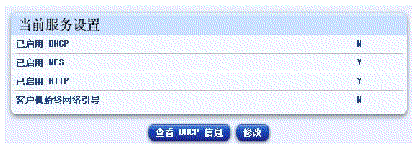
2. 单击表下方的“查看 DHCP 信息”。
显示“附加 DHCP 设置”表。对每个项,该表显示其网络、网络掩码和 IP 地址范围。
3. 单击以突出显示项。
4. 单击右下角的“详细信息”。
显示“详细 DHCP 设置”表。此表显示以下信息:
- 网络。
- 网络掩码
- IP 范围
- 路由器
- DNS 服务器
- DNS 服务器 2
- DNS 服务器 3
- 域
- 域 2
5. 单击“完成”可返回到“附加 DHCP 设置”表。
6. 单击“上一步”可返回到“当前服务设置”表。
修改 DHCP 设置
要修改 DHCP 设置,请执行以下操作:
1. 选择“AllStart”“服务”。
显示“当前服务设置”表。
2. 单击表下方的“修改”。
显示“修改服务设置”表。
图 2-61 修改服务设置表
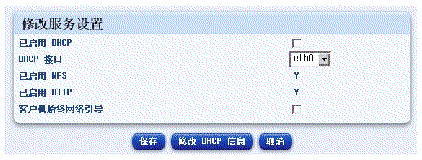
3. 您可以配置以下设置。
- 已启用 DHCP:单击复选框以启用或禁用 DHCP 服务。
- DHCP 接口:从下拉菜单中,选择 eth0 或 eth1。
- 客户机始终网络引导:单击复选框以启用或禁用。
4. 如果要修改 DHCP 信息,单击表下方的“修改 DHCP 信息”。
显示“修改 DHCP 设置”表。在此窗口中,您可以添加新的 DHCP 信息、修改现有的 DHCP 信息或删除 DHCP 信息。
|
注 - 如果您对 DHCP 信息进行更改,就必须单击末尾的“保存”;否则,更改就不会生效。
|
5. 单击“保存”。
出现“任务进度”对话框。
添加新的 DHCP 信息
|
注 - 在“修改 DHCP 设置”页为地址范围选择低端或高端 IP 地址时:
Sun Control Station 服务器的 IP 地址不在 IP 地址范围内。
网络广播地址(例如,192.168.0.255)不在范围内。
无法为范围的低端和高端 IP 地址输入相同的 IP 地址。
DHCP 的某些版本不使用所列范围中的第一个或最后一个 IP 地址,所以像下面的有效的范围只包括一个 IP 地址,例如:
10.1.10.100 - 10.1.10.102。
|
6. 请在“修改 DHCP 设置”选定器窗口中单击“添加”。
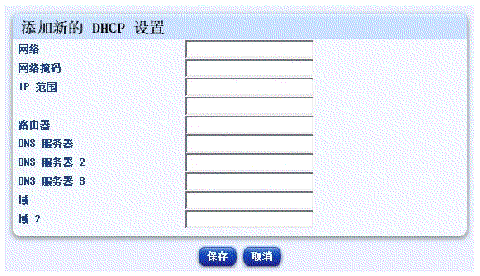
显示“添加新的 DHCP 设置”表;请参阅图 2-62。填写以下信息。
- 网络
- 网络掩码
- IP 范围(在第一个字段中输入低 IP 地址,在第二个字段中输入高 IP 地址)
- 路由器
- DNS 服务器
- DNS 服务器 2
- DNS 服务器 3
- 域
- 域 2
7. 单击“保存”。
显示“修改 DHCP 设置”表,其中包含了新 DHCP 信息的一项。
图 2-62 添加新的 DHCP 设置表
修改 DHCP 信息
8. 单击以突出显示表中的项。
9. 请在“修改 DHCP 设置”选定器窗口中单击“编辑”。
显示“修改 DHCP 设置”表。已经填充“网络”和“网络掩码”信息。
编辑以下信息。
- IP 范围(在第一个字段中输入低 IP 地址,在第二个字段中输入高 IP 地址)
- 路由器
- DNS 服务器
- DNS 服务器 2
- DNS 服务器 3
- 域
- 域 2
10. 单击“保存”。
显示“修改 DHCP 设置”表。
删除 DHCP 信息
11. 单击以突出显示表中的项。
12. 请在“修改 DHCP 设置”选定器窗口中单击“删除”。
显示一个对话框,请求您确认删除。
13. 单击“删除”。
将会显示“任务进度”对话框。
从“修改 DHCP 设置”选定器窗口中删除 DHCP 信息的项。
14. 单击“上一步”以返回到“修改服务设置”表。
15. 如果进行了更改,请单击表下方的“保存”。
|
注 - 如果不在此阶段单击“保存”,对 DHCP 信息的更改就不会被保存,而且将不会生效。
|
将会显示“任务进度”对话框。
启用“客户机始终网络引导”功能
要启用“客户机始终网络引导”功能,请执行以下操作:
1. 在 AllStart GUI 中单击“服务”并选择“修改”。
2. 单击以启用“客户机始终网络引导”。
3. 定义分发、有效负载、配置文件和客户机。
4. 进入“客户机硬件”框并输入“设置”。
5. 将“客户机硬件”框设置为“始终从网络引导”。
该选项根据供应商硬件的不同而有所不同。
6. 打开客户机电源。
一旦客户机开始生成,“客户机”屏幕上的“已启用”状态就会显示为“B”,表示正在生成。
7. (可选)要开始其他生成,请重新启用客户机。
这会将“已启用”状态设为“Y”。
自动搜索功能
AllStart 控制模块中的自动搜索功能允许服务器从 Sun Control Station 获取 DHCP 地址,并从 PXE 引导服务器检索该 DHCP 地址的缺省有效负载和配置文件。此功能在不知道客户机的 MAC 地址的情况下最有用。
首先,在 DHCP 表中指定 IP 地址的范围。其次,创建一个自动搜索客户机并启用该客户机。第三,网络引导主机;然后主机从 AllStart 模块获取其网络信息、有效负载和配置文件。
为自动搜索配置客户机
|
注 - 本过程假定您已经配置了 DHCP 服务器,并启用了“AllStart”“服务”下的 DHCP 服务。
如果没有这样做,请参阅服务。
|
要为自动搜索配置客户机,请执行以下操作:
指定 IP 地址的范围
1. 选择“AllStart”“服务”。
显示“当前服务设置”表。
2. 单击表下方的“修改”。
显示“修改服务设置”表。
3. 单击复选框“已启用 DHCP”。
4. 从下拉菜单中,选择“DHCP 接口”。
选择 eth0 或 eth1。
5. 单击表下方的“修改 DHCP 信息”。
显示“修改 DHCP 设置”选定器表。
|
注 - 如果您对 DHCP 信息进行更改,就必须单击末尾的“保存”;否则,更改就不会生效。
|
6. 单击以突出显示表中的项。
7. 单击右下角的“编辑”。
显示“修改 DHCP 设置”表。已经填充“网络”和“网络掩码”信息。
8. 输入要用于自动搜索的 IP 地址的范围。
在第一个字段中输入范围内的低 IP 地址;在第二个字段中输入范围内的高 IP 地址。
9. 单击“保存”。
显示“修改 DHCP 设置”选定器窗口。
10. 单击“上一步”以返回到“修改服务设置”表。
11. 如果进行了更改,请单击表下方的“保存”。
|
注 - 如果不在此阶段单击“保存”,对 DHCP 信息的更改就不会被保存,而且将不会生效。
|
将会显示“任务进度”对话框。
创建自动搜索客户机
12. 现在,您需要创建客户机。
您可以创建不只一个自动搜索客户机。
当您创建自动搜索客户机时,系统自动将前缀 default- 附加到客户机名。
要创建自动搜索客户机,请参阅添加新的自动搜索客户机。
启用自动搜索客户机
13. 创建客户机后,您必须启用客户机。
要启用客户机,请参阅启用客户机。
网络引导主机
14. 网络引导网络上的主机。
主机将通过您刚刚创建的自动搜索客户机获取其网络信息和有效负载。
高级
在“高级”子菜单项下,您可以:
- 输入将在安装 Sun Java Desktop System 分发软件时使用的注册信息。
- 选择 AllStart 首选项。
注册 Sun JDS 软件
要注册 Sun JDS 软件,请执行以下操作:
1. 选择“AllStart”“高级”。
显示“注册信息”表。
2. 填写此表中的字段。
3. 单击“保存”。
“注册信息”表即会刷新,指示已成功保存此信息。
选择 AllStart 首选项
此屏幕允许您定制 AllStart 屏幕,以便仅显示您感兴趣的操作系统分发。
|
注 - 如果您仅选择一个要显示的操作系统分发,那么 AllStart 过程中将不显示“选择系统类型”选定器。您将会直接进入操作步骤。
|
要选择 AllStart 首选项,请执行以下操作:
1. 选择“AllStart”“高级”。
显示“注册信息”表。
2. 从表上方的下拉菜单中,选择“首选项选择”。
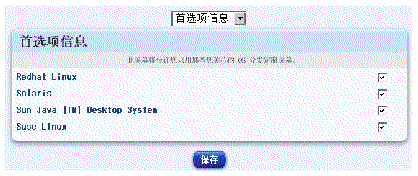
显示“AllStart 首选项”表;请参阅图 2-63。
3. 单击以启用要在 AllStart 屏幕中显示的操作系统分发。
4. 单击“保存”。
“AllStart 首选项”表即会刷新,指示已成功保存此信息。
图 2-63 AllStart 首选项表
| Sun Control Station 2.2 AllStart 模块
|
819-1419-10
|
|
版权所有 © 2004, Sun Microsystems, Inc. 保留所有权利。