| Sun Control Station 2.2 清单模块 |     |
| Sun Control Station 2.2 清单模块 | |
|
Sun Control Station 的“清单”模块通过提供有关每台主机的硬件和软件组件的详细信息,使您可以对受管理主机的硬件和软件进行跟踪。“清单”模块的功能使您可以:
|
注 - 本文档假定您了解 Sun Control Station 软件的基本操作。有关 Sun Control Station 基本功能(如状态图标、选定器窗口、调度程度以及“任务进度”对话框)的介绍,请参阅《Sun Control Station 2.2 管理员手册》。 |
缺省情况下,将“清单”模块作为 Sun Control Station 核心软件的一部分进行安装。如果您想在安装核心软件之后再添加“清单”模块,则可以使用以下任一方法:
 “模块”菜单选择访问该功能。请参阅《Sun Control Station 2.2 管理员手册》。
在安装期间,客户机组件 invengen 和 client_inventory 被推送到每台受管理主机。这些客户机组件收集信息并将信息写入受管理主机上的 inventory.current 文件中。
可用于跟踪每台受管理主机中的硬件和软件组件的功能归类于标为“清单”的菜单项下。可通过图形界面左列的“清单”菜单访问“清单”功能(如清单子菜单项 所示)。
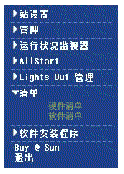
通过“硬件清单”菜单项可以选择受管理主机以查看其硬件清单。请参阅选择受管理主机。也可以更新硬件组件的显示。有关更新功能的详细信息,请参阅更新。
选定器窗口中将显示“为硬件清单选择受管理主机”表(请参阅为硬件清单选择受管理主机表)。
|
注 - 一次只能添加一台主机。“清单”功能不能使用表顶部的“全部选择”按钮。如果选择多台主机,系统会报告错误。如果您错误地选择了多台主机,可以通过“全部取消”按钮清除复选框,然后就能选择一台主机。 |
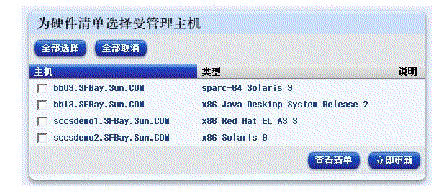
选定器窗口中将显示“为硬件清单选择受管理主机”表。该表显示受管理主机列表(请参阅为硬件清单选择受管理主机表)。
有关信息,请参阅选择受管理主机。
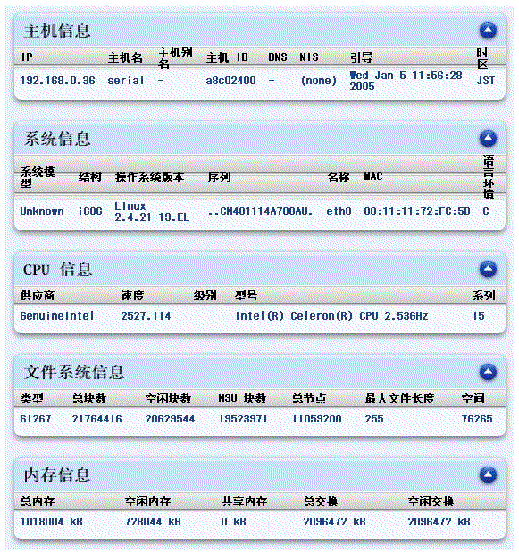
此时便会出现“硬件清单”表,显示出选定主机的硬件清单。请参阅“硬件清单”表 中的一个示例表。
通过“软件清单”菜单项可以选择受管理主机以查看其软件清单。请参阅选择受管理主机。也可以更新软件组件的显示。有关更新功能的详细信息,请参阅更新。
选定器窗口中将显示“为软件清单选择受管理主机”表(请参阅为软件清单选择受管理主机表)。
|
注 - 一次只能添加一台主机。“清单”功能不能使用表顶部的“全部选择”按钮。如果选择多台主机,系统会报告错误。如果您错误地选择了多台主机,可以通过“全部取消”按钮清除复选框,然后就能选择一台主机。 |
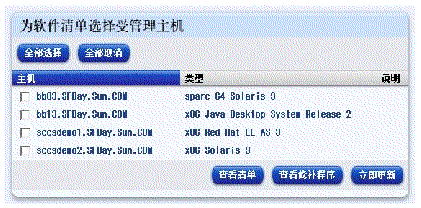
选定器窗口中将显示“为软件清单选择受管理主机”表。该表显示受管理主机列表(请参阅为软件清单选择受管理主机表)。
有关信息,请参阅选择受管理主机。
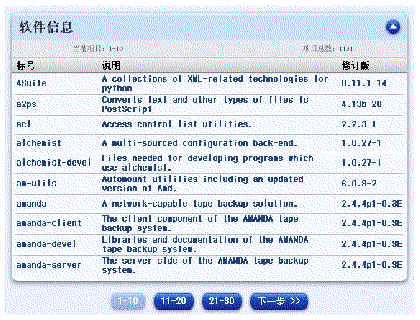
此时便会出现“软件清单”表,显示出选定主机的软件清单。请参阅“软件清单”表 中的一个示例表。
“当显示出为硬件清单选择受管理主机”表 (为硬件清单选择受管理主机表) 或“为软件清单选择受管理主机”表 (为软件清单选择受管理主机表) 时,您可以更新受管理主机的组件清单列表。
将出现“为硬件清单选择受管理主机”表 (为硬件清单选择受管理主机表) 或“为软件清单选择受管理主机”表 (为软件清单选择受管理主机表),显示出受管理主机列表。
|
注 - 一次只能添加一台主机。“清单”功能不能使用表顶部的“全部选择”按钮。如果选择多台主机,系统会报告错误。如果您错误地选择了多台主机,可以通过“全部取消”按钮清除复选框,然后就能选择一台主机。 |
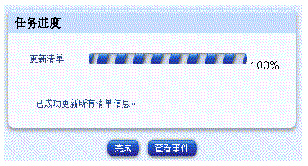
将会显示“任务进度”对话框。“任务进度”对话框显示状态消息,指示更新是否成功。可以单击“查看事件”以显示更新事件列表,也可以单击“完成”返回到“选择受管理主机”表。
|
注 - 也可以将更新清单信息安排在以后进行。有关调度和“任务进度”对话框的详细信息,请参阅《Sun Control Station 2.2 管理员手册》。 |
| Sun Control Station 2.2 清单模块 | 819-1429-10 | |
版权所有 © 2004, Sun Microsystems, Inc. 保留所有权利。