
自訂 dtterm
您可以用下列方式自訂 dtterm:
-
用特殊選項執行它,例如功能表列和捲動軸。
-
在另一個系統上執行終端機模擬器。
-
變更整體選項,例如游標樣式和背景的顏色。
-
變更終端機選項,例如鍵盤和螢幕控制
顯示功能表列
根據預設值,dtterm 視窗出現時附帶有功能表列。根據預設值,dtterm 視窗出現時附帶有功能表列。如果想要的話可以將功能表列移除。如果想要的話可以將功能表列移除。
移除功能表列
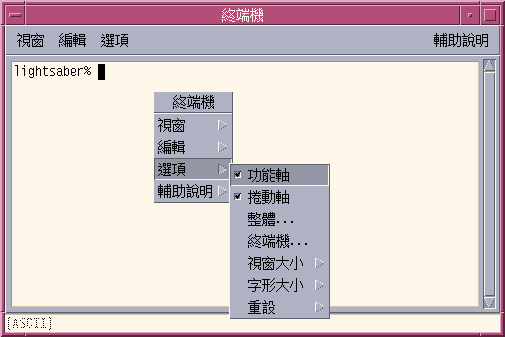
從選項功能表選擇「功能表列」。
功能表列便會從 dtterm 視窗消失。
回復功能表列
顯示捲動軸
根據預設值,dtterm 顯示時沒有捲動軸。
顯示捲動軸
從選項功能表選擇「捲動軸」。
從選項功能表再選擇一次「捲動軸」,就會將捲動軸從視窗移除。
dtterm 整體選項
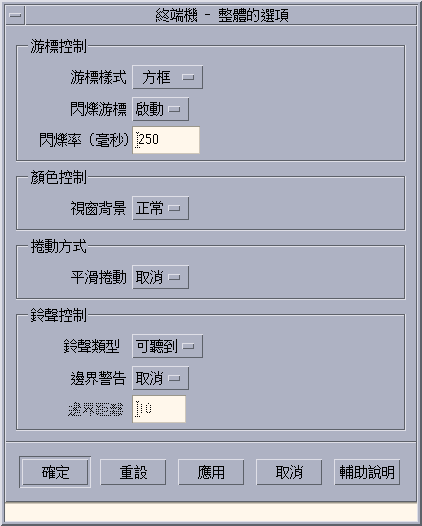
您可以從「整體選項」對話方塊控制以下四個區域:
-
游標控制
-
顏色控制
-
捲動行為
-
鈴聲控制
游標控制
您可以控制 dtterm 游標的三個部分:游標的樣式、游標是否要閃爍及閃爍的頻率。
決定游標樣式
-
如果「整體選項」沒有顯示,請從選項功能表選擇「整體」。
-
按一下「游標樣式」按鈕,並選擇您要的的游標樣式選項:
-
方塊(預設值)
-
底線
-
隱藏式(游標看不見)
-
-
按一下「整體選項」對話方塊底部的「確定」或按 Return 鍵,儲存您的選擇並結束視窗。
如果要儲存您的選擇並保留視窗,請按一下「套用」。
您所做的變更可以在現有的 dtterm 視窗上看出; 不需啟動新的視窗。
決定游標閃爍方式
根據預設值,dtterm 的游標是要閃爍的。您可以關掉閃爍功能或者變更閃爍的速率(請參閱 設定游標閃爍速率)。
-
如果「整體選項」沒有顯示,請從選項功能表選擇「整體」。
-
按一下「游標控制」區段的「閃爍游標」按鈕,並選擇游標閃爍(啟動)或不閃爍(取消)。
-
按一下「整體選項」對話方塊底部的「確定」或按 Return 鍵,儲存您的選擇並結束視窗。
如果要儲存您的選擇並保留視窗,請按一下「套用」。
設定游標閃爍速率
閃爍率可以決定 dtterm 視窗游標的閃爍頻率。預設的閃爍率是 250 毫秒。如果要變更游標的閃爍率:
-
如果「整體選項」沒有顯示,請從選項功能表選擇「整體」。
-
在「閃爍率」文字欄位中,以毫秒為單位鍵入數值。
-
按一下「整體選項」對話方塊底部的「確定」或按 Return 鍵,儲存您的選擇並結束視窗。
如果要儲存您的選擇並保留視窗,請按一下「套用」。
您所做的變更可以在現有的 dtterm 視窗上看出; 您不需啟動新的視窗。
切換前景和背景色彩(色彩控制)
-
如果「整體選項」沒有顯示,請從選項功能表選擇「整體」。
-
按一下「顏色控制」區段中的「視窗背景」按鈕,並選擇您要使用的色彩顯示:
-
「正常」會以一般的方式顯示前景和背景色彩。
-
「反白」則是將前景和背景的顏色對調。
-
-
按一下「整體選項」對話方塊底部的「確定」或按 Return 鍵,儲存您的選擇並結束視窗。
決定捲動模式
平滑捲動可以立即顯示送到「終端機」視窗的每一行,而不用儲存在暫存區中。這種捲動方式看起來比較舒服,但是比較慢。預設值不使用平滑捲動。如果要啟用平滑捲動:
-
如果「整體選項」沒有顯示,請從選項功能表選擇「整體」。
-
按一下「平滑捲動」按鈕,並選擇您要的捲動類型:
-
「取消」(預設值)可以停用平滑捲動。
-
「啟動」則是啟用平滑捲動。
-
-
按一下「整體選項」對話方塊底部的「確定」或按 Return 鍵,儲存您的選擇並結束視窗。
如果要儲存您的選擇並保留視窗,請按一下「套用」。
鈴聲控制
-
鈴聲的類型
-
邊界警告
-
邊界距離
設定鈴聲類型
-
如果「整體選項」沒有顯示,請從選項功能表選擇「整體」。
-
按一下「鈴聲控制」區段中的「鈴聲類型」按鈕,並選擇您要的鈴聲類型:
-
「可聽到的鈴聲」(預設值)可以使鈴發出聲音。
-
「可看到的鈴聲」可以使鈴聲讓背景色彩閃爍。
-
-
按一下「整體選項」對話方塊底部的「確定」或按 Return 鍵,儲存您的選擇並結束視窗。
如果要儲存您的選擇並保留視窗,請按一下「套用」。
設定邊界警告
「邊界警告」和「邊界距離」配合使用,可以用視覺或聽覺的方式警告使用者,讓使用者知道游標已經到達距離右邊界的指定範圍內。如果要設定邊界警告:
-
如果「整體選項」沒有顯示,請從選項功能表選擇「整體」。
-
按一下「鈴聲控制」區段中的「邊界警告」按鈕。
-
選擇「啟動」或「取消」。
-
按一下「整體選項」對話方塊底部的「確定」或按 Return 鍵,儲存您的選擇並結束視窗。
如果要儲存您的選擇並保留視窗,請按一下「套用」。
請注意,如果取消「邊界警告」,「邊界距離」選項(請參閱設定邊界距離)就不會有作用。
設定邊界距離
只有在設定「邊界警告」為「啟動」時,「邊界距離」選項才有作用。您要設定讓鈴聲在距離 dtterm 視窗右邊界多遠的距離發出聲音(如果鈴聲的類型是「可看到的鈴聲」,則是顯示鈴聲)。預設值是 10 個字元。
如果要變更距離:
-
如果「整體選項」沒有顯示,請從選項功能表選擇「整體」。
-
在「鈴聲控制」區域中的「邊界距離」文字欄位中按一下,並鍵入距離視窗右邊界的一個字元數,讓游標到達這個位置時,發出邊界警告。
-
按一下「整體選項」對話方塊底部的「確定」或按 Return 鍵,儲存您的選擇並結束視窗。
如果要儲存您的選擇並保留視窗,請按一下「套用」。
dtterm 終端機選項
從「終端機選項」對話方塊可以控制以下兩個區域:
-
鍵盤控制
-
螢幕控制
如果要顯示「終端機選項」對話方塊,請從選項功能表選擇「終端機」。
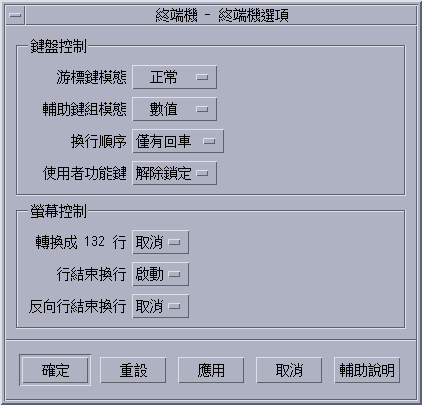
透過「終端機選項」對話方塊所做的變更會在現有的 dtterm 視窗生效; 您不需啟動新的視窗。
鍵盤控制
您可以透過「終端機選項」對話方塊控制鍵盤的以下四個部分:
-
游標鍵模式
-
輔助鍵組模式
-
換行順序
-
使用者功能鍵
設定游標鍵模式
-
按一下「鍵盤控制」區段中的「游標鍵模式」按鈕,並選擇您要的模式:
-
在「正常」模式(預設值)中,游標鍵可以將游標往指定的方向移動。
-
在「應用程式」模式中,游標鍵可以產生應用程式專用的 ESC 序列。
-
-
按一下「整體選項」對話方塊底部的「確定」或按 Return 鍵,儲存您的選擇並結束視窗。
如果要儲存您的選擇並保留視窗,請按一下「套用」。
設定小鍵盤模式
小鍵盤模式可以決定數字鍵盤的按鍵行為。
-
如果「終端機選項」對話方塊沒有顯示,請從選項對話方塊選擇「終端機」。
-
按一下「鍵盤控制」區段中的「小鍵盤模式」按鈕,並選擇您要的模式:
-
在「數值」模式中,數字鍵盤上的數字鍵可以用來將對應的數字顯示在 dtterm 視窗中。
-
在「應用程式」模式中,數字鍵盤上的按鍵可以產生應用程式專用的 ESC 序列。
-
-
按一下「整體選項」對話方塊底部的「確定」或按 Return 鍵,儲存您的選擇並結束視窗。
如果要儲存您的選擇並保留視窗,請按一下「套用」。
決定換行序列
「換行序列」選項可以控制行末換行鍵的處理方式。
-
如果「終端機選項」對話方塊沒有顯示,請從選項對話方塊選擇「終端機」。
-
按一下「鍵盤控制」區段中的「換行序列」按鈕,並選擇您要的模式:
-
「僅回車」(預設值)只會產生一個換行鍵。
-
「回車/換行」則會產生換行鍵及換行字元。
-
-
按一下「整體選項」對話方塊底部的「確定」或按 Return 鍵,儲存您的選擇並結束視窗。
如果要儲存您的選擇並保留視窗,請按一下「套用」。
設定使用者功能鍵
「使用者功能鍵」選項可以用來鎖定或者解除鎖定(預設值)使用者功能鍵。
-
如果「終端機選項」對話方塊沒有顯示,請從選項對話方塊選擇「終端機」。
-
按一下「鍵盤控制」區段中的「使用者功能鍵」按鈕,並選擇「鎖定」或「解除鎖定」(預設值)。
-
按一下「整體選項」對話方塊底部的「確定」或按 Return 鍵,儲存您的選擇並結束視窗。
螢幕控制
dtterm 視窗中的螢幕控制有下列三部分:
-
轉換成 132 行切換
-
行尾換行
-
反向換行
設定 132 行切換
-
-132
-
+132
-
c132
-
如果「終端機選項」對話方塊沒有顯示,請從選項對話方塊選擇「終端機」。
-
按一下「鍵盤控制」區段中的「132 行切換」按鈕,並選擇您要的模式:
-
「取消」(預設值)不會在應用程式切換到 132 行時變更顯示器。
-
「啟動」會自動放大 dtterm 視窗,以便在應用程式切換到 132 行時,將 132 行顯示出來。
-
-
按一下「整體選項」對話方塊底部的「確定」或按 Return 鍵,儲存您的選擇並結束視窗。
如果要儲存您的選擇並保留視窗,請按一下「套用」。
設定行尾換行
這個選項可以決定文字會不會在行結束時換行。這個選項與下列 dtterm 指令行選項和資源有關:
-
-aw
-
- +aw
-
autoWrap
-
如果「終端機選項」對話方塊沒有顯示,請從選項對話方塊選擇「終端機」。
-
按一下「鍵盤控制」區段中的「行尾換行」按鈕,並選擇您要的模式:
-
「啟動」表示文字會在行末自動折返換行。
-
「取消」表示文字不會自動換行。
-
-
按一下「整體選項」對話方塊底部的「確定」或按 Return 鍵,儲存您的選擇並結束視窗。
如果要儲存您的選擇並保留視窗,請按一下「套用」。
設定反向換行
這個選項可以決定行末退格的行為。這個選項與下列 dtterm 指令行選項和資源有關:
-
-rw
-
- +rw
-
reverseWrap
- © 2010, Oracle Corporation and/or its affiliates