| Sun ONE Messaging Server 6.0 관리자 설명서 |
15장
메일 저장소 관리이 장에서는 메일 저장소와 메일 저장소의 관리 인터페이스에 대해 설명합니다. 이 장은 다음 내용으로 구성되어 있습니다.
개요메일 저장소는 특정 Messaging Server 인스턴스에 대한 사용자 메일함을 포함합니다. 메일함, 폴더 및 로그 파일 수가 늘어나면 메일 저장소의 크기가 늘어납니다. 메일함의 크기(디스크 할당량)를 제한하고 허용되는 총 메일 수의 한도를 지정하며 저장소의 메일에 대한 에이징 정책을 설정하여 저장소 크기를 제어할 수 있습니다.
시스템에 다른 사용자를 추가하면 디스크 저장소 요구 사항이 증가합니다. 서버가 지원하는 사용자 수에 따라 메일 저장소는 하나 또는 여러 개의 물리적 디스크가 필요할 수 있습니다. 이러한 추가 디스크 공간을 시스템에 통합하는 방법에는 두 가지가 있습니다. 가장 쉬운 방법은 메일 저장소 분할 영역을 추가하는 것입니다("메일 저장소 분할 영역 구성" 참조).
마찬가지로 여러 호스트된 도메인을 지원하는 경우 하나의 큰 도메인에서 서버 인스턴스를 전담하도록 할 수 있습니다. 이 구성을 사용하면 특정 도메인에 대한 저장소 관리자를 지정할 수 있습니다. 또한 다른 분할 영역을 추가하여 메일 저장소를 확장할 수 있습니다.
메일 저장소를 관리하기 위해 Messaging Server는 Sun ONE 콘솔 인터페이스 외에 명령줄 유틸리티 집합을 제공합니다. 표 15-1에서는 이러한 명령줄 유틸리티를 설명합니다. 이러한 유틸리티 사용에 대한 자세한 내용은 메일 저장소 유지 관리 절차 수행 및 Messaging Server Reference Manual을 참조하십시오.
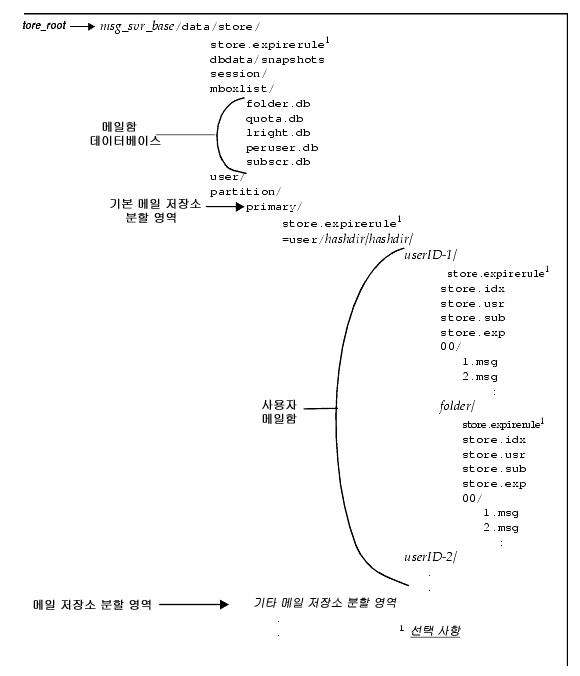
메일 저장소 디렉토리 레이아웃그림 15-1은 서버 인스턴스에 대한 메일 저장소 디렉토리 레이아웃을 보여 줍니다. 메일 저장소는 메일함 내용을 신속하게 액세스할 수 있도록 설계되었습니다. 저장소 디렉토리는 표 15-2에 설명되어 있습니다.
그림 15-1 메일 저장소 디렉토리 레이아웃
메일 저장소는 여러 메일함 데이터베이스 및 사용자 메일함으로 구성됩니다. 메일함 데이터베이스는 사용자, 메일함, 분할 영역, 할당량 및 기타 메일 저장소 관련 데이터에 대한 정보로 구성됩니다. 사용자 메일함은 사용자의 메일과 폴더를 포함합니다. 메일함은 전적으로 메일 저장소를 저장하는 디스크 분할 영역의 한 영역인 메일 저장소 분할 영역에 저장됩니다. 자세한 내용은 "메일 저장소 분할 영역 구성"을 참조하십시오. 메일 저장소 분할 영역은 디스크 분할 영역과 다르지만 유지 관리가 용이하도록 각 메일 저장소 분할 영역에 대해 하나의 디스크 분할 영역을 가지는 것이 좋습니다.
INBOX와 같은 메일함은 store_root에 위치합니다. 예를 들어, 샘플 디렉토리 경로는 다음과 같을 수 있습니다.
store_root/partition/primary/=user/53/53/=mack1
아래 표에서는 메일 저장소 디렉토리를 설명합니다.
표 15-2 메일 저장소 디렉토리 설명
위치
내용/설명
msg_svr_base
기본값: /opt/SUNWmsgsr
서버 프로그램, 구성, 유지 관리 및 정보 파일을 포함하는 Messaging Server 시스템상의 디렉토리입니다.
store_root
msg_svr_base/data/store
메일 저장소의 최상위 디렉토리입니다. mboxlist, user 및 partition 하위 디렉토리를 포함합니다.
./store.expirerule
자동 메일 제거 규칙(만료 규칙)을 포함합니다. 이 선택적 파일의 위치는 다를 수 있습니다. "자동 메일 제거(만료 및 제거) 기능 설정"을 참조하십시오.
store_root/dbdata/snapshots
메일 저장소 데이터베이스 백업 스냅샷입니다.
store_root/mboxlist/
메일함 및 할당량 관련 정보를 저장하는 메일함 데이터베이스(Berkeley DB)를 포함합니다.
folder.db는 메일함이 저장된 분할 영역의 이름, ACL, store.idx의 일부 정보 복사본 등을 비롯하여 메일함에 대한 정보를 포함합니다. folder.db에는 각 메일함별로 하나씩의 항목이 있습니다.
quota.db는 할당량 및 할당량 사용에 대한 정보를 포함합니다. quota.db에는 각 사용자별로 하나씩의 항목이 있습니다.
lright.db는 acl 조회 권한별 폴더에 대한 색인입니다.
peruser.db는 사용자별 플래그에 대한 정보를 포함합니다. 이 플래그는 특정 사용자가 메일을 보았거나 삭제했는지 여부를 나타냅니다.
subscr.db는 사용자 가입에 대한 정보를 포함합니다.
store_root/session/
활성 메일 저장소 프로세스 정보를 포함합니다.
store_root/user/
사용되지 않음
store_root/partition/
메일 저장소 분할 영역을 포함합니다. 기본 primary 분할 영역이 만들어집니다. 정의하는 다른 모든 분할 영역을 이 디렉토리에 넣습니다.
store_root/partition/primary/
=user/분할 영역의 하위 디렉토리에 모든 사용자 메일함을 포함합니다. 메일함은 빠른 검색을 위해 해시 구조에 저장됩니다. 특정 사용자의 메일함을 포함하는 디렉토리를 찾으려면 hashdir 유틸리티를 사용합니다.
.../=user/hashdir/hashdir/
userid/아이디가 userid인 사용자에 대한 최상위 메일 폴더이며, 사용자의 INBOX입니다. 기본 도메인의 경우 userid는 uid이고 호스트된 도메인의 경우 userid는 uid@domain입니다. 받는 메일은 이 메일 폴더로 전달됩니다.
.../userid/folder
메시징 서버의 사용자 정의 폴더입니다.
.../userid/store.idx
/userid/ 디렉토리에 저장된 메일에 대한 정보(메일 수, 이 메일함에 사용된 디스크 할당량, 메일함이 마지막으로 추가된 시간, 메일 플래그, 헤더 및 MIME 구조를 비롯한 각 메일의 변수 길이 정보, 각 메일의 크기 등)를 제공하는 색인입니다. 이 색인은 또한 각 사용자에 대한 mboxlist 정보와 할당량 정보의 백업 복사본을 포함합니다.
.../userid/store.usr
폴더에 액세스한 사용자 목록을 포함합니다. 목록의 각 사용자에 대해 사용자가 폴더에 액세스한 마지막 시간, 사용자가 본 메일 목록 및 사용자가 삭제한 메일 목록에 대한 정보를 포함합니다.
.../userid/store.sub
사용자 가입에 대한 정보를 포함합니다.
.../userid/store.exp
정리되었지만 디스크에서 제거되지는 않은 메일 파일의 목록을 포함합니다. 이 파일은 정리된 메일이 있는 경우에만 나타납니다.
.../userid/nn/
또는
.../userid/folder/nn/nn은 message_id.msg 형식의 메일을 포함하는 해시 디렉토리입니다. nn은 00에서 99 사이의 숫자가 될 수 있으며 message_id도 숫자입니다. 예를 들면 다음과 같습니다. 1에서 99 사이의 메일은 .../00 디렉토리에 저장됩니다. 첫 번째 메일은 1.msg이고 두 번째 메일은 2.msg, 세 번째 메일은 3.msg입니다. 100에서 199 사이의 메일은 01 디렉토리에 저장되고 9990에서 9999 사이의 메일은 99 디렉토리에 저장되며 이와 같이 10000에서 10099 사이의 메일은 00 디렉토리에 저장됩니다.
메일 저장소에서 메일 제거 방법메일은 메일 저장소에서 다음 세 단계를 거쳐 제거됩니다.
- 삭제. 클라이언트는 메일 플래그를 삭제로 설정합니다. 이 시점에 메일이 제거 표시되지만 클라이언트는 삭제 플래그를 제거하여 메일을 복원할 수 있습니다. 두 번째 클라이언트가 있을 경우 삭제된 플래그는 바로 두 번째 클라이언트부터 표시되지 않을 수 있습니다. configutil 매개 변수 local.imap.immediateflagupdate를 설정하여 즉시 플래그 업데이트를 사용할 수 있습니다.
- 정리. 메일함에서 메일이 제거됩니다. 기술적으로는 메일이 메일 저장소 색인 파일 store.idx에서 제거되는 것입니다. 메일 자체는 여전히 디스크상에 존재하지만 메일이 정리되고 나면 클라이언트가 더 이상 메일을 복원할 수 없습니다.
만료는 특수한 경우의 정리입니다. 메일 크기, 기간 등과 같은 관리자가 정의한 일련의 제거 기준을 따르는 메일이 정리됩니다. "자동 메일 제거(만료 및 제거) 기능 설정"를 참조하십시오.
저장소에 대한 관리자 액세스 지정메일 저장소 관리자는 사용자 메일함을 확인 및 모니터하고 메일 저장소에 대한 액세스 제어를 지정할 수 있습니다. 저장소 관리자는 모든 서비스(POP, IMAP, HTTP 또는 SMTP)에 대한 프록시 인증 권한을 가지므로 모든 사용자의 권한을 사용하여 모든 서비스에 인증될 수 있습니다. 이러한 권한을 사용하여 저장소 관리자는 저장소 관리를 위한 일정한 유틸리티를 실행할 수 있습니다. 예를 들어, 저장소 관리자는 MoveUser를 사용하여 사용자 계정과 메일함을 특정 시스템에서 다른 시스템으로 이동할 수 있습니다.
이 절에서는 Messaging Server 설치의 메일 저장소에 대한 저장소 권한을 허가하는 방법에 대해 설명합니다.
다음 하위 절에 설명된 대로 관리자 작업을 수행할 수 있습니다.
관리자 추가
콘솔 콘솔에서 관리자 항목을 추가하려면 다음을 수행합니다.
명령줄 명령줄에서 관리자 항목을 추가하려면 다음을 수행합니다.
configutil -o store.admins -v "adminlist"
여기서 adminlist는 관리자 아이디의 공백으로 구분된 목록입니다. 여러 관리자를 지정할 경우 목록을 따옴표로 묶어야 합니다. 또한 관리자는 서비스 관리자 그룹의 구성원이어야 합니다(LDAP 사용자 항목에서 memberOf: cn=Service Administrators,ou=Groups,o=usergroup).
관리자 항목 수정
콘솔 콘솔에서 메일 저장소 관리자 UID 목록의 기존 항목을 수정하려면 다음을 수행합니다.
명령줄 명령줄에서 메일 저장소 관리자 UID 목록의 기존 항목을 수정하려면 다음을 수행합니다.
configutil -o store.admins -v "adminlist"
관리자 항목 삭제
콘솔 콘솔을 사용하여 메일 저장소 관리자 UID 목록에서 항목을 삭제하려면 다음을 수행합니다.
명령줄 명령줄에서 저장소 관리자를 삭제하려면 다음과 같이 관리자 목록을 편집할 수 있습니다.
configutil -o store.admins -v "adminlist"
공유 폴더 정보공유 폴더는 사용자 그룹이 액세스하고 읽을 수 있는 폴더입니다. 다시 말해서 공유 폴더에 대한 액세스 권한은 여러 사용자에게 허가됩니다. 예를 들어, 한 사용자가 golf라는 폴더를 만들어 이 폴더의 내용을 다른 사용자가 볼 수 있게 허용할 수 있습니다.
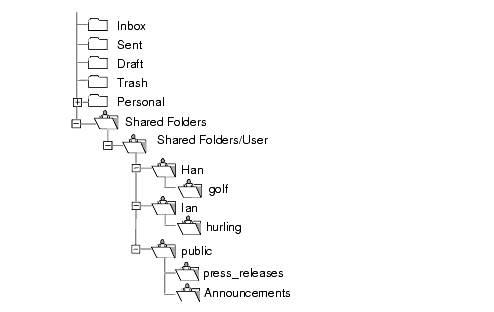
기본적으로 Messaging Server는 모든 전자 메일 계정에서 Shared Folders/Users라는 폴더를 만듭니다. 사용자는 이 폴더에서 공유 폴더를 만들고 액세스합니다. 공유 폴더가 클라이언트에서 표시되는 방법을 보여 주는 한 예가 그림 15-2에 나와 있습니다. 이 예는 "분산 공유 폴더 설정"에서 자세하게 설명됩니다.
그림 15-2 Ed의 클라이언트 공유 메일 폴더 목록의 예
사용자는 개인 공유 폴더를 만들고 공유 폴더를 지원하는 전자 메일 클라이언트를 사용하여 이러한 폴더에 대한 액세스 권한을 제공할 수 있습니다. 이러한 공유 폴더는 액세스 권한이 주어진 다른 사용자의 Shared Folders에 표시됩니다.
공유 폴더는 특정 주제에 대한 지속적인 대화를 시작, 공유 및 보관하는 데 유용합니다. 예를 들어, 소프트웨어 개발자 그룹은 특정 프로젝트의 개발을 논의하기 위해 공유 폴더를 만들 수 있습니다. 메일을 공유 폴더로 보내면 공유 폴더에 가입한 모든 사람(개별 주소 또는 그룹 주소별로 가입자 추가 가능)이 메일함을 열고 메일을 읽을 수 있습니다.
공유 폴더에는 다음 두 종류가 있습니다.
일반적으로 공유 폴더는 특정 메일 저장소의 사용자만 사용할 수 있습니다. 그러나 Messaging Server에서는 여러 메일 저장소에서 액세스할 수 있는 특수한 공유 폴더를 만들 수 있습니다. 이러한 폴더를 분산 공유 폴더라고 부릅니다. 자세한 내용은 "분산 공유 폴더 설정"을 참조하십시오.
공유 폴더 액세스 권한
액세스 권한은 folder.db에 저장되는 액세스 제어 목록(ACL)에서 유지 관리됩니다. readership 명령줄 유틸리티와 함께 -s 옵션을 사용하여 IMAP SETACL 명령을 사용하거나("공용 폴더의 액세스 제어 권한 변경" 참조) Messenger Express 인터페이스를 사용하여 ACL를 설정하는 방법으로 액세스 권한을 부여합니다.
ACL 식별자
각 ACL 항목은 항목이 적용되는 사용자 또는 사용자 그룹을 지정하는 식별자를 가집니다. 대시(“-”)로 시작되는 식별자는 허용되지 않는 권한(사용자 또는 그룹에 대해 거부된 권한)을 나타냅니다.
anyone은 특수 식별자입니다. anyone에 대한 액세스 권한은 모든 사용자에게 적용됩니다. 마찬가지로 anyone@domain에 대한 액세스 권한은 동일한 도메인의 모든 사용자에게 적용됩니다.
그룹 식별자는 group=으로 시작됩니다.
ACL 권한 문자
각 ACL 항목에는 문자열로 표시되는 권한 집합이 있습니다. 이러한 문자열은 RFC 2086에 의해 정의됩니다. 사용자의 권한 집합을 계산하기 위해 서버는 해당 사용자와 사용자가 속한 모든 그룹에 허가된 모든 권한을 더한 다음 해당 사용자와 사용자가 속한 그룹을 거부한 모든 권한을 뺍니다.
다음 표에는 Messaging Server에 의해 인식되는 문자 목록이 그 이름 및 간단한 설명과 함께 나열되어 있습니다. 또한 해당 권한을 가진 사용자가 실행할 수 있는 IMAP 명령이 나와 있습니다.
그룹 ACL
ACL 항목의 식별자는 그룹 이름을 지정할 수 있습니다. 이 항목의 액세스 권한은 해당 그룹의 모든 구성원에게 적용됩니다. 서버는 inetMailUser 객체 클래스의 aclGroupAddr 속성으로 그룹 멤버십을 결정합니다. 그룹은 aclGroupAddr 속성에 대한 필터를 가진 동적 메일링 목록으로 나타납니다. 다음 예에서는 aclGroupAddr 속성을 비롯하여 그룹을 정의하는 LDIF 레코드를 보여 줍니다.
그룹 전자 메일 주소를 폴더의 ACL에서 사용하기 위해 그룹을 만들 필요는 없습니다. 실제로는 그룹에 구성원을 추가할 때 이러한 동적 그룹을 만들어 사용자 항목에서 aclGroupAddr 속성을 설정해야 합니다. 이러한 그룹이 만들어지면 mgrpRfc822MailMember 속성에서 해당 전자 메일 주소를 사용하여 정적 외부 구성원을 추가할 수 있습니다. uniqueMember 속성을 사용하거나 memberURL 속성의 추가 값을 만들어 구성원을 추가해서는 안 됩니다. 이렇게 하면 MTA가 메일링 목록의 구성원으로 보는 것과 IMAP가 그룹 구성원으로 보는 것 사이의 연결이 끊어집니다.
사용자가 IMAP 서버에 로그인하거나 Messenger Express와 같은 HTTP 액세스 서비스 클라이언트로 로그인하면 서버는 다른 메일 저장소 관련 속성과 함께 aclGroupAddr 속성을 가져오고 그룹 이름을 메모리에 캐시합니다. 클라이언트가 액세스 권한 확인을 요구하는 명령(예: LIST 또는 SELECT)을 실행할 때마다 서버는 이 정보를 사용하여 사용자의 액세스 권한을 결정합니다.
공유 폴더 작업이 절에서는 공유 폴더와 관련된 다음 관리자 작업에 대해 설명합니다.
공유 폴더 만들기
공용 폴더는 LDAP 데이터베이스와 readership 명령에 대한 액세스가 필요하기 때문에 시스템 관리자에 의해 작성되어야 합니다.
- 다음과 같이 모든 공유 폴더(예: public)의 컨테이너 역할을 수행하는 LDAP 사용자 항목을 추가합니다.
dn: cn=public,ou=people,o=sesta.com,o=ISP
objectClass: person
objectClass: organizationalPerson
objectClass: inetOrgPerson
objectClass: inetUser
objectClass: ipUser
objectClass: inetMailUser
objectClass: inetLocalMailRecipient
objectClass: nsManagedPerson
objectClass: userPresenceProfile
cn: public
mail: public@sesta.com
mailDeliveryOption: mailbox
mailHost: manatee.siroe.com
uid: public
inetUserStatus: active
mailUserStatus: active
mailQuota: -1
mailMsgQuota: 100
- mboxutil 명령줄 유틸리티를 사용하여 공용 계정 내에 폴더를 만듭니다. 예를 들면 다음과 같습니다.
mboxutil -c user/public/golftournament
- readership 명령줄 유티리티를 사용하여 이 폴더에 대해 적절한 ACL을 설정합니다.
이 폴더를 공용으로 만들려면 액세스 권한이 있는 사용자 그룹을 이 폴더에 할당해야 합니다. 이렇게 하려면 readership 명령을 사용하여 ACL을 설정합니다. ACL 설정 방법에 대한 지침은 다음에 나오는 "공용 폴더의 액세스 제어 권한 변경"을 참조하십시오.
공용 폴더의 액세스 제어 권한 변경
경우에 따라 공용 폴더에 대한 액세스 제어를 변경하거나 새로 만든 공용 폴더에 대한 액세스 제어를 설정해야 할 수 있습니다.
그러려면 readership 명령줄 유틸리티를 사용합니다. 이 명령의 형식은 다음과 같습니다.
readership -s foldername identifier rights_chars
여기서 foldername은 권한을 설정할 공용 폴더의 이름이고 userid는 권한을 할당하는 개인 또는 그룹이며 rights_chars는 할당할 권한(RFC 2086 호환 액세스 권한 문자)입니다. 각 문자의 의미는 "ACL 권한 문자"를 참조하십시오. 또한 Messenger Express 인터페이스를 사용하여 공용 폴더에 대한 액세스 제어를 변경할 수도 있습니다.
예
예를 들어, golftournament 공용 폴더에 대한 조회, 읽기 및 전자 메일 표시 권한(게시 권한 제외)을 sesta 도메인의 모든 사용자에게 할당하려는 경우 다음 명령을 실행합니다.
readership -s User/public/golftournament anyone@sesta lwr
조회, 읽기, 전자 메일 표시 및 게시 권한을 그룹에 할당하려면 다음 명령을 실행합니다.
readership -s User/public/golftournament group=golfinterest lwrp
이 폴더에 대한 관리자 및 게시 권한을 개별 사용자 jdoe에게 할당하려는 경우 다음 명령을 실행합니다.
readership -s User/public/golftournament jdoe lwrpa
공용 폴더에 대한 개별 사용자 또는 그룹 액세스를 거부하려면 userid에 접두어 대시를 사용니다. 예를 들어, jsmith에 대한 조회, 읽기 및 쓰기 권한을 거부하려면 다음 명령을 실행합니다.
readership -s User/public/golftournament -jsmith lwr
공유 폴더 목록을 사용 가능 또는 사용 불가능하게 하기
서버는 구성 옵션 local.store.sharedfolders의 설정에 따라 LIST 명령에 응답할 때 공유 폴더를 반환하거나 반환하지 않습니다. 이 옵션을 비활성화하려면 off로 설정합니다. 기본적으로 이 옵션은 활성화됩니다(on으로 설정).
SELECT 및 LSUB 명령은 이 옵션의 영향을 받지 않습니다. LSUB 명령은 공유 폴더를 비롯하여 가입한 모든 폴더를 반환합니다. 사용자는 자신이 소유하거나 가입한 공유 폴더를 SELECT할 수 있습니다.
분산 공유 폴더 설정
일반적으로 공유 폴더는 특정 메일 저장소의 사용자만 사용할 수 있습니다. 그러나 Messaging Server에서는 여러 메일 저장소에서 액세스할 수 있는 분산 공유 폴더를 만들 수 있습니다. 즉, 분산 공유 폴더에 대한 액세스 권한은 메일 저장소 그룹 내의 모든 사용자에게 부여될 수 있습니다. 단, 웹 메일 클라이언트(Messenger Express와 같은 HTTP 액세스 클라이언트)는 원격 공유 폴더 액세스를 지원하지 않습니다. 사용자는 폴더를 나열하여 가입할 수 있지만 내용을 보거나 변경할 수는 없습니다.
분산 공유 폴더는 다음이 필요합니다.
원격 메일 저장소(공유 폴더를 보유하지 않는 메일 저장소)는 표 15-4에 나열된 구성 변수를 설정하여 프록시 서버로 구성해야 합니다.
표 15-4 분산 공유 폴더 구성을 위한 변수
이름
값
데이터 형식
local.service.proxy.serverlist
메일 저장소 서버 목록
공백으로 구분된 문자열
local.service.proxy.admin
기본 저장소 관리자 로그인 이름
문자열
local.service.proxy.adminpass
기본 저장소 관리자 비밀번호
문자열
local.service.proxy.admin.hostname
특정 호스트의 저장소 관리자 로그인 이름
문자열
local.service.proxy.adminpass.hostname
특정 호스트의 저장소 관리자 비밀번호
문자열
분산 공유 폴더 설정—예
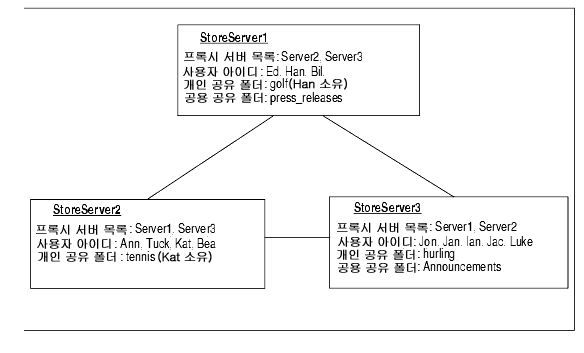
그림 15-3은 StoreServer1, StoreServer2 및 StoreServer3이라는 세 개의 메일 저장소 서버의 분산 폴더 예를 보여 줍니다.
그림 15-3 분산 공유 폴더—예
이러한 서버는 표 15-4에 나온 변수의 설정을 통해 서로 간에 피어 프록시 메일 저장소로 연결됩니다. 각 서버는 개인 공유 폴더, 즉 golf (Han 소유), tennis (Kat 소유) 및 hurling (Luke 소유)을 가집니다. 또한 press_releases 및 Announcements라는 두 개의 공용 공유 폴더가 존재합니다 이러한 세 가지 서버의 사용자는 이러한 세 개의 공유 폴더에 액세스할 수 있습니다. 그림 15-2는 Ed의 공유 폴더 목록을 보여 줍니다. 다음은 이 구성의 각 서버에 대한 ACL의 예입니다.
$ StoreServer1 :> readership -l
Ed: user/Han/golf
Ian: user/Han/golf
anyone: user/public/press_releases
$ StoreServer2 :> readership -l
Jan: user/Kat/tennis
Ann: user/Kat/tennis
anyone: user/public+Announcements user/public+press_releases
$ StoreServer3 :> readership -l
Tuck: user/Ian/hurling
Ed: user/Ian/hurling
Jac: user/Ian/hurling
anyone: user/public/Announcements
공유 폴더 데이터 모니터 및 유지 관리
readership 명령줄 유틸리티를 사용하면 folder.db, peruser.db 및 lright.db 파일에 보관되는 공유 폴더 데이터를 모니터 및 유지 관리할 수 있습니다. folder.db는 ACL의 복사본을 보유하는 각 폴더에 대한 레코드를 가집니다. peruser.db는 각 사용자 및 메일함에 대한 항목을 가지며 이 항목은 다양한 플래그 설정과 사용자가 임의 폴더를 마지막으로 액세스한 날짜를 나열합니다. lright.db는 모든 사용자와 사용자가 조회 권한을 가진 공유 폴더를 나열합니다.
readership 명령줄 유틸리티에는 다음 옵션이 있습니다.
표 15-5 readership 옵션
옵션
설명
-d days
지정된 날짜 동안 해당 폴더를 선택한 사용자 수에 대한 보고서를 공유 폴더별로 반환합니다.
-p months
지정된 개월 수 동안 공유 폴더를 선택하지 않는 사용자에 대해 peruser.db에서 데이터를 제거합니다.
l
lright.db의 데이터를 나열합니다.
-s folder_identifier_rights
지정된 폴더에 대한 액세스 권한을 설정합니다. folder.db와 lright.db를 업데이트합니다.
다양한 옵션을 사용하여 다음 기능을 수행할 수 있습니다.
공유 폴더 사용 모니터
공유 폴더를 액세스하는 활성 사용자 수를 확인하려면 다음 형식의 명령을 실행합니다.
readership -d days
여기서 days는 검사할 일 수입니다. 이 옵션은 활성 사용자 목록이 아니라 그 수를 반환한다는 점에 주의하십시오.
예를 들어 마지막 30일 이내에 공유 폴더를 선택한 사용자 수를 확인하려면 다음 명령을 실행합니다.
readership -d 30
사용자 및 사용자의 공유 폴더 나열
사용자와 사용자가 액세스할 수 있는 공유 폴더를 나열하면 다음 명령을 실행합니다.
readership -l
출력 예는 다음과 같습니다.
$ readership -l
group=lee-staff@siroe.com: user/user2/lee-staff
richb: user/golf user/user10/Drafts user/user2/lee-staff user/user10/Trash
han1: user/public+hurling@siroe.com user/golf
gregk: user/public+hurling@siroe.com user/heaving user/tennis비활성 사용자 제거
지정된 기간 동안 공유 폴더에 액세스하지 않은 비활성 사용자를 제거하려면 다음 명령을 실행합니다.
readership -p months
여기서 months는 검사할 개월 수입니다.
예를 들면 다음과 같습니다. 지난 6개월 동안 공유 폴더를 액세스하지 않은 사용자를 제거합니다.
readership -p 6
액세스 권한 설정
새 공유 폴더에 대한 액세스 권한을 할당하거나 현재 공유 폴더에서 액세스 권한을 변경할 수 있습니다.
이 명령으로 액세스 권한을 설정하는 방법의 예는 "공용 폴더의 액세스 제어 권한 변경"을 참조하십시오.
메일 저장소 할당량 정보이 절은 다음 내용으로 구성되어 있습니다.
사용자 할당량
사용자 메일함 크기의 한도를 지정하여 메일 저장소의 크기를 제한할 수 있습니다. 다음 유형의 할당량을 지정할 수 있습니다.
할당량 정보는 LDAP 속성과 구성 변수로 저장됩니다. 할당량 적용을 사용 가능하게 한 경우 Messaging Server는 메일 저장소에 메일을 삽입하기 전에 할당량이 초과되지 않았는지 확인하기 위해 할당량 캐시와 구성 파일을 검사합니다. 할당량 알림을 사용 가능하게 한 경우 디스크 할당량에 도달했을 때 사용자에게 오류 메시지가 보내집니다. 또한 사용자가 할당량 제한에 거의 도달했을 때 경고 메일을 보내도록 서버를 구성할 수도 있습니다.
모든 사용자에 대한 기본 할당량을 설정하거나 개별 사용자에 대한 할당량을 설정할 수 있습니다. 사용자가 할당량을 초과하는지 확인하기 위해 Messaging Server는 우선 개별 사용자에 대한 할당량이 설정되었는지 검사합니다. 할당량이 설정되지 않은 경우 Messaging Server는 모든 사용자에 설정된 기본 할당량을 확인합니다.
사용자의 메일이 할당량을 초과할 경우 다음 중 하나에 해당할 때까지 받는 메일은 MTA 대기열에 보관됩니다.
(1) MTA가 메일을 사용자에게 전달하는 시점에 사용자 메일의 크기나 수가 더 이상 할당량을 초과하지 않습니다. (2) 전달되지 않은 메일이 지정된 유예 기간보다 오래 MTA 대기열에 남아 있습니다. "유예 기간 설정"을 참조하십시오.
사용자가 메일을 삭제 또는 정리하거나 설정된 에이징 정책에 따라 서버에서 메일을 삭제하면 디스크 공간을 사용할 수 있게 됩니다.
도메인 할당량
imquotacheck -f 명령을 사용하여 특정 도메인의 할당량을 설정할 수도 있습니다. 도메인이 할당량을 초과하면 maildomainstatus 속성이 overquotam으로 설정되어 해당 도메인에 대한 모든 전달이 중지됩니다. 도메인이 overquota가 아닐 경우 값은 active로 설정됩니다.
Telephony Application Server에 관한 예외
통합 메시징 요구 사항을 지원하기 위해 Messaging Server는 메일 저장소에서 부과한 할당량 제한을 무시하는 기능을 제공합니다. 이 기능은 TAS (Telephony Application Server)라는 특정 에이전트에서 받은 메일이 전달되도록 합니다. TAS가 받은 메일은 할당량 제한에 상관 없이 메일이 저장소로 전달되도록 하는 특수한 MTA 채널을 통해 라우팅됩니다. TAS 채널 구성에 대한 자세한 내용은 10장, "채널 정의 구성"을 참조하십시오.
메일 저장소 할당량 구성Sun ONE 콘솔이나 configutil 명령을 사용하여 모든 사용자에 대한 기본 할당량을 설정합니다. 또한 개별 사용자, 제품군 그룹 및 호스트된 도메인에 대한 할당량을 설정할 수 있습니다.
이 절에서는 다음 작업에 대해 설명합니다.
콘솔을 사용하려는 경우 다음을 수행합니다.
기본 사용자 할당량 지정
기본 할당량은 개별 할당량이 이미 설정되지 않은 사용자에게 적용됩니다. 개별 사용자에 대해 설정된 할당량이 기본 할당량을 우선합니다.
콘솔 콘솔에서 기본 할당량을 지정하려면 다음을 수행합니다.
명령줄 전체 메일 크기에 대한 기본 사용자 디스크 할당량을 지정하려면 다음을 수행합니다.
configutil -o store.defaultmailboxquota -v [ -1 | number ]
여기서 -1은 할당량 없음을 나타내고 number는 바이트 수를 나타냅니다.
전체 메일 수에 대한 기본 사용자 디스크 할당량을 지정하려면 다음을 수행합니다.
configutil -o store.defaultmessagequota -v [ -1 | number ]
여기서 -1은 할당량 없음을 나타내고 number는 메일 수를 나타냅니다.
할당량 적용 및 알림을 사용 가능하게 하기
할당량 적용 및 할당량 알림을 사용 가능 또는 불가능하게 할 수 있습니다. 서버가 수행하는 작업은 표 15-6에 표시된 대로 이러한 구성 변수가 설정된 방법에 따라 다릅니다.
표 15-6 할당량 적용 및 알림
적용 설정
적용 해제
알림 설정
지정된 유예 기간 동안 메일이 지연되며 유예 기간이 만료되면 메일이 거부됩니다. 메일을 메일함에 추가할 수 없습니다.
IMAP SELECT, IMAP APPEND, SMTP sendmail 기법과 전달 명령은 오류 메시지를 표시하지 않습니다.
메일이 저장소에 전달됩니다. 메일을 메일함에 추가할 수 있습니다.
IMAP SELECT, IMAP APPEND, SMTP sendmail 기법과 전달 명령은 오류 메시지를 표시하지 않습니다.
알림 해제
지정된 유예 기간 동안 메일이 지연되며 유예 기간이 만료되면 메일이 거부됩니다. 메일을 메일함에 추가할 수 없습니다.
IMAP SELECT 명령, 전달 명령 및 SMTP sendmail 기법은 오류 메시지를 표시하지 않습니다.
IMAP APPEND 명령은 오류 메시지를 표시합니다.
메일이 저장소에 전달됩니다. 메일을 메일함에 추가할 수 있습니다.
IMAP SELECT, IMAP APPEND, SMTP sendmail 기법과 전달 명령은 오류 메시지를 표시하지 않습니다.
할당량 적용 사용
콘솔 콘솔에서 할당량 적용을 사용하려면 다음을 수행합니다.
명령줄 명령줄에서 할당량 적용을 사용 또는 사용하지 않으려면 다음을 수행합니다.
configutil -o store.quotaenforcement -v [ on | off]
메일 저장소에서 할당량을 초과하는 메일을 거부하려면 다음을 수행합니다.
configutil -o local.store.quotaoverdraft -v off
할당량이 초과된 후에 적용을 시작하려면(즉, 할당량 적용을 시작하기 전에 메일이 메일 저장소의 할당량을 초과하는 것을 허용하려면) 위 값을 on으로 설정합니다. 기본값은 off입니다.
할당량 알림 사용
콘솔 콘솔에서 할당량 알림을 사용하려면 다음을 수행합니다.
- 할당량 탭을 누릅니다.
- “할당량 알림 사용 가능” 상자를 선택합니다.
이 상자는 토글 기능을 수행합니다. 할당량 알림을 사용하지 않으려면 이 상자를 선택 취소합니다.
- 할당량 경고 메일을 정의합니다.
"할당량 경고 메일 정의"을 참조하십시오.
- 저장을 누릅니다.
명령줄 명령줄에서 할당량 알림을 사용하려면 다음을 수행합니다.
configutil -o store.quotanotification -v [ yes | no ]
configutil -o store.quotaexceededmsg -v message메일이 설정되지 않은 경우 할당량 경고 메일이 사용자에게 보내지지 않습니다. 할당량 경고 메일 형식의 예는 다음 절을 참조하십시오.
할당량 경고 메일 정의
디스크 할당량을 초과한 사용자에게 보내지는 메일을 다음과 같이 정의할 수 있습니다. 메일은 사용자의 메일함으로 보내집니다.
콘솔 콘솔에서 할당량 경고 메일을 정의하려면 다음을 수행합니다.
명령줄 명령줄에서 할당량 경고 메일을 정의하려면 다음을 수행합니다.
configutil -o store.quotaexceededmsg -v message
메일은 RFC 822 형식이어야 합니다. 즉, 메일은 최소한 제목 행이 들어있는 헤더를 포함하고 그 뒤에 $$와 메일 본문이 와야 합니다. ’$’는 새 행을 나타냅니다. 예를 들면 다음과 같습니다.
configutil -o store.quotaexceededmsg -v ‘Subject: WARNING: User quota exceeded$$User quota threshold exceeded - reduce space used.’
경고 메일을 보내는 빈도를 정의하려면 다음을 수행합니다.
configutil -o store.quotaexceededmsginterval -v number
여기서 number는 일 수를 나타냅니다. 예를 들어, 3은 메일이 3일마다 보내진다는 것을 의미합니다.
할당량 임계값 지정
할당량 임계값을 지정하여 디스크 할당량에 도달하기 전에 IMAP 사용자에게 경고 메일을 보낼 수 있습니다. 사용자의 디스크 사용량이 지정된 임계값을 초과하면 서버는 사용자에게 경고 메일을 보냅니다.
클라이언트가 IMAP ALERT 기법을 지원하는 IMAP 사용자의 경우 사용자가 메일함을 선택할 때마다 사용자의 화면에 메일이 표시됩니다(또한 IMAP 로그에 메일이 작성됨).
콘솔 콘솔에서 할당량 임계값을 지정하려면 다음을 수행합니다.
명령줄 명령줄에서 할당량 임계값을 지정하려면 다음을 수행합니다.
configutil -o store.quotawarn -v number
여기서 number는 허용되는 할당량의 비율을 나타냅니다.
유예 기간 설정
유예 기간은 메일을 보낸 사람에게 다시 바운스하기 전까지 메일함이 할당량(디스크 공간 또는 메일 수)을 초과할 수 있는 기간을 지정합니다. MTA가 메일을 수락하지만 다음 중 하나에 해당할 때까지 메일은 MTA 대기열에 보관되며 메일 저장소에 전달되지 않습니다.
예를 들어, 유예 기간이 2일로 설정되어 있고 할당량을 1일 동안 초과한 경우 새 메일은 계속 들어와 메일 대기열에 보관되며 전달 시도도 계속됩니다. 그러다가 2일이 지나면 메일이 바운스됩니다.
주
유예 기간은 메일이 메일 대기열에 보관되는 기간이 아니라 메일 대기열에 있는 메일을 비롯하여 모든 받는 메일이 바운스되기 전까지 메일함이 할당량을 초과할 수 있는 기간입니다. 유예 기간은 사용자가 할당량 임계값("할당량 임계값 지정" 참조)에 도달하여 경고를 받은 때부터 시작됩니다.
콘솔 콘솔에서 메일이 대기열에 보관되는 기간에 대한 유예 기간을 설정하려면 다음을 수행합니다.
명령줄 명령줄에서 할당량 유예 기간을 지정하려면 다음을 수행합니다.
configutil -o store.quotagraceperiod -v number
여기서 number는 시간을 나타냅니다.
자동 메일 제거(만료 및 제거) 기능 설정자동 메일 제거 기능(만료 및 제거라고도 함)은 관리자가 정의한 일련의 기준을 기반으로 메일 저장소에서 메일을 자동으로 제거합니다. 이전 메일이나 과도하게 큰 메일, 보았거나 삭제한 메일, 특정 제목을 가진 메일 등을 자동으로 제거하는 데 이 기능을 사용할 수 있습니다. 이 기능은 다음 제거 기준을 허용합니다.
이 기능은 메일을 정리 및 제거하는 imexpire 유틸리티에 의해 수행됩니다. 메일 제거 프로세스에 대한 자세한 내용은 "메일 저장소에서 메일 제거 방법"을 참조하십시오.
imexpire 작동 원리
imexpire는 명령줄에서 호출하거나 imsched 데몬에 의해 자동으로 실행되도록 예약할 수 있습니다. 관리자는 콘솔이나 configutil 명령줄 유틸리티를 사용하여 전역 만료 규칙(전체 메일 저장소에 대한 규칙)을 구성합니다. 로컬 만료 규칙(폴더나 사용자에 적용되는 규칙)은 메일 저장소 분할 영역, 사용자 또는 메일함 디렉토리에서 만료 규칙 파일(store.expire)을 만들어 구성할 수 있습니다.
imexpire는 시작 시에 모든 만료 규칙을 로드합니다. 기본적으로 imexpire는 분할 영역당 하나의 스레드를 만듭니다. 각 스레드는 할당된 분할 영역 아래의 사용자 폴더 목록을 거치는 과정에서 로컬 만료 규칙 파일을 로드합니다. 이 만료 기능은 각 폴더에 적용 가능한 만료 규칙에 대해 해당 폴더를 검사하고 필요에 따라 메일을 정리합니다. 메일함 디렉토리에 store.exp 파일이 있고 store.cleanupage 구성 매개 변수에 지정된 시간보다 오랫동안 정리/만료된 메일이 있을 경우 제거 기능은 메일 해시 디렉토리의 모든 메일 파일을 영구적으로 제거하고 store.exp 파일에서 userID 레코드를 제거합니다.
자동 메일 제거 기능 배포
자동 메일 제거는 명령줄이나 콘솔 GUI를 사용하여 배포할 수 있습니다. 이 프로세스는 다음 세 단계로 구성됩니다.
- 자동 메일 제거 정책을 정의합니다. 자동으로 제거할 메일은 무엇입니까? 메일이 자동으로 제거될 사용자, 도메인 및 분할 영역은 무엇입니까? 제거 기준을 정의하는 크기, 메일 기간 및 헤더는 무엇입니까? "자동 메일 제거 정책 정의"를 참조하십시오.
- 이 정책을 구현하기 위한 imexpire 규칙을 지정합니다. "자동 메일 제거 정책을 구현하는 규칙 설정"을 참조하십시오.
- imexpire 일정을 지정합니다. "자동 메일 제거 및 로깅 수준 예약"을 참조하십시오.
자동 메일 제거 정책 정의
제거 기준을 지정하여 자동 메일 제거 정책을 정의합니다. imexpire에서는 다음 기준을 제거에 사용할 수 있습니다.
메일 기간. X일보다 오래된 메일을 자동으로 제거합니다(속성: messagedays).
메일 수. X개의 메일을 초과하는 폴더의 메일을 자동으로 제거합니다(속성: messagecount).
크기를 초과하는 메일의 기간. Y일의 유예 기간 후에 X바이트를 초과한 메일을 자동으로 제거합니다(속성: messagesize 및 messagesizedays).
조회 및 삭제됨 메일 플래그. 조회 또는 삭제됨 플래그가 설정된 메일을 자동으로 제거합니다. 이러한 기준은 “and” 또는 “or”이 설정될 수 있습니다. or로 설정될 경우 메일의 조회/삭제 플래그는 다른 기준에 상관 없이 메일을 자동으로 삭제합니다. and로 설정된 경우 지정된 다른 모든 기준을 충족하면서 메일의 조회/삭제 플래그를 설정해야 합니다(속성: seen 및 deleted).
메일의 헤더 필드. 메일 제거 기준으로 사용할 헤더와 문자열을 지정할 수 있습니다(예: “Subject: Work from Home!”이라는 헤더를 가진 모든 메일 제거).
메일 폴더. 메일을 제거할 폴더를 지정할 수 있습니다(속성: folderpattern).
주
imexpire에서는 메일을 읽은 후로 경과한 시간에 따라 메일을 삭제하거나 보존하도록 허용하지 않습니다. 예를 들어, 200일 동안 읽지 않은 메일을 제거하도록 지정할 수 없습니다.
자동 메일 제거 정책의 예
예 1: 1,000개의 메일을 초과하는 폴더에서 365일이 지난 모든 메일을 제거합니다.
예 2: siroe.com 도메인에서 180일이 지난 메일을 제거합니다.
예 3: 삭제됨으로 표시된 모든 메일을 제거합니다.
예 4: 조회 표시가 있고 30일이 지났으며 100KB보다 크고 폴더의 메일 수가 1,000개를 초과하며 X-spam 헤더가 있는 메일을 sesta.com에서 제거합니다.
자동 메일 제거 정책을 구현하는 규칙 설정
이전 절에서 정의한 자동 메일 제거 정책을 구현하려면 imexpire 규칙을 설정해야 합니다. 규칙은 다음 방법으로 설정할 수 있습니다.
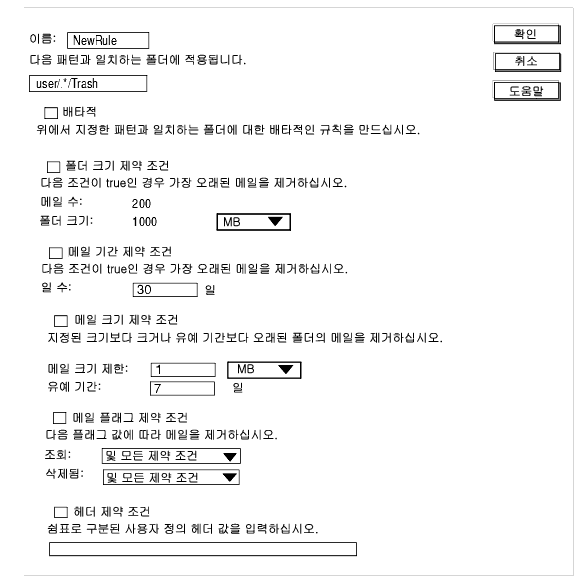
- GUI 사용(그림 15-4 참조)
- store.expirerule.attribute configutil 매개 변수 설정
이 예에서 Rule 1은 휴지통 폴더의 모든 메일이 2일 후에 제거되도록 지정합니다. Rule 2는 메일 저장소의 모든 메일이 14일 후에 제거되도록 지정합니다.
만료 규칙 지침
이 절에서는 store.expirerule.attribute configutil 매개 변수 및 store.expirerule 파일 규칙에 대한 지침을 설명합니다.
- 규칙은 store.expirerule이라는 파일에 지정되거나 configutil parameter store.expirerule.rulename.attribute를 사용하여 지정합니다.
- 동일한 규칙을 사용하여 여러 만료 기준을 지정할 수 있습니다 (위의 예 참조).
- 규칙은 전체 메일 저장소(전역 규칙), 메일 저장소 분할 영역, 사용자 또는 폴더에 적용할 수 있습니다. 비전역 규칙은 store.expirerule 규칙을 통해서만 만들 수 있습니다.
- 전역 규칙은 configutil 매개 변수 store.expirerule.rulename.attribute를 사용하거나 msg_svr_base/config/store.expirerule에서 규칙을 지정하여 만듭니다.
- 분할 영역 규칙은 store_root/partition/partition_name/store.expirerule에서 규칙을 지정하여 만들 수 있습니다.
- 사용자 규칙은 store_root/partition/partition_name/userid/store.expirerule에서 규칙을 지정하거나 folderpattern 규칙이 user/userid/.*가 되도록 지정하여 만들 수 있습니다.
- 여러 만료 규칙을 메일함에 동시에 적용할 수 있습니다. 메일함에 대한 만료 규칙은 전역 규칙 및 로컬 규칙으로 구성됩니다. 로컬 규칙은 같은 디렉토리와 해당하는 모든 하위 폴더의 메일함에 적용됩니다.
- imexpire는 이 메일함에 대해 지정된 배타적 규칙이 없을 경우 메일함에 적용되는 모든 만료 규칙을 통합합니다(표 15-7 참조). 결과 규칙 집합은 적용 가능한 모든 규칙을 기반으로 하는 가장 제한적인 만료 정책을 나타냅니다. 예를 들어, 메일이 만료되는 최대 메일 기간을 규칙 X가 10일로 지정하고 규칙 Y가 5일로 지정할 경우 통합 결과는 5일이 됩니다.
표 15-7 imexpire 속성
속성
설명(속성 값)
exclusive
해당 규칙이 배타적인지 여부를 지정합니다. exclusive로 지정된 경우 해당 규칙만 지정된 메일함에 적용되며 다른 모든 규칙은 무시됩니다. 둘 이상의 배타적인 규칙이 존재할 경우 마지막으로 로드된 규칙이 사용됩니다. 예를 들어, 전역 및 로컬 배타적인 규칙을 지정할 경우 로컬 규칙이 사용됩니다. 둘 이상의 배타적인 전역 규칙이 있을 경우 configutil에서 나열한 마지막 전역 규칙이 사용됩니다(yes/no).
folderpattern
해당 규칙의 영향을 받는 폴더를 지정합니다. 형식은 store_root/partition/*/ 디렉토리를 나타내는 user/로 시작해야 합니다. 그림 15-4 및 표 15-8을 참조하십시오(POSIX 정규 표현식).
messagecount
폴더의 최대 메일 수입니다. 추가 메일이 전달되면 가장 오래된 메일이 정리됩니다(정수).
foldersize
추가 메일이 전달되었을 때 가장 오래된 메일이 정리되기 전까지의 최대 폴더 크기입니다(바이트 단위 정수).
messagedays
메일이 정리되기 전까지의 메일 기간(일)입니다(정수).
messagesize
메일이 정리되는 것으로 표시되기 전까지의 메일의 최대 크기(바이트)입니다(정수).
messagesizedays
유예 기간입니다. 크기를 초과한 메일이 폴더에 남아 있어야 하는 일 수입니다(정수).
message header field
제거할 메일을 표시하는 헤더 필드와 문자열을 지정합니다. 값은 대소문자를 구분하지 않으며 정규 표현식은 인식되지 않습니다.
예를 들면 다음과 같습니다.Rule1.Subject: Get Rich Now!Expires 및 Expiry-Date 헤더의 경우 imexpire는 이러한 헤더 필드로 지정한 날짜 값이 messagedays 속성보다 오래 되었으면 메일을 제거합니다. 여러 개의 만료 헤더 필드를 지정한 경우에는 가장 이른 만료 날짜가 사용됩니다(문자열).
regexp
규칙 작성에 UNIX 정규 표현식을 사용 가능하게 합니다(1 또는 0).
seen
seen은 사용자가 메일을 열었을 때 시스템에 의해 설정되는 메일 상태 플래그입니다. seen 속성이 and로 설정된 경우 메일을 보는 것 외에도 다른 기준을 충족해야 규칙이 적용됩니다. seen 속성이 or로 설정된 경우 메일을 보았거나 또는 다른 기준을 충족하면 규칙이 적용됩니다(and/or).
deleted
deleted은 사용자가 메일을 삭제했을 때 시스템에 의해 설정되는 메일 상태 플래그입니다. deleted 속성이 and로 설정된 경우 메일을 삭제한 것 외에도 다른 기준을 충족해야 규칙이 적용됩니다. deleted 속성이 or로 설정된 경우 메일을 삭제했거나 또는 다른 기준을 충족하면 규칙이 적용됩니다(and/or).
텍스트 형식으로 imexpire 규칙 설정
configutil 매개 변수 store.expirerule.rulename.attribute를 사용하거나 store.expirerule 파일에 규칙을 지정하여 자동 메일 제거 규칙을 텍스트 형식으로 설정할 수 있습니다.
store.expirerule 파일에는 한 행에 하나씩 만료 기준이 있습니다. 전역 규칙 구성 파일(msg_svr_base/data/store/store.expirerule)의 만료 기준의 형식은 다음과 같습니다.
rule_name.attribute: value
코드 예 15-1에서는 msg_svr_base/config/store.expirerule의 만료 규칙 집합을 보여 줍니다.
Rule 1은 다음과 같이 전역 만료 정책(즉, 모든 메일에 적용되는 정책)을 설정합니다.
Rule 2는 호스트된 도메인 siroe.com에서 사용자에 대한 자동 메일 제거 정책을 설정합니다. 이 규칙은 메일함 크기를 1MB로 제한하고 삭제된 메일을 제거하며 14일이 지난 메일을 제거합니다.
Rule 3은 f.dostoevski 사용자의 inbox 폴더에 있는 메일에 대한 자동 메일 제거 정책을 설정합니다. 이 규칙은 제목행에 On-line Casino 표현이 있는 메일을 제거합니다.
코드 예 15-1 imexpire 규칙 예
Rule1.regexp: 1
Rule1.folderpattern: user/.*
Rule1.messagesize: 100000
Rule1.messagesizedays: 3
Rule1.deleted: or
Rule1.Subject: Viagra Now!
Rule1.Subject: XXX Porn!
Rule1.messagecount: 1000
Rule1.messagedays: 365
Rule2.regexp: 1
Rule2.folderpattern: user/.*@siroe.com/.*
Rule2.exclusive: yes
Rule2.deleted: or
Rule2.messagedays: 14
Rule2.messagecount: 1000
Rule3.folderpattern: user/f.dostoevski/inbox
Rule3.Subject: *On-line Casino*
configutil로 다음과 같은 동일한 전역 만료 정책을 설정할 수 있습니다.
% configutil store.expirerule.rule1.regexp 1
% configutil store.expirerule.rule1.messagesizedays 3
% configutil store.expirerule.rule1.deleted or
% configutil store.expirerule.rule1.Subject Viagra Now!
% configutil store.expirerule.rule1.Subject XXX Porn!
% configutil store.expirerule.rule1.messagecount 1000
% configutil store.expirerule.rule1.messagedays 365
% configutil store.expirerule.rule1.messagesize 100000imexpire 폴더 패턴 설정
폴더 패턴은 POSIX 정규식을 사용하여 지정할 수 있습니다. 형식은 store_root/partition/*/ 디렉토리를 나타내는 user/로 시작해야 합니다. 표 15-8에서는 여러 폴더의 폴더 패턴을 보여 줍니다.
표 15-8 imexpire 폴더 패턴
폴더 패턴
범위
user/userid/.*
userid의 모든 폴드에 있는 모든 메일에 규칙을 적용합니다.
user/userid/Sent
Sent 폴더에 있는 userid의 메일에 규칙을 적용합니다.
user/.*
메일 저장소 전체에 규칙을 적용합니다.
user/.*/trash
모든 사용자의 trash 폴더에 규칙을 적용합니다.
user/.*@siroe.com/.*
호스트된 도메인 siroe.com의 폴더에 규칙을 적용합니다.
user/[^@]*/.*
기본 도메인에 있는 폴더에 규칙을 적용합니다.
user/partition_name/.*
특정 분할 영역에 규칙을 적용합니다.
콘솔을 사용하여 자동 메일 제거 규칙 설정
- 다음과 같이 자동 메일 제거 GUI를 엽니다.
주 콘솔 > 서버 그룹 > Messaging Server (열기) > Messaging Server 콘솔 > 구성 탭 > 메일 저장소 > 만료/제거 > 추가
그림 15-4에는 대략적인 GUI 그림이 나와 있습니다.
그림 15-4 자동 메일 제거(만료/제거) GUI—대략적인 그림
- 새 규칙의 이름을 입력합니다.
- 메일이 자동으로 제거될 폴더를 입력합니다.
위의 "imexpire 폴더 패턴 설정"을 참조하십시오.
- 이 규칙이 지정된 기준과 일치하는 폴더에 대한 배타적인 규칙일 경우 배타적 상자를 선택합니다.
이 상자를 선택한 경우 지정된 패턴과 일치하는 다른 모든 규칙보다 이 규칙이 우선합니다. 배타적 확인란에 대한 자세한 내용은 표 15-7을 참조하십시오.
- 폴더 크기에 기반한 규칙을 만들려면 다음을 수행합니다.
- 메일 기간에 기반한 규칙을 만들려면 메일 기간 제약 조건 확인란을 선택합니다.
일 수 필드에 메일이 폴더에 남아 있어야 하는 기간(일)을 지정합니다.
- 메일 크기를 기반으로 규칙을 만들려면 다음을 수행합니다.
- 조회 또는 삭제됨 메일 플래그가 설정되었는지에 기초하여 규칙을 만들려면 다음을 수행합니다.
- 헤더 필드와 그 값에 기초하여 규칙을 만들려면 다음을 수행합니다.
- 확인을 눌러 새 규칙을 자동 메일 제거 목록에 추가합니다.
자동 메일 제거 및 로깅 수준 예약
자동 메일 제거는 imsched 예약 데몬에 의해 활성화됩니다. 기본적으로 imsched는 매일 23시에 imexpire를 호출하여 메일을 정리 및 제거합니다. 표 15-9에 설명된 configutil 매개 변수 local.schedule.expire, local.schedule.purge 및 store.cleanupage를 설정하여 이 일정을 사용자 정의할 수 있습니다.
메일 저장소가 큰 경우 만료와 제거를 완료하는 데 시간이 걸릴 수 있으므로 이러한 프로세스를 실행하는 빈도를 실험하여 결정하는 것이 필요할 수 있습니다. 예를 들어, 만료/제거 주기가 10시간일 경우 만료 및 제거를 하루에 한 번씩 실행하도록 기본 일정을 세우지는 않을 것입니다. local.schedule.purge를 사용하여 별개의 제거 일정을 지정하는 방법으로 만료 및 제거를 예약합니다. local.schedule.purge를 설정하지 않을 경우 imexpire는 만료 후에 제거를 수행합니다.
표 15-9 만료 및 제거 configutil 로그 및 예약 매개 변수
매개 변수
설명
local.schedule.expire
imexpire를 실행하는 간격입니다. 다음 UNIX crontab 형식을 사용합니다.
minute hour day-of-month month-of-year day-of-week값은 공백이나 탭으로 구분하며 각각 0-59, 0-23, 1-31, 1-12 또는 0-6(0=일요일)의 값을 사용할 수 있습니다. 각 시간 필드에는 별표(유효한 모든 값), 쉼표로 구분된 값 목록 또는 하이픈으로 구분된 두 값의 범위를 사용할 수 있습니다. 날짜는 일과 요일 모두를 사용하여 지정할 수 있지만 둘 다 일치하는 경우가 매우 드물기 때문에 일반적이지 않습니다. 일과 요일을 모두 지정한 경우에는 둘 다 필요합니다. 예를 들어, 17일과 화요일을 설정하면 두 값이 모두 true가 되어야 합니다.
간격 예:
1) 오전 12:30 , 8:30 및 오후 4:30에 imexpire를 실행합니다.
30 0,8,16 * * *2) 주중 아침 3:15에 imexpire를 실행합니다.
15 3 * * 1-53) 월요일에만 imexpire를 실행합니다.
0 0 * * 1기본값: 0 23 * * *
local.schedule.purge
purge를 실행하는 간격입니다. 다음 UNIX crontab 형식을 사용합니다.
minute hour day-of-month month-of-year day-of-week.기본값: 0 0,4,8,12,16,20 * * * /opt/SUNWmsgsr/lib/purge -num=5 (4시간마다)
store.cleanupage
만료 또는 정리된 메일이 purge에 의해 영구적으로 제거된 전까지의 기간(시간)입니다.
기본값: 없음
local.store.expire.loglevel
다음과 같이 로그 수준을 지정합니다.
1 = 전체 만료 세션의 요약을 기록합니다.
2 = 만료된 메일함별로 하나씩 메일을 기록합니다.
3 = 만료된 메일별로 하나씩 메일을 기록합니다.기본값: 1
콘솔을 사용하여 imexpire 예약
다음과 같이 자동 메일 제거 GUI를 엽니다.
주 콘솔 > 서버 그룹 > Messaging Server (열기) > Messaging Server 콘솔 > 구성 탭 > 메일 저장소 > 만료/제거
이 콘솔 페이지의 위쪽에는 만료 규칙이, 아래쪽에는 만료 및 제거 일정이 나열됩니다. 만료 및 제거를 예약하려면 만료/제거 일정의 풀다운 메뉴를 사용하여 만료 및 제거의 월, 일, 요일(0=일요일), 시간 및 분을 설정합니다.
주
일 값은 일과 요일을 모두 사용하여 설정할 수 있습니다. 일과 요일을 모두 설정하면 둘 다 적용됩니다. 예를 들어, 수요일과 17일을 설정하면 제거/만료는 각 달의 17일 중에서 수요일에 해당하는 날짜에만 발생합니다.
imexpire 로깅 수준 설정
imexpire는 완료 시에 기본 로그 파일에 대한 요약을 기록합니다. 명령줄에서 만료가 호출될 경우 -v (verbose) 및 -d (debug) 옵션을 사용하여 자세한 상태/디버그 메시지를 stderr에 기록하도록 imexpire에 지시할 수 있습니다. imexpire가 imsched에 의해 호출될 경우 configutil 매개 변수 local.store.expire.loglevel를 여러 다른 로깅 수준에 대해 1, 2 또는 3으로 설정할 수 있습니다. Loglevel 1은 기본값으로 전체 만료 세션의 요약을 기록합니다. Loglevel 2는 만료된 메일함별로 하나씩의 메일을 기록합니다. 마지막으로 Loglevel 3은 만료된 메일별로 하나씩의 메일을 기록합니다.
메일 저장소 분할 영역 구성메일함은 전적으로 메일 저장소를 저장하는 디스크 분할 영역의 한 영역인 메일 저장소 분할 영역에 저장됩니다. 메일 저장소 분할 영역은 디스크 분할 영역과 다르지만 유지 관리가 용이하도록 각 메일 저장소 분할 영역에 대해 하나의 디스크 분할 영역과 하나의 파일 시스템을 가지는 것이 좋습니다. 메일 저장소 분할 영역은 특별히 메일 저장소로 지정된 디렉토리입니다.
사용자 메일함은 기본적으로 store_root/partition/ 디렉토리에 저장됩니다(그림 15-1 참조). partition 디렉토리는 하나 또는 여러 개의 분할 영역을 포함할 수 있는 논리 디렉토리입니다. 시작 시에 partition 디렉토리는 primary 분할 영역이라는 하나의 하위 분할 영역을 포함합니다.
필요에 따라 분할 영역을 partition 디렉토리에 추가할 수 있습니다. 예를 들어, 단일 디스크를 분할하여 다음과 같이 사용자를 구성할 수 있습니다.
store_root/partition/mkting/
store_root/partition/eng/
store_root/partition/sales/디스크 저장소 요구 사항이 늘어나면 이러한 분할 영역을 다른 물리적 디스크 드라이브에 매핑할 수 있습니다.
한 디스크의 메일함 수를 제한해야 합니다. 여러 디스크로 메일함을 분산시키면 메일 전달 시간이 향상됩니다(SMTP 수락율을 변경할 필요는 없음). 디스크별로 할당하는 메일함 수는 디스크 용량과 각 사용자에게 할당되는 디스크 공간에 따라 다릅니다. 예를 들어, 사용자별로 더 적은 디스크 공간을 할당할 경우 디스크별로 더 많은 메일함을 할당할 수 있습니다.
메일 저장소에 여러 디스크가 필요한 경우 RAID (Redundant Array of Inexpensive Disks) 기술을 사용하여 편리하게 여러 디스크를 관리할 수 있습니다. RAID 기술을 사용하면 일련의 디스크에서 데이터를 분산시킬 수 있지만 디스크가 하나의 논리 볼륨으로 나타나므로 관리가 간단해집니다. 또한 오류 복구 목적으로 저장소를 복제하기 위해(즉, 중복을 위해) RAID 기술을 사용할 수도 있습니다.
분할 영역 추가
분할 영역을 추가할 때는 디스크상에 분할 영역이 저장되는 절대 물리 경로와 논리 이름(분할 영역 별명이라고 함)을 지정합니다.
분할 영역 별명을 사용하면 물리 경로에 상관 없이 사용자를 논리 분할 영역 이름에 매핑할 수 있습니다. 사용자 계정을 설정하고 사용자의 메일 저장소를 지정할 때 분할 영역 별명을 사용할 수 있습니다. 입력하는 이름은 소문자를 사용하는 알파벳 이름이어야 합니다.
분할 영역을 작성 및 관리하려면 서버를 실행하는 데 사용되는 사용자 아이디가 물리 경로에 지정된 위치에 쓸 수 있는 권한을 가져야 합니다.
콘솔 콘솔을 사용하여 분할 영역을 저장소에 추가하려면 다음을 수행합니다.
- 콘솔에서 구성할 Messaging Server를 엽니다.
- 구성 탭을 누르고 왼쪽 표시 영역에서 메일 저장소를 선택합니다.
- 오른쪽 표시 영역에서 분할 영역 탭을 누릅니다.
- 추가 버튼을 누릅니다.
- 분할 영역 별명을 입력합니다.
이 이름은 지정된 분할 영역의 논리 이름입니다.
- 분할 영역 경로를 입력합니다.
이 경로는 지정된 분할 영역의 절대 경로 이름입니다.
- 이 경로를 기본 분할 영역으로 지정하려면 여기를 기본 분할 영역으로 선택 상자를 누릅니다.
- 확인을 눌러 이 분할 영역 구성 항목을 제출하고 창을 닫습니다.
- 저장을 눌러 현재 분할 영역 목록을 제출하고 보존합니다.
명령줄 명령줄에서 분할 영역을 저장소에 추가하려면 다음을 수행합니다.
configutil -o store.partition.nickname.path -v path
여기서 nickname은 분할 영역의 논리 이름이고 path는 분할 영역이 저장되는 절대 경로 이름을 나타냅니다.
기본 주 분할 영역의 경로를 지정하려면 다음을 수행합니다.
configutil -o store.partition.primary.path -v path
메일함을 다른 디스크 분할 영역으로 이동
기본적으로 메일함은 primary 분할 영역에 만들어집니다. 분할 영역이 가득 차면 추가 메일을 저장할 수 없습니다. 이 문제는 다음 여러 방법으로 해결할 수 있습니다.
- 사용자 메일함의 크기를 줄입니다.
- 볼륨 관리 소프트웨어를 사용하는 경우 디스크를 추가합니다.
- 추가 분할 영역을 만들고("분할 영역 추가" 참조) 메일함을 새 분할 영역으로 이동합니다.
볼륨 관리 소프트웨어를 사용하여 시스템에 다른 디스크 공간을 추가하는 것이 사용자에게 가장 투명한 절차이기 때문에 가능하면 이 방법을 사용하는 것이 좋습니다. 그러나 다음을 수행하여 메일함을 다른 분할 영역으로 이동할 수도 있습니다.
- 이전하는 도중에 사용자가 메일함과 연결되지 않게 합니다. 이렇게 하려면 사용자에게 로그오프하고 메일함을 이동하는 동안 메일함을 사용하지 않도록 지시하거나 사용자가 로그오프한 후에 POP, IMAP 및 HTTP 서비스를 허용하지 않도록 mailAllowedServiceAccess 속성을 설정합니다. Sun ONE Messaging Server Schema Reference Manual을 참조하십시오.
- 다음 명령을 사용하여 사용자 메일함을 이동합니다.
mboxutil -r user/<userid>/INBOX user/<userid>/INBOX <partition_name>
예를 들면 다음과 같습니다.
mboxutil -r user/ofanning/INBOX user/ofanning/INBOX secondary
- 이동한 사용자의 LDAP 항목에서 mailMessageStore 속성을 새 분할 영역의 이름으로 설정합니다.
예를 들면 다음과 같습니다.
mailMessageStore: secondary
- 이제 메일 저장소 연결이 허용된다는 것을 사용자에게 알립니다. 해당하는 경우 mailAllowedServiceAccess 속성을 변경하여 POP, IMAP 및 HTTP 서비스를 허용합니다.
메일 저장소 유지 관리 절차 수행이 절에서는 메일 저장소의 유지 관리 및 복구 작업을 수행하는 데 사용되는 유틸리티에 대해 설명합니다. 관리자는 항상 포스트마스터 메일을 읽어 서버가 보낼 수 있는 주의와 경고를 확인해야 합니다. 또한 로그 파일에서 서버의 작동 상태에 대한 정보를 모니터해야 합니다. 로그 파일에 대한 자세한 내용은 17장, "로깅 및 로그 분석"을 참조하십시오.
이 절은 다음 내용으로 구성되어 있습니다.
메일함 관리
이 절에서는 메일함을 관리 및 모니터하기 위한 mboxutil, hashdir 및 readership 유틸리티에 대해 설명합니다.
mboxutil 유틸리티
mboxutil 명령을 사용하여 메일함에 대한 일반적인 유지 관리 작업을 수행합니다. mboxutil 프로세스를 실행 도중에 종료해서는 안 된다는 것을 유의하십시오. SIGKILL (kill -9)을 사용하여 중지할 경우 모든 서버를 다시 시작하고 복구 작업을 수행해야 합니다.
mboxutil 작업은 다음을 포함합니다.
또한 mboxutil 명령을 사용하여 할당량에 대한 정보를 볼 수 있습니다. 자세한 내용은 할당량 제한 모니터를 참조하십시오.
표 15-10에서는 mboxutil 명령을 나열합니다. 자세한 구문 및 사용 요구 사항에 대해서는 Messaging Server Reference Manual을 참조하십시오.
표 15-10 mboxutil 옵션
옵션
설명
-a
모든 사용자 할당량 정보를 나열합니다.
-c mailbox
지정된 메일함을 만듭니다.
-d mailbox
지정된 메일함을 삭제합니다.
-f file
지정된 데이터 파일에 나열된 메일함을 작성, 삭제 또는 잠급니다.
-k mailbox cmd
지정된 메일함을 폴더 수준에서 잠그고 지정된 명령을 실행하며 명령이 완료된 후 메일함의 잠금을 해제합니다.
-l
서버의 모든 메일함을 나열합니다.
-p pattern
-l 옵션과 함께 사용될 경우 pattern과 일치하는 이름을 가진 메일함만 나열합니다. POSIX 정규식을 사용할 수 있습니다.
-q domain
지정된 도메인의 할당량 정보를 나열합니다.
-r oldname newname
[partition]메일함의 이름을 oldname에서 newname으로 바꿉니다. 폴더를 특정 분할 영역에서 다른 분할 영역으로 이동하려면 partition 옵션으로 새 분할 영역을 지정합니다.
이 옵션을 사용하여 사용자의 이름을 바꿀 수 있습니다. 예를 들어, mboxutil -r user/user1/INBOX user/user2/INBOX는 모든 메일과 메일함을 user1에서 user2로 이동하며 새 INBOX에 새 메일이 나타납니다. (user2가 이미 존재할 경우 이 작업은 실패합니다.)
-u user
메일 저장소의 현재 크기, 할당량(설정된 경우) 및 사용 중인 할당량 비율과 같은 사용자 정보를 나열합니다.
-x
-l 옵션과 함께 사용될 경우 메일함에 대한 경로와 액세스 제어를 표시합니다.
메일함 이름 지정 규칙
메일함 이름은 user/userid/mailbox와 같은 형식으로 지정해야 합니다. 여기서 userid는 메일함을 소유하는 사용자이며 mailbox는 메일함의 이름입니다. 호스트된 도메인의 경우 userid는 uid@domain입니다.
예를 들어, 다음 명령은 사용자 아이디가 crowe인 사용자에 대해 INBOX라는 메일함을 만듭니다. INBOX는 사용자 crowe에게 전달되는 메일의 기본 메일함입니다.
mboxutil -c user/crowe/INBOX
중요: 이름 INBOX는 각 사용자의 기본 메일함으로 준비되어 있습니다. INBOX는 대소문자를 구분하는 유일한 폴더 이름입니다. 다른 모든 폴더 이름은 대소문자를 구분하지 않습니다.
예
모든 사용자의 모든 메일함을 나열하려면 다음을 수행합니다.
mboxutil -l
모든 메일함을 나열하고 또한 경로와 ACL 정보를 포함하려면 다음을 수행합니다.
mboxutil -l -x
사용자 daphne에 대해 INBOX라는 기본 메일함을 만들려면 다음을 수행합니다.
mboxutil -c user/daphne/INBOX
사용자 delilah에 대해 projx라는 메일 폴더를 삭제하려면 다음을 수행합니다.
mboxutil -d user/delilah/projx
사용자 druscilla에 대해 INBOX라는 기본 메일함과 모든 메일 폴더를 삭제하려면 다음을 수행합니다.
mboxutil -d user/druscilla/INBOX
사용자 desdemona에 대해 메일 폴더 memos의 이름을 memos-april로 바꾸려면 다음을 수행합니다.
mboxutil -r user/desdemona/memos user/desdemona/memos-april
사용자 dulcinea에 대해 legal이라는 메일 폴더를 잠그려면 다음을 수행합니다.
mboxutil -k user/dulcinea/legal cmd
여기서 cmd는 폴더가 잠겨 있는 동안 실행할 명령입니다.
사용자 dimitria에 대한 메일 계정을 새 분할 영역으로 이동하려면 다음을 수행합니다.
mboxutil -r user/dimitria/INBOX user/dimitria/INBOX partition
여기서 partition은 새 분할 영역의 이름을 지정합니다.
사용자 dimitria에 대해 personal이라는 메일 폴더를 새 분할 영역으로 이동하려면 다음을 수행합니다.
mboxutil -r user/dimitria/personal user/dimitria/personal partition
hashdir 유틸리티
메일 저장소의 메일함은 빠른 검색을 위해 해시 구조에 저장됩니다. 결과적으로 특정 사용자의 메일함을 포함하는 디렉토리를 찾으려면 hashdir 유틸리티를 사용합니다.
이 유틸리티는 특정 계정의 메일 저장소를 포함하는 디렉토리를 식별합니다. 이 유틸리티는 메일 저장소에 상대적인 경로(예: d1/a7/)를 보고합니다. 이 경로는 사용자 아이디 기반 디렉토리의 바로 앞에 있는 디렉토리 수준에 상대적입니다. 이 유틸리티는 경로 정보를 표준 출력으로 보냅니다.
예를 들어, 사용자 crowe에 대한 메일함의 상대 경로를 찾으려면 다음을 수행합니다.
hashdir crowe
readership 유틸리티
readership 유틸리티는 공유 IMAP 폴더의 메일을 읽은 메일함 소유자 이외의 사용자 수를 보고합니다.
IMAP 폴더 소유자는 폴더의 메일을 읽는 권한을 다른 사용자에게 부여할 수 있습니다. 다른 사용자가 액세스하도록 허가된 폴더를 공유 폴더라고 합니다. 관리자는 readership 유틸리티를 사용하여 공유 폴더를 액세스하는 소유자 이외의 사용자 수를 확인할 수 있습니다.
이 유틸리티는 모든 메일함을 스캔한 후 공유 폴더별로 한 행씩의 출력을 생성하여 읽은 사람 수(뒤에 공백과 메일함 이름이 옴)를 보고합니다.
각 읽은 사람은 이전의 지정된 일 수 동안 공유 폴더를 선택했던 고유한 인증 아이디입니다. 자신의 고유한 메일함을 읽을 때는 사용자가 계산되지 않습니다. 폴더 소유자 외에 최소 한 명 이상의 읽은 사람이 존재하지 않을 경우 개인 메일함은 보고되지 않습니다.
예를 들어, 다음 명령은 마지막 15일 동안에 공유 IMAP 폴더를 선택한 모든 아이디를 읽은 사람으로 계산합니다.
readership -d 15
할당량 제한 모니터
mboxutil 유틸리티를 사용하여 할당량 사용 및 제한을 모니터할 수 있습니다. mboxutil 유틸리티는 정의된 할당랑과 제한을 나열하는 보고서를 생성하며 할당량 사용에 대한 정보를 제공합니다. 할당량과 사용량 수치는 킬로바이트(KB)로 보고됩니다.
예를 들어, 다음 명령은 모든 사용자 할당량 정보를 나열합니다.
mboxutil -a
다음 예는 사용자 crowe에 대한 할당량 정보를 나열합니다.
mboxutil -u crowe
다음 예는 도메인 siroe.com에 대한 할당량 정보를 나열합니다.
mboxutil -q siroe.com
디스크 공간 모니터
시스템이 디스크 공간을 모니터해야 하는 빈도와 경고를 보내야 하는 상황을 지정할 수 있습니다. 디스크 공간 모니터링 및 알림을 구성하려면 configutil 명령을 사용하여 표 15-11에 설명된 경보 공간 속성을 설정합니다.
표 15-11 디스크 공간 경보 속성
디스크 공간 속성
기본값
alarm.diskavail.msgalarmstatinterval
3600 seconds
alarm.diskavail.msgalarmthreshold
10%
alarm.diskavail.msgalarmwarninginterval
24시간
예를 들어, 디스크 공간을 600초 간격으로 모니터하려는 경우 다음 명령을 지정합니다.
configutil -o alarm.diskavail.msgalarmstatinterval -v 600
사용 가능한 디스크 공간이 20% 이하로 내려갈 때마다 경고를 받으려면 다음 명령을 지정합니다.
configutil -o alarm.diskavail.msgalarmthreshold -v 20
시스템 경보 속성에 대한 자세한 내용은 Messaging Server Reference Manual 및 "디스크 공간 모니터링"을 참조하십시오.
stored 유틸리티 사용
stored 유틸리티는 서버에 대한 다음 모니터링 및 유지 관리 작업을 수행합니다.
- 백그라운드 및 일상적인 메시징 작업
- 교착 상태 감지 및 교착 상태에 빠진 데이터베이스 트랜잭션의 롤백
- 시작 시 임시 파일 정리
- 에이징 정책 구현
- 서버 상태, 디스크 공간, 서비스 응답 시간 등의 정기적인 모니터링("stored" 참조)
- 필요한 경우 경보 발생
- 필요에 따른 데이터베이스 복구("메일 저장소 시작 및 복구" 참조)
stored 유틸리티는 매일 오후 11시에 정리 및 만료 작업을 자동으로 수행합니다. 추가 정리 및 만료 작업을 실행하도록 선택할 수 있습니다.
표 15-12에는 일부 stored 옵션이 나열되어 있습니다. 다음 표에는 몇 가지 일반적인 사용 예가 나와 있습니다. 자세한 구문 및 사용 요구 사항에 대해서는 Messaging Server Reference Manual을 참조하십시오.
표 15-12 stored 옵션
옵션
설명
-d
폐기됨. start-msg store를 통해 데몬으로 실행될 stored를 시작하여 시스템 검사를 수행하고 경보, 교착 상태 감지 및 데이터베이스 복구를 활성화합니다.
-t
stored의 상태를 검사합니다. 이 명령의 반환 코드는 상태를 나타냅니다.
-v
세부 정보를 출력합니다.
-v -v
보다 세부적인 정보를 출력합니다.
상태를 출력하려면 다음을 입력합니다.
stored -t -v
자동 정리 및 만료 작업 시간을 변경하려면 다음과 같이 configutil 유틸리티를 사용합니다.
configutil -o store.expirestart -v 21
경우에 따라 stored 유틸리티를 다시 시작해야 할 수 있습니다(예: 메일함 목록 데이터베이스가 손상된 경우). UNIX에서 stored를 다시 시작하려면 명령줄에서 다음 명령을 사용합니다.
msg_svr_base/sbin/stop-msg store
msg_svr_base/sbin/start-msg store임의의 서버 데몬이 충돌된 경우 stored를 비롯한 모든 데몬을 중지했다가 다시 시작해야 합니다.
메일 저장소 백업 및 복원메일 저장소 백업 및 복원은 가장 일반적이고 중요한 관리 작업 중 하나입니다. 이 작업은 메일 저장소의 모든 메일과 폴더를 백업하는 것으로 구성됩니다. 다음과 같은 문제가 발생했을 때 데이터가 손실되지 않도록 메일 저장소에 대한 백업 및 복원 정책을 구현해야 합니다.
imsbackup 및 imsrestore 명령줄 유틸리티나 Legato Networker 가 사용하는 통합 솔루션을 사용하여 메일 저장소 백업 및 복원을 수행할 수 있습니다.
Messaging Server는 단일 복사본 백업 절차를 제공합니다. 특정 메일을 포함하는 사용자 폴더 수에 상관 없이 백업 도중 메일 파일은 처음 발견된 메일 파일을 사용하여 한 번만 백업됩니다. 두 번째 메일 복사본은 첫 번째 메일 파일의 이름에 대한 링크로 백업되며 그 다음 복사본도 마찬가지입니다. imsbackup은 메일 파일의 장치와 색인 노드를 색인으로 사용하여 모든 메일의 해시 테이블을 유지 관리합니다. 단, 이 방법은 데이터 복원 시 고려해야 할 사항이 있습니다. 자세한 내용은 부분 복원 시의 고려 사항을 참조하십시오.
이 절은 다음과 같은 하위 절로 구성되어 있습니다.
메일함 백업 정책 만들기
백업 절차는 다음과 같은 여러 요소에 따라 달라집니다.
작업량이 가장 많은 시간대
시스템에 대한 백업 일정을 예약할 때는 작업량이 가장 많은 시간대에 시스템 로드를 줄일 수 있도록 작업량이 가장 많은 시간대를 피해야 합니다. 예를 들어, 백업은 오전 2시와 같은 새벽에 실행되도록 예약하는 것이 가장 적합합니다.
전체 및 증분 백업
증분 백업은 변경된 데이터의 저장소를 스캔하고 변경된 사항만 백업합니다. 전체 백업은 전체 메일 저장소를 백업합니다. 증분 백업과 달리 전체 백업은 시스템이 전체 백업을 수행하는 빈도를 결정해야 합니다. 일반적으로 증분 백업을 일상적인 유지 관리 절차로 수행하면서 일주일에 한 번씩 전체 백업을 수행합니다.
병렬 또는 직렬 백업
사용자 데이터를 여러 디스크에 저장할 경우 필요에 따라 사용자 그룹을 병렬로 백업할 수 있습니다. 시스템 자원에 따라 병렬 백업은 전반적인 백업 절차의 속도를 높일 수 있습니다. 그러나 백업이 서버 성능에 미치는 영향을 최소화하려는 경우 직렬 백업을 사용할 수 있습니다. 병렬 백업 또는 직렬 백업 사용 여부는 시스템 로드, 하드웨어 구성, 사용 가능한 테이프 드라이브 수 등에 따라 달라질 수 있습니다.
백업 그룹 만들기
백업 그룹은 정규식에 의해 정의되는 임의의 사용자 메일함 집합입니다. 사용자 메일함을 그룹으로 구성하여 보다 유연한 백업 관리를 정의할 수 있습니다.
예를 들어, 사용자 아이디가 A-L로 시작하는 사용자를 포함하는 첫 번째 백업 그룹, 사용자 아이디가 M-Z로 시작하는 사용자를 포함하는 두 번째 백업 그룹, 사용자 아이디가 숫자로 시작하는 사용자를 포함하는 세 번째 백업 그룹의 세 가지 백업 그룹을 만들 수 있습니다. 관리자는 이러한 백업 그룹을 사용하여 메일함을 병렬로 백업하거나 특정 날짜에 일정 그룹만 백업하고 다른 날짜에 다른 그룹을 백업할 수 있습니다.
백업 그룹과 관련하여 다음 몇 가지 사항에 유념해야 합니다.
- 백업 그룹은 메일 사용자의 임의 가상 그룹이며 보기와 달리 메일 저장소 디렉토리
(그림 15-1)에 정확하게 매핑되지 않습니다.- 관리자가 UNIX 정규식을 사용하여 백업 그룹을 정의합니다.
- 정규식은 다음 구성 파일에 정의됩니다.
msg_svr_base/config/backup-groups.conf- 백업 그룹은 imsbackup 및 imsrestore에서 참조될 경우 다음 경로 형식을 사용합니다. /partition_name/backup_group
backup-groups.conf의 형식은 다음과 같습니다.
위 단락에 설명된 예에 따라 다음 정의를 사용하여 세 개의 백업 그룹을 만듭니다.
이제 imsbackup 및 imsrestore를 여러 수준에서 사용할 수 있습니다. 다음과 같이 백업 명령을 사용하여 전체 메일 저장소를 백업/복원할 수 있습니다.
imsbackup -f device /
groupA의 모든 사용자에 대한 모든 메일함을 백업하려면 다음 명령을 사용합니다.
imsbackup -f device /partition/groupA
기본 분할 영역을 primary라고 합니다.
미리 정의된 백업 그룹
Messaging Server에는 backup-groups 구성 파일을 만들지 않고 사용할 수 있는 하나의 미리 정의된 백업 그룹이 포함되어 있습니다. 이 그룹은 user라고 불리며 모든 사용자를 포함합니다. 예를 들어, 다음 명령은 primary 분할 영역의 모든 사용자를 백업합니다.
imsbackup -f backupfile /primary/user
Messaging Server 백업 및 복원 유틸리티
데이터를 백업 및 복원하기 위해 Messaging Server는 imsbackup 및 imsrestore 유틸리티를 제공합니다. imsbackup 및 imsrestore 유틸리티는 Legato Networker와 같은 일반 용도의 도구에 있는 고급 기능을 포함하지 않습니다. 예를 들어, 이러한 유틸리티는 테이프 자동 변환기에 대한 매우 제한적인 지원을 제공하고 단일 저장소를 동시에 여러 장치에 기록할 수 없습니다. 포괄적인 백업은 Legato Networker와 같은 일반화된 도구에 대한 플러그 인을 통해 실현됩니다. Legato Networker 사용에 대한 자세한 내용은 Legato Networker 사용을 참조하십시오.
imsbackup 유틸리티
imsbackup을 사용하면 메일 저장소의 원하는 내용을 자기 테이프, UNIX 파이프 또는 일반 파일을 비롯한 모든 직렬 장치에 기록할 수 있습니다. 백업이나 백업의 일부를 나중에 imsrestore 유틸리티를 사용하여 복구할 수 있습니다. imsbackup의 출력을 imsrestore로 파이프할 수 있습니다.
다음 예에서는 전체 메일 저장소를 /dev/rmt/0으로 백업합니다.
여기에서는 사용자 아이디 joe의 메일함을 /dev/rmt/0으로 백업합니다.
다음 예에서는 백업 그룹 groupA에 정의된 모든 사용자의 모든 메일함을 backupfile로 백업합니다("백업 그룹 만들기" 참조).
이 명령은 기본 차단 요소 20을 사용합니다. imsbackup 명령의 전체 구문 설명은 Messaging Server Reference Manual을 참조하십시오.
imsrestore 유틸리티
백업 장치에서 메일을 복원하려면 imsrestore 명령을 사용합니다. 예를 들어, 다음 명령은 backupfile 파일에서 user1에 대한 메일을 복원합니다.
imsrestore -f backupfile /primary/user1
imsbackup 명령의 전체 구문 설명은 Messaging Server Reference Manual을 참조하십시오.
부분 복원 시의 고려 사항
메일 저장소는 단일 복사본 메일 시스템을 사용합니다. 즉, 메일의 단일 복사본만 단일 파일로 저장소에 저장됩니다. 메일을 여러 메일함으로 보낼 때와 같은 메일의 다른 인스턴스는 해당 복사본에 대한 링크로 저장됩니다. 따라서 메일을 복원할 때 고려해야 할 사항이 있습니다. 예를 들면 다음과 같습니다.
다음 예에서는 부분 복원을 수행할 때 여러 사용자가 사용하는 메일에 발생하는 변화를 보여 줍니다. 세 명의 사용자 A , B 및 C에 속하는 모두 동일한 다음 세 개의 메일이 있다고 가정합니다.
A/INBOX/1
B/INBOX/1
C/INBOX/1예 1. 첫 번째 예에서는 시스템이 다음과 같이 부분 백업 및 전체 복원 절차를 수행합니다.
이 예에서는 B/INBOX/1 및 C/INBOX/1에 새 색인 노드 번호가 할당되며 메일 데이터가 디스크의 새 위치에 기록됩니다. 하나의 메일만 복원되며 두 번째 메일은 첫 번째 메일에 대한 하드 링크입니다.
예 2. 이 예에서는 시스템이 다음과 같이 전체 백업 및 부분 복원 작업을 수행합니다.
A/INBOX/1에 새 색인 노드 번호가 할당됩니다.
예 3. 이 예에서는 여러 번의 부분 복원 시도가 필요할 수 있습니다.
- 전체 백업을 수행합니다.
B/INBOX/1 및 C/INBOX/1은 A/INBOX/1에 대한 링크로 백업됩니다.
- 사용자 A 및 B의 메일함을 삭제합니다.
- 사용자 B의 메일함을 복원합니다.
복원 유틸리티는 관리자에게 A/INBOX를 먼저 복원할 것을 요청합니다.
- 사용자 A 및 B의 메일함을 복원합니다.
- 사용자 A의 메일함을 삭제합니다(선택 사항).
주
부분 복원으로 모든 메일이 복원되도록 하려면 imsbackup 명령을 -i 옵션과 함께 실행합니다. -i 옵션은 필요한 경우 모든 메일을 여러 번 백업합니다.
백업 장치를 검색할 수 있는 경우(예: 드라이브 또는 테이프) imsrestore는 A/INBOX/1을 포함하는 위치를 검색하여 B/INBOX/1로 복원합니다. 백업 장치를 검색할 수 없는 경우(예: UNIX 파이프) imsrestore는 객체 아이디와 파일에 의존하는(연결된) 객체의 아이디를 기록하며 관리자는 -r 옵션과 함께 imsrestore를 다시 호출하여 누락된 메일 참조를 복원해야 합니다.
Legato Networker 사용
Messaging Server에는 Legato Networker와 같은 타사 백업 도구와의 인터페이스를 제공하는 백업 API가 포함되어 있습니다. 물리적 메일 저장소 구조와 데이터 형식은 백업 API 내에서 캡슐화됩니다. 메일 저장소와 직접 상호 작용하는 백업 API는 메일 저장소의 논리적 뷰를 백업 서비스에 제공합니다. 백업 서비스는 메일 저장소의 개념적 표시를 사용하여 백업 객체를 저장 및 복원합니다.
Messaging Server는 Legato Networker의 save 및 recover 명령으로 호출하여 메일 저장소 데이터를 백업 및 복원할 수 있는 ASM(Application Specific Module)을 제공합니다. 호출된 ASM은 이어서 Messaging Server imsbackup 및 imsrestore 유틸리티를 호출합니다.
주
이 절에서는 Messaging Server 메일 저장소와 함께 Legato Networker를 사용하는 방법에 대해 설명합니다. Legato Networker 인터페이스를 이해하려면 Legato 설명서를 참조하십시오.
Legato Networker를 사용하여 데이터 백업
Legato Networker를 사용하여 Messaging Server 메일 저장소의 백업을 수행하려면 Legato 인터페이스를 호출하기 전에 다음 예비 단계를 수행해야 합니다.
- /usr/lib/nsr/imsasm에서 msg_srv_base/lib/msg/imsasm에 대한 심볼릭 링크를 만듭니다.
- Sun 또는 Legato에서 nsrfile 이진 파일의 복사본을 얻어 다음 디렉토리에 복사합니다.
/usr/lib/nsr/nsrfile
- 그룹별로 사용자를 백업하려면 다음 단계를 수행합니다.
- 백업 그룹 만들기에 설명된 대로 백업 그룹 파일을 만듭니다.
- 구성을 확인하려면 mkbackupdir.sh를 실행합니다.
mkbackupdir.sh에 의해 작성된 디렉터리 구조를 확인합니다. 이 구조는 표 15-4에 나온 것과 비슷해야 합니다.
backup-groups.conf 파일을 지정하지 않을 경우 백업 프로세스는 모든 사용자에 대해 기본 백업 그룹 ALL을 사용합니다.
- 백업 전에 mkbackupdir.sh 스크립트를 호출하기 위해 /nsr/res/ 디렉토리에서 저장 그룹에 대한 res 파일을 만듭니다. 그 예는 표 15-4에 나와 있습니다.
주
이전 버전의 Legato Networker에서는 저장 집합 이름이 64자로 제한됩니다. 이 디렉토리 이름과 메일함의 논리 이름을 합친 것(예: /primary/groupA/fred)이 64자 이상인 경우 mkbackupdir.sh -p를 실행해야 합니다. 따라서 mkbackupdir.sh의 -p 옵션에 짧은 경로 이름을 사용해야 합니다. 예를 들어, 다음 명령은 /backup 디렉토리 아래에 백업 이미지를 만듭니다.
mkbackupdir.sh -p /backup
중요: 백업 디렉토리는 메일 저장소 소유자(예: inetuser)가 쓸 수 있어야 합니다.
표 15-4에서는 샘플 백업 그룹 디렉토리 구조를 보여 줍니다.
그림 15-5 백업 그룹 디렉토리 구조
아래 예에서는 /nsr/res 디렉토리에 있는 IMS.res라는 샘플 res 파일을 보여 줍니다.
type: savepnpc
precmd: "echo mkbackupdir started",
"/usr/siroe/server5/msg-siroe/bin/mkbackupdir.sh -p /backup"
pstcmd: "echo imsbackup Completed";
timeout: "12:00 pm";
이제 다음과 같이 Legato Networker 인터페이스를 실행할 준비가 되었습니다.
- 필요한 경우 Messaging Server 저장 그룹을 만듭니다.
- 다음과 같이 savepnpc를 백업 명령으로 사용하여 백업 클라이언트를 만듭니다.
단일 세션 백업의 경우 /backup을 사용합니다.
병렬 백업의 경우 /backup/server/group을 사용합니다.
백업 그룹 만들기에 정의된 대로 이미 group이 만들어졌는지 확인합니다.
백업 세션 수에 대해서도 병렬을 설정해야 합니다.
예: Networker에서 백업 클라이언트 만들기를 참조하십시오.
- 그룹 제어 | 시작을 선택하여 백업 구성을 테스트합니다.
예: Networker에서 백업 클라이언트 만들기
Networker에서 백업 클라이언트를 만들려면 nwadmin에서 클라이언트 | 클라이언트 설치 | 만들기를 선택합니다.
Name: siroe
Group: IMS
Savesets:/backup/primary/groupA
/backup/secondary/groupB
/backup/tertiary/groupC
.
.
Backup Command:savepnpc
Parallelism: 4:
Legato Networker를 사용하여 데이터 복원
Legato Networker nwrecover 인터페이스나 recover 명령줄 유틸리티를 사용하여 데이터를 복구할 수 있습니다. 다음 예에서는 사용자 a1의 INBOX를 복구합니다.
recover -a -f -s siroe /backup/siroe/groupA/a1/INBOX
다음 예에서는 전체 메일 저장소를 복구합니다.
recover -a -f -s siroe /backup/siroe
Legato를 제외한 타사 소프트웨어 사용
Messaging Server는 두 개의 메일 저장소 백업 솔루션인 명령줄 imsbackup과 Solstice Backup (Legato Networker)을 제공합니다. 단일 imbackup을 실행하여 전체 메일 저장소를 백업하는 대량 메일 저장소는 매우 많은 시간이 소요될 수 있습니다. Legato 솔루션은 여러 백업 장치에서의 동시 백업 세션을 지원합니다. 동시 백업으로 백업 시간을 대폭 단축시킬 수 있습니다(시간당 25GB의 데이터 백업 가능).
타사 동시 백업 소프트웨어(예: Netbackup)를 사용하는 경우 다음 방법을 사용하여 백업 소프트웨어를 Messaging Server와 통합할 수 있습니다.
- 사용자를 그룹으로 분할하고("백업 그룹 만들기" 참조) msg_svr_base/config/ 디렉토리 아래에 backup-groups.conf 파일을 만듭니다.
주
이 백업 솔루션에는 추가 디스크 공간이 필요합니다. 모든 그룹을 동시에 백업하려는 경우 디스크 공간 요구 사항은 메일 저장소 크기의 2배입니다. 디스크 공간이 충분치 않을 경우에는 사용자를 더 작은 그룹으로 분할한 다음 그룹 집합을 한꺼번에 백업합니다(예: group1 - group5, group6 - group10). 백업 후에는 그룹 데이터 파일을 제거합니다.
- imsbackup을 실행하여 스테이징 영역에서 각 그룹을 파일로 백업합니다.
명령은 imsbackup -f <device> /<instance>/<group>입니다.
여러 imsbackup 프로세스를 동시에 실행할 수 있습니다. 예를 들면 다음과 같습니다.
# imsbackup -f- /primary/groupA > /bkdata/groupA &
# imsbackup -f- /primary/groupB > /bkdata/groupB &. . .
imsbackup은 큰 파일을 지원하지 않으므로 백업 데이터가 2GB 이상일 경우 -f- 옵션을 사용하여 데이터를 stdout에 기록한 다음 출력을 파일로 파이프해야 합니다.
- 타사 백업 소프트웨어를 사용하여 스테이징 영역(이 예에서는 /bkdata)에서 그룹 데이터 파일을 백업합니다.
- 사용자를 복원하려면 사용자의 그룹 파일 이름을 식별하고 테이프에서 해당 파일을 복원한 다음 imsrestore를 사용하여 데이터 파일에서 사용자를 복원합니다.
imsrestore는 큰 파일을 지원하지 않습니다. 데이터 파일이 2GB 이상일 경우 다음 명령을 사용합니다.
# cat /bkdata/groupA | imsrestore -f- /primary/groupA/andy
사용자 액세스 모니터링Messaging Server는 IMAP, POP 및 http를 통해 사용자의 메일 저장소 액세스를 모니터할 수 있는 imsconnutil 명령을 제공합니다. 또한 사용자의 마지막 로그인 및 로그아웃을 확인할 수 있습니다. 이 명령은 메일 저장소별로 작동하므로 여러 메일 저장소에 대해 사용할 수 없습니다.
이 명령을 사용하려면 시스템 사용자(기본값: inetuser)가 루트로 액세스해야 하며 구성 변수 local.imap.enableuserlist, local.http.enableuserlist, local.enablelastaccess를 1로 설정해야 합니다.
IMAP 또는 웹 메일 클라이언트를 통해 현재 로그온한 사용자를 나열하려면 다음 명령을 사용합니다.
# imsconnutil -c
메일 저장소에 있는 모든 사용자의 마지막 IMAP, POP 또는 Messenger Express 액세스(로그인 및 로그아웃)를 나열하려면 다음 명령을 사용합니다.
# imsconnutil -a
다음 명령은 1) 지정된 사용자가 IMAP나 Messenger Express 또는 mshttp를 통해 연결된 임의의 클라이언트(POP 사용자는 대개 연결 상태를 유지하지 않으므로 POP는 해당되지 않음)를 사용하여 현재 로그온했는지 확인하고 2) 사용자가 마지막으로 로그온 및 로그오프한 시간을 나열하는 두 가지 작업을 수행합니다.
# imsconnutil -c -a -u user_ID
다음 명령을 사용하여 사용자 목록이 파일에 한 행당 하나씩 입력될 수 있습니다.
# imsconnutil -c -a -f filename
또한 -s 플래그를 사용하여 특정 서비스(imap 또는 http)를 지정할 수도 있습니다. 예를 들어, 특정 사용자 아이디가 IMAP에 로그온했는지 여부를 나열하려면 다음 명령을 사용합니다.
# imsconnutil -c -s imap -u user_ID
imsconnutil 구문의 전체 설명은 Sun ONE Messaging Server Reference Guide를 참조하십시오.
다음은 몇 가지 출력 예입니다.
$ ./imsconnutil -a -u soroork
UID IMAP last access HTTP last access POP last access
=========================================================================
soroork 08/Jul/2003:10:49:05 10/Jul/2003:14:55:52 ----NOT-RECORDED----
$ ./imsconnutil -c
IMAP
UID TIME AUTH TO FROM
===========================================================================
ed 17/Jun/2003:11:24:03 plain 172.58.73.45:193 129.157.12.73:2631
bill 17/Jun/2003:04:28:43 plain 172.58.73.45:193 129.158.16.34:2340
mia 17/Jun/2003:09:36:54 plain 172.58.73.45:193 192.18.184.103:3744
jay 17/Jun/2003:05:38:46 plain 172.58.73.45:193 129.159.18.123:3687
paul 17/Jun/2003:12:23:28 plaintext 172.58.73.45:193 192.18.194.83:2943
tony 17/Jun/2003:05:38:46 plain 172.58.73.45:193 129.152.18.123:3688
anil 17/Jun/2003:12:26:40 plaintext 172.58.73.45:193 192.18.164.17:1767
anil 17/Jun/2003:12:25:17 plaintext 172.58.73.45:193 129.150.17.34:3117
jack 17/Jun/2003:12:26:32 plaintext 172.58.73.45:193 129.150.17.34:3119
toni 17/Jun/2003:12:25:32 plaintext 172.58.73.45:193 192.18.148.17:1764===========================================================================
10 users were logged in to imap.
Feature is not enabled for http.
------------------------------------------------------------------------------
메일 저장소 문제 해결이 절에서는 메일 저장소를 능동적으로 유지 관리하기 위한 지침을 제공합니다. 또한 이 절에서는 메일 저장소가 손상되었거나 예기치 않게 종료된 경우 사용할 수 있는 다른 메일 저장소 복구 절차에 대해 설명합니다. 이 추가 메일 저장소 복구 절차에 대한 절은 "메일함 및 메일함 데이터베이스 복구"를 확장한 것입니다.
이 절을 읽기 전에 이 장과 함께 Sun ONE Messaging Server Reference Manual의 명령줄 유틸리티 및 configutil에 대한 장을 검토하는 것이 좋습니다. 이 절은 다음 내용으로 구성되어 있습니다.
표준 메일 저장소 모니터링 절차
이 절에서는 메일 저장소의 표준 모니터링 절차에 대해 개괄적으로 설명합니다. 이러한 절차는 일반적인 메일 저장소 검사, 테스트 및 표준 유지 관리에 유용합니다.
자세한 내용은 "메일 저장소 모니터링"을 참조하십시오.
하드웨어 공간 검사
메일 저장소에는 충분한 추가 디스크 공간과 하드웨어 자원이 있어야 합니다. 메일 저장소가 디스크 및 하드웨어 공간의 최대 한도에 가까이 도달하면 메일 저장소 내에 문제가 발생할 수 있습니다.
디스크 공간 부족은 메일 서버 문제 및 오류의 가장 일반적인 원인 중 하나입니다. 메일 저장소에 쓰기 위한 공간이 없을 경우 메일 서버에서 오류가 발생합니다. 또한 사용 가능한 디스크 공간이 일정한 임계값 아래로 내려가면 메일 전달, 로깅 등과 관련된 문제가 발생합니다. stored 프로세스의 정리 기능이 실패하고 삭제된 메일이 메일 저장소에서 정리되지 않으면 디스크 공간이 급속도로 줄어들 수 있습니다.
디스크 공간 모니터링에 대한 자세한 내용은 "디스크 공간 모니터" 및 "메일 저장소 모니터링"을 참조하십시오.
로그 파일 검사
로그 파일을 검사하여 메일 저장소 프로세스가 구성된 대로 실행되는지 확인합니다. Messaging Server는 지원되는 각각의 주요 프로토콜 또는 집합을 만듭니다. 이러한 로그 파일은 콘솔을 통해서나 msg_svr_base/log/ 디렉토리에서 확인할 수 있습니다. 정기적으로 로그 파일을 모니터해야 합니다.
로깅이 서버 성능에 영향을 줄 수 있다는 것을 유의하십시오. 더 자세한 로깅을 지정할수록 일정한 시간 동안 로그 파일이 차지하는 디스크 공간이 더 많아집니다. 따라서 효과적이면서 실제적인 로그 회전, 만료 및 백업 정책을 서버에 정의해야 합니다. 서버의 로깅 정책 정의에 대한 자세한 내용은 17장, "로깅 및 로그 분석"을 참조하십시오.
사용자 IMAP/POP 세션 검사
Messaging Server는 사용자의 전체 IMAP 또는 POP 세션을 파일로 캡처할 수 있는 원격 측정이라는 기능을 제공합니다. 이 기능은 클라이언트 문제를 디버깅하는 데 유용합니다. 예를 들어, 사용자가 메일 액세스 클라이언트가 제대로 작동하지 않는다고 불평할 경우 이 기능을 사용하여 액세스 클라이언트와 Messaging Server 사이의 상호 작용을 추적할 수 있습니다.
세션을 캡처하려면 다음 디렉토리를 만들기만 하면 됩니다.
msg_svr_base/data/telemetry/pop_or_imap/userid
Messaging Server는 이 디렉토리에서 세션당 하나의 파일을 만듭니다. 출력 예는 다음과 같습니다.
LOGIN redb 2003/11/26 13:03:21
>0.017>1 OK User logged in
<0.047<2 XSERVERINFO MANAGEACCOUNTURL MANAGELISTSURL MANAGEFILTERSURL
>0.003>* XSERVERINFO MANAGEACCOUNTURL {67}
http://redb@cuisine.blue.planet.com:800/bin/user/admin/bin/enduser MANAGELISTSURL NIL MANAGEFIL
TERSURL NIL
2 OK Completed
<0.046<3 select "INBOX"
>0.236>* FLAGS (\Answered lagged ‡raft ‡eleted \Seen $MDNSent Junk)
* OK [PERMANENTFLAGS (\Answered lagged ‡raft ‡eleted \Seen $MDNSent Junk \*)]
* 1538 EXISTS
* 0 RECENT
* OK [UNSEEN 23]
* OK [UIDVALIDITY 1046219200]
* OK [UIDNEXT 1968]
3 OK [READ-WRITE] Completed
<0.045<4 UID fetch 1:* (FLAGS)
>0.117>* 1 FETCH (FLAGS (\Seen) UID 330)
* 2 FETCH (FLAGS (\Seen) UID 331)
* 3 FETCH (FLAGS (\Seen) UID 332)
* 4 FETCH (FLAGS (\Seen) UID 333)
* 5 FETCH (FLAGS (\Seen) UID 334)
<etc>
stored 프로세스 검사
stored 함수는 메일 데이터베이스의 교착 상태 및 트랜잭션 작업, 에이징 정책 적용, 디스크에 저장된 메일 정리 및 삭제와 같은 여러 중요한 작업을 수행합니다. stored의 실행이 중지되면 Messaging Server에서 문제가 발생합니다. start-msg가 실행될 때 stored가 시작되지 않을 경우 다른 프로세스는 시작되지 않습니다.
stored 프로세스에 대한 자세한 내용은 "stored 유틸리티 사용"과 Messaging Server Reference Manual의 Messaging Server 명령줄 유틸리티 장에서 stored 유틸리티를 참조하십시오.
stored 기능 모니터링에 대한 자세한 내용은 "메일 저장소 모니터링"을 참조하십시오.
데이터베이스 로그 파일 검사
데이터베이스 로그 파일은 store_root/mboxlist 디렉토리에 있는 sleepycat 트랜잭션 검사점 지정 로그 파일을 나타냅니다. 로그 파일이 누적될 경우 데이터베이스 검사점 지정이 발생하지 않습니다. 일반적으로 단일 기간 동안 둘 또는 세 개의 데이터베이스 로그 파일이 존재합니다. 파일이 더 많이 있을 경우는 문제가 발생한 것일 수 있습니다.
사용자 폴더 검사
사용자 폴더를 검사하려는 경우 모든 사용자 폴더를 검토하고
오류를 보고하는 reconstruct -r -n (재귀적 수정 없음) 명령을 실행할 수 있습니다. reconstruct 명령에 대한 자세한 내용은 "메일함 및 메일함 데이터베이스 복구"를 참조하십시오.코어 파일 검사
코어 파일은 프로세스가 예기치 않게 종료된 경우에만 존재합니다. 특히 메일 저장소에 문제가 있을 경우 이러한 파일을 검토하는 것이 중요합니다. Solaris에서는 coreadmin을 사용하여 core 파일 위치를 구성합니다.
메일 저장소 시작 및 복구
메일 저장소 데이터는 메일, 색인 데이터 및 메일 저장소 데이터베이스로 구성됩니다. 이 데이터는 상당히 견고하지만 가끔 시스템에 메일 저장소 데이터 문제가 발생할 수 있습니다. 이러한 문제는 기본 로그 파일에서 나타나며 그 대부분이 항상 투명하게 수정됩니다. 아주 드물게 로그 파일의 오류 메시지가 reconstruct 유틸리티를 실행해야 한다는 것을 나타낼 수 있습니다. 또한 메일을 보호하기 위한 마지막 수단으로 "메일 저장소 백업 및 복원"에 설명된 백업 및 복원 프로세스가 사용됩니다. 이 절에서는 stored의 자동 시작 및 복구 프로세스를 중심으로 설명합니다.
메일 저장소는 이전에 관리자가 담당하던 많은 복구 작업을 자동화합니다. 이러한 작업은 시작 시에 메일 저장소 데몬 stored에 의해 수행되며 필요에 따라 데이터베이스 스냅샷 및 자동 고속 복구를 포함합니다. stored는 메일 저장소의 데이터베이스를 철저하게 검사하여 문제가 감지된 경우 이를 자동으로 복구합니다.
stored는 또한 상태 메시지를 통해 포괄적인 데이터베이스 상태 분석을 기본 로그에 제공하여 메일 저장소에 대해 수행된 복구 작업과 메일 저장소를 작동시키기 위한 자동 시도를 보고합니다.
자동 시작 및 복구—작동 원리
stored 데몬은 다른 메일 저장소 프로세스보다 먼저 시작됩니다. 이 데몬은 메일 저장소 데이터베이스를 초기화하고 필요한 경우 복구합니다. 메일 저장소 데이터베이스는 폴더, 할당량, 가입 및 메일 플래그 정보를 보관합니다. 데이터베이스는 로깅 및 트랜잭션 가능하여 이미 복구가 내장되어 있습니다. 또한 일부 데이터베이스 정보는 각 폴더의 메일 색인 영역에서 중복하여 복사됩니다.
데이터베이스는 상당히 견고하지만 가끔씩 손상될 수 있으며 stored는 대부분의 경우 이 문제를 투명하게 복구합니다. 그러나 stored를 다시 시작할 때마다 기본 로그 파일을 검사하여 추가 관리 개입이 필요하지 않은지 확인해야 합니다. 데이터베이스의 추가 재작성이 필요한 경우 로그 파일의 상태 메시지에 reconstruct를 실행하라는 내용이 나타납니다.
메일 저장소 데이터베이스를 열기 전에 stored는 무결성을 분석하고 경고 범주에 속하는 상태 메시지를 기본 로그로 보냅니다. 일부 메시지는 관리자에게 유용하며 다른 일부는 내부 분석에 사용되는 코딩된 데이터로 구성됩니다. stored는 문제를 감지하면 데이터베이스를 수정하고 재시작을 시도합니다.
데이터베이스가 열리면 stored는 나머지 서비스를 시작할 수 있다는 것을 알립니다. 자동 수정이 실패할 경우 기본 로그의 메시지는 수행할 작업을 지정합니다. 자세한 내용은 "reconstruct -m이 필요하다는 것을 지정하는 오류 메시지"를 참조하십시오.
이전 릴리스에서는 stored에서 복구 프로세스를 구현하는 데 매우 오래 걸려서 관리자가 stored를 중단된 것으로 여기기도 했습니다. 이제 이러한 긴 복구 유형은 제거되었으며 stored는 1분 이내에 최종 상태를 확인해야 합니다. 그러나 stored가 스냅샷 복구와 같은 복구 기술을 사용해야 할 경우 프로세스는 몇 분 정도가 소요될 수 있습니다.
대부분의 경우 복구가 수행된 후에 데이터베이스는 최신 상태로 업데이트되며 다른 작업은 필요하지 않습니다. 그러나 일부 복구는 메일 저장소의 중복 데이터를 동기화하기 위해 reconstruct -m이 필요합니다. 이러한 내용도 기본 로그에 표시되므로 시작 후에 기본 로그를 모니터하는 것이 중요합니다. 메일 저장소가 시작되어 정상적으로 실행되는 것처럼 보이는 경우에도 reconstruct와 같은 요청된 모든 작업을 실행해야 합니다.
로그 파일을 읽어야 하는 또 다른 이유는 처음에 데이터베이스를 손상시킨 원인을 확인하는 데 있습니다. stored는 시스템상의 문제와 무관하게 메일 저장소를 사용하도록 설계되었지만 데이터베이스 손상이 숨겨진 더 큰 문제의 일부일 수 있으므로 그 원인을 확인하는 것이 필요합니다.
reconstruct -m이 필요하다는 것을 지정하는 오류 메시지
이 절에서는 reconstruct -m을 실행해야 하는 오류 메시지 유형에 대해 설명합니다.
오류 메시지가 메일함 오류를 나타내면 reconstruct <mailbox>를 실행합니다. 예를 들면 다음과 같습니다.
"Invalid cache data for msg 102 in mailbox user/joe/INBOX. Needs reconstruct"
"Mailbox corrupted, missing fixed headers: user/joe/INBOX"
"Mailbox corrupted, start_offset beyond EOF: user/joe/INBOX"
오류 메시지가 데이터베이스 오류를 나타내면 reconstruct -m을 실행합니다. 예를 들면 다음과 같습니다.
"Removing extra database logs. Run reconstruct -m soon after startup to resync redundant data"
"Recovering database from snapshot. Run reconstruct -m soon after startup to resync redundant data"
데이터베이스 스냅샷
스냅샷은 데이터베이스의 핫 백업으로 stored에서 손상된 데이터베이스를 몇 분 안에 투명하게 복원하기 위해 사용합니다. 이것은 다른 영역에 저장된 중복된 정보에 의존하는 reconstruct를 사용하는 것보다 훨씬 더 빠릅니다.
메일 저장소 데이터베이스 스냅샷—작동 원리
mboxlist 디렉토리에 있는 데이터베이스의 스냅샷은 기본적으로 24시간에 한 번씩 자동으로 생성됩니다. 스냅샷은 기본적으로 store 디렉토리의 하위 디렉토리에 복사됩니다. 언제든지 기본적으로 다섯 개의 스냅샷(라이브 데이터베이스 하나, 스냅샷 세 개, 데이터베이스/제거된 복사본 하나)이 있습니다. 데이터베이스/제거된 복사본이 가장 최신 버전이며 mboxlist 데이터베이스 디렉토리의 removed 하위 디렉토리로 보내지는 데이터베이스의 긴급 복사본입니다.
현재 데이터베이스가 손상된 것으로 확인되어 복구 프로세스에서 이를 제거하기로 결정한 경우 stored는 가능한 경우 해당 데이터베이스를 removed 디렉토리로 이동합니다. 이렇게 하면 필요에 따라 데이터베이스를 분석할 수 있습니다.
데이터 이동은 일주일에 한 번만 발생합니다. 따라서 이미 데이터베이스 복사본이 있는 경우에는 stored에서 저장소를 만들 때마다 데이터베이스 복사본을 교체하지 않습니다. stored는 removed 디렉토리의 데이터가 1주일보다 오래된 경우에만 교체를 수행합니다. 이것은 문제가 있는 원래 데이터베이스가 계속적인 시작으로 인해 너무 빨리 대체되는 것을 방지합니다.
메일 저장소 데이터베이스 스냅샷 간격 및 위치 지정
결합된 데이터베이스와 스냅샷의 5배에 해당하는 공간이 있어야 합니다. 관리자는 스냅샷을 별개의 디스크에서 실행되도록 다시 구성하고 시스템 요구에 맞게 조정하는 것이 좋습니다.
stored가 시작 시에 데이터베이스 문제를 감지할 경우 최적의 스냅샷이 자동으로 복구됩니다. 세 가지 스냅샷 변수를 사용하여 스냅샷 파일의 위치, 스냅샷을 가져오는 간격 및 저장된 스냅샷 수와 같은 매개 변수를 설정할 수 있습니다. 이러한 configutil 매개 변수는 표 15-14에 나와 있습니다.
스냅샷 간격이 너무 작으면 시스템에 자주 부담을 주게 되며 데이터베이스의 문제가 스냅샷으로 복사될 가능성이 더 커집니다. 스냅샷 간격이 너무 크면 스냅샷을 가져왔을 때 갖고 있던 상태를 데이터베이스가 계속 보유하는 상황이 발생할 수 있습니다.
스냅샷 간격으로 1일이 권장되지만 시스템상에 문제가 수일 동안 지속되거나 문제가 존재하기 전의 시점으로 되돌아가려는 경우 일주일 이상의 간격이 유용할 수 있습니다.
stored는 데이터베이스를 모니터하여 데이터베이스가 완전하지 않다고 의심될 경우 최신 스냅샷을 거부하며 그 대신에 가장 안정적인 최신 스냅샷을 검색합니다. 하루 전의 스냅샷을 검색할 수 있다는 사실에도 불구하고 시스템은 보다 최신의 중복 데이터가 있는 경우 이를 사용하며 이전 스냅샷 데이터를 무시합니다.
따라서 스냅샷의 궁극적인 역할은 시스템을 가능한 최신 상태로 유지하고 데이터를 즉석에서 재작성하려고 시도하는 시스템의 나머지 부분에 대한 부담을 줄여 주는 것입니다.
표 15-14 메일 저장소 데이터베이스 스냅샷 매개 변수
매개 변수
설명
local.store.snapshotpath
메일 저장소 데이터베이스 스냅샷 파일의 위치입니다. 기존 절대 경로 또는 store 디렉토리에 대한 상대 경로입니다.
기본값: dbdata/snapshots
local.store.snapshotinterval
스냅샷 간격(분)입니다. 유효한 값: 1 - 46080
기본값: 1440(1440분 = 1일)
local.store.snapshotdirs
보관되는 다른 스냅샷 수입니다. 유효한 값: 2 -367
기본값: 3
메일함 및 메일함 데이터베이스 복구
하나 이상의 메일함이 손상되면 reconstruct 유틸리티를 사용하여 메일함 또는 메일함 데이터베이스를 다시 작성하고 모든 불일치를 복구할 수 있습니다. "reconstruct -m이 필요하다는 것을 지정하는 오류 메시지"를 참조하십시오.
reconstruct 유틸리티는 하나 이상의 메일함 또는 마스터 메일함 파일을 다시 작성하고 모든 불일치를 복구합니다. 이 유틸리티를 사용하면 메일 저장소에서 거의 모든 형태의 데이터 손상을 복구할 수 있습니다. 트랜잭션 완료나 불완전한 트랜잭션 롤백과 같은 저급 데이터베이스 복구는 시작 시에 자동으로 수행됩니다.
표 15-15에는 reconstruct 옵션이 나열되어 있습니다. 자세한 구문 및 사용 요구 사항에 대해서는 Messaging Server Reference Manual을 참조하십시오.
표 15-15 reconstruct 옵션
옵션
설명
-e
재구성 시에 store.exp 파일을 제거합니다.
-i
재구성 시에 store.idx 파일을 초기화합니다.
-f
reconstruct를 수행하여 메일함을 수정합니다.
-m
메일함 데이터베이스의 일관성 검사를 복구 및 수행합니다. 이 옵션은 스풀 영역에서 찾은 모든 메일함을 검사하고 메일함 데이터베이스에서 적절하게 항목을 추가 또는 제거합니다. 데이터베이스에서 항목을 추가 또는 제거할 때마다 표준 출력 파일에 메일이 인쇄됩니다.
-n
메일함을 수정하지 않고 메일 저장소만 검사합니다. 메일함 이름을 제공하지 않을 경우 -n 옵션을 단독으로 사용할 수 없습니다. 메일함 이름을 제공하지 않을 때는 -n 옵션을 -r 옵션과 함께 사용해야 합니다. -r 옵션은 -p 옵션과 함께 사용할 수 있습니다. 예를 들어, 다음 명령은 모두 유효합니다.
reconstruct -n user/dulcinea/INBOX
reconstruct -n -r
reconstruct -n -r -p primary
reconstruct -n -r user/dulcinea/
-o
고아 계정을 검사합니다. 이 옵션은 LDAP에 해당 항목이 없는 현재 메시징 서버 호스트에서 받은 메일함을 검색합니다. 예를 들어, -o 옵션은 LDAP에서 삭제되었거나 다른 서버 호스트로 이동한 소유자의 받은 메일함을 찾습니다. 발견된 각 고아 계정에 대해 reconstruct는 다음 명령을 표준 출력에 기록합니다.
mboxutil-d user/userid/INBOX
-o -d filename
-d filename이 -o 옵션과 함께 지정된 경우 reconstruct는 지정된 파일을 열고 mboxutil -d 명령을 해당 파일에 기록합니다. 그런 다음 고아 계정을 삭제하기 위해 파일은 스크립트 파일로 변환될 수 있습니다.
-p partition
분할 영역 이름을 지정하며 전체 경로 이름을 사용하면 안 됩니다. 이 옵션을 지정하지 않을 경우 reconstruct에서 모든 분할 영역이 기본값이 됩니다.
-q
할당량 하위 시스템의 모든 불일치(예: 잘못된 할당량 루트를 가진 메일함 또는 잘못된 할당량 사용이 보고된 할당량 루트)를 수정합니다. 다른 서버 프로세스가 실행되는 동안 -q 옵션을 실행할 수 있습니다.
-r [mailbox]
지정된 메일함의 분할 영역에 대한 일관성 검사를 복구 및 수행합니다. -r 옵션은 또한 지정된 메일함 내의 모든 하위 메일함을 복구합니다. 메일함 인수 없이 -r을 지정할 경우 사용자 분할 영역 디렉토리에 있는 모든 메일함의 스풀 영역이 복구됩니다.
메일함 재작성
메일함을 다시 작성하려면 -r 옵션을 사용합니다. 다음 경우에 이 옵션을 사용해야 합니다.
5.0 릴리스의 경우 reconstruct -r은 우선 일관성 검사를 실행합니다. 이 검사는 모든 일관성을 보고하며 문제가 감지된 경우에만 재작성을 수행합니다. 결과적으로 이 릴리스에서 reconstruct 유틸리티의 성능이 향상됩니다.
다음 예에 설명된 대로 reconstruct를 사용할 수 있습니다.
사용자 daphne에 속하는 메일함의 스풀 영역을 다시 작성하려면 다음 명령을 사용합니다.
reconstruct -r user/daphne
메일함 데이터베이스에 나열된 모든 메일함의 스풀 영역을 다시 작성하려면 다음 명령을 사용합니다.
reconstruct -r
대용량 메일 저장소의 경우 메일함 데이터베이스에 나열된 모든 메일함의 스풀 영역을 다시 작성하는 것이 아주 오래 걸릴 수 있으므로 이 옵션은 신중하게 사용해야 합니다. reconstruct 성능을 참조하십시오. 저장소에 여러 디스크를 사용하는 것이 보다 나은 오류 복구 방법일 수 있습니다. 디스크가 하나가 중지되었다고 전체 저장소가 중지되지는 않습니다. 디스크가 손상된 경우 다음과 같이 -p 옵션을 사용하여 저장소의 일부만 다시 작성하면 됩니다.
reconstruct -r -p subpartition
primary 분할 영역에 있을 경우에만 명령줄 인수에 나열된 메일함을 다시 작성하려면 다음 명령을 수행합니다.
reconstruct -p primary mbox1 mbox2 mbox3
primary 분할 영역에 있는 모든 메일함을 다시 작성할 필요가 없을 경우 다음 명령을 사용합니다.
reconstruct -r -p primary
reconstruct를 실행하여 일관성 검사를 수행하지 않고 폴더를 다시 작성하려면 -f 옵션을 사용합니다. 예를 들어, 다음 명령을 실행하여 사용자 폴더 daphne를 다시 구성합니다.
reconstruct -f -r user/daphne
모든 메일함을 수정하지 않고 검사하려면 다음과 같이 -n 옵션을 사용합니다.
reconstruct -r -n
메일함 검사 및 복구
메일함 데이터베이스의 고급 일관성 검사와 복구를 수행하려면 다음 명령을 사용합니다.
reconstruct -m
다음 경우에 -m 옵션을 사용해야 합니다.
고아 계정 제거
고아 계정(LDAP에 해당 항목이 없는 메일함)을 검색하려면 다음 명령을 사용합니다.
reconstruct -o
명령 출력은 다음과 같습니다.
reconstruct: Start checking for orphaned mailboxes
mboxutil -d user/test/annie/INBOX
mboxutil -d user/test/oliver/INBOX
reconstruct: Found 2 orphaned mailbox(es)
reconstruct: Done checking for orphaned mailboxes
고아 메일함을 삭제하여 스크립트 파일로 변환될 수 있는 고아 메일함을 나열하는 orphans.cmd라는 이름의 파일을 만들려면 다음 명령을 사용합니다.
reconstruct -o -d orphans.cmd
명령 출력은 다음과 같습니다.
reconstruct: Start checking for orphaned mailboxes
reconstruct: Found 2 orphaned mailbox(es)
reconstruct: Done checking for orphaned mailboxes
reconstruct 성능
reconstruct가 작업을 수행하는 데 걸리는 시간은 다음 요소에 따라 달라집니다.
reconstruct -r 옵션은 초기 일관성 검사를 수행합니다. 이 검사는 다시 작성해야 하는 폴더 수에 따라 reconstruct 성능을 향상시킵니다.
약 2400명의 사용자와 85GB의 메일 저장소가 있으며 서버에 동시 POP, IMAP 또는 SMTP 활동이 있는 시스템에서 다음 성능이 확인되었습니다.
일반 문제 및 해결 방법
이 절에서는 다음과 같은 일반적인 메일 저장소 문제와 해결 방법에 대해 설명합니다.
와일드카드 패턴을 사용하는 명령이 작동하지 않음
UNIX 쉘의 경우 일부는 와일드카드 매개 변수에 따옴표가 필요하지만 일부는 그렇지 않습니다. 예를 들어, C 쉘은 와일드카드(*, ?)를 파일로 포함하는 인수 확장을 시도하며 일치하는 항목이 없으면 실패합니다. 이러한 패턴 일치 인수를 mboxutil과 같은 명령에 전달하려면 따옴표로 묶어야 할 수 있습니다.
예를 들면 다음과 같습니다.
mboxutil -l -p user/usr44*
Bourne 쉘에서 작동하지만 tsch 및 C 쉘에서는 실패합니다. 이러한 쉘에는 다음이 필요합니다.
mboxutil -l -p "user/usr44*"
와일드카드 패턴을 사용하는 명령이 작동하지 않을 경우 해당 쉘의 와일드카드를 따옴표로 묶어야 하는지 여부를 확인합니다.
알 수 없거나 잘못된 분할 영역
메일함을 방금 만든 새 분할 영역으로 이동했거나 Messaging Server를 갱신 또는 다시 시작하지 않은 경우 Messenger Express에서 “알 수 없거나 잘못된 분할 영역입니다” 라는 메시지가 표시될 수 있습니다. 이 문제는 새 분할 영역에서만 발생합니다. 이제 추가 사용자 메일함을 이 새 분할 영역에 추가할 경우 Messaging Server를 갱신 또는 다시 시작할 필요가 없습니다.
사용자 메일함 디렉토리 문제
메일 저장소 손상이 몇몇의 사용자로 제한되고 시스템에 대한 전역 손상이 없을 경우 사용자 메일함 문제가 발생합니다. 다음 지침은 사용자 메일함 디렉토리 문제를 식별, 분석 및 해결하기 위한 프로세스를 제시합니다.
- 로그 파일, 오류 메시지 또는 관찰된 모든 비정상적인 동작을 검토합니다.
- 정보와 내역을 계속 디버깅하려면 전체 store_root/mboxlist/ 사용자 디렉토리를 메일 저장소 외부의 다른 위치로 복사합니다.
- 문제를 일으키는 사용자 폴더를 찾으려면 reconstruct -r -n 명령을 실행합니다. reconstruct를 사용하여 폴더를 찾을 수 없는 경우 folder.db에 폴더가 존재할 수 있습니다.
reconstruct -r -n 명령을 사용하여 폴더를 찾을 수 없는 경우 hashdir 명령을 사용하여 위치를 확인합니다. hashdir에 대한 자세한 내용은 "hashdir 유틸리티"와 Messaging Server Reference Manual의 Messaging Server 명령줄 유틸리티 장에서 hashdir 유틸리티를 참조하십시오.
- 폴더를 찾은 후에는 파일과 권한을 검사하고 적절한 파일 크기를 확인합니다.
- reconstruct -r (-n 옵션 없이)을 사용하여 메일함을 다시 작성합니다.
- 사용자가 관찰한 문제를 reconstruct에서 감지하지 않을 경우 reconstruct -r -f 명령을 실행하여 메일 폴더를 다시 구성할 수 있습니다.
- 폴더가 mboxlist 디렉토리(store_root/mboxlist)에 존재하지 않지만 partition 디렉토리(store_root/partition)에 존재할 경우 전역 불일치가 존재할 수 있습니다. 이 경우 reconstruct -m 명령을 실행해야 합니다.
- 이전 단계들로 문제가 해결되지 않을 경우 store.idx 파일을 제거하고 reconstruct 명령을 다시 실행할 수 있습니다.
- 문제가 특정 메일로 한정된 경우 해당 메일 파일을 메일 저장소 외부의 다른 위치로 복사하고 mailbox/ 디렉토리에서 reconstruct -r 명령을 실행해야 합니다.
- 폴더가 디스크(store_root/partition/ 디렉토리)에 존재하지만 데이터베이스(store_root/mboxlist/ 디렉토리)에는 확실하게 없을 경우 reconstruct -m 명령을 실행하여 메일 저장소 일관성을 확인합니다.
reconstruct 명령에 대한 자세한 내용은 메일함 및 메일함 데이터베이스 복구를 참조하십시오.
저장소 데몬이 시작되지 않음
다음 오류 메시지와 함께 stored가 시작되지 않을 수 있습니다.
# msg_svr_base/sbin/start-msg
msg_svr_base: Starting STORE daemon ...Fatal error: Cannot find group in name service이 오류 메시지는 local.servergid에 구성된 UNIX 그룹을 찾을 수 없다는 것을 나타냅니다. Stored 및 다른 유틸리티에서는 해당 gid가 이 그룹으로 설정되어야 합니다. 경우에 따라 실수로 local.servergid에 의해 정의된 그룹이 삭제될 수 있습니다. 이런 경우에는 삭제된 그룹을 만들고 inetuser를 그룹에 추가한 다음 instance_root와 해당 파일의 소유권을 inetuser 및 해당 그룹으로 변경합니다.