| Sun ONE Web Server 6.1 설치 및 이전 설명서 |
4 장
Windows에서 Sun ONE Web Server 설치이 장에서는 Windows에서 Sun ONE Web Server를 설치하는 방법에 대하여 설명합니다. 이 장의 내용:
Windows에서 설치다음 부분에서는 Sun ONE Web Server 설치에 대하여 설명합니다.
서버가 시작할 때 발생하는 모든 오류는 Event Viewer에 기록됩니다. 서버가 시작되면 오류를 정상적인 오류 로그 파일에 기록합니다.
다음 주의 사항에 유의하십시오.
- 이전 버전의 Netscape 또는 Sun ONE 웹 서버가 설치된 경우 반드시 4.x iPlanet Web server를 다른 루트 디렉토리에 설치해야 합니다.
- Sun ONE 서버의 Early Access 버전이 설치된 경우에는 최종 버전을 설치하기 전에 이를 제거해야 합니다.
- DLL 충돌로 인하여 Sun ONE Web Server 6.1과 iPlanet Server 4.x를 동일한 컴퓨터에 설치하는 경우 Sun ONE Web server 6.1로 이전한 후 4.x를 제거해야 합니다. iPlanet Web Server 4.x를 제거하는 경우 공유된 dll 파일을 삭제하면 안 됩니다.(프롬프트에서 "No to All"을 선택합니다.) 그렇지 않은 경우 이 후 Sun ONE Web Server 6.1을 제거할 때 문제가 발생합니다.
- 이전 버전의 Sun ONE 웹 서버가 설치된 경우 Sun ONE Web Server 6.1을 설치하기 전에 Administration Server와 Enterprise Server 인스턴스를 종료합니다.
- SNMP(Simple Network Management Protocol)을 사용하여 Sun ONE Web Server를 모니터하려는 경우에는 Sun ONE Web Server를 설치하기 전에 Windows SNMP 구성요소가 설치되었는지 확인합니다.
파일 압축 해제
Sun ONE Web Server 파일을 가져와 압축을 해제하려면 다음과 같이 합니다.
Sun One Web Server, Enterprise Edition CD에서 설치
다운로드된 서버 설치
setup.exe 실행
setup.exe 프로그램을 실행하여 Sun ONE Web Serve를 설치합니다.
- setup.exe 파일을 두 번 클릭합니다.
- 첫 시작 화면이 표시됩니다. 첫 화면을 읽은 후 다음을 클릭합니다.
- 소프트웨어 라이센스 계약서가 표시됩니다. Yes를 눌러 라이센스에 동의합니다.
- Select Installation Type 화면이 표시됩니다. Express, Typical 또는 Custom 등의 원하는 설치 종류를 선택합니다.
Express 설치는 경험이 부족하거나 제품을 평가하려는 경우 사용합니다. 이 경우 포트 번호와 설치할 구성요소가 정해져 있습니다. 서버를 프로덕션 환경에서 사용하는 경우 이 옵션은 권장하지 않습니다.
Typical과 Custom 설치의 경우 더 많은 옵션이 제공되나, 이 릴리스의 경우에는 동일합니다.
Express 설치를 선택하면 다음 설정이 자동으로 설정됩니다. 기본값으로 JDK(Java Developer's Kit)는 번들로 제공된 JDK를 사용합니다. 이 설정에 다른 값을 사용하려면 Typical 또는 Custom 설치를 선택합니다.
표 4-1) Express 설치 설정
설치 설정
값
관리 포트
8888
관리 URL
http://컴퓨터 이름:관리 포트
HTTP 포트 번호
80
문서 루트
server_root/docs
하위 구성요소
모든 기본 하위 구성요소가 설치됩니다.
다음을 누릅니다.
- Location of Installation 대화 상자가 표시됩니다. 서버 파일의 기본 위치는 C:\Sun\WebServer6.1입니다.
기본값이 아닌 위치에 Sun ONE Web Server를 설치하려면 Browse를 사용하여 원하는 폴더를 지정한 하거나 필드에 이름을 입력합니다. 존재하지 않는 폴더를 선택하는 경우 설치 프로그램에 해당 폴더를 만들 것인지 묻는 프롬프트가 표시됩니다.
주의
웹 서버를 설치하려는 경로의 이름에 공백이 있으면 안 됩니다. 예를 들어 C:\program File는 디렉토리의 이름에 공백이 포함되어 있으므로 이 디렉토리를 선택하면 안 됩니다.
다음을 누릅니다.
- Components to Install 대화 상자가 표시됩니다. 목록에서 Web Server를 선택합니다.
참고로 Administration Server는 이제 Sun ONE Web Server 인스턴스 중 하나이므로 Sun ONE Web Server를 설치할 때 자동으로 설치되며, 이 제품 목록에는 표시되지 않습니다.
하위 구성요소를 변경하지 않거나 하위 구성요소 선택을 완료했으면 다음을 눌러 Step 8로 계속합니다.
iPlanet Web Server 4.1에서 이전하는 경우 하위 구성요소를 설치할 때 반드시 4.1용으로 설치한 하위 구성요소를 모두 설치해야 합니다. 그렇지 않은 경우 구성요소가 작동하지 않을 수 있습니다. 물론 추가의 하위 구성요소 또한 설치할 수 있습니다.
- 이전 화면에서 Change를 누른 경우 Select Sub-Components 대화 상자가 표시됩니다. 기본적으로 다음의 하위 구성요소가 설치됩니다.
- Server Core.Administration Server와 Sun ONE Web Server의 첫 번째 인스턴스를 설치합니다.
- Java Development Kit. Sun ONE Web Server 6.1에는 번들 제품으로 JDK 버전 1.4.1_03이 제공됩니다. 제공된 JDK를 설치하거나 자체의 JDK를 설치할 수 있습니다.
하위 구성요소 선택을 완료했으면 Continue를 눌러 Components to Install 대화 상자로 되돌아갑니다(Step 6).
- Administration Server 액세스용 사용자 이름을 입력합니다. 기본값은 admin입니다. Administration Server 액세스 비밀번호를 입력하고, 확인용으로 다시 한 번 입력합니다.
LDAP 기반 인증을 사용하는 경우에는 반드시 사용자에게 LDAP 서버에 액세스하여 사용자/그룹 관리 작업을 할 권한이 있는지 확인하십시오.
Express Installation을 선택하는 경우 Step 12로 계속합니다.
다음을 누릅니다.
- Administration Server가 실행되는 포트 번호를 입력합니다. 1에서 65535 사이의 임의 번호를 선택합니다. 관리 액세스용 URL이 표시됩니다. 이 URL을 기록해 놓는 것이 좋습니다. 기본 포트는 8888입니다.
시스템에 iPlanet Web Server 4.x가 설치된 경우 iPlanet Web Server 4.x용으로 사용하는 동일한 Administration Server 포트 번호를 Sun ONE Web Server 6.1용으로 사용하면 안 됩니다.
포트에 대한 자세한 내용은 Choosing Unique Port Numbers을 참조하십시오.
다음을 누릅니다.
- Default Web Server 대화 상자가 표시됩니다. Sun ONE Web Server의 기본 인스턴스가 자동으로 설치됩니다.
Sun ONE Web Server의 기본 인스턴스용 포트 번호를 입력합니다. 이 포트가 Administration Server 포트와 같으면 안 됩니다. 기본 포트(포트 80)이 아닌 다른 포트를 사용하는 경우 홈페이지에 액세스하는 데 사용하는 URL이 변경됩니다. 예를 들어 컴퓨터의 이름이 www.sun.com이며 포트 9753을 선택하는 경우 서버의 URL은 다음과 같이 됩니다.
http://www.sun.com:9753/포트에 대한 자세한 내용은 Choosing Unique Port Numbers을 참조하십시오.
기본 서버의 기본 문서 디렉토리 경로를 입력합니다. 여기에 서버의 컨텐츠 파일(서버에 액세스하는 사용자에게 제공할 이미지, HTML 문서 및 데이터)이 상주합니다. 기본값은 C:\server_root\docs입니다. 파일 시스템을 찾아 보려면 Browse를 누릅니다.
- JDK Configuration 대화 상자가 표시됩니다.
Sun ONE Web Server에 포함된 JDK(JDK1.4.1_03)을 사용하거나 이미 시스템에 존재하는 사용자 정의 JDK를 사용할 수 있습니다.
Sun ONE Web Server 6.1에서 Java를 사용하려면 최소한 JDK 버전 1.4 이상의 JDK가 필요합니다.
자체의 JDK를 사용하려면 Use Custom Java Development Kit 선택란을 누른 후 시스템에서 JDK를 설치한 폴더의 절대 경로를 입력합니다. 예: D:\jdk1.4\ 사용자 정의 JDK가 비표준 트리 구조의 디렉토리에 있는 경우 jvm.dll이 위치한 디렉토리의 전체 경로를 입력해야 합니다.
- Configuration Summary 대화 상자가 표시됩니다.
이 대화 상자에는 Sun ONE Web Server와 Administration Server용 설정에 대한 정보가 있습니다. 또한 설치를 위하여 선택한 Sun ONE Web Server 구성요소 목록이 표시됩니다.
이 대화 상자를 이용하여 설치를 완료하기 전에 설정을 재검토할 수 있습니다. 설정이 올바르면 Install을 누릅니다. 설정을 변경하려는 경우에는 Back을 누르고 정보를 수정합니다.
서버 파일이 설치됩니다.
참고
파일을 복사하는 중에는 설치 과정을 취소하면 안 됩니다. 취소하는 경우 설치가 부분적으로 진행되므로 이를 제거해야 합니다. Sun ONE Web Server용 제거 프로그램이 있는 경우 이를 사용하여 설치한 Sun ONE Web Server의 일부분을 제거합니다. 제거 프로그램이 없는 경우에는 서버 루트에서 파일을 모두 직접 삭제합니다.
- Setup Complete 대화 상자가 표시됩니다.
Readme 파일을 보려면 View Readme 선택란이 선택된 채로(기본값) Finish를 누릅니다.
Readme 파일에는 Sun ONE Web Server 6.1용 최신 릴리스 노트에 대한 포인터가 있습니다.
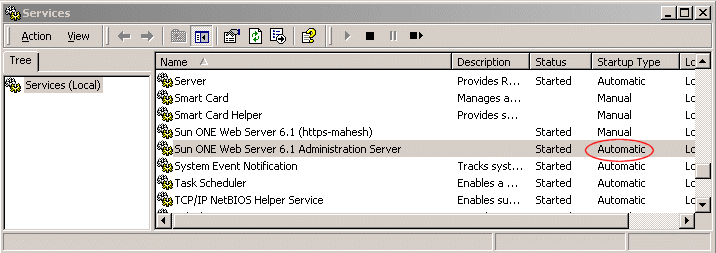
Administration Server는 다음 중 한 가지 방법으로 시작할 수 있습니다.
- 컴퓨터를 재시작하거나 Services Control Panel을 사용하여 Sun ONE Web Server를 시작합니다.
- Sun ONE Web Server를 구성하려면 다음 URL을 사용합니다.
http://server_name:administration_port예: http://www.sun.com:8888
서버를 관리할 관리 사용자 이름과 비밀번호를 입력합니다.
이제 서버를 구성할 수 있습니다. 더 자세한 내용은 Sun ONE Web Server 6.1 관리자 설명서를 참조하십시오.
조용한 설치 사용여러 대의 Sun ONE Web Server를 설치하려는 경우 조용한 설치를 사용하여 setup 프로그램의 프롬프트에 대한 응답을 파일로 만들 수 있습니다. 그런 후 install.inf 파일을 편집하고 이를 이 후 Sun ONE Web Server를 설치할 때 사용합니다.
조용한 설치는 Typical 설치를 사용하며 설치가 모두 유사한 경우 가장 좋습니다.
주의
install.inf 파일에는 Administration Server에 로그인할 때 사용하는 비밀번호가 포함됩니다. 비밀번호는 암호화되지 않은 보통 텍스트입니다. 조용한 설치를 사용하는 경우 설치가 완료된 후 반드시 install.inf 파일을 삭제해야 합니다.
Sun ONE Web Server는 자동 압축 해제 .exe 파일로 다운로드되므로 반드시 setup.exe를 실행하기 전에 파일의 압축을 해제해야 하니다. 파일의 압축을 해제하려면 다음과 같이 합니다.
이제 install.inf 파일을 만드는데 사용할 setup.exe의 사본이 만들어졌습니다.
조용한 설치를 사용하려면 다음과 같이 합니다.
- 명령줄에서 setup을 k 옵션으로 실행합니다. 이렇게 하면 install.inf라는 파일이 만들어지며, 여기에 설치 프로그램 프롬프트에 대한 모든 응답이 포함됩니다. 명령 프롬프트에서 다음을 입력합니다.
setup.exe -k
- 설치 프로그램 프롬프트에 응답하고 Sun ONE Web Server를 설치합니다.
- 서버가 설치되면 server_root/setup 디렉토리로 이동합니다. 여기에 install.inf 파일이 있습니다.
- install.inf 파일을 다음 Sun ONE Web Server를 설치하기 위하여 setup를 실행할 디렉토리로 복사합니다.
- install.inf의 값을 설치하려는 다음 서버의 값에 맞추어 변경합니다.
예를 들어 포트 번호, 설치 디렉토리 등을 변경합니다.
- install.inf 파일을 입력으로 사용하여 setup을 실행합니다. 예:
setup.exe -s -f install.inf
- 서버가 설치됩니다.
다음은 install.inf 파일의 예입니다.
편집하면 유용한 몇 가지 install.inf 매개 변수는 다음 표에 보이는 것과 같습니다. 최선의 결과를 위하여 이 표의 목록 이외의 매개 변수는 편집하지 않는 것이 좋습니다.
표 4-2) 조용한 설치 매개변수
매개 변수 이름
용도
ServerRoot
서버를 설치할 디렉토리.
AdminPort
Administration Server 포트.
HttpPort
기본 Sun ONE Web Server 인스턴스의 포트.
HttpDocRoot
기본 Sun ONE Web Server 인스턴스의 문서 루트.
AdminName
Administration Server의 관리 화면에 액세스할 때 사용하는 사용자 이름.
AdminPassword
Administration Server의 관리 화면에 액세스할 때 사용하는 비밀번호.
JDK_DIR
JDK가 설치된 디렉토리.
기본 Sun ONE Web Server 디렉토리Sun ONE Web Server 제품을 설치하면 설치 디렉토리에 두 개의 서버 인스턴스가 기본적으로 설치됩니다.
Web Server 인스턴스용 파일은 설치 디렉토리 아래의 https-host.domain 디렉토리에 저장됩니다.
Administration Server 인스턴스용 파일은 설치 디렉토리 아래의 https-admserv 디렉토리에 저장됩니다.
생성되는 구성 파일에 대한 자세한 내용은 Sun ONE Web Server 6.1 Administrator's Configuration File Reference를 참조하십시오.
Windows에서 제거 사용Sun ONE Web Server를 제거하려면 다음과 같이 합니다.
- 시작 메뉴 -> 제어판 -> 프로그램 추가/삭제 -> Sun ONE Web Server를 선택합니다.
또는
시작 메뉴 -> 모든 프로그램 -> Sun ONE Web Server -> Uninstall Web Server를 선택합니다.
- Sun ONE Uninstall 창이 표시됩니다. 이 창에는 이 디렉토리에 설치된 모든 Sun ONE의 목록이 표시됩니다. Web Server 옆의 선택란을 누르고 Uninstall을 누릅니다. 참고로 Administration Server는 Sun ONE Web Server의 인스턴스 중 하나이므로, Sun ONE Web Server를 자동으로 제거하면 Administration Server도 제거됩니다.
- 제거 프로그램은 서버를 제거합니다. 설치 과정을 표시하는 창을 볼 수 있습니다.
- 제거가 완료되면 구성 파일은 삭제되지 않았다는 메시지가 표시되며, 서버를 다시 설치하기 전에 구성 파일의 이름을 변경해야 합니다. 계속하려면 확인을 누르십시오.