
|
| Sun ONE Application Server 7, Update 1 설치 설명서 |
이 모듈에서는 Sun™ Open Net Environment (Sun ONE) Application Server 7 소프트웨어 설치 시 또는 설치 후에 수행할 작업에 대해 설명합니다.
여기에서는 다음 내용을 설명합니다.
- PATH 환경 변수 설정
- 설명서 페이지 보기
- 서버 시작 및 중지
- 웹 서버 플러그 인 구현
- 웹 서비스 클라이언트 구현
- Sun ONE Studio 플러그 인 설치 위치 결정
- 샘플 응용 프로그램 액세스
PATH 환경 변수 설정
Sun ONE Application Server 소프트웨어를 설치한 후 다음을 수행하는 경우에는 Sun ONE Application Server의 bin 디렉토리를 포함하도록 환경을 구성해야 합니다.
- asadmin 명령을 실행합니다.
- 명령줄 유틸리티를 실행합니다.
- 샘플 응용 프로그램 작업을 위한 asant 유틸리티에 액세스합니다..
이 절에서는 PATH 환경 변수에 install_dir/bin 디렉토리를 추가하는 방법을 설명합니다. 환경 변수 설정 과정에 대해 잘 알고 있는 경우에는 지금 환경 변수를 설정하십시오. 그렇지 않으면 다음 절을 참조하십시오.
UNIX에서 PATH 변수 설정
UNIX 시스템에서는 Sun ONE Application Server의 install_dir/bin 디렉토리를 로그인 프로필에 추가하여 로그인하는 동안 환경의 PATH 설정에 자동으로 추가되도록 하는 것이 좋습니다.
- PATH 변수가 install_dir/bin 디렉토리를 포함하도록 설정합니다.
- 다음과 같이 asadmin 명령을 실행하여 asadmin 명령이 있는지 확인합니다.
asadmin
화면에 다음과 같은 내용이 나타날 것입니다.
Use "exit" to exit and "help" for online help
asadmin>_
주 asadmin 명령으로 Sun ONE Application Server의 명령줄 인터페이스를 시작합니다. asadmin 명령을 인수 없이 실행하여 명령줄 인터페이스의 대화형 모드를 시작합니다.
명령줄 인터페이스에서 지원하는 전체 하위 명령 목록을 보려면 asadmin 명령 프롬프트에서 help를 입력합니다.
해당 명령이 없는 경우에는 PATH 설정을 확인하고 환경 설정을 갱신한 다음 asadmin을 다시 실행합니다.
Microsoft Windows 환경 설정
이 절에서는 Microsoft Windows 환경을 설정하기 위한 단계를 설명합니다.
Microsoft Windows PATH 변수 설정
Microsoft Windows에서는 다음과 같이 Microsoft Windows 제어판을 사용하여 시스템 PATH 환경 변수를 수정하는 것이 좋습니다.
- Microsoft Windows "시작" 버튼을 누른 다음 "설정"과 "제어판"을 차례로 선택합니다.
- "제어판"에서 "시스템"을 두 번 누릅니다.
- "고급" 탭을 누른 다음 "환경 변수"를 선택합니다.
"환경 변수" 대화 상자에 시스템 전체와 현재 사용자 계정에 적용되는 환경 변수 목록이 표시됩니다.
- 기존 PATH 항목을 선택하고 "편집"을 누르거나 "새로 만들기"를 눌러 새 PATH 환경 변수를 만듭니다.
- install_dir/bin 값을 PATH 값 시작 부분에 추가합니다.
예를 들어, 변수 값 맨 앞에 C:\Sun\AppServer7\bin;을 추가합니다.
- "확인"을 눌러 "사용자 변수 편집" 대화 창을 닫습니다.
PATH 변수에 방금 입력한 디렉토리 경로가 반영됩니다.
- "확인"을 눌러 변경 사항을 적용하고 "환경 변수" 창을 닫습니다.
- "확인"을 눌러 "시스템 등록 정보" 창을 닫습니다.
- 다음을 수행하여 asadmin이 사용 가능한지 확인합니다.
'asadmin'은 내부/외부 명령, 운영 가능한 프로그램 또는 배치 파일로 인식되지 않습니다.
이 경우에는 "제어판"으로 돌아가 PATH 설정을 수정한 다음 새 명령 창에서 asadmin 명령을 다시 실행합니다. 새 명령 창을 사용해야만 환경 변수의 변경 사항이 적용됩니다.
- exit을 입력하여 명령줄 인터페이스를 종료합니다.
net 명령 설정
일부 Windows 2000 시스템에서는 Microsoft Windows net 명령이 시스템 PATH 환경 변수를 통해 자동으로 제공되지 않습니다. 이 Microsoft Windows 유틸리티는 Sun ONE Application Server 소프트웨어를 시작하고 중지하는 데 사용됩니다.
사용자 환경에서 net 명령을 사용할 수 있는지 확인하려면 다음 단계를 수행합니다.
- Microsoft Windows "시작" 버튼을 누른 다음 "실행...."을 선택하여 명령 콘솔 창을 시작합니다.
- "열기" 필드에 cmd를 입력하고 "확인"을 누릅니다.
- 콘솔이 시작되면 명령 프롬프트에 net를 입력합니다.
- net 명령이 없는 경우에는 Windows_install_root\system32 디렉토리를 포함하도록 시스템 PATH 환경 변수를 수정합니다. 예:
C:\WINNT\system32;
설명서 페이지 보기
Sun ONE Application Server 제품을 사용하는 동안 명령줄에서 설명서 페이지를 보려면 다음을 수행합니다.
- 번들화되지 않은 Solaris 버전의 경우─ MANPATH 환경 변수에 install_dir/man을 추가합니다.
- 명령줄에 man command_name을 입력하여 Sun ONE Application Server 명령에 대한 설명서 페이지에 액세스합니다. 예:
man asadmin
서버 시작 및 중지
Sun ONE Application Server는 설치 시 자동으로 시작되지 않으므로 사용자는 응용 프로그램 서버 환경을 시작하고 제대로 실행되는지 확인한 후 샘플 응용 프로그램을 배포하여 사용할 수 있습니다.
UNIX 또는 Microsoft Windows 시스템에서 Sun ONE Application Server를 시작하려면 다음 방법 중 하나를 사용합니다.
Microsoft Windows에서는 다음 기능을 사용할 수도 있습니다.
명령줄 인터페이스 사용
명령줄 유틸리티를 실행하려면 먼저 Sun ONE Application Server의 bin 디렉토리를 포함하도록 환경을 구성해야 합니다. 이에 대한 지침은 "PATH 환경 변수 설정"을 참조하십시오.
asadmin 명령줄 인터페이스를 사용하여 다음 항목을 시작하고 중지할 수 있습니다.
- 전체 응용 프로그램 서버
- 특정 관리 도메인
- 개별 응용 프로그램 서버 인스턴스
다음 표에는 작업의 시작 및 중지와 관련된 asadmin 하위 명령 목록이 나열되어 있습니다.
asadmin의 시작/중지 하위 명령
하위 명령
설명
start-appserv
전체 Sun ONE Application Server를 시작합니다.
stop-appserv
Sun ONE Application Server를 중지합니다.
start-domain
관리 서버 및 지정된 관리 도메인의 응용 프로그램 서버 인스턴스를 시작합니다.
Solaris 9 번들 사용자: 이 명령을 사용하기 전에 도메인을 만들어야 합니다. "Microsoft Windows PATH 변수 설정"을 참조하십시오.
stop-domain
관리 서버 및 지정된 관리 도메인의 응용 프로그램 서버 인스턴스를 중지합니다.
start-instance
지정된 응용 프로그램 서버 인스턴스를 시작합니다. 로컬 또는 원격 모드로 실행할 수 있습니다. 로컬 모드에서는 관리 서버를 실행하지 않고도 이 하위 명령을 실행할 수 있습니다.
stop-instance
지정된 응용 프로그램 서버 인스턴스를 중지합니다. 작동면에서 start-instance와 유사합니다.
start-domain 및 stop-domain 사용
Sun ONE Application Server가 실행 중인 경우 다음 명령을 사용하여 관리 서버와 초기 구성한 도메인의 응용 프로그램 서버 인스턴스를 모두 중지할 수 있습니다.
asadmin stop-domain --domain domain1 --local
여기에서 domain1은 Sun ONE Application Server를 설치하는 동안 정의한 관리 도메인의 기본 이름입니다.
이 명령이 완료되면 다음과 같은 결과가 나타납니다.
asadmin stop-domain --domain domain1 --local
Instance domain1:server1 stopped
Domain domain1 Stopped이와 마찬가지로 다음 명령을 실행하여 초기에 구성한 관리 도메인을 시작할 수 있습니다.
asadmin start-domain --domain domain1
이 명령이 완료되면 다음과 같은 결과가 나타납니다.
asadmin start-domain --domain domain1
Instance domain1:admin-server started
Instance domain1:server1 started
Domain domain1 Startedstart-instance 및 stop-instance 사용
관리 서버에 의존하지 않고 특정 응용 프로그램 서버 인스턴스를 중지하려면 다음 명령을 사용합니다.
asadmin stop-instance --local server1
여기에서 server1은 응용 프로그램 서버 인스턴스의 기본 이름입니다. 사용자 환경에 두 개 이상의 관리 도메인이 포함된 경우에는 stop-instance 명령을 호출할 때 관리 도메인 이름을 지정해야 합니다. 예:
asadmin stop-instance --local --domain domain1 server1
특정 응용 프로그램 서버 인스턴스를 로컬 모드로 시작하려면 다음 명령을 사용합니다.
asadmin start-instance --local server1
원격 시스템에서 인스턴스를 시작하거나 중지하려는 경우 start-instance 및 stop-instance 명령에 대상 관리 서버와 관리 사용자 이름 및 암호를 지정할 수 있습니다.
유용한 정보 얻기
이러한 하위 명령을 매개 변수 없이 실행하는 경우에는 사용 정보가 표시됩니다. 예:
asadmin start-instance
Invalid number of operands received
Command 'start-instance' not executed successfullyUSAGE: start-instance [--user admin_user] [--password admin_password] [--host localhost] [--port 4848] [--local=false] [--domain domain_name] [--debug=false] [--secure | -s] instancename
또는 하위 명령 뒤에 --help 옵션을 넣어 전체 사용 정보를 얻을 수 있습니다.
관리 인터페이스 사용
관리 서버가 실행 중인 경우에는 웹 기반 관리 인터페이스를 사용하여 응용 프로그램 서버 인스턴스를 시작하고 중지할 수 있습니다.
- 관리 인터페이스(관리 콘솔이라고도 함)를 시작합니다.
UNIX의 경우─브라우저 창을 열고 관리 서버의 콘솔 응용 프로그램 위치를 지정합니다.
설치하는 동안 관리 서버의 기본 포트 번호는 4848로 설정됩니다. 이 포트가 이미 사용 중이거나 다른 포트 번호를 선택한 경우에는 해당 포트 번호를 지정합니다. 예:
http://localhost:4848
Microsoft Windows의 경우─웹 기반 관리 인터페이스를 시작하는 가장 쉬운 방법은 Microsoft Windows "시작" 버튼을 누른 다음 "프로그램", "Sun Microsystems", "Sun ONE Application Server 7", "관리 콘솔 시작"을 차례로 선택합니다.
"관리 콘솔 시작"을 선택하면 설치하는 동안 설정한 관리 서버 콘솔의 적절한 위치에서 기본 브라우저 창이 시작됩니다.
- 설치 시 지정한 관리 사용자 이름과 암호를 사용하여 관리 인터페이스에 로그인합니다.
성공적으로 인증되면 다음과 같은 관리 인터페이스 초기 화면이 표시됩니다.
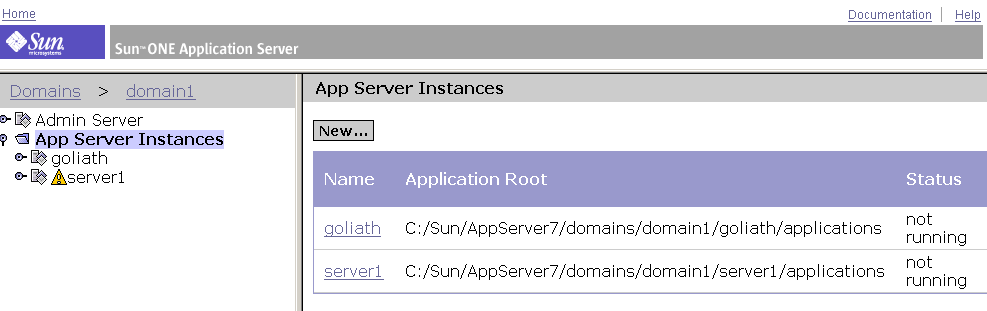
- server1 노드를 선택하여 시작 및 중지 함수에 액세스합니다.
응용 프로그램 서버 인스턴스는 실행 중이거나 실행 되고 있지 않은 상태입니다.
- 서버 인스턴스의 상태에 따라 "시작" 또는 "중지"를 눌러 응용 프로그램 서버 인스턴스를 시작 또는 중지합니다.
Microsoft Windows 프로그램 그룹 사용
Microsoft Windows에서 전체 응용 프로그램 서버를 시작하는 가장 쉬운 방법은 Microsoft Windows 프로그램 그룹에 액세스하는 것입니다.
- Microsoft Windows "시작" 버튼을 누른 다음 "프로그램", "Sun Microsystems", "Sun ONE Application Server 7", "응용 프로그램 서버 시작"을 차례로 선택합니다.
- 응용 프로그램 서버를 완전히 중지하려면 Microsoft Windows 프로그램 그룹에 있는 Sun ONE Application Server 메뉴 항목에 액세스합니다.
이렇게 하면 관리 서버와 구성된 응용 프로그램 서버 인스턴스가 모두 중지됩니다.
Microsoft Windows 서비스 사용
Sun ONE Application Server를 설치하면 관리 서버와 초기에 정의된 응용 프로그램 서버 인스턴스(server1)의 시작 및 종료를 제어하는 몇 가지 Microsoft Windows 서비스가 정의됩니다. 이 절에서는 이러한 서비스를 사용하여 응용 프로그램 서버 프로세스를 제어하는 방법을 설명합니다.
- Microsoft Windows "시작" 버튼을 누른 다음 "설정", "제어판"을 차례로 선택합니다.
- "제어판"이 표시되면 "관리 도구"를 두 번 누릅니다.
- "관리 도구"가 나타나면 "서비스"를 두 번 눌러 시스템에 설치된 서비스를 표시합니다.
- 다음 화면 캡처에 표시된 대로 아래로 스크롤하여 Sun Application Server 항목을 표시합니다.
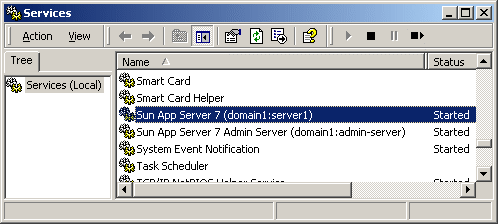
관리 서버와 초기 구성된 응용 프로그램 서버 인스턴스인 server1에는 별도의 Microsoft Windows 서비스가 있습니다. 관리 서버와 응용 프로그램 서버 인스턴스가 실행 중일 때는 각 서비스 항목의 상태 열에 시작됨이 표시됩니다.
- 관리 서버와 응용 프로그램 서버 인스턴스가 중지된 경우에는 Microsoft Windows 서비스를 사용하여 다시 시작합니다. 즉, 마우스 오른쪽 버튼으로 "중지" 명령 대신 "시작" 명령을 누릅니다.
웹 서버 플러그 인 구현
웹 서버 플러그 인은 특정 HTTP 요청을 다른 서버에 전송하도록 Sun ONE Web Server 또는 Sun ONE Application Server에 지시하는 HTTP 역방향 프록시 플러그 인입니다.
웹 서버 플러그 인은 수동으로 설치 및 구성해야 합니다. 이에 대한 지침은 Sun ONE Application Server 관리자 설명서의 웹 서버 플러그 인 구성을 참조하십시오.
웹 서비스 클라이언트 구현
웹 서비스 클라이언트의 설치 및 구성에 대한 내용은 Sun ONE Application Server Developer's Guide to Clients를 참조하십시오.
Sun ONE Studio 플러그 인 설치 위치 결정
Sun ONE Studio가 시스템에 이미 설치되어 있는 경우에는 Sun ONE Application Server를 설치하는 동안 "구성 요소 선택" 화면에서 "Sun ONE Studio 지원"을 선택할 수 있습니다. 다음에 Sun ONE Studio 4 설치 디렉토리를 입력하면 설치 프로그램에서 해당 디렉토리에 올바른 Sun ONE Studio 파일이 있는지 확인합니다.
Sun ONE Studio 4 플러그 인은 Studio 사용자 디렉토리나 Studio 설치 디렉토리에 설치할 수 있습니다. 플러그 인을 사용자 디렉토리에 설치할 경우에는 사용자 디렉토리를 제거하면 플러그 인 모듈이 제거됩니다. Sun ONE Studio 4 플러그 인 설치 위치를 결정하려면 다음과 같은 설치 시나리오를 알고 있어야 합니다.
- 시나리오 1─Sun ONE Application Server 설치 프로그램에서 Studio 설치 디렉토리에 플러그 인을 설치합니다. Studio 사용자 디렉토리를 삭제해도 플러그 인 모듈에는 영향을 주지 않습니다.
주 Sun ONE Application Server 설치 프로그램은 Sun ONE Studio 4 플러그 인 설치에 한 번만 사용할 수 있습니다. 그 후에는 이 옵션이 비활성화됩니다.
- 시나리오 2─사용자가 Sun ONE Application Server 설치 프로그램에 지시하여 Sun ONE Studio 4 사용자 디렉토리에 플러그 인을 설치합니다. Studio 사용자 디렉토리를 삭제하면 플러그 인 모듈이 제거됩니다.
- 시나리오 3─Sun ONE Studio 4 업데이트 센터를 사용하여 플러그 인을 설치합니다. 이 경우 플러그 인은 Studio 사용자 디렉토리에 설치됩니다. Studio 사용자 디렉토리를 삭제하면 플러그 인 모듈이 제거됩니다.
설치 후 구성에 대한 정보는 다음 웹 사이트의 Sun ONE Studio 4, Enterprise Edition for Java with Application Server 7 Tutorial을 참조하십시오.
샘플 응용 프로그램 액세스
설치를 확인한 후 샘플 응용 프로그램을 실행하여 Sun ONE Application Server의 기능을 살펴볼 수 있습니다. 자세한 내용은 install_dir/samples/index.html을 참조하십시오.