Sun™ ONE Portal Server 6.2 릴리스 노트
버전 6.2
부품 번호 817-4631-10
2003년 12월
본 릴리스 노트에는 Sun™ Open Net Environment (Sun ONE) Sun ONE Portal Server 의 6.2 버전 릴리스에서 이용할 수 있는 중요 정보가 들어 있습니다. 여기서는 새로운 기능과 개선점, 알려진 제한 사항과 문제점, 기술 노트 및 기타 정보를 다룹니다. Sun ONE Portal Server 6.2를 사용하기 전에 본 문서를 읽어보기 바랍니다.
본 릴리스 노트의 최신 버전은 다음 Sun ONE 문서 웹 사이트에서 찾아볼 수 있습니다. http://docs.sun.com/prod/sunone 소프트웨어를 설치 및 설정하기에 앞서 웹 사이트를 살펴보고 이후에도 주기적으로 방문하여 최신 릴리스 노트 및 설명서가 있는지 살펴보십시오.
본 릴리스 노트는 다음 절로 구성되어 있습니다.
개정 내역
Sun ONE Portal Server 버전 6.2 정보
Sun ONE Portal Server 는 조직의 통합 데이터, 지식 관리 및 응용프로그램을 위한 포털을 생성할 플랫폼을 제공합니다. Sun ONE Portal Server 플랫폼은 B2B(business-to-business), B2E (business-to-employee) 및 B2C (business-to-consumer)를 포함하여 모든 종류의 포털을 구축하고 배포하기 위한 완벽한 인프라 솔루션을 제공합니다.
Sun ONE Portal Server 버전 6.2에서 새로워진 내용
Sun ONE Portal Server 6.2에는 다음 새로운 기능이 도입되었습니다.
- Secure Remote Access 지원 및 구성 요소가 이제 Sun ONE Portal Server 제품의 일부입니다.
- Portlet 컨테이너와 예제 포틀릿을 통해 Portlet 규격, JSR 168을 지원.
- 가입 및 토론 서비스 - 이 새로운 서비스로 사용자는 찾은 문서에 대한 의견을 추가하고, 정보 출처에서 관심이 있는 일단의 프로필을 생성하고, 특정 문서나 주제를 가지고 심도 있는 토론을 통해 협력할 수 있습니다.
- 공급자 API (PAPI)의 새로운 API.
- 디스플레이 프로필의 새로운 속성
- 메일 공급자, 캘린더 공급자, 주소록 공급자, Instant Messaging 공급자와 같은 추가 컨텐트 공급자.
- Yahoo! 공급자 서비스는 이번 릴리스에서 제거되었습니다.
Portlet 컨테이너
Portlet 컨테이너는 JSR168 Expert Group의 정의에 따라 Portlet 규격을 구현한 것입니다. Portlet은 요청을 처리하고 포털 환경 내에서 컨텐트를 생성하는 플러그 가능한 웹 구성 요소를 나타냅니다. Sun ONE Portal Server 소프트웨어에서 포틀릿은 Portlet 컨테이너에 의해 관리됩니다. 개념적으로 이는 Sun ONE Portal Server 소프트웨어 공급자와 같습니다.
Sun ONE Portal Server 제품에는 예제 포털의 일부로 제공되는 4가지 예제 포틀릿이 포함되어 있습니다.
가입
가입 서비스를 통해 사용자가 정보 출처에서 관심이 있는 일단의 프로필을 생성할 수 있습니다. 본 릴리스에서 지원되는 정보 출처는 범주, 토론 및 검색 가능 문서입니다. 이 프로필은 사용자가 가입 채널에 액세스할 때마다 최신 정보로 업데이트됩니다. 가입 채널은 사용자가 분류된 문서 및/또는 토론에 대해 정의한 각 프로필 항목과 일치하는 히트(관련 정보) 수를 요약합니다.
자세한 내용은 Sun ONE Portal Server 6.2 Desktop Online Help에 나와 있습니다.
토론
토론은 주제 및 특정 문서와 연결되어 있습니다. 토론은 사람들이 기존 문서를 추가하고 의견을 나누거나 고유 문서를 만드는 강력한 수단입니다. 이를 통해 특정 문서나 새 주제에 대한 정보를 쉽게 공유할 수 있습니다.
Sun ONE Portal Server 소프트웨어 토론 기능에는 토론 스레드, 문서나 새 주제를 바탕으로 토론 시작, 토론 검색 및 토론 점수 매기기 등이 포함되어 있습니다. 기본적으로 토론 채널은 예제 포털에서 익명 사용자가 이용할 수 있습니다. 그러나 익명 사용자는 토론에 가입하거나 토론 채널을 편집할 수 없습니다.
DiscussionLite 채널과 Discussion 채널은 DiscussionProvider를 바탕으로 합니다. 검색 채널 JSP와 마찬가지로 여기에는 쿼리 부분, 디스플레이 부분이 있으며 데스크탑 테마를 사용합니다.
자세한 내용은 Sun ONE Portal Server 6.2 관리자 설명서 에 나와 있습니다.
공급자 API (PAPI)의 새로운 API
이제 PAPI에 PropertiesFilter 클래스와 JSPSingleContainerProvider가 포함됩니다. JSPSingleContainerProvider에는 JSPDynamicSingleContainer라고 하는 새로운 컨테이너 채널도 있습니다. 더 자세한 내용은 Sun ONE Portal Server 6.2 Developer's Guide 에서 찾아볼 수 있습니다.
새로운 속성
다음 새로운 속성이 추가되었습니다.
조건부 속성
조건부 속성을 검색하기 위한 일반적 작동을 제공합니다. 이는 속성을 정의하고 어떤 종류의 조건에도 기초할 수 있습니다.
authlessState 속성
authlessState 속성은 데스크탑이 비인증 모드에서 작동할 때 클라이언트별 상태의 관리 방식을 결정합니다.
encoderClassName 속성
encoderClassName 클라이언트 유형 속성은 인코딩 알고리즘(클래스)을 특정 클라이언트 유형에 매핑합니다. 이 정보는 ProviderContext.escape() 메서드에서 클라이언트 유형별 방식으로 문자열을 이스케이프할 때 사용됩니다.
이 속성에 대한 자세한 내용은 Sun ONE Portal Server 6.2 Desktop Customization Guide 를 참조하십시오.
컨텐트 공급자
이제 통신 채널이 Sun ONE Portal Server 소프트웨어와 함께 설치됩니다. 통신 채널은 다음으로 구성됩니다.
통신 채널에 대한 자세한 내용은 Sun ONE Portal Server 6.2 관리자 설명서에서 찾아볼 수 있습니다.
Yahoo! 공급자 서비스
Yahoo! 공급자 서비스는 본 릴리스에서 제거되었으며 Yahoo!와 계약을 체결하고 Yahoo! 컨텐트를 구입한 기존 포털 고객에게만 지원됩니다. 이 서비스는 현재 My Yahoo! Enterprise Edition 고객에 대해 2004년 12월 31일까지만 지원됩니다.
Sun ONE Portal Server , 버전 6.2에서 개선된 내용
이번 Sun ONE Portal Server 소프트웨어 릴리스에는 다음이 포함됩니다.
단순 웹 서비스 공급자에 대한 강화
SWS (Simple Web Services) 공급자는 데이터 지향적 웹 서비스에 액세스할 수 있는 기능을 제공합니다. SWS는 현재 JAXRPC (Java™ API for XML-based RPC)를 사용합니다.
그 예로, 이 공급자는 환율 서비스에 액세스하여 웹 서비스를 구현할 수 있습니다.
SWS 채널의 유형은 2가지 입니다.
사전 구성된 웹 서비스 채널
구성 가능한 웹 서비스 채널
사전 구성 웹 서비스 채널 예제는 데스크탑에서 기본적으로 이용할 수 있습니다. 구성 가능 웹 서비스 채널 예제는 관리 콘솔을 통해 관리자가 추가할 수 있습니다.
언제라도 이 공급자에 기반한 채널은 단일 웹 서비스 및 관련 방법으로 제한될 수 있습니다. 단순 웹 서비스 공급자는 정수, 문자열, 더블과 같은 단순한 데이터 유형을 지원합니다. 이번 버전에서 단순한 웹 서비스 공급자는.
단순 웹 서비스 공급자는 다음의 WSDL 구성 속성 유형을 지원합니다.
사전 구성된 웹 서비스 채널
사전 구성된 예제 웹 서비스 채널에서는 예제 통화 변환기 서비스를 제공합니다. 사전 구성된 웹 서비스 채널을 설정하려면 관리 콘솔에서 WSDL URL과 메서드 이름을 지정해야 합니다.
구성 가능한 웹 서비스 채널
구성 가능한 웹 서비스 채널을 사용하면 사용자가 채널을 사용자 지정 서비스를 가리키도록 전환할 수 있습니다. 이를 위해서는 사용자에게 WSDL URL과 웹 서비스에 속하는 메서드 값을 수정할 수 있도록 하면 됩니다. 그러나 사전 구성된 채널 유형과는 달리 구성 가능한 웹 서비스 채널에서는 사용자가 웹 서비스 입력 매개 변수에 대한 기본값을 저장할 수 있습니다.
구성 가능한 단순한 웹 서비스 채널은 상대적으로 단순한 웹 서비스 예를 들어, 입력 매개 변수와 사용자 인터페이스 표시에 대한 요구사항이 복잡하지 않은 웹 서비스에만 사용할 수 있습니다. 단순 웹 서비스 공급자에서 특정 웹 서비스를 처리할 수 있는 준비가 되지 않았다고 감지되면 적합한 메시지를 사용자에게 표시합니다.
자세한 내용은 Sun ONE Portal Server 6.2 Desktop Online Help에 나와 있습니다.
사용자 정의 채널
이 기능을 통해 최종 사용자가 새 채널을 만들 수 있습니다. 예제 데스크탑의 각 탭에는 컨텐트 링크가 포함되어 있습니다. 컨텐트 링크를 선택하면 사용자가 현재 탭 컨테이너에 나타낼 채널을 선택할 수 있는 페이지가 표시됩니다. 이번 릴리스에서는 이 페이지 맨 위 오른쪽에 추가 링크 [새 채널 링크 만들기]가 추가되었습니다.
Portal Server Desktop Online Help에서 더 자세한 내용을 찾아볼 수 있습니다.
API의 새로운 메서드
이 절에는 다음 API의 새로운 메서드가 나열되어 있습니다.
ProfileProviderAdapter 클래스
ProfileProviderAdapter 클래스에 다음 새로운 메서드가 포함되었습니다. 자세한 내용은 Javadoc™를 참조하십시오. 다음 표에서 첫 번째 열은 메서드 이름입니다.
두 번째 열은 메서드에 대한 설명입니다.
| getTemplate(String) |
편이 메서드. |
| get*Property(channelname, propertykey, anOrderedListOfPropertiesFilterObjects) |
필터링된 속성을 가져옵니다. |
Provider 인터페이스
다음 새로운 메서드가 Provider 인터페이스에 포함되었습니다. 자세한 내용은 Javadoc를 참조하십시오.
다음 표에서 첫 번째 열은 메서드 이름입니다. 두 번째 열은 메서드에 대한 설명입니다.
ProviderContext 인터페이스
ProviderContext 인터페이스에 다음 새로운 메서드가 포함되었습니다. 자세한 내용은 Javadoc를 참조하십시오.
다음 표에서 첫 번째 열은 메서드 이름입니다. 두 번째 열은 메서드에 대한 설명입니다.
JSPProvider 클래스
ProviderContext 인터페이스에 다음 새로운 메서드가 포함되었습니다. 자세한 내용은 Javadoc를 참조하십시오.
다음 표에서 첫 번째 열은 메서드 이름입니다. 두 번째 열은 메서드에 대한 설명입니다.
JSPSingleContainerProvider 클래스
새로운 메서드 getSelectedChannel(HttpServletRequest req)가 JSPSingleContainerProvider에 포함되었습니다. 이 메서드는 매개 변수 ContainerName.selectedChannel에 대한 요청을 쿼리하여 선택된 채널 이름을 가져오고 이후 요청을 위해 selectedChannel 이름을 세션에 저장합니다. 예를 들어, 다음 형태의 URL에서
http://hostname.domain/portal/dt?action=content
&provider=ContainerName&ContainerName.selectedChannel=ChannelName
ChannelName은 디스플레이 프로필이 아닌 요청 매개 변수(ContianerName.selectedChannel)로부터 취해집니다. selectedChannel을 요청이나 세션으로부터 얻을 수 없는 경우, getSelectedChannel()에 대한 호출에서 selectedChannel이 반환됩니다.
새로운 태그
이 절은 다음 내용으로 구성됩니다.
이들 태그에 대한 자세한 내용은 Sun ONE Portal Server 6.2 Developer's Guide 를 참조하십시오.
태그 라이브러리의 새로운 태그
다음 태그 라이브러리에 새로운 태그가 추가되었습니다.
템플리트를 위한 새로운 태그
데스크탑 템플리트용으로 다음 새 태그가 포함되었습니다.
다음 표에서 첫 번째 열은 태그 이름입니다. 두 번째 열은 태그에 대한 설명입니다.
DTD의 새로운 태그
다음 태그가 DTD에 포함되었습니다.
다음 표에서 첫 번째 열은 태그 이름입니다. 두 번째 열은 태그에 대한 설명입니다.
관리 콘솔의 고급 속성
이번 릴리스에서는 고급으로 설정된 디스플레이 프로필 속성이 관리 콘솔에 표시됩니다. 즉, 디스플레이 프로필 속성이 고급으로 설정되더라도(또는 advanced=true인 경우), 관리 콘솔의 고급 속성 부분/제목 아래에 나타납니다.
자세한 내용은 Sun ONE Portal Server 6.2 관리자 설명서에 나와 있습니다.
DTD의 새로운 속성
디스플레이 프로필에서 공급자 유형에 대한 버전 속성은 코드에서 어떤 버전의 디스플레이 프로필 정의가 사용되고 있는지 확인할 수 있게 합니다.
SSO어댑터 템플리트의 새로운 속성
SUN-ONE-MAIL 및 SUN-ONE MAIL-POP3 SSO어댑터 템플리트에 도메인이라고 하는 새로운 속성이 추가되었습니다. 이 속성은 uid에 사용자의 도메인을 첨부하여 도메인 내에서는 고유하지만 여러 도메인에서 고유하지 않은 uid를 가진 사용자가 프락시 인증을 사용할 때 메일에 액세스할 수 있도록 합니다.
Sun™ ONE Messaging Server는 하나의 메일 서버가 여러 전자 메일 도메인을 처리할 수 있도록 합니다. 그러나 이러한 도메인에는 고유하지만 여러 도메인에서 고유하지 않은 uid를 가진 사용자가 도메인에 있는 경우 문제가 발생할 수 있습니다.
예:
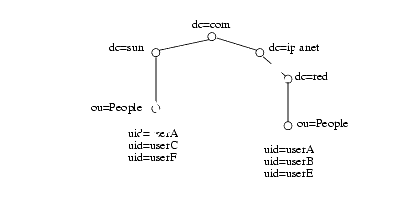
프락시 인증이 사용되는 경우, 여러 도메인에서 같은 uid를 가진 사용자가 여러 명 있으면 기본 도메인의 uid에 대한 메일이 표시됩니다. 예를 들어, 프락시 인증이 사용되는 경우 red.iplanet.com 도메인의 UserA는 sun.com(기본 도메인)에 있는 사용자 A에 대한 메일을 보게 됩니다.
여러 도메인에서 고유한 uid를 구성하여 프락시 인증을 사용할 수 있도록 SUN-ONE-MAIL and SUN-ONE MAIL-POP3 SSO어댑터 템플리트에 도메인 속성이 추가됩니다.
이 템플리트에서 도메인 속성은 &default=domain과 같은 형태입니다. 다음 예에서 SUN-ONE-MAIL SSO어댑터 템플리트에 대한 도메인 속성은 마지막 속성입니다.
SSO 어댑터 템플리트에서 메일 도메인 추가
도메인 속성은 SUN-ONE-MAIL 또는 SUN-ONE MAIL-POP3 SSO 어댑터 템플리트의 도메인 속성 뒤에 &domain=domain-name을 추가하여 설정합니다.
도메인 속성을 설정하려면
도메인 값이 없으면 uid에 아무 것도 추가되지 않지만 도메인 값이 있으면 이 값이 uid에 추가됩니다. 각 도메인에 대해 개별적인 SSO어댑터 템플리트를 만들어야 합니다.
SSO 어댑터 구성에서 메일 도메인 추가
SSO어댑터 구성에서 도메인 속성을 설정하려면 SSO어댑터 템플리트에서 &default=domain을 &merge=domain으로 변경하여 SSO어댑터 템플리트를 수정한 다음 SSO어댑터 구성에서 &domain=domain-name을 추가합니다.
SSO 어댑터 구성에서 메일 도메인을 추가하려면
- Identity Server 관리 콘솔에 로그인합니다.
- [서비스 구성] 탭을 선택합니다.
- 단일 사인온 어댑터 구성 제목이 나올 때까지 탐색 표시 영역을 아래로 스크롤한 다음 SSO 어댑터 옆의 화살표를 클릭하여 데이터 표시 영역(오른쪽 하단 프레임)에 SSO 어댑터 페이지를 엽니다.
- SSO 어댑터 템플리트 목록에서 SUN-ONE-MAIL 템플리트를 선택합니다.
- 편집 필드에서 문자열 &default=domain을 &merge=domain으로 변경합니다.
- SSO 어댑터 구성 목록에서 sunOneMail 구성을 선택하고 &domain=domain-name을 추가합니다.
- [저장]을 클릭하여 변경 사항을 저장합니다.
새로운 명령줄 버전
이번 릴리스에서 명령에 대한 -V 또는 --version 인수는 명령의 버전 번호를 stdout으로 출력합니다. 예:
dpadmin -V|--version
이것은 dpadmin 명령의 버전 번호를 stdout으로 출력합니다.
Sun ONE Portal Server , 버전 6.2의 변경된 내용
이번 절에서는 버전 6.0 릴리스 이후 Sun ONE Portal Server 소프트웨어의 변경 내용에 대해 요약합니다. 변경 내용은 다음과 같습니다.
관리 콘솔의 변경 내용
포털 서버의 관리 콘솔에는 데스크탑 유형 속성과 검색 서비스 관리 인터페이스에 수정 사항이 있습니다.
데스크탑 유형 속성
이번 릴리스에서 데스크탑 서비스의 데스크탑 유형 속성은 단일 문자열에서 콤마로 구분된 문자열로 변경되었습니다. 여전히 문자열 유형이지만 데스크탑에서는 이를 정렬된 데스크탑 유형 목록으로 사용합니다. 이 목록은 데스크탑 검색 작업에서 템플리트와 JSP를 검색할 때 사용됩니다.
검색 서비스 관리 인터페이스
검색 관리자를 위해 분류된 5가지 주요 작업이 있습니다.
위의 각 그룹에는 일단의 작업이 있습니다. 전체 검색 관리자 사용자 인터페이스는 그 하위 작업에 대한 하위 메뉴 모음이 있는 작업으로 매핑됩니다.
URLScraper 편집 속성 양식
URL Scraper 채널에 대한 URL 설정이 달라졌습니다. 채널의 속성 편집 양식에 URL 필드가 없습니다. 채널의 속성 편집 양식에서 [조건적 속성 편집] 버튼을 클릭해야 합니다. 새 양식의 맨 아래에 있는 URL 필드. 이 변경 내용은 모바일 액세스 제품이 지원하는 여러 가지 장치에 맞는 출력을 생성하도록 렌더링 엔진을 구성하기 위해 추가 속성이 있어야 하는 모바일 액세스 제품에 필요합니다.
새 디스플레이 프로필 만들기
새 디스플레이 프로필을 만들 때는 항상 새 값을 입력하여 기본값을 수동으로 변경해야 합니다. 이전 버전에서는 이 값이 상속되었습니다.
기본 채널 이름 필드를 JSPTabContainer와 같이 유효한 최상위 컨테이너 JSP의 이름으로 특정하게 업그레이드해야 합니다. 현재 이 필드의 기본값은 DummyChannel입니다. 필드에 이 값을 그대로 두면 시스템이 이 디스플레이 프로필을 가져오려고 할 때 일반적으로 다음 오류 메시지가 표시됩니다.
"사용하고 있는 데스크탑에 어떤 채널도 구성되어 있지 않습니다."
마찬가지로 포털 데스크탑 유형 필드의 기본값도 업그레이드해야 합니다.
Sun ONE Portal Server 6.2 관리자 설명서 및 Sun ONE Portal Server 6.2, Secure Remote Access 관리자 설명서 에 자세한 내용이 나와 있습니다.
공급자 API의 변경 내용
ProviderContext 인터페이스에서 다음 메서드가 변경되었습니다. 자세한 내용은 Javadoc를 참조하십시오.
encodeURL()
getDesktopURL()
태그 라이브러리의 변경 내용
desktopPC:getDesktopURL
이제 데스크탑 URL을 가진 문자열을 반환하기 전에 데스크탑 URL을 인코딩합니다. id 및 scope 속성은 옵션입니다.
자세한 내용은 Sun ONE Portal Server 6.2 Desktop Customization Guide 에 나와 있습니다.
데스크탑에 대한 변경 내용
이번 Sun ONE Portal Server 릴리스에는 다음에 대한 변경도 포함되었습니다.
데스크탑 채널 창
이번 릴리스에서는 사용자가 데스크탑을 로그아웃하는 경우 채널 창이 닫힙니다. 또한 채널이 다음 3가지 창 상태 중 하나에 있을 수 있습니다.
비쿠키 지원
이번 릴리스에서는 쿠키를 지원하지 않거나 쿠키의 사용이 해제된 장치에서 데스크탑에 액세스할 수 있습니다.
비인증 데스크탑
라디오 버튼을 사용하여 비인증 데스크탑을 사용 또는 사용 해제할 수 있습니다. 연합 사용자에게 비인증 액세스의 사용이 해제되면 리버티 로그인을 해야 합니다. 연합 사용자에게 비인증 액세스의 사용이 해제되면 이러한 사용자가 리버티 사인온하지 않은 경우 비인증 데스크탑이 나타납니다.
자세한 내용은 Sun ONE Portal Server Desktop Online Help에 나와 있습니다.
예제 포털의 변경 내용
이번 릴리스에는 다음에 대한 변경이 포함되었습니다.
예제 포털 의존성 및 포털 템플리트와 JSP에 대한 자세한 내용은 Sun ONE Portal Server 6.2 Desktop Customization Guide 에 나와 있습니다.
예제 포털 의존성
Sun ONE Portal Server 소프트웨어 예제 포털은 다음에 의존합니다.
기본 데스크탑
기본 데스크탑에는 다음이 포함됩니다.
기타 구성 요소
기타 구성 요소에는 다음이 포함됩니다.
예제 포털 템플리트 및 JSP
이번 릴리스에서 예제 포털에는 다음이 포함됩니다.
JSPTableContainerProvider에 대한 변경 내용
이제 JSPTableContainerProvider가 분리된 창을 가져옵니다. 이전에는 JSPPopupContainer에서 분리된 창을 가져왔습니다.
템플리트 및 JSP 위치
기본(공급자) 템플리트 및 JSP는 /etc/opt/SUNWps/desktop/default 디렉토리에 설치되며 예제 포털 템플리트 및 JSP는 /etc/opt/SUNWps/desktop/sampleportal 디렉토리에 설치됩니다. 즉, 이번 릴리스에서 예제 포털의 설치를 선택하면 예제 포털에서 사용하는 템플리트와 JSP가 데스크탑 템플리트 기본 디렉토리 아래 sampleportal 디렉토리에 설치됩니다. 기타 모든 데스크탑 템플리트와 JSP는 데스크탑 템플리트 기본 디렉토리 아래 default 디렉토리에 설치되며 예제 포털이 설치되지 않는 경우에도 설치됩니다.
표2에는 3개의 열이 있으며 이전과 현재를 연결시켜주는 자세한 내용이 담겨있습니다. 첫 번째 열에는 JSP 또는 템플리트 파일 이름, 두 번째 열에는 이전 파일 위치, 세 번째 열에는 새 파일 위치가 들어 있습니다. $BASE는 데스크탑 템플리트 기본 디렉토리를 나타냅니다.
| 파일 이름 |
이전 설치 위치 |
새로운 설치 위치 |
|---|---|---|
| framePreferenceHeader.jsp |
$BASE/default |
$BASE/default |
| tabPreferenceHeader.jsp |
||
| tablePreferenceHeader.jsp |
||
| singlePreferenceHeader.jsp |
||
| defaultHeader.jsp |
||
| searchbox.jsp |
||
| framePreferenceMenubar.jsp |
||
| tabPreferenceMenubar.jsp |
||
| tablePreferenceMenubar.jsp |
||
| singlePreferenceMenubar.jsp |
||
| defaultMenubar.jsp |
||
| PortletBanner.jsp |
해당 없음 |
$BASE/default |
| PortletEdit.jsp |
||
| PortletHelp.jsp |
||
| PortletMenubar.jsp |
||
| PortletBanner.jsp |
해당 없음 |
$BASE/sampleportal |
| PortletMenubar.jsp |
||
| banner.jsp |
$BASE/default/ |
$BASE/sampleportal/ |
| frametabmenu.jsp |
||
| menubar.jsp |
||
| frameset.jsp |
||
| header.jsp |
||
| remove.jsp |
||
| frametab.jsp |
||
| makeNewTab.jsp |
||
| removeRenameTab.jsp |
||
| frametabedit.jsp |
||
| makeTopic.jsp |
||
| selectedTab.jsp |
||
| contentedit.jsp |
$BASE/default/ |
$BASE/sampleportal/ |
| contentLayoutBar.jsp |
$BASE/default/ |
|
| contentdoedit.jsp |
||
| contentedit.jsp |
||
| createchanneldoedit.jsp |
해당 없음 |
$BASE/sampleportal/ |
| createchanneledit.jsp |
||
| createchannel.jsp |
||
| deletechannelui.jsp |
||
| createchannelcontent.jsp |
||
| createchannelui.jsp |
||
| deletechannel.jsp |
||
| colorselector.html |
$BASE/default/ JSPCustomThemeContainer |
$BASE/sampleportal/ |
| customthemeedit.jsp |
||
| customthemedoedit.jsp |
||
| themepreview.jsp |
||
| dynamicSingle.jsp |
해당 없음 |
$BASE/sampleportal/ |
| header.jsp |
||
| menubar.jsp |
||
| layoutedit.jsp |
$BASE/sampleportal/ |
|
| arrangeProvider.js |
$BASE/default/ |
$BASE/default/ |
| layoutedit.jsp |
||
| contentLayoutBar.jsp |
||
| performColumnSubstitution.js |
||
| detectCheckedRadioButton.js |
||
| performSubstitution.js |
||
| layout1.jsp |
||
| selectAll.js |
||
| layout2.jsp |
||
| selectLayout.jsp |
||
| layout3.jsp |
||
| switchColumns.js |
||
| layoutdoedit.jsp |
||
| popup.jsp |
$BASE/default/ |
$BASE/sampleportal/ |
| popupMenubar.jsp |
||
| providerWrapper.jsp |
||
| providerCommands.jsp |
$BASE/default/ |
|
| themedoedit.jsp |
$BASE/default/ |
$BASE/sampleportal/ |
| themeedit.jsp |
||
| themepreview.jsp |
||
| header.jsp |
$BASE/default/ |
$BASE/sampleportal/ |
| menubar.jsp |
||
| availableTabs.jsp |
$BASE/default/ |
$BASE/default/ |
| makeTopic.jsp |
||
| selectedTab.jsp |
||
| footer.html |
||
| menubar.jsp |
||
| tab.jsp |
||
| header.jsp |
||
| remove.jsp |
||
| tabedit.jsp |
||
| makeNewTab.jsp |
||
| removeRenameTab.jsp |
||
| tabs.jsp |
||
| header.jsp |
$BASE/default/ |
|
| menubar.jsp |
||
| header.jsp |
$BASE/default/ |
$BASE/default/ |
| menubar.jsp |
||
| maximizedTemplate.template |
$BASE/default/ |
$BASE/default/ |
| contentBarInContent.template |
||
| contentBarInLayout.template |
||
| userTemplate.template |
||
| contentLayout.template |
||
| banner.template |
$BASE/sampleportal/ |
|
| menubar.template |
||
| banner.template |
$BASE/default/ |
해당 없음 |
| menubar.template |
||
| banner.template |
$BASE/default/ |
$BASE/sampleportal/ |
| menubar.template |
||
| banner.template |
$BASE/default/ |
|
| makeNewTab.template |
||
| selectedTab.template |
||
| display.template |
||
| menubar.template |
||
| tab.template |
||
| editForm.template |
||
| noCache.template |
||
| tabs.template |
||
| inlineError.template |
||
| removeRenameTab.template |
||
| tabs_r.template |
||
| banner.template |
$BASE/default/ |
$BASE/sampleportal/ |
| menubar.template |
||
| banner.template |
$BASE/default/ |
$BASE/sampleportal/ |
| maximizedTemplate.template |
||
| contentBarInContent.template |
||
| menubar.template |
||
| contentBarInLayout.template |
||
| userTemplate.template |
||
| contentLayout.template |
||
| banner.template |
$BASE/default/ |
$BASE/sampleportal/ |
| menubar.template |
||
| content.template |
해당 없음 |
$BASE/default/ |
| linebreak.template |
||
| edit.template |
||
| msgPrefix.template |
||
| editNoteListWrapper.template |
||
| msgSuffix.template |
||
| subscontent.jsp |
$BASE/default/ |
|
| subsdoedit.jsp |
||
| subsedit.jsp |
||
| subscontent.jsp |
$BASE/default/ |
|
| subsdoedit.jsp |
||
| subsedit.jsp |
디스플레이 프로필의 변경 내용
디스플레이 프로필 XML에서는 속성의 기본값이 변경되지 않으면 다음 속성은 XML 파일에 나열되지 않고 관리 콘솔에도 표시되지 않습니다.
<advanced="false" lock="false" merge="fuse" propagate="true">
기본값을 재설정할 경우 기본값이 변경된 속성만 XML 단편에 포함되고 관리 콘솔에 표시됩니다. 이들 속성에 대한 자세한 내용은 Sun ONE Portal Server 6.2 관리자 설명서 5장 "문서 유형 요소 정의 속성"을 참조하십시오.
기본 속성은 공급자로부터 상속됩니다. 기본 속성이 편집되면 사용자 정의된 대로 표시됩니다.
디스플레이 프로필 속성에 대한 변경 내용
이번 절에서는 다음에 대한 변경 내용을 설명합니다.
helpURL 속성
helpURL 속성은 이제 조건적 속성입니다. 다수의 값을 helpURL 속성과 연관시킬 수 있으며 디스플레이 프로필 API가 클라이언트 유형과 로켈에 따라 적합한 값을 반환합니다. 포털 서버가 여러 로켈에 있는 여러 클라이언트(예: HTML, WML)를 서비스하도록 구성된 경우, helpURL 속성을 통해 클라이언트 유형과 서비스하는 로켈의 유형에 따라 다수의 도움말 파일을 설정할 수 있습니다.
명명되지 않은 속성
이번 Sun ONE Portal Server 소프트웨어 릴리스에서는
디스플레이 프로필 속성에 대한 자세한 내용은 Sun ONE Portal Server 6.2 관리자 설명서에서 찾아볼 수 있습니다.
dpadmin 명령줄 인터페이스에 대한 변경 내용
dpadmin 명령:
하드웨어 및 소프트웨어 요구사항
이번 Sun™ ONE Portal Server 릴리스에는 다음 하드웨어 및 소프트웨어가 필요합니다.
표3에는 Sun ONE Portal Server 에 대한 구성 요소 요구사항을 나열한 두 열이 있습니다. 첫 번째 열은 구성 요소이고 두 번째 열은 이 구성 요소에 대한 요구사항입니다.
| 구성 요소 |
Solaris™ 요구사항 |
|---|---|
| 운영 체제 |
Solaris™ 8 또는 Solaris™ 9 운영 체제(SPARC® 플랫폼) 참고: BEA WebLogic Server™ 또는 IBM WebSphere® Application Server에 Sun ONE Portal Server 를 설치하는 경우 Solaris 8 운영 체제만 지원됩니다. |
| CPU |
Sun SPARC 또는 Solaris™ 운영 체제(x86 Platform Edition) 워크스테이션 |
| RAM |
512MB RAM (평가판 설치) 1.2GB RAM (일반 배포) |
| 디스크 공간 |
1GB 디스크 공간 |
|
| |
| 참고 |
Sun Java Enterprise System 설치 프로그램은 Sun ONE Portal Server 제품에 필요한 운영 체제 패치를 점검하고 패치가 설치되어 있지 않으면 설치를 진행하지 못합니다. |
|
| |
소프트웨어 요구사항
Sun ONE Portal Server 제품을 성공적으로 설치하기 위해 다음 소프트웨어 목록이 필요합니다. Sun ONE Portal Server 는 Sun Java Enterprise System 엔터프라이즈 솔루션의 한 구성 요소로 설치됩니다. Sun Java Enterprise System은 Sun ONE Portal Server 를 설치할 때 사용되는 일반적 설치 프로그램과 Sun ONE Portal Server 에서 사용하는 다음 필수 구성 요소 제품을 제공합니다.
Sun ONE Portal Server 6.2를 설치할 때 Sun Java Enterprise System이 필수 소프트웨어를 자동으로 선택합니다.
다음 소프트웨어가 개별 노드에 독립적 구성 요소로 설치되는 경우 Sun ONE Portal Server , Secure Remote Access 구성 요소에 이 소프트웨어가 필요합니다. 다음 구성 요소는 Sun Java Enterprise System 설치 프로그램에서도 설치됩니다.
게이트웨이 구성 요소
Netlet 프락시
Rewriter 프락시
브라우저 권장사항
Sun ONE Portal Server 데스크탑의 관리와 액세스에 다음 브라우저가 지원됩니다.
브라우저 제한사항
사용자에게 다음 브라우저 문제가 생길 수 있습니다.
- 중첩 표가 6개 이상인 스크래핑된 채널은 Netscape Navigator 4.7x에서 버스 오류를 일으킬 수 있습니다.
- Netscape Navigator 7.0 - 7.02를 사용하는 경우, 사용자가 위쪽 및 아래쪽 버튼을 클릭할 때 레이아웃 편집 페이지(Sun ONE Portal Server 데스크탑에서)가 추가 채널을 선택합니다. Netscape 4.76 또는 7.1을 사용할 때는 이런 현상이 생기지 않습니다.
- 검색 버튼을 몇 번 누르는 경우 기본 검색 페이지의 갱신이 잘 되지 않습니다. 따라서 검색 페이지가 올바로 표시되지 않을 때는 브라우저를 새로 고치십시오.
- 크기 조정 후에 [자원 추가 참조] 창이 완전히 표시되지 않습니다.
알려진 문제
이번 절에서는 다음 소프트웨어 제품과 연관하여 알려진 문제를 다룹니다. 가능한 경우 해결 방법을 제시합니다.
통신 채널
메일 채널에서 일본어 문자가 공백 없이 영어 문자 옆에 있을 때는 일본어 문자가 올바로 표시되지 않습니다. (4944098)
해결 방법
JavaMail1.3.1과 함께 제공된 mail.jar 파일을 변경하고 시스템 속성 mail.mime.decodetext.strict를 false로 구성합니다.
Exchange 및 Notes에 대한 단일 사인온 및 프락시 인증 지원 없음. (4888129)
Microsoft 및 IBM 제품에서 Exchange 및 Notes 채널에 단일 사인온 및 프락시 인증 기능은 지원되지 않습니다. 그러나 Sun ONE 제품에는 지원됩니다.
Lotus Notes에서 만든 작업(To do 항목)이 캘린더 채널에 나타나지 않습니다. (4804912)
Lotus Notes에서 만든 작업의 수에 상관 없이 Lotus Notes에 표시되는 총 작업 수가 0입니다.
이 문제는 Portal Server 사용자가 Lotus Notes 캘린더 채널에 새 항목을 추가하기 위해 다음을 수행하는 경우에 발생합니다.
포털 사용자가 로그아웃하고 다시 로그인할 때까지 Lotus Notes 캘린더 채널에 대해 갱신된 작업이 나타나지 않습니다.
캘린더 채널에 공백이 너무 많습니다. (4933489)
해결 방법
display-dayView.template 파일을 수정하고 표의 행 수를 줄이십시오.
데스크탑
레이아웃 페이지에서 채널을 이동하면 두 라인이 선택됩니다. (4860608)
편집 버튼 기능을 해제해도 iwtTabProvider 편집 버튼이 나타납니다. (4874778)
관리자가 특정 포털 데스크탑 채널을 편집 불가능한 것으로 구성해도 데스크탑에 편집 버튼이 나타납니다. 데스크탑 사용자가 이 편집 버튼을 클릭하면 오류 메시지가 표시됩니다.
데스크탑 탭을 읽기 전용으로 만들 수 없습니다. (4889622)
레이아웃 페이지에서 옵션을 선택할 때 현지화된 탭 이름이 잘못 표시됩니다. (4925850)
범주화되지 않은 문자열을 현지화할 수 없습니다. (4925862)
범주화되지 않은 문자열을 현지화할 수 없습니다. 이것은 번역되지 않으며 데스크탑에서 영어로 표시됩니다.
Portal Server 데스크탑 서비스 관련 객체 클래스가 설치 시에 사용자 노드에 추가됩니다. (4926498)
설치 시 psDesktop.ldif 파일이 로드될 때 Portal Server 데스크탑 서비스 관련 객체 클래스가 사용자 노드에 추가됩니다. 이러한 속성의 몇 가지는 사용자 수준에서 사용자 정의하기 위한 것이 아닙니다. 이러한 객체 클래스를 추가하면 사용자가 외부 호스트에서 사용자 고유의 자격 증명 정보로 ldapmodify 명령을 사용하여 항목에 속성을 추가할 수 있는 권한이 부여됩니다.
런타임 시에 사용자 노드에 추가할 수 있는 속성에는 다음이 있습니다.
설치
웹 컨테이너가 IBM WebSphere Server 또는 BEA WebLogic Server일 때 Sun ONE Portal Server 에 대한 Java Enterprise System 최소 설치 모드는 사용자 정의 모드 설치와 다르지 않습니다. (4946769)
웹 컨테이너가 IBM WebSphere Server 또는 BEA WebLogic Server일 때 Sun ONE Portal Server 에 대한 Java Enterprise System 최소 설치 모드는 사용자 정의 모드 설치와 다르지 않습니다. 타사 웹 컨테이너와 함께 Sun ONE Identity Server 를 구성하려면 Portal Server에도 이 웹 컨테이너를 매핑시켜야 설치 프로그램에서 허용됩니다.
Sun ONE Portal Server 소프트웨어 설치 중에 기반이 되는 응용프로그램 서버에 잘못된 관리자 비밀번호를 입력해도 오류 메시지가 나타나지 않습니다. (4869488)
현지화
사용자는 Internet Explorer 6.0에서 다중 바이트 파일의 zip을 풀 수 없습니다. (4935010)
Internet Explorer 6.0을 사용하는 사용자는 NetFile에서 만들어진 다중 바이트 zip 파일을 풀 수 없습니다.
Windows 환경에서 zip 유틸리티를 사용하여 파일의 zip을 푼 경우에 이 문제가 발생합니다.
해결 방법
Windows 플랫폼을 사용하는 경우 gzip 유틸리티를 사용하여 다중 바이트 파일의 zip을 푸십시오.
NetFile
WebNFS에서 업로드되거나 생성된 Java1 및 Java2 파일과 폴더가 모두에 대해 쓰기 권한을 갖습니다. (4915585)
WebNFS 호스트 또는 공유가 NetFile Java1 또는 Java2에 추가될 때 파일 또는 폴더는 모두에 대해 쓰기할 수 있는 권한이 있습니다.
NetFile 및 Netlet에 대한 변경을 서비스 수준에서 저장할 수 없습니다. (4925144)
이 문제는 Netscape 7 및 Internet Explorer 브라우저에서 발생합니다.
저장 버튼 기능이 [Identity 관리] 탭 아래 서비스에서 작동합니다.
ProFTP에서 NetFile Java2를 사용하여 파일을 업로드할 수 없습니다. (4878316)
ProFTP에서 NetFile Java2를 사용하여 파일을 업로드할 수 없습니다. 오류 메시지 "알 수 없는 이유로 작업을 수행할 수 없습니다. 다시 시도하십시오"가 표시됩니다.
해결 방법
사용자가 액세스하는 디렉토리에서 업로드를 할 수 있으려면 그 디렉토리의 proftpd.conf 파일에서 AllowStoreRestart 권한을 설정해야 합니다.
NetFile Java1을 사용하여 다중 바이트 파일을 보낼 수 없습니다. (4910252)
IBM WebSphere Application Server에 배포된 Solaris 8에 현지화된 Sun ONE Portal Server 설치본의 경우, Netfile Java 1 및 Java 2는 다중 바이트 파일을 보낼 수 없습니다.
이 문제는 BEA WebLogic 및 Sun™ ONE Web Server 배포 시에 NetFile Java1에도 발생합니다. 그러나 NetFile Java2를 사용하여 파일을 보낼 수 있습니다.
Netlet
Netlet은 KSSL_SSL3_RSA_EXPORT_WITH_RC4_40_MD5 알고리즘에서 작동하지 않습니다. (4918746)
이는 사용자가 1.4 이하의 Java 플러그인 버전을 사용하는 경우 발생할 수 있습니다. 이 경우, 관리자는 Netlet 규칙을 생성할 때 이 알고리즘을 선택하지 않아야 합니다.
Netlet 창의 [클라이언트 포트 표시] 링크가 올바로 작동하지 않습니다. (4917167)
Internet Explorer 5.5 (Java 플러그인과 함께)를 사용하는 경우 사용자가 [클라이언트 포트 표시] 링크를 클릭할 때 브라우저가 충돌하고 Java 콘솔에 포트가 표시되지 않습니다.
다음의 경우에는 Netlet 창의 [클라이언트 포트 표시] 링크가 작동하지 않지만 Java 콘솔에 포트가 표시됩니다.
Netlet 창의 [클라이언트 포트 표시] 링크는 Netscape Navigator 7.0 및 Java 1.4.1 플러그인이 있는 Internet Explorer 6.0에서 작동합니다.
Internet Explorer에서 초기 동적 Netlet FTP 연결이 실패합니다. (4849197)
ftp://uid@localhost:30021과 같은 URL로 사용자 수준에서 동적 Netlet FTP 규칙이 만들어지고 사용자가 이 Netlet 규칙에 대한 대상을 만들어 Netlet 링크를 시작하려고 하는 경우, 브라우저가 DNS 오류를 반환합니다.
해결 방법
URL 필드에서 다시 Enter를 선택합니다. [FTP 인증] 창이 표시됩니다.
사용자가 Netlet FTP 명령을 내린 후에 항상 다시 인증을 얻어야 합니다. (4820333)
재인증 기능은 서버 포트에 고정되어 있고 FTP는 동적 포트를 사용하기 때문에 각 FTP 명령 후에 Netlet 비밀번호를 다시 입력해야 합니다.
해결 방법
Sun ONE Identity Server 관리 콘솔의 Netlet 서비스 페이지에서 재인증의 사용을 해제하십시오.
Netlet 연결 유지 기능이 단절됩니다. (4857086)
이 속성이 0이 아닌 값으로 설정되어 있다면 Netlet 연결이 유휴일 때 시간 초과됩니다.
정적 규칙을 갖는 IP 주소를 사용하여 거부 목록의 호스트에 액세스할 수 있습니다. (4921775)
거부된 목록의 호스트에 대한 정적 규칙이 존재하는 경우 Netlet 텔넷 세션을 통해 이 호스트에 액세스할 수 있습니다.
예를 들어, 호스트의 IP 주소가 거부된 호스트 목록에 있고 호스트 이름으로 새로운 정적 규칙이 만들어진 경우 이 호스트는 Netlet 텔넷 세션으로 액세스할 수 있습니다. 또는 호스트 이름이 거부된 호스트 목록에 있고 호스트 IP 주소로 정적 규칙이 만들어진 경우 이 호스트는 Netlet 텔넷 세션으로 액세스할 수 있습니다.
해결 방법
거부된 목록은 완전한 정규 호스트 이름 및 IP 주소를 가져야 합니다.
허용 목록에 호스트 이름이 추가되지 않습니다. (4918818)
호스트 이름(완전한 정규 호스트 이름)을 호스트 허용 목록에 추가하는 경우, 이 호스트는 호스트 이름 또는 완전한 정규 호스트 이름을 제공하여 동적 Netlet 규칙을 사용하여 액세스할 수 없습니다.
해결 방법
호스트 허용 목록에서 완전한 정규 호스트 이름을 사용하십시오.
호스트 허용 목록의 호스트 이름이 완전한 정규 호스트 이름으로 변경되면 호스트에 대해 Netlet이 작동합니다.
NetMail
웹 컨테이너의 선호 언어 속성이 사용자의 로켈로 설정되지 않은 경우 NetMail 및 NetMail Lite가 지역화된 메시지를 올바로 로드하지 않습니다. (4934828)
예를 들어, Sun ONE Application Server가 en_US 로켈을 실행하고 있고 사용자가 일본어 로켈로 NetMail 응용프로그램을 실행하려는 경우, 선호 언어 속성을 "ja"로 설정해야 합니다.
해결 방법
Identity Server 관리 콘솔이나 Portal Server 데스크탑의 사용자 정보 채널에서 사용자 선호 언어 속성을 설정할 수 있습니다.
관리 콘솔에서 선호 언어 속성을 설정하려면
Portal Server 데스크탑에서 선호 언어 속성을 설정하려면 사용자가 다음을 수행해야 합니다.
직접 등록한 사용자는 현지화된 NetFile을 시작할 수 없습니다. (4934330)
NetFile 응용프로그램이 현지화된 경우, 직접 등록한 사용자가 NetFile을 시작할 수 없습니다.
사용자의 로켈이 en_US인 경우에도 영어 NetFile이 시작됩니다.
해결 방법
선호 언어 속성을 설정해야 합니다. Identity Server 관리 콘솔이나 Portal Server 데스크탑의 사용자 정보 채널에서 사용자 선호 언어 속성을 설정할 수 있습니다.
관리 콘솔에서 선호 언어 속성을 설정하려면
Portal Server 데스크탑에서 선호 언어 속성을 설정하려면 사용자가 다음을 수행해야 합니다.
로켈에 대한 올바른 날짜 형식을 사용하지 않으면 NetMail Lite의 검색 기능이 작동하지 않습니다. (4923793)
NetMail에서 검색을 수행할 때 날짜 형식이 로켈에 특정합니다. 로켈에 대해 올바른 날짜 형식이 사용되지 않으면 NetMail Lite의 검색 기능이 작동하지 않습니다.
로켈에 따라 날짜 형식은 다음과 같을 수 있습니다.
검색 부분에 대해 NetMail Lite의 온라인 도움말에 지정된 날짜 형식이 잘못되었습니다. (4920181)
날짜 형식에는 대시(-)가 아닌 슬래시(/)가 있어야 합니다.
예를 들어, mm-dd-yy 대신 mm/dd/yy 또는 mm/dd/yyyy 패턴을 사용하십시오.
온라인 도움말 문서
관리 콘솔 도움말 항목이 숨겨진 문자로 표시될 수 있습니다.
Portal Server 관리 콘솔에 대한 도움말 주제를 볼 때 웹 브라우저의 표와 주의 노트에 숨겨진 문자(줄바꿈 또는 고정 공백 등)가 표시될 수 있습니다. Netscape Navigator 4.7x를 사용하는 경우는 이 문제가 발생하지 않습니다.
관리 콘솔 도움말의 영어와 현지화된 버전이 다를 수 있습니다. (4934184)
다음 관리 콘솔 도움말 주제의 현지화된 버전은 사용자 인터페이스의 최종 변경으로 인해 영어 버전과 다를 수 있습니다.
현지화된 버전에서 단일 사인온 어댑터 도움말에 대한 도움말 링크가 단절되어 있습니다. (4930671)
Portal Server 6.2의 현지화 버전에서 단일 사인온 어댑터 관리자 도움말의 목차 링크와 상황별 링크가 단절되어 있습니다. 미국 영어 버전에서 단일 사인온 어댑터 관리자 도움말의 목차 링크와 상황별 링크가 작동하지 않습니다.
포털 서비스
사용자는 관리자가 설정한 서비스 속성 값을 무시할 수 있습니다. (4922441)
Sun ONE Portal Server 는 사용자 수준에서 포털 서비스의 사용자 정의가 가능하도록 일부 속성을 추가합니다. 그러나 이러한 속성은 Portal Server에서 제공하는 사용자 인터페이스를 통해서만 수정해야 합니다. 사용자가 ldapmodify 명령을 통해 이를 변경하여 예기치 못한 결과가 생기는 것을 방지하려면 사용자가 외부 호스트에서 ldapmodify 명령을 실행하지 못하도록 디렉토리 서버를 실행하는 호스트를 구성해야 합니다.
해결 방법
이러한 유형의 속성을 보호할 때 사용할 수 있는 ACI를 추가하십시오. 다음은 예제 ACI 정의입니다.
Rewriter
Lotus Notes 캘린더 페이지가 작동하지 않습니다. (4927929)
Lotus Notes 페이지의 스케줄 탭이 작동하지 않습니다. 그러면 iNotes가 작동하지 않습니다.
Lotus Notes 도움말 링크가 다시 써지지 않습니다. (4894817)
Sun ONE Portal Server , Secure Remote Access에서 iNotes를 사용할 때 도움말 링크를 클릭하면 경고 상자가 나타납니다. 경고가 나타나더라도 도움말 페이지는 볼 수 있습니다.
rwadmin 명령이 잘못된 옵션에 대해 용례를 제공하지 않습니다. (4930762)
이 명령에서 잘못된 옵션이 사용되었을 때 예외 메시지 대신 이 명령의 용례가 제공됩니다.
URLScraper 채널 내의 링크를 클릭하면 브라우저가 URLScraper의 링크를 직접 따릅니다. (4837398)
새 브라우저 창을 열어서 새 페이지를 표시하는 대신 Portal Server 데스크탑이 새 웹 페이지로 교체됩니다.
게이트웨이 프로토콜은 동적 URL에 대한 원래 URI와 같지 않습니다. (4890583)
다음 예는 이 작동이 발생하는 조건을 설명합니다.
이 URI는 https 게이트웨이로 재작성되지만 링크를 클릭할 때 URI는 이 게이트웨이 URI를 http://gateway로 포함한 psSRAPRewriter_convert_expression() 함수에 의해 래핑됩니다. https 인트라넷 URI는 http 게이트웨이에 의해 불러와집니다.
검색
범주 검색이 기본적으로 설정되지 않습니다. (4911483)
범주 검색이 기본 설정이 아닙니다. 범주 검색 확인란을 선택해야 합니다.
해결 방법
검색 편집 페이지에서 이 값이 설정되어 있는지 확인합니다.
비인증 익명 사용자는 문서 수준 보안이 켜져 있을 때 검색할 수 없습니다. (4850491)
기술 참고
Chroot
NetMail 및 NetMail Lite가 작동하게 하려면 다음 라이브러리를 chroot 환경에 추가해야 합니다.
/usr/dt/lib/libXm.so.4
/usr/openwin/lib/libXt.so.4
/usr/openwin/lib/libXext.so.0
/usr/openwin/lib/libXtst.so.1
/usr/openwin/liblibX11.so.4
/usr/lib/libSM.so.6
/usr/lib/libICE.so.6
또 다른 검색 서버에서 Chroot 인스턴스 가져오기
또 다른 Portal Server에 액세스하는 chroot 환경에서 가져오기 관리자를 실행하는 경우 chroot로 실행되는 인스턴스에 일반 포털 인스턴스를 추가해야 합니다. 예를 들어, Portal Server 인스턴스 A가 chroot 인스턴스이고 Portal Server B가 일반 인스턴스라면 가져오기 관리자를 실행하고 인스턴스 B에서 데이터를 가져오기 위해 A /chrootDIR/etc/hosts 아래에서 인스턴스 B의 이름과 IP 주소를 추가해야 합니다.
오류 및 Sun ONE Portal Server 문서 업데이트
Sun ONE Portal Server 6.2 설치 설명서
다음 수정 사항은 Sun ONE Portal Server 6.2 설치 설명서 전체에 적용됩니다.
설치 로그 파일의 경로는 다음과 같습니다.
/var/sadm/install/logs/Java_Enterprise_System_install.BMMddhhmm
설치 제거 로그 파일의 경로는 다음과 같습니다.
/var/sadm/install/logs/Java_Enterprise_System_uninstall.BMMddhhmm
머리말; 이 설명서의 구성
3장과 4장에 대한 설명이 잘못되었습니다.
3장에 대한 설명은 다음과 같아야 합니다.
4장에 대한 설명은 다음과 같아야 합니다.
2장; "Sun ONE Portal Server 설치"
설명서의 내용:
수정해야 할 내용:
2장; "Application Server 인스턴스 구성"
Sun ONE Application Server의 관리 인스턴스를 시작하기 위한 지침에 잘못된 디렉토리 경로가 있습니다. 설명서의 내용:
수정해야 할 내용:
2장; "Secure Remote Access에 대한 MIME 매핑 변경"
Secure Remote Access를 설치한 경우, 하위 절 "Secure Remote Access에 대한 MIME 매핑 변경"이 더 이상 설치 후 필수 작업이 아닙니다.
2장; "IBM WebSphere Application Server"
.jar 및 .cab 확장자를 더 이상 포털 웹 응용프로그램 배포 설명자 파일의 MIME 유형 응용프로그램/옥테트-스트림에 명시적으로 연관시킬 필요가 없습니다. Sun ONE Portal Server 6.2 Installation Guide 의 지침을 무시할 수 있습니다.
2장; "Netlet 및 Rewriter 프락시"
Netlet 및 Rewriter 프락시에 대한 설치 후 작업 부분에 다음 구문이 있습니다.
Sun ONE Portal Server 게이트웨이, Netlet 프락시 및 Rewriter 프락시는 JSS 3.2, NSS 3.4.2 및 NSPR 4.2에서만 작동합니다. 게이트웨이, Netlet 프락시 및 Rewriter 프락시를 설치한 후에.
이 내용은 설치 전 작업이어야 합니다. 수정해야 할 내용:
4장; "성능 및 최적화"
web-apps.xml의 경로 이름에 오타가 있습니다. 다음 수정 내용은 4장 전체에서 적용됩니다. web-apps.xml 파일의 올바른 경로 이름은 다음과 같습니다.
web-server-install-root/https-hostname/config.
부록 B; "BEA 클러스터에서 Sun ONE Portal Server 설정"
Sun ONE Portal Server 6.2 설치 설명서 의 부록 B가 업데이트되었습니다. "BEA 클러스터에서 Sun ONE Portal Server 설정" 부분이 다음 내용으로 대체됩니다.
이 부분에서는 BEA WebLogic Server™ 클러스터와 함께 Sun™ ONE Portal Server 소프트웨어를 어떻게 사용할 수 있는지 간단하게 설명하고 예를 들어봅니다.
|
| |
| 참고 |
|
|
| |
예로서, 여기 5대의 컴퓨터가 있습니다. 모든 컴퓨터는 같은 서브 네트에 있어야 합니다. 한 대에는 디렉토리 서버만 있습니다(DSmach). 또 다른 컴퓨터는 BEA WebLogic 관리 서버(AS)입니다. 3대의 클러스터 컴퓨터가 있습니다(CS1, CS2 및 CS3). 로드 조정을 지원하려면 추가 컴퓨터 또는 관리 서버 컴퓨터를 로드 조정을 위한 프락시 서버로 구성해야 할 경우도 있습니다. 로드 조정은 클러스터에 필요합니다. 이 예에서, 프락시는 관리 서버에 있습니다.
Dsmach에서 디렉토리 서버를 설치합니다. 기본 설치를 사용하여 다른 4대의 컴퓨터 모두에 BEA WebLogic Server를 설치합니다. 모든 서버가 올바로 작동하는지 확인합니다. BEA WebLogic Server가 있는 관리 서버(AS)에서 BEA WebLogic 명령을 사용하여 수신 포트가 80인 관리 서버로 구성된 새 도메인(NEWDOMAIN)을 만듭니다. 인스턴스의 이름은 PORTALSERVER이어야 합니다.
다음 세부 내용으로 AS 컴퓨터에 Sun ONE Portal Server 소프트웨어를 설치합니다.
BEA WebLogic Server가 있는 다른 3대의 컴퓨터에서 BEA WebLogic 명령을 사용하여 수신 포트가 7001인 관리 서버(세 컴퓨터 모두에서 ADMINSERVER) 및 수신 포트가 80인 또 다른 서버(세 컴퓨터 모두에서 PORTALSERVER)로 구성된 새 도메인(세 컴퓨터 모두에서 NEWDOMAIN)을 만듭니다. 각 수신 포트는 같아야 합니다. 예를 들어 80을 사용합니다.
그 다음 아래의 세부 내용으로 3대의 컴퓨터에서 관리된 서버 인스턴스(PORTALSERVER)로 Portal Server 소프트웨어를 설치합니다.
- 서버 포트: 80
- 서버 도메인: NEWDOMAIN
- 서버 이름: PORTALSERVER
- 관리 서버: 예
- 모든 컴퓨터에서 모든 서버(Portal Server, 관리된 서버 및 관리 서버)를 중단하고 다시 시작합니다 .
- 설치가 성공적으로 이루어졌는지 점검하고 확인합니다.
- Sun ONE Identity Server 관리 콘솔에 관리자로 로그인합니다.
- 위치 표시 영역에서 [서비스 구성]을 선택합니다.
- 탐색 창에서 플랫폼 옆에 있는 등록 정보 화살표를 클릭합니다.
- 프락시를 두려는 컴퓨터에 대한 서버 목록에 Sun ONE Portal Server 이름이 있는지 점검합니다. 여기 예에서는 컴퓨터가 http://AS.example.com:80입니다.
- [저장]을 클릭합니다.
기본적으로 위치 표시 영역에서 [Identity 관리]가 선택되고 탐색 표시 영역에서 생성된 모든 [조직]이 표시됩니다.
2장의 내용에 따라 포털 배포에 필요한 단계를 수행합니다.
클러스터를 설정하려면
BEA WebLogic Server가 있는 관리 서버(AS)에서 BEA WebLogic 명령을 사용하여 수신 포트가 7001인 새 서버 인스턴스를 만들고 이 인스턴스가 관리 서버 인스턴스가 되도록 합니다.
자세한 내용은 클러스터를 설정하기 위한 BEA WebLogic Server 지침을 참조하십시오.
클러스터를 설정할 때 다음을 기억하십시오.
BEA WebLogic Server 관리 콘솔에서 왼쪽 창에 있는 [클러스터]를 선택하고, 오른쪽 창에서 [모니터링] 탭을 선택한 다음 [클러스터에서 서버 참여 모니터링]을 선택하여 클러스터가 올바로 설정되었는지 확인합니다. 디스플레이에 하나 또는 그 이상의 시작된 서버 인스턴스가 나타나지 않으면 BEA WebLogic Server 도구를 사용하여 올바른 멀티캐스트 주소와 포트 번호를 검사합니다.
|
| |
| 참고 |
관리 콘솔에서 원격으로 BEA WebLogic 관리된 서버를 시작 및 중단하려면 BEA Node Manager를 구성해야 합니다. 자세한 내용은 BEA WebLogic Server 설명서를 참조하십시오. |
|
| |
로드 조정을 위해 프락시 서블릿을 사용하려면 클러스터가 로드 조정 서블릿을 구성하기 위해 사용할 web.xml 파일을 만듭니다. 임시 디렉토리를 사용하면 하위 디렉토리가 WEB-INF가 됩니다. web.xml 파일은 디렉토리에 있는 유일한 파일입니다(WEB-INF). 파일에서 완전한 정규 컴퓨터 이름을 사용합니다.
|
- 클러스터 서버 값이 .war 파일에 들어간 상태에서 web.xml을 만듭니다. 터미널 창에 다음을 입력합니다.
- BEA WebLogic Server 소프트웨어에서 제공하는 자바 weblogic.deploy 명령을 사용하여 BEA WebLogic 관리 서버에 .war 파일을 배포합니다.
- 관리 서버의 BEA WebLogic Server 관리 콘솔에서 서버를 확장하고 PORTALSERVER:80을 선택합니다.
- [HTTP] 탭을 클릭합니다.
- 기본 Web Application을 proxy로 설정합니다.
- Portal Server를 다시 시작합니다.
- [웹 응용프로그램]을 선택합니다.
- [새 웹 응용프로그램 구성]을 클릭합니다.
- 이름으로 프락시를 입력하고 .war 파일에 대한 전체 경로를 제공합니다.
- [만들기]를 클릭합니다.
- 웹 응용프로그램 아래 왼쪽 창에서 [프락시]를 클릭합니다.
- 오른쪽 창에서 [대상] 탭을 클릭하고 Portal Server를 사용 가능 상자에서 선택 상자로 이동합니다.
jar cvf proxy.war WEB-INF
또는 .war 파일을 만든 후에 .war 파일을 관리 컴퓨터(AS)에서 새 도메인에 있는 응용프로그램 디렉토리로 복사합니다.
다음으로 Portal Server 소프트웨어를 클러스터로 배포합니다. 각 웹 응용프로그램(amconsole, amserver, amcommon, ampassword 및 portal)에 이 단계를 수행합니다.
- 관리 서버(AS:7001/console)에 대한 BEA WebLogic Server 관리 콘솔로 이동합니다.
- 왼쪽 창에서 웹 응용프로그램을 확장한 다음 Portal Server 소프트웨어 웹 응용프로그램(amconsole, amserver, amcommon, ampassword 및 portal) 중 하나를 선택합니다.
- 관리 서버의 배포를 해제합니다(이 서버에 Sun ONE Portal Server 소프트웨어를 설치했지만 클러스터의 일부가 아니기 때문에 이 서버에서 관리 서버를 제거해야 합니다).
- [웹 응용프로그램 설명자 편집] 링크를 클릭합니다.
- [웹 응용프로그램 확장 설명자 구성] 링크를 클릭합니다.
- WebApp Ext의 왼쪽 창에서 [세션 설명자]를 선택합니다.
- 오른쪽 창에서 [영구 보존 유형]을 [복제]로 변경합니다. [적용]을 클릭합니다.
- 왼쪽 창의 맨 위 항목 [웹 설명자] 또는 [Identity Server 서비스]를 선택합니다. [지속]을 선택합니다. 이 창을 닫습니다.
- [대상] 탭을 선택한 다음 [클러스터] 하위 탭을 선택합니다.
- 클러스터 이름(NEWCLUSTER)을 사용 가능에서 선택 상자로 옮긴 다음 [적용]을 클릭합니다.
- 3대의 각 Portal Server 컴퓨터에 대해, identity-server-install-root/SUNWam/lib 디렉토리로 이동한 다음 텍스트 편집기에서 AMConfig.properties 파일을 엽니다.
- 모든 컴퓨터에서 다음 값을 설정합니다.
com.iplanet.am.session.failover.enabled=true
com.iplanet.am.naming.url=http://AS.example.com:80/amserver/namingservice
com.iplanet.am.notification.url=http://AS.example.com:80/amserver/notificationservice
com.iplanet.am.server.host=AS.example.com
com.iplanet.am.console.host=AS.example.com
com.iplanet.am.profile.host=AS.example.com
부록 C; "쿠키 인코딩 값 설정"
이 부분에서 마지막 단락의 내용:
수정해야 할 내용:
부록 D; "서버의 인스턴스를 만들려면"
"서버의 인스턴스를 만들려면" 절차에 대한 코드 예를 다음과 같이 변경해야 합니다.
부록 E; "Sun ONE Portal Server 에 대한 LDAP 복제 설정"
Sun ONE Portal Server 6.2설치 설명서 의 부록 E가 업데이트되었습니다. "Sun ONE Portal Server에 대한 LDAP 복제 설정" 부분이 다음 내용으로 대체됩니다.
Sun ONE Portal Server 컴퓨터에서 복제 설정
- 루트로 터미널 창에서 다음을 입력하여 디렉토리 서버 콘솔을 시작합니다.
- 표시되는 로그인 창에서 사용자 이름으로 admin과 이전에 선택한 비밀번호를 입력합니다.
- 콘솔 왼쪽 창에서 디렉토리를 확장합니다.
- Directory Server (portal-server)를 선택합니다.
- 오른쪽 창에서 [열기]를 클릭합니다.
- [구성] 탭을 선택합니다.
- 왼쪽 창에서 데이터를 확장합니다.
- 왼쪽 창에서 설치 중에 사용한 디렉토리 트리를 확장합니다.
- 왼쪽 창에서 복제를 선택합니다.
- 오른쪽 창에서 [복제 사용]을 선택합니다.
- [마스터 복제]를 선택합니다. [다음]을 선택합니다.
- 이 노드에 번호를 할당합니다. [다음]을 선택합니다.
- 기본 변경 로그를 사용하거나 새 위치를 입력합니다. [다음]을 선택합니다.
- 복제 관리자의 비밀번호를 입력하고 [다음], [닫기]를 차례로 선택합니다.
- 오른쪽 창에서 [새로 만들기]를 선택합니다.
- 복제 계약 창에서 기타를 선택합니다.
- 기타 호스트 및 포트의 완전한 정규 이름을 입력하고 [확인]을 선택합니다.
- 기타 호스트에 대한 비밀번호를 입력하고 [확인]을 선택합니다.
/var/opt/mps/serverroot/startconsole
팝업 창이 표시됩니다.
예: dc=mydomain,dc=com.
예:
테스트를 선택하고 기타 서버에서 복제가 아직 설정되어 있지 않으면 테스트가 실패합니다. 이 경우에 계속을 선택합니다.
전용 LDAP 컴퓨터에서 복제 설정
- 루트로 터미널 창에서 다음을 입력하여 디렉토리 서버 콘솔을 시작합니다.
- 표시되는 로그인 창에서 사용자 이름으로 admin과 이전에 선택한 비밀번호를 입력합니다.
- 콘솔 왼쪽 창에서 디렉토리를 확장합니다.
- Directory Server (x-ldap-server)를 선택합니다.
- 오른쪽 창에서 [열기]를 클릭합니다.
- [구성] 탭을 선택합니다.
- 왼쪽 창에서 데이터를 확장합니다.
- 왼쪽 창에서 설치 중에 사용한 디렉토리 트리를 확장합니다.
- 왼쪽 창에서 복제를 선택합니다.
- 오른쪽 창에서 [복제 사용]을 선택합니다.
- [마스터 복제]를 선택합니다. [다음]을 선택합니다.
- 이 노드에 번호를 할당합니다. [다음]을 선택합니다.
- 기본 변경 로그를 사용하거나 새 위치를 입력합니다. [다음]을 선택합니다.
- 복제 관리자의 비밀번호를 입력하고 [다음], [닫기]를 차례로 선택합니다.
- 오른쪽 창에서 [새로 만들기]를 선택합니다.
- 복제 계약 창에서 기타를 선택합니다.
- 기타 호스트 및 포트의 완전한 정규 이름을 입력하고 [확인]을 선택합니다.
- 기타 호스트에 대한 비밀번호를 입력하고 [확인]을 선택합니다.
- 예를 들어 portal-server와 같이 원래 컴퓨터로 이동하여 [정의된 복제 계약]을 선택합니다.
- 오른쪽 창에서 [작업]을 선택합니다.
- [원격 복제 초기화]를 선택하고 예를 클릭합니다.
- 예를 들어 x-ldap-server와 같이 두 번째 컴퓨터로 이동합니다.
- [작업], [Directory Server 재시작], [예]를 차례로 선택합니다.
- 초기화된 각 LDAP를 중단하고 다시 시작합니다.
/var/opt/mps/serverroot/startconsole
콘솔이 표시됩니다.
팝업 창이 표시됩니다.
예: dc=mydomain,dc=com.
예:
이 설정에서 Sun ONE Portal Server 컴퓨터 LDAP는 이 LDAP의 소비자이며 이 LDAP는 Portal Server 컴퓨터 LDAP의 소비자입니다.
Sun ONE Identity Server 및 Sun ONE Portal Server에 대한 LDAP 서버 추가
복제 계약을 할 때 각 마스터는 다른 각 마스터와 계약을 가져야 합니다. 초기화하는 모든 공급자는 다시 시작해야 합니다.
Sun ONE Portal Server 소프트웨어 구성
- 터미널 창에서 웹 응용프로그램 컨테이너 인스턴스를 다시 시작합니다.
- Sun ONE Identity Server 관리 콘솔에 관리자로 로그인합니다.
- [보기] 메뉴에서 [사용자 관리]를 선택하고 탐색 창에서 조직 이름 링크를 클릭합니다.
- 탐색 창의 [표시] 메뉴에서 [서비스]를 선택합니다.
- 탐색 창에서 LDAP 인증 옆에 있는 등록 정보 화살표를 클릭합니다.
- 주 LDAP 상자에 full-portal-server-name만 있는지 확인합니다. 여러 LDAP 서버가 있으면 주 LDAP 상자에 localhost 또는 full-portal-server-name|full-portal-servername:389가 있어야 합니다.
- 보조 LDAP 상자에서 x-ldap-full-server-name을 목록에 추가합니다.
- [저장]을 클릭하여 구성을 저장합니다.
- 위치 표시 영역에서 루트 접미어(기본값 isp)를 클릭하여 루트 수준으로 돌아갑니다.
- [보기] 메뉴에서 [서비스 관리]를 선택합니다.
- 탐색 창에서 플랫폼 옆에 있는 등록 정보 화살표를 클릭합니다.
- 각 서버에 대해 full-portal-server-name을 사용하여 서버 목록에 모든 Portal Server 컴퓨터가 있는지 점검합니다.
- [저장]을 클릭합니다.
기본적으로 위치 표시 영역에서 [Identity 관리]가 선택되고 탐색 표시 영역에서 생성된 모든 [조직]이 표시됩니다 .
부록 F; "보안 외부 LDAP Directory Server를 사용하도록 Sun ONE Portal Server 설정"
Sun ONE Portal Server 6.2 설치 설명서 의 부록 F가 업데이트되었습니다. "보안 외부 LDAP Directory Server를 사용하도록 Sun ONE Portal Server 설정" 부분이 다음 내용으로 대체됩니다.
기본 설치의 경우 Sun™ ONE Portal Server, Sun™ ONE Identity Server 및 Sun™ ONE Directory Server 소프트웨어는 모두 같은 호스트에서 실행합니다. 그러나 배포의 성능, 보안 및 통합 요구조건에 따라 별도의 외부 호스트에 디렉토리 서버를 실행시키고 Portal Server가 SSL (Secure Sockets Layer)을 사용하여 보안 연결로 디렉토리에 액세스하도록 해야 할 경우도 있습니다.보안 연결을 통해 Directory Server에 액세스하기 위해서는 디렉토리의 인증서에 서명한 인증 기관을 신뢰하도록 Sun™ ONE Application Server를 구성해야 합니다.
외부 LDAP 디렉토리를 사용하도록 Sun ONE Portal Server를 설정하려면 다음 절차를 따라야 합니다.
SSL에서 실행되도록 Directory Server 구성
- Directory Server (ns-slapd 프로세스)와 관리 서버(ns-httpd 프로세스)가 모두 시작되어 실행되고 있는지 확인합니다.
- 루트로 터미널 창에서 다음을 입력하여 디렉토리 서버 콘솔을 시작합니다.
- 표시되는 로그인 창에서 사용자 이름으로 admin과 Directory Server에 대한 비밀번호를 입력합니다.
- 콘솔 왼쪽 창에서 서버 그룹 아래에 Directory Server 인스턴스가 나올 때까지 디렉토리를 확장합니다.
- Directory Server 인스턴스를 선택하고 [열기]를 클릭합니다.
- [작업], [인증서 관리]를 차례로 선택합니다.
- [요청]을 클릭합니다.
- 인증서 요청이 CMS로 보내진 후 CMS 관리자가 요청을 승인하고 승인된 인증서를 되돌려 줍니다.
- DS 및 CMS 인증서에 대해 생성된 인증서를 얻습니다.
- [인증서 관리], [서버 인증서]를 차례로 선택한 다음 [설치]를 클릭합니다.
- 단계 8에서 얻은 승인된 인증서 데이터를 텍스트 영역으로 복사하여 붙여넣은 다음 마법사의 단계를 따라 인증서를 설치합니다.
- 인증서 관리 창이 열린 상태에서 [CA 인증서] 탭을 선택합니다.
- [닫기]를 클릭하여 [인증서 관리] 창을 닫습니다.
- [구성] 탭을 선택합니다.
- [네트워크] 탭의 [암호화 포트] 필드에서 유효한 포트 번호를 지정하거나 이를 확인하고 [저장]을 클릭합니다.
- [암호화] 탭을 클릭하고 [이 서버에 SSL 사용] 및 [암호 분류 사용: RSA] 확인란을 선택한 다음 [저장]을 클릭합니다.
- Directory Server를 다시 시작하고 단계 6에서 입력한 인증서 데이터베이스 비밀번호를 제공합니다.
/var/opt/mps/serverroot/startconsole
이 작업을 처음 수행할 때는 비밀번호를 입력하여 인증서 데이터베이스를 만들도록 요구합니다. 나중에 Directory Server를 시작할 때 필요하므로 이 비밀번호를 적어두십시오.
인증서 요청 마법사가 나타납니다. 마법사를 따라 인증서 요청을 생성하기 위한 단계를 완료합니다. 이 요청은 승인을 위해 CMS (Certificate Management Server)로 보내집니다. CMS는 실제 인증서를 반환합니다. 요청 데이터를 파일에 복사하여 인증서 요청 복사본을 저장합니다.
CMS가 DS에 대한 인증서를 생성했기 때문에 CMS도 루트 CA로 인증서를 가져와서 인증시켜야 합니다.
인증서 설치 마법사가 나타납니다.
인증서가 성공적으로 설치되면 인증서가 [서버 인증서] 탭에서 라인 항목으로 표시됩니다.
단계 9에서 인증서를 얻은 CA가 CA 인증서 목록에 있으면 이 목록에서 인증서를 설치할 필요가 없습니다.
인증서가 목록에 없으면 인증 기관에서 루트 CA 인증서를 얻어 설치해야 합니다.
기본 포트는 636입니다.
이제 디렉토리가 SSL 연결을 위해 포트 636 (기본값)에서 수신합니다.
인증서 데이터베이스 만들기
인증서 데이터베이스를 만드는 경우 키 쌍 파일에 사용할 비밀번호를 지정합니다. 암호화된 통신을 사용하여 서버를 시작하는데도 이 비밀번호가 필요합니다.
인증서 데이터베이스에서는 키 쌍 파일이라고 하는 공용 키 및 개인 키를 만들어 보관합니다. 키 쌍 파일은 SSL 암호화에 사용됩니다. 서버 인증서를 요청하고 설치할 때 이 키 쌍 파일을 사용하게 됩니다. 이 인증서는 설치 후에 인증서 데이터베이스에 저장됩니다.
인증서 데이터베이스를 만들기 위한 절차는 사용하는 웹 컨테이너의 종류에 따라 다릅니다. 다음 지침은 Sun ONE Web Server에서 인증서 데이터베이스를 만들 때의 경우이며 http://docs.sun.com의 Sun ONE Web Server, Enterprise Edition Administrator's Guide에도 나와 있습니다.
Sun ONE Application Server에서 인증서 데이터베이스를 만들기 위한 지침은 http://docs.sun.com에서 Sun ONE Application Server 7 Administrator's Guide to Security를 참조하십시오.
Sun ONE Web Server에서 인증서 데이터베이스를 만들려면 다음 단계를 수행합니다.
password.conf 파일 사용
기본적으로 웹 서버는 시작하기 전에 관리자에게 키 데이터베이스 비밀번호를 묻습니다. 웹 서버에 비밀번호를 입력하지 않고 다시 시작하려면 password.conf 파일에 비밀번호를 저장해야 합니다. 이 파일과 키 데이터베이스가 노출되지 않도록 시스템이 적합하게 보호된 경우에만 이를 이용하십시오.
일반적으로, 시작하기 전에 서버가 비밀번호를 요구하기 때문에 /etc/rc.local 또는 /etc/inittab 파일로 Unix SSL 사용 서버를 시작할 수 없습니다. 일반 텍스트 파일로 비밀번호를 보관하는 경우 SSL 사용 서버를 자동으로 시작할 수는 있지만 이는 권장하지 않습니다. 서버의 password.conf 파일은 서버를 설치한 루트 또는 사용자가 소유하여 이 소유자만이 서버에 액세스하여 읽기와 쓰기를 할 수 있어야 합니다. Unix에서 SSL 사용 서버의 비밀번호를 password.conf 파일에 남겨두면 보안상 매우 위험합니다. 이 파일에 액세스할 수 있는 어떤 사람도 SSL 사용 서버의 비밀번호에 액세스할 수 있습니다. SSL 사용 서버의 비밀번호를 password.conf 파일에 보관하기 전에 보안 위험에 대해 고려하십시오.
루트 인증 기관(CA) 인증서 설치
루트 CA 인증서를 설치하기 위한 절차는 사용하는 웹 컨테이너의 종류에 따라 다릅니다.
Sun ONE Application Server에서 루트 CA 인증서를 설치하기 위한 지침은 http://docs.sun.com에서 Sun ONE Application Server 7 Administrator's Guide to Security를 참조하십시오.
다음 절차는 Sun ONE Web Server에 루트 CA를 설치하는 방법에 대한 설명이며 http://docs.sun.com의 Sun ONE Web Server, Enterprise Edition Administrator's Guide에도 나와 있습니다.
인증서를 제공한 소스는 루트 CA 인증서를 얻는 소스와 같습니다.
- Web Server 콘솔에 로그인하여 인스턴스를 선택합니다.
- [보안] 탭을 클릭합니다.
- [인증서 설치]를 클릭합니다.
- 공인 인증 기관(CA)을 클릭합니다.
- [키 쌍 파일 비밀번호] 필드에 인증서 데이터베이스 비밀번호를 입력합니다.
- 인증서를 제공된 텍스트 필드에 붙여넣거나 라디오 버튼을 클릭하고 텍스트 상자에 파일 이름을 입력합니다. [제출]을 클릭합니다.
- [서버 인증서 추가]를 클릭합니다.
- [인증서 관리]를 클릭하여 해당 인증서가 목록에 있는지 확인할 수 있습니다.
- 웹 컨테이너를 다시 시작합니다.
브라우저에 인증서가 표시되고 인증서를 추가하기 위한 버튼이 제공됩니다.
SSL을 사용하여 Directory Server와 통신하도록 Identity Server 설정
Directory server에 SSL을 사용하려면 identity-server-install-dir/SUNWam/lib/AMConfig.properties 파일을 편집합니다. 이 단계는 컨테이너마다 다르며 Sun ONE Web Server와 Sun ONE Application Server 모두에 수행해야 합니다.
|
아래와 같이 바꾸십시오
|
개방 모드에서 SSL로 변경되도록 identity-server-install-dir/SUNWam/config/ums/serverconfig.xml 파일에서 연결 포트와 연결 유형 값을 변경합니다.
serverconfig.XML 파일을 편집하고 다음 라인을
다음으로 교체합니다.
serverconfig.xml 파일을 변경한 후에 웹 컨테이너를 다시 시작합니다.
Sun ONE Portal Server , Secure Remote Access 6.2 관리자 설명서
2장; "클라이언트 정보 가져오기"
표 2-3에 HTTP 헤더에서 찾을 수 있는 정보가 나열되어 있습니다.
PS-GW-CLientIP 제목의 헤더는 JSS/NSS 버그로 인해 이번 릴리스에서 이용할 수 없습니다.
4장; "Unix 인증 구성"
Unix 인증을 구성하기 위한 지침이 변경되었습니다. 새 내용은 다음과 같습니다.
NFS 공유와 함께 작동하도록 NetFile을 구성하기 전에 먼저 Unix 인증의 사용을 설정하고 구성해야 합니다.
Unix 인증을 사용하려면
- Identity Server 관리 콘솔에 관리자로 로그인합니다.
- 관리 콘솔에서 [Identity 관리] 탭을 선택합니다.
- 왼쪽 보기 표시 영역의 [보기] 드롭다운 메뉴에서 [서비스]를 선택합니다.
- UNIX 옆의 확인란을 선택하고 [등록]을 클릭하여 서비스를 등록합니다.
- 왼쪽 보기 표시 영역의 UNIX 옆에 있는 화살표를 클릭하고 [만들기]를 클릭합니다.
- [저장]을 클릭합니다.
- 관리 콘솔에서 로그아웃합니다.
- Identity Server를 루트 또는 실행하도록 구성된 사용자 Identity Server로 다시 시작합니다.
- doUnix 프로세스가 실행되고 있는지 확인합니다.
오른쪽 보기 표시 영역에 UNIX가 나타나면 이를 등록해야 합니다.
서비스 템플리트가 만들어집니다.
/etc/init.d/amserver startall
ps -ef | grep doUnix
Unix 인증을 구성하려면
9장; "인증되지 않은 URL 목록 만들기"
하위 절 "인증되지 않은 URL 목록 만들기"에 다음 추가 내용이 들어가야 합니다.
게이트웨이 구성 인터페이스의 [보안] 탭은 완전한 정규 URL을 받아들입니다. 인증되지 않은 URL 목록에 추가하는 URL은 포털 호스트이거나 외부 호스트일 수 있습니다.
부록 A; "Sun Crypto Accelerator 1000"
설명서의 단계 4에 SRA 6.2에 대한 도구가 위치한 경로가 나옵니다.
경로를 수정해야 하며 이 구문은 다음과 같아야 합니다.
단계 9에 오타가 있습니다. SUNWps 패키지의 문자가 뒤바뀌었습니다. 설명서의 내용:
수정해야 할 내용:
부록 A; "Sun Crypto Accelerator 4000"
설명서의 단계 3에 SRA 6.2에 대한 도구가 위치한 경로가 나옵니다.
경로를 수정해야 하며 이 구문은 다음과 같아야 합니다.
단계 10에 오타가 있습니다. SUNWps 패키지의 문자가 뒤바뀌었습니다. 설명서의 내용:
수정해야 할 내용:
Sun ONE Portal Server 6.2 관리자 설명서
12장; "조직에 Instant Messaging 링크 삽입"
설명서의 내용:
수정해야 할 내용:
13장; "Sun ONE Portal Server에서 Sun ONE Instant Messenger에 Secure Mode 사용"
단계 9는 다음과 같습니다.
[애플릿 다운로드] 확인란을 선택하고 다음 문자열을 입력합니다.
$IM_DOWNLOAD_PORT:$IM_WEBSERVER_HOST:$IM_WEBSERVER_PORT
예:
49916:company22.example.com:80
여기서,
IM_DOWNLOAD_PORT. Netlet을 사용하여 Instant Messaging 자원이 다운로드되는 포트.
IM_WEBSERVER_HOST. Instant Messenger를 서비스하는 웹 서버의 호스트 이름. 예를 들어, company22.example.com .
IM_WEBSERVER_PORT. Instant Messenger를 서비스하는 웹 컨테이너의 포트 번호. 예를 들어, 80.
단계 9는 다음과 같아야 합니다.
[애플릿 다운로드] 확인란을 선택하고 다음 문자열을 입력합니다.
$IM_DOWNLOAD_PORT:$IM_HOST:$IM_PORT
예:
49916:company22.example.com:80
여기서,
IM_DOWNLOAD_PORT. Netlet을 사용하여 Instant Messaging 자원이 다운로드되는 포트.
IM_HOST. Instant Messenger를 서비스하는 웹 컨테이너의 호스트 이름. 예를 들어, company22.example.com
IM_PORT. Instant Messenger를 서비스하는 웹 컨테이너의 포트 번호. 예를 들어, 80.
12장; "Sun ONE Portal Server에서 Sun ONE Instant Messenger에 Secure Mode 사용"
단계 12 및 13은 다음과 같습니다.
단계 12 및 13은 다음과 같아야 합니다.
14장; "HTTP 프락시를 사용하도록 Sun ONE Portal Server 인스턴스 구성"
Sun ONE Portal Server 제품에서 jvm12.conf 파일은 server.xml 파일로 대체되었기 때문에 문서는 jvm12.xml이 아닌 server.xml을 참조해야 합니다.
HTTP 프락시를 사용하도록 Sun ONE Portal Server 인스턴스를 구성하기 위한 절차의 단계 2는 다음과 같습니다.
단계 2는 다음과 같아야 합니다.
"HTTP 프락시를 사용하도록 Sun ONE Portal Server 인스턴스 구성" 하위 절을 명확히 하기 위해 Portal Server 웹 응용프로그램을 실행하는 웹 컨테이너에서 http.proxyHost 및 http.proxyPort JVM (Java Virtual Machine) 시스템 속성을 설정하여 HTTP 프락시를 사용하도록 Portal Server가 구성된다는 내용을 추가해야 합니다. JVM 시스템 속성의 설정 방법은 웹 컨테이너마다 다릅니다. Sun ONE Portal Server 6.2 관리자 설명서의 이 절에서 설명된 절차는 HTTP 프락시를 사용하도록 Sun ONE Web Server 를 구성하는 것에 관한 절차입니다.
문제를 보고하고 의견을 제출하는 방법
Sun™ ONE Portal Server에서 문제가 발생하는 경우 다음 방법 중 하나로 Sun 고객 지원센터로 연락하십시오.
- Sun 소프트웨어 지원 서비스 웹 사이트
http://www.sun.com/service/sunone/software
문제 해결에 도움이 되도록 지원을 요청할 때 다음 정보를 준비해두십시오.
Sun에서는 여러분의 의견을 환영합니다
Sun은 설명서의 내용을 개선하기 위해 노력하고 있으며 여러분의 의견과 제안을 환영합니다. 다음 Sun 전자 메일 주소로 의견을 보내주십시오.
제목 줄에 문서 부품 번호(816-6746-10)와 전자 메일의 본문에 문서 제목(Sun ONE Portal Server 6.2 릴리스 노트)을 기재해주십시오.
추가 Sun 리소스
아래는 Sun™ ONE Portal Server 6.2 설명서와 함께 출시된 문서 목록입니다.
- Sun ONE Portal Server 6.2 설치 설명서
- Sun ONE Portal Server 6.2 관리자 설명서
- Sun ONE Portal Server 6.2 Migration Guide
- Sun ONE Portal Server, Secure Remote Access 6.2 관리자 설명서
- Sun ONE Portal Server 6.2 Desktop Customization Guide
- Sun ONE Portal Server 6.2 Developer's Guide
- Sun ONE Portal Server 6.2 Deployment Guide
다음 웹 사이트에서 Sun ONE에 대한 유용한 정보를 찾아볼 수 있습니다.
- Sun ONE Portal Server 에 대한 문서는 다음 웹 사이트에서 찾아볼 수 있습니다.
http://docs.sun.com/db/prod/s1portalsrv - Sun ONE 문서
http://docs.sun.com/prod/sunone - Sun ONE 전문 서비스
http://www.sun.com/service/sunps/sunone - Sun ONE 소프트웨어 제품 및 서비스
http://www.sun.com/software - Sun ONE 소프트웨어 지원 서비스
http://www.sun.com/service/sunone/software - Sun ONE 지원 및 지식 기반
http://www.sun.com/service/support/software - Sun 지원 및 교육 서비스
http://www.sun.com/supportraining - Sun ONE 상담 및 전문 서비스
http://www.sun.com/service/sunps/sunone - Sun ONE 개발자 정보
http://sunonedev.sun.com - Sun 개발자 지원 서비스
http://www.sun.com/developers/support - Sun ONE 소프트웨어 교육
http://www.sun.com/software/training - Sun 소프트웨어 데이터 시트
http://wwws.sun.com/software
Copyright © 2003 Sun Microsystems, Inc. 모든 권리는 저작권자의 소유입니다.
Sun, Sun Microsystems, Sun 로고, Solaris, Java 및 Java Coffee Cup 로고는 미국 및 기타 국가에서 Sun Microsystems, Inc.의 상표 또는 등록 상표입니다. Sun ONE Portal Server 의 사용은 동봉된 사용권 계약에 명시된 조항을 따라야 합니다.