| Sun ONE Portal Server 6.2 관리자 설명서 |
11장
가입 서비스 관리이번 장은 다음 절로 구성됩니다.
개요가입 서비스를 통해 사용자가 많은 정보 소스에서 관심이 있는 프로필을 생성할 수 있습니다. 본 릴리스에서 지원되는 정보 소스에는 범주, 토론 및 검색 가능 문서가 포함됩니다. 이 프로필은 사용자가 가입 채널에 액세스할 때마다 최신 정보로 업데이트됩니다. 가입 채널은 사용자가 분류된 문서 및/또는 토론에 대해 정의한 각 프로필 항목과 일치하는 히트(관련 정보) 수를 요약합니다.
검색 서비스는 다음에 사용됩니다.
결과는 프로필 항목에 대한 일치 정보의 수를 보여주는 링크로 표시됩니다. 이 링크는 사용자를 더 세부적인 일치 보기로 리디렉션합니다.
범주 가입의 경우, 이 링크는 사용자를 특정 관심 문서가 표준 범주 검색 결과 형식으로 요약되는 검색 채널로 리디렉션합니다. 가입 채널은 사용자에게 더욱 세부적 보기를 제공하기 위한 관문으로 작용합니다.
가입 서비스 관리관리자는 가입 서비스를 사용 또는 해제할 수 있습니다. 가입 서비스는 다음 위치에서 관리할 수 있습니다.
루트 수준
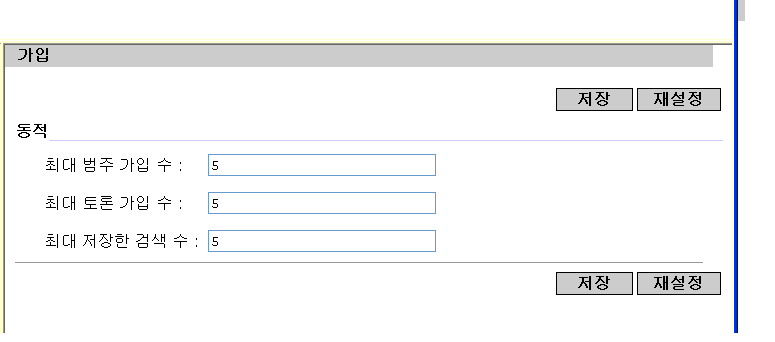
루트 수준에서 가입 서비스의 관리는 유형별로(즉, 범주, 토론 및 저장된 검색에 대해) 시스템 규모의 기본 최대 가입 수를 설정합니다. 그림 11-1에는 루트 수준에서 가입 서비스를 관리하기 위한 인터페이스가 있습니다. 루트 수준에서 가입 서비스의 정의에 대한 내용은 "루트 수준에서 가입 서비스를 정의하려면"을 참조하십시오.
그림 11-1 루트 수준 가입 관리 인터페이스
조직 수준
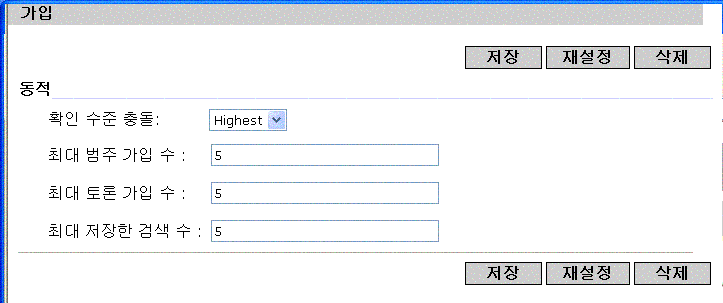
조직 수준에서 가입 서비스의 관리는 유형별로(즉, 범주, 토론 및 저장된 검색에 대해) 시스템 규모의 기본 최대 가입 수를 덮어씁니다. 그림 11-2에는 조직 수준에서 가입 서비스를 관리하기 위한 인터페이스가 있습니다. 조직 수준에서 가입 서비스의 정의에 대한 내용은 "조직 수준에서 가입 서비스를 정의하려면"을 참조하십시오.
그림 11-2 조직 수준 가입 관리 인터페이스
조직 사용자 수준
조직 사용자 수준에서 가입 서비스의 관리는 사용자의 가입 서비스 설정을 편집합니다. 관리자는 다음과 같이 사용자의 서비스 데이터를 유지 관리할 수 있습니다.
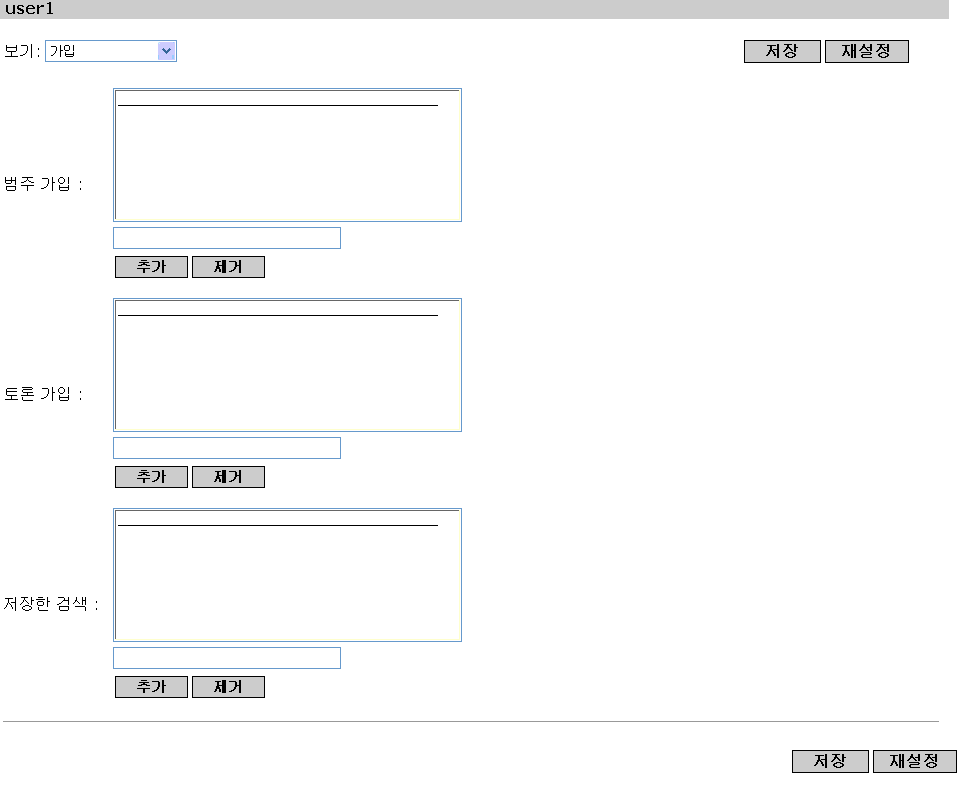
그림 11-3에는 사용자 수준에서 가입 서비스를 관리하기 위한 인터페이스가 있습니다. 사용자 가입 서비스의 관리에 대한 내용은 "사용자를 위해 가입 서비스를 관리하려면"을 참조하십시오.
그림 11-3 사용자 수준 가입 관리 인터페이스
루트 수준에서 가입 서비스를 정의하려면
- Sun ONE Identity Server 관리 콘솔에 로그인하여 [서비스 구성] 탭을 선택합니다.
- 왼쪽 창의 [포털 서비스 구성] 메뉴에서 [가입 서비스]를 선택합니다.
- 다음에 대한 기본값을 수정합니다(그림 11-1 참조).
- 선택:
조직 수준에서 가입 서비스를 정의하려면
- Sun One Identity Server 관리 콘솔에 로그인하고 조직에 대한 [보기] 드롭다운 메뉴에서 [서비스]를 선택합니다.
- 왼쪽 창의 [포털 서비스 구성] 메뉴에서 [가입 서비스]를 선택합니다.
- 다음에 대한 기본값을 수정합니다(그림 11-2 참조).
- 선택:
사용자를 위해 가입 서비스를 관리하려면
- 관리 콘솔에 로그인하고 조직에 대한 [보기] 풀다운 메뉴에서 [사용자]를 선택합니다.
- 사용자를 선택합니다.
오른쪽 창에 사용자 정보가 표시됩니다.
- [보기] 드롭다운 메뉴에서 [가입]을 선택합니다.
사용자의 가입을 편집하기 위한 페이지가 표시됩니다.
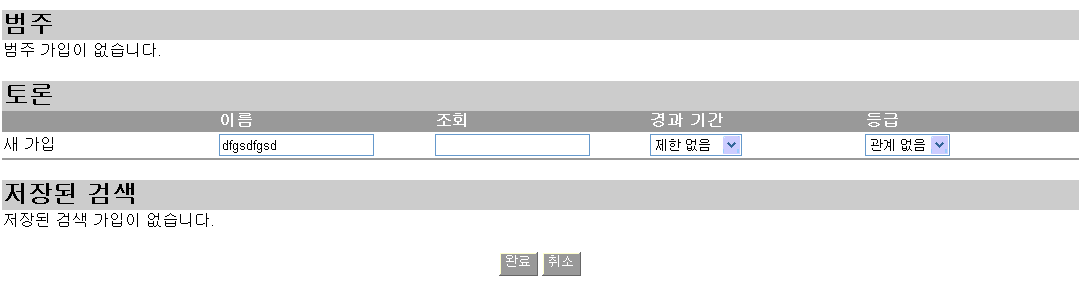
- 가입 정의를 편집합니다(그림 11-3 참조).
각 가입 유형에 대해 가입을 추가 또는 제거합니다. 형식:
가입 채널 사용
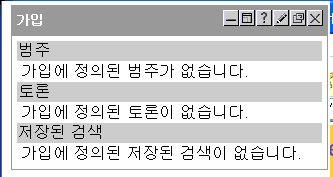
가입 채널(그림 11-4에 나타냄)은 범주 가입, 토론 가입 및 저장된 검색일 수 있는 유형별 가입을 보여줍니다. 각 가입 유형에 대해 다음이 표시됩니다.
최종 사용자는 가입 채널 편집 버튼을 사용하여 가입을 해제하고 모든 가입을 업데이트할 수 있습니다(그림 11-5 참조). 가입 일치에 대한 최종 사용자 경고는 가입 채널에서 그룹화됩니다. 경고는 가입 채널의 새로 고침 시에 생성됩니다. 관리자는 채널에 대한 refreshTime 속성을 설정하여 특정 기간 동안 컨텐트 캐시의 실제 렌더링을 수행합니다. 최종 사용자가 refreshTime 매개 변수보다 짧은 시간에 가입 채널의 컨텐트를 두 번 이상 새로 고치려고 하는 경우 실제 데이터에서 컨텐트가 생성되지 않고 캐시에 의해 읽혀집니다. refreshTime 채널 속성 값은 초 단위로 지정할 수 있습니다.
최종 사용자는 새 문서가 다음과 같을 때 이 문서에 대해 경고를 받습니다.
범주에 가입하려면
- 예제 데스크탑에 로그인합니다.
다음을 통해 범주에 가입할 수 있습니다.
- 범주 찾아보기 - 여기에는 가입 링크가 포함됩니다.
- 범주를 보여주는 검색 결과 - 여기에는 가입 링크가 포함됩니다.
- 범주 내에서 검색의 결과 - 여기에는 [범주에 가입] 링크가 포함됩니다(그림 11-6에 나타냄).
- 가입할 범주 옆에 있는 가입 링크를 선택합니다.
가입 정보를 지정할 페이지가 표시됩니다.
- 다음을 지정합니다.
- [마침] 버튼을 선택합니다.
범주가 가입 목록에 추가됩니다.
그림 11-6 범주에 가입하기 위한 예제 페이지
토론에 가입하려면
검색을 저장하려면
- 예제 데스크탑에 로그인합니다.
- [검색] 탭에 액세스하여 문서를 검색합니다.
검색 결과 페이지가 표시됩니다.
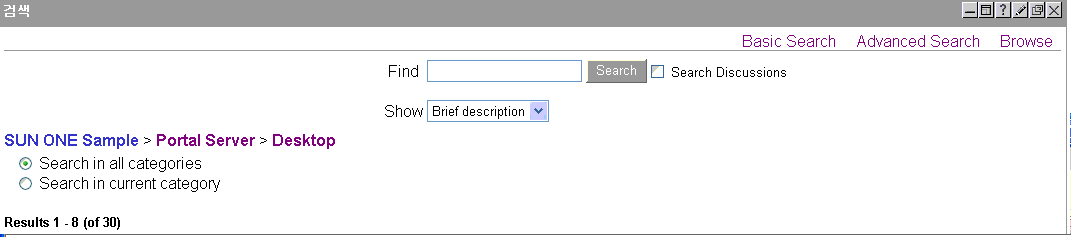
- 결과 목록 맨 위에 있는 가입 링크를 선택합니다(그림 11-7에 나타냄).
가입 정보를 지정할 페이지가 표시됩니다.
- 다음을 지정합니다.
- [마침] 버튼을 선택합니다.
이제 검색 결과가 저장됩니다.
그림 11-7 검색 결과에 가입하기 위한 예제 페이지
토론이 절은 다음 내용으로 구성됩니다.
토론 개요토론은 주제 및 특정 문서와 연결되어 있습니다. 토론은 사람들이 기존 문서를 추가하고 의견을 나누거나 고유 문서를 만드는 강력한 수단입니다. 이를 통해 특정 문서나 새 주제에 대한 정보를 쉽게 공유할 수 있습니다.
Sun ONE Portal Server 소프트웨어 토론 기능에는 토론 스레드, 문서나 새 주제를 바탕으로 토론 시작, 토론 검색 및 토론 점수 매기기 등이 포함되어 있습니다. 기본적으로 토론 채널은 예제 포털에서 익명 사용자가 이용할 수 있습니다. 그러나 익명 사용자는 토론에 가입하거나 토론 채널을 편집할 수 없습니다.
DiscussionLite 채널과 Discussion 채널은 DiscussionProvider를 바탕으로 합니다. 검색 채널 JSP와 마찬가지로 여기에는 쿼리 부분, 디스플레이 부분이 있으며 데스크탑 테마를 사용합니다.
DiscussionProvider
DiscussionProvider는 데스크탑 테마를 사용하는 JSP 공급자입니다. 이 공급자는 검색 태그 라이브러리와 API를 사용하여 백엔드 검색 서비스로부터 데이터를 검색합니다. 토론 및 주석은 토론 데이터베이스에 서로 다른 자원 설명자 (RD)로 저장됩니다. DiscussionProvider는 다음을 지원합니다.
- 다음 내용의 전체 보기(토론 채널을 통해) 및 간략 보기(DiscussionLite 채널을 통해)
- 다음 내용의 토론 목록
- 각 토론 하위 트리를 표시하는 토론 보기. 주 항목은 세부적으로 표시되며 하위 트리는 주 항목 아래에 표시됩니다. 토론 보기에는 다음이 포함됩니다.
- 페이지에 있는 몇 가지 필터. 문서 디스플레이는 문서 등급(irrelevant, routine, interesting, important 및 must read)과 같은 필터를 바탕으로 할 수 있습니다.
- 디스플레이 기본 설정은 심도 깊은 또는 단조로운 디스플레이로 설정할 수 있습니다.
- 확장 임계값은 하위 트리에서 표시되는 항목을 쉽게 제어하도록 합니다. 사용자는 높은 등급의 문서만 확장하거나 모두 확장 또는 모드 축소를 선택할 수 있습니다. 기본값은 모두 축소입니다. 모두 확장은 필터링된 모든 주석을 확장합니다. 토론의 설명도 표시하며 토론의 점수 매기기를 위한 메뉴를 제공하고 사용자가 답변을 게시할 수 있도록 합니다.
- 토론 내에서 검색을 지원합니다.
- 토론 주석 달기 및 등급 매기기. 예를 들어 사용자는 다음을 할 수 있습니다.
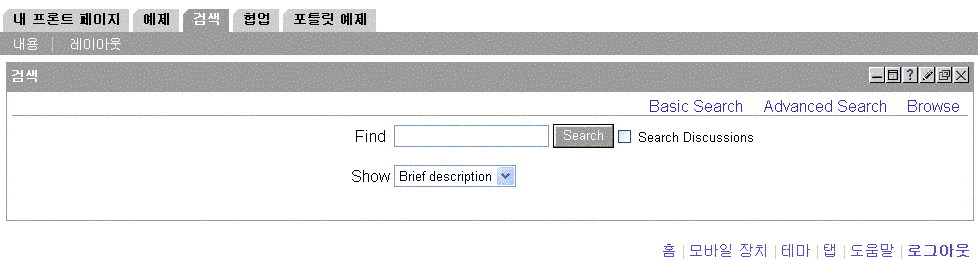
- 모든 토론 및 토론 내에서 검색(그림 11-8 참조). 이 기능은 검색 공급자에게 연결됩니다. 사용자는 고급 검색에서 등급별로 검색할 수도 있습니다.
그림 11-8 모든 토론 검색을 허용하는 데스크탑의 검색 페이지
- 가입. 인증된 사용자는 가입 링크를 선택하여 특정 토론에 가입을 선택할 수 있습니다. 요청은 SubscriptionProvider가 처리합니다. displaySubscription 속성(코드 예제 11-1 참조)은 이 기능이 필요하지 않은 경우 해제시킬 수 있습니다. 기본값은 true입니다.
DiscussionProvider에 대한 디스플레이 프로필 XML 단편
코드 예제 11-1은 디스플레이 프로필의 DiscussionProvider 공급자 XML 단편을 보여줍니다.
DiscussionProvider 관리
DiscussionProvider 관리는 다음 사이에서 배분됩니다.
DiscussionLite 채널
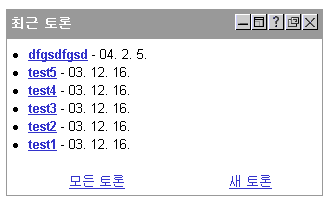
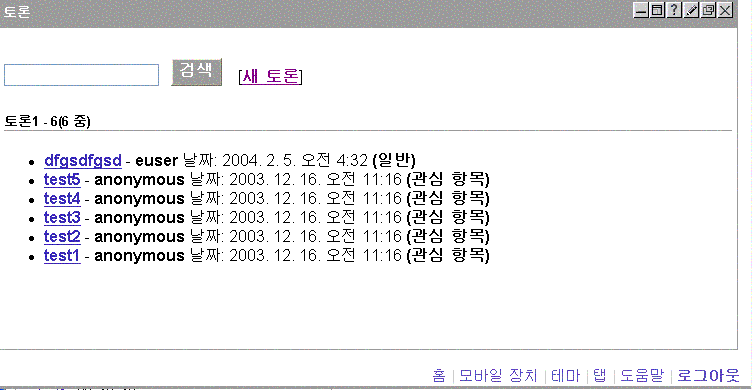
DiscussionLite 채널(그림 11-9에 나타냄)은 상위 20개 토론 제목(재구성 가능) 및 날짜를 표시합니다. 토론은 생성 날짜별로(최종 수정일) 정렬되고 최신 토론이 먼저 표시됩니다. DiscussionLite 채널 보기에는 각 토론을 보기 위한 링크와 토론 채널을 대상으로 하고 토론을 시작하는 모든 토론을 보기 위한 링크가 있습니다. 기본적으로 채널은 단일 컨테이너에 표시되고 모든 링크는 JSPDynamicSingleContainer에서 불러와집니다.
그림 11-9 데스크탑의 예제 DiscussionLite 채널
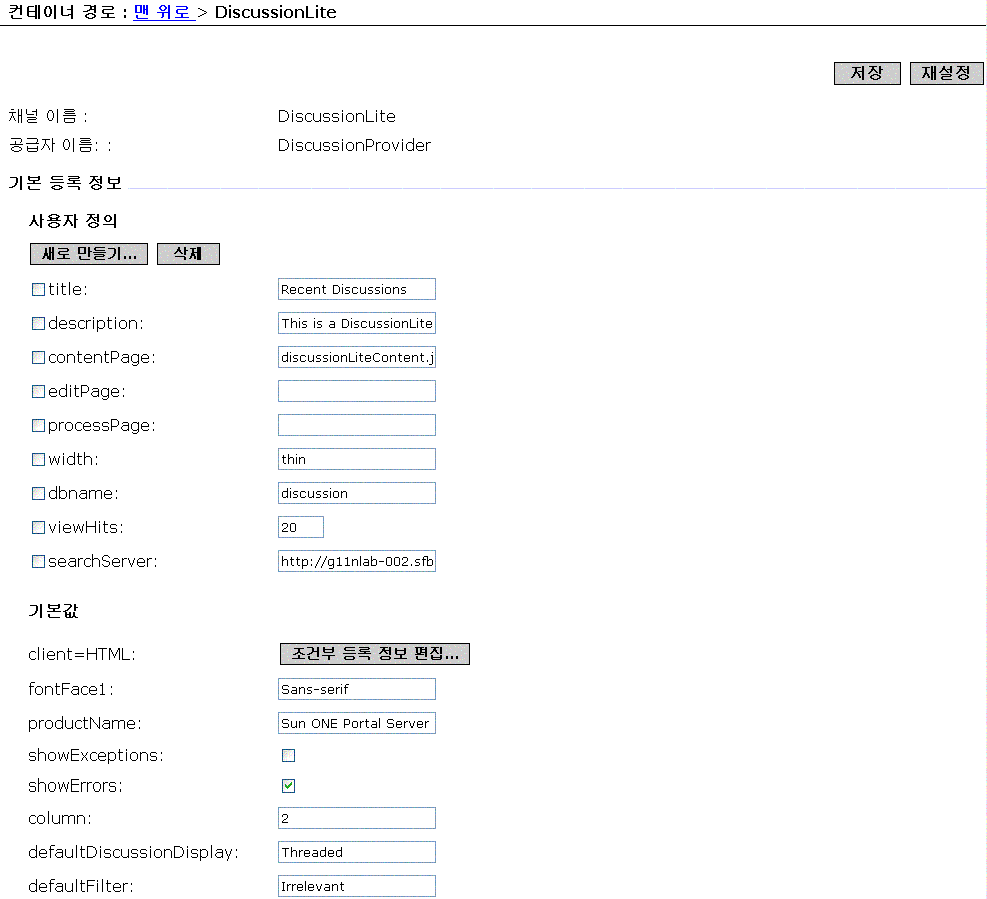
속성은 관리 콘솔에서 구성할 수 있습니다(그림 11-10 참조). 기본적으로 이 채널에는 사용자가 편집할 수 있는 속성이 없습니다.
그림 11-10 Sun One Identity Server 관리 콘솔의 예제 DiscussionLite 채널 편집 페이지
토론은 디스플레이 프로필의 dbname 속성에서 지정된 토론 데이터베이스에 저장됩니다. 검색 서버 호스트(searchServer 속성), 데이터베이스 이름(dbname 속성) 및 표시될 토론 수(viewHits 속성)를 디스플레이 프로필에서 구성할 수 있습니다(코드 예제 11-2 참조).
코드 예제 11-2 DiscussionLiteProvider 채널 디스플레이 프로필 XML 단편
<Channel name="DiscussionLite" provider="DiscussionProvider">
<Properties>
<String name="title" value="Recent Discussions"/>
<String name="description" value="This is a DiscussionLite provider example"/>
<String name="contentPage" value="discussionLiteContent.jsp"/>
<String name="editPage" value=""/>
<String name="processPage" value=""/>
<String name="width" value="thin"/>
<String name="searchServer" value=""/>
<String name="db" value="discussion"/>
<Integer name="viewHits" value="20"/>
</Properties>
</Channel>
다음 JSP를 DiscussionLite 채널에서 사용합니다.
discussionLiteContent.jsp
JSP 컨텐트 페이지.
query.jsp
검색 쿼리를 설정하고 실행합니다.
display.jsp
결과를 표시합니다.
error.jsp
예외 및 오류 메시지를 표시합니다.
토론 채널
토론 채널에는 다음 내용의 전체 보기가 포함됩니다.
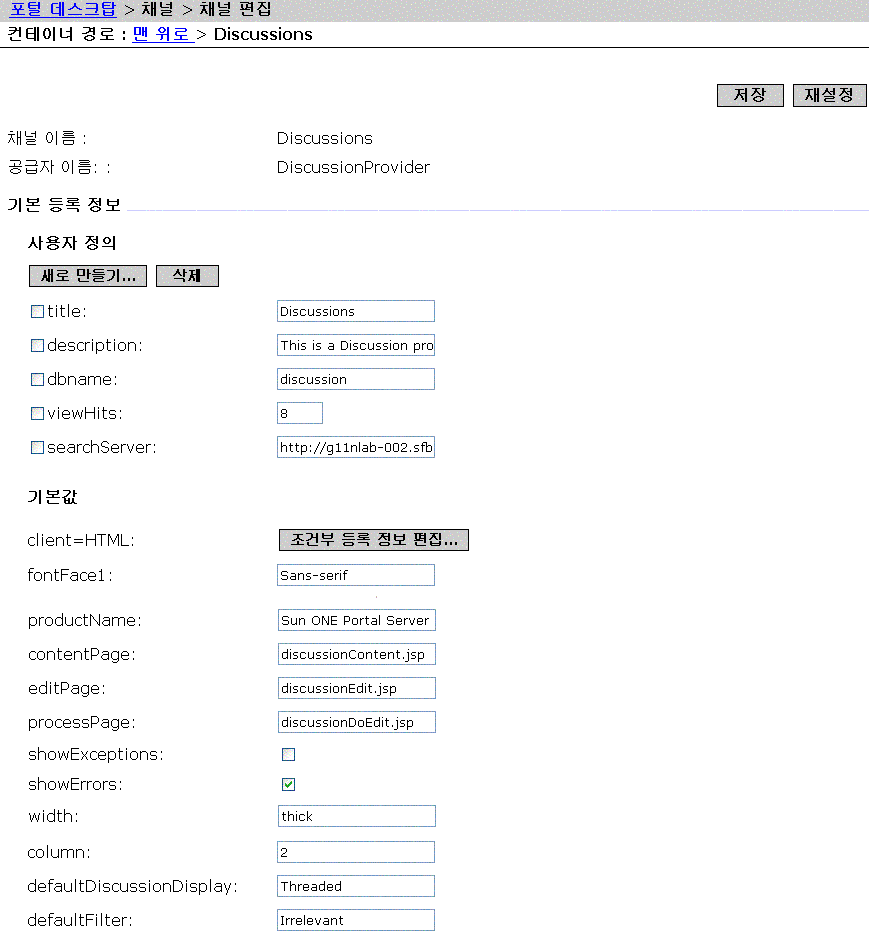
토론 채널 속성은 Sun ONE 관리 콘솔에서 구성할 수 있습니다.
그림 11-12 Sun One Identity Server 관리 콘솔의 예제 토론 채널 편집 페이지
토론은 디스플레이 프로필의 dbname 속성에서 지정된 토론 데이터베이스에 저장됩니다. 검색 서버 호스트(searchServer 속성), 데이터베이스 이름(dbname 속성) 및 표시될 토론 수(viewHits 속성)를 디스플레이 프로필에서 구성할 수 있습니다(코드 예제 11-3 참조).
코드 예제 11-3 토론 채널 디스플레이 프로필 XML 단편
<Channel name="Discussions" provider="DiscussionProvider">
<Properties>
<String name="title" value="Discussions"/>
<String name="description" value="This is a Discussion provider example"/>
<String name="searchServer" value=""/>
<String name="dbname" value="discussions"/>
<Integer name="viewHits" value="8"/>
</Properties>
</Channel>
다음 JSP를 토론 채널에서 사용합니다.
discussionContent.jsp
JSP 컨텐트 페이지
discussionEdit.jsp
편집 페이지
discussionDoEdit.jsp
프로세스 편집 페이지
declare.jsp
portal.jsp
디스플레이 프로필 데이터를 추출합니다.
fullDiscussion.jsp
전체 보기 표시를 처리합니다.
fullDiscussionDisplay.jsp
모든 토론 페이지에 대한 사용자 인터페이스
searchUI.jsp
모든 토론 페이지에 표시되는 검색 폼
viewDiscussion.jsp
토론 보기
viewDiscussionBar.jsp
모든 필터가 토론 보기 페이지에 있는 중앙의 수평 막대
viewDiscussionDisplay.jsp
토론 보기 페이지에 대한 사용자 인터페이스
viewDiscussionHeader.jsp
토론 보기 페이지의 헤더 주석 디스플레이
viewDiscussionNavigation.jsp
토론 보기 페이지에서 헤더 위, 아래에 표시되는 탐색 막대
feedback.jsp
주석, 의견 및 등급 기능을 제공합니다.
feedbackDisplay.jsp
의견을 표시합니다.
feedbackForm.jsp
의견 폼을 제공합니다.
feedbackProcess.jsp
의견을 처리합니다.
error.jsp
예외 및 오류 메시지를 표시합니다.
query.jsp
검색 쿼리의 형식을 정하고 실행합니다.
pageFooter.jsp
페이지 매기기를 제공합니다.
채널 관리 및 사용DiscussionProvider 채널 관리
DiscussionProvider 채널의 관리는 데스크탑 디스플레이 프로필과 Sun ONE Identity Server 관리 콘솔의 검색 서비스 사이에서 배분됩니다. 공급자별 정보는 디스플레이 프로필에 저장됩니다. 토론 문서 및 데이터베이스 관련 관리는 검색 서비스에서 수행해야 합니다.
토론은 토론 데이터베이스에 저장됩니다. 토론 데이터베이스는 토론 및 주석에 대한 특정 스키마를 예상합니다. schema.rdm 파일에서 이 기능을 위한 새로운 스키마 필드가 추가되었습니다. 검색 CLI rdmgr을 데이터베이스 관리와 디버깅에 사용할 수 있습니다. 예를 들어 모든 주석을 버리려면 다음을 입력합니다.
./run-cs-cli rdmgr -y discussion
예제 DiscussionProvider 채널은 기본 검색 서버를 사용하도록 구성됩니다. 토론 데이터베이스 및 채널에서 가져와지는 일부 예제 토론은 즉시 사용할 수 있습니다.
예제는 S1PSBaseDir/SUNWps/samples/discussions/ 디렉토리에 있습니다. 다음 탭이 있습니다.
discussions.soif
토론 데이터베이스에 로딩되는 예제 SOIF 파일.
dp-org.xml
토론 채널 디스플레이 프로필 XML 단편을 포함합니다.
dp-providers.xml
토론 공급자 디스플레이 프로필 XML 단편을 포함합니다.
dp-anon.xml
예제 포털 설치 시에 로드되는 authlessanonymous 사용자에 대한 XML 단편을 포함합니다.
토론에 대한 액세스는 관리자가 제어(읽기만 또는 완전히 숨김)할 수 있습니다.
DiscussionProvider에서 채널을 만들려면
- Sun ONE Identity Server 관리 콘솔에 로그인하고 [보기] 풀다운 메뉴에서 [서비스]를 선택합니다.
왼쪽 프레임에 서비스 목록이 표시됩니다.
- [데스크탑] 및 [채널 및 컨테이너 관리]를 선택합니다.
오른쪽 프레임에서 [채널 및 컨테이너 관리] 링크를 사용할 수 있게 됩니다.
- 채널 아래에서 [추가] 버튼을 선택합니다.
추가할 채널 유형을 지정하기 위한 페이지가 표시됩니다.
- 채널 이름 텍스트 상자에서 채널 이름을 지정하고 공급자 풀다운 메뉴에서 DiscussionProvider를 선택합니다.
- [만들기]를 선택합니다.
그러면 지정된 공급자를 바탕으로 채널이 만들어집니다. [Cancel] 버튼을 클릭하면 새 채널을 만들지 않고 [채널 및 컨테이너 관리] 페이지로 돌아갑니다.
- 채널 테이블에서 새로 만든 채널 옆에 있는 [편집] 링크를 선택합니다.
채널 기본값을 편집하기 위한 페이지가 표시됩니다.
- 속성을 편집하고 [저장] 버튼을 선택하여 수정된 값을 저장합니다.
다음 디스플레이 프로필 속성이 이 공급자에 특정합니다.
searchServer
검색 서버에 대한 경로. 기본적으로 portal/portal/search.
dbname
유효한 데이터베이스.
viewHits
표시할 토론 수.
defaultDiscussionDisplay
주석 하위 트리를 단조롭게 또는 심도 깊게 표시할 수 있게 [단조롭게] 또는 [심도 깊게]로 설정할 수 있습니다.
defaultFilter
토론의 검색과 표시를 위한 필터와 하위 트리의 디스플레이 제어. irrelevant, routine, interesting, important 또는 must read와 같은 등급에 기초할 수 있습니다. 기본값은 irrelevant입니다. 따라서 등급이 irrelevant 이상으로 매겨진 모든 주석이 표시됩니다. Must read 필터는 등급이 매우 높게 매겨진 주석을 강조 표시합니다.
defaultExpansionThreshold
모두 확장 또는 모두 축소로 설정할 수 있습니다. 기본적으로 이 값은 모두 축소로 설정됩니다. 모두 확장으로 설정하면 필터링된 모든 주석을 확장하고 설명 및 등급 메뉴를 표시하며 사용자가 링크를 통해 답변을 게시할 수 있도록 합니다.
anonymousAuthor
viewDiscussionWindow
displaySearch
showDescription
토론 채널의 경우 구성 가능합니다.
ratingText
기본적으로 토론은 irrelevant, routine, interesting, important 또는 must read로 등급을 매길 수 있습니다.
DiscussionProvider 예제 채널 사용
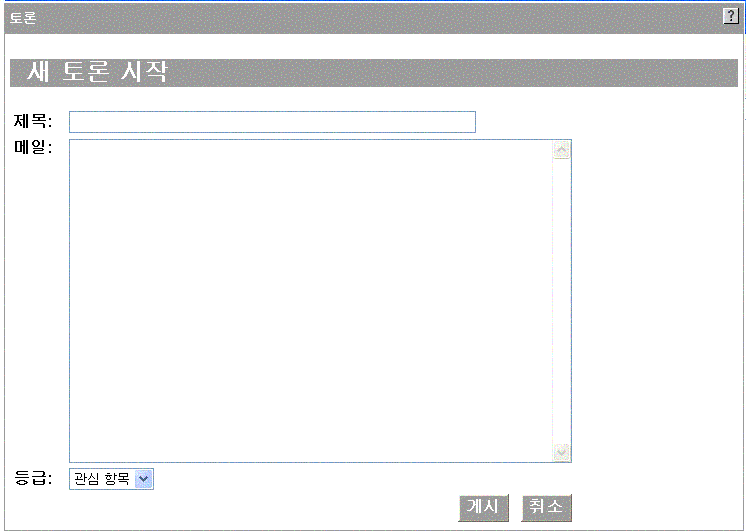
새 토론을 시작하려면