설명서 추가 및 수정 사항
이 절에서는 Identity Manager 7.1 설명서 세트를 게시한 후 필요한 새 정보와 수정된 정보에 대해 설명합니다. 이 정보는 다음과 같이 구성됩니다.
Identity Manager Installation
이 절에서는 Sun Java™ System Identity Manager Installation과 관련된 새 정보와 설명서 수정 사항에 대해 설명합니다.
Identity Manager Upgrade
이 절에서는 Sun Java™ System Identity Manager Upgrade의 새 정보와 설명서 수정 사항에 대해 설명합니다.
- AD Active Sync 자원은 더 이상 사용되지 않고 AD 자원으로 대체되었습니다. 다음 단계를 수행하여 AD Active Sync를 최신 릴리스로 이전하십시오. (ID-11363)
- 명령줄 또는 디버그 페이지에서 기존 AD Active Sync 자원 객체를 xml 파일로 내보냅니다.
- 기존 자원을 삭제합니다(Identity Manager 사용자 또는 자원 계정 사용자에게는 해당 안 됨).
- Active Sync인 새 AD 자원을 만듭니다.
- 이 새 자원 객체를 XML 파일로 내보냅니다.
- 이 파일을 편집하고 아이디 속성 값과 이름 속성 값을 단계 1에서 저장한 이전 자원 객체 값과 일치하도록 변경합니다. 이러한 속성은 <Resource id='idnumber' name='AD' ...> 태그에 있습니다.
- 변경 사항을 파일에 저장합니다.
- 구성->교환 파일 가져오기 페이지 또는 명령줄을 사용하여 수정된 객체를 Identity Manager로 다시 가져옵니다.
- 기타 사용자 정의 저장소 객체 절이 업데이트되어 Identity Manager의 스냅샷 기능을 사용하여 배포에서 사용자 정의 저장소 객체의 기준선 또는 “스냅샷”을 만드는 지침이 포함되었습니다. (ID-14840)
기타 사용자 정의 저장소 객체
만들거나 업데이트한 기타 사용자 정의 저장소 객체의 이름을 기록합니다. 업그레이드한 후에 현재 설치에서 해당 객체를 내보낸 다음 새 버전의 Identity Manager로 다시 가져와야 할 수도 있습니다.
Identity Manager의 스냅샷 기능을 사용하여 배포에서 사용자 정의된 저장소 객체의 기준선 또는 “스냅샷”을 만들 수 있으며, 이 기능은 업그레이드 계획 시 매우 유용합니다.
스냅샷은 시스템에서 다음의 특정 객체 유형을 복사하여 비교에 사용합니다.
그리고 나면 두 개의 스냅샷을 비교하여 업그레이드 전후에 특정 시스템 객체에서 변경된 내용을 확인할 수 있습니다.
스냅샷을 만들려면 다음을 수행합니다.
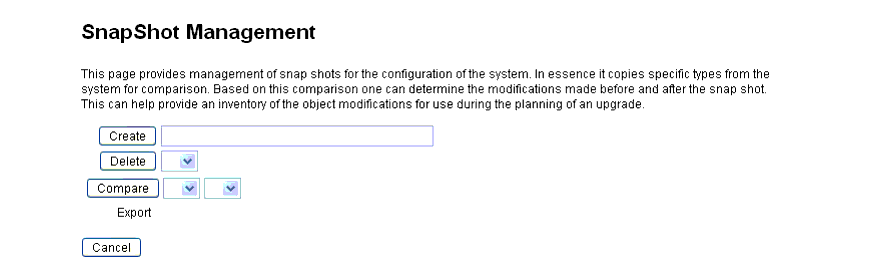
두 개의 스냅샷을 비교하려면 다음을 수행합니다.

XML 형식의 스냅샷을 내보낼 수 있습니다. 스냅샷 이름을 눌러 스냅샷 파일을 내보냅니다.
스냅샷을 삭제하려면 삭제 메뉴에서 스냅샷을 선택한 다음 삭제 버튼을 누릅니다.
- 6.x 설치를 버전 7.0 또는 7.1로 업그레이드하는 경우 새 Identity Manager 최종 사용자 페이지를 사용하여 시작하려면 수평 탐색 표시줄이 표시되도록 수동으로 시스템 구성 ui.web.user.showMenu를 true로 변경해야 합니다. (ID-14901)
- 6.0 또는 7.0에서 버전 7.1로 업그레이드하고 LocalFiles를 사용하는 경우, 업그레이드하기 전에 데이터를 모두 내보낸 다음 7.1을 완전히 새로 설치하고 데이터를 다시 가져와야 합니다. (ID-15366)
- 6.0 또는 7.0에서 버전 7.1로 업그레이드하려면 데이터베이스 스키마를 업그레이드해야 합니다. (ID-15392)
- 업그레이드 프로세스를 진행하는 동안 Identity Manager는 시스템에 있는 모든 역할을 분석한 다음 RoleUpdater 클래스를 사용하여 누락된 하위 역할과 상위 역할 링크를 모두 업데이트합니다. (ID-15734)
<?xml version='1.0' encoding='UTF-8'?>
<!DOCTYPE Waveset PUBLIC 'waveset.dtd' 'waveset.dtd'>
<Waveset>
<ImportCommand class='com.waveset.session.RoleUpdater' >
<Map>
<MapEntry key='verbose' value='true' />
<MapEntry key='noupdate' value='false' />
<MapEntry key='nofixsubrolelinks' value='false' />
v</Map>
</ImportCommand>
</Waveset>
Identity Manager 관리 설명서
이 절에서는 Sun Java™ System Identity Manager 관리의 새 정보와 설명서 수정 사항에 대해 설명합니다.
3장, 사용자 및 계정 관리
5장, 관리
삭제된 사용자에 대한 위임
11장, 아이디 감사
이 장에는 다음과 같은 정보가 추가되었습니다.
감사자 기능 제한 해결
기본적으로 감사 작업을 수행하는 데 필요한 기능은 최상위 조직(객체 그룹)에 포함되어 있습니다. 따라서 최상위를 제어하는 어드민 관리자만 이 기능을 다른 어드민 관리자에게 할당할 수 있습니다.
기능을 다른 조직에 추가하여 이 제한을 해결할 수 있습니다. Identity Manager의 sample/scripts 디렉토리에는 이 작업에 도움이 되는 두 개의 유틸리티가 있습니다.
13장, 서비스 공급자 어드민 관리자
“동기화 구성”이라는 절에서 서비스 공급자 동기화 작업의 기본 동기화 간격 기본값은 1분이라고 지정되어야 합니다.
Identity Manager 자원 참조
이 절에서는 Sun Java™ System Identity Manager Resources Reference의 새 정보와 설명서 수정 사항에 대해 설명합니다.
Identity Manager Technical Deployment Overview
이 절에서는 Sun Java™ System Identity Manager Technical Deployment Overview의 새 정보와 설명서 수정 사항에 대해 설명합니다.
th#UserListTreeContent_Col0 {
width: 1px;
}
th#UserListTreeContent_Col1 {
width: 1px;
}
th#UserListTreeContent_Col2 {
width: 50%;
}
th#UserListTreeContent_Col3 {
width: 50%;
}
th#ResourceListTreeContent_Col0 {
width: 1px;
}
th#ResourceListTreeContent_Col1 {
width: 1px;
}
th#ResourceListTreeContent_Col2 {
width: 33%;
}
th#ResourceListTreeContent_Col3 {
width: 33%;
}
th#ResourceListTreeContent_Col4 {
width: 33%;
}
- 이제 시스템 구성 객체에 security.delegation.historyLength 속성이 포함됩니다. 이 속성은 기록된 이전 위임의 수를 제어합니다.
- 액세스 검토 대시보드 및 액세스 검토 세부 내용 보고서는 감사 로그에 기록된 검토 인스턴스를 모두 표시합니다. 데이터베이스를 유지 관리하지 않으면 감사 로그를 절대 지울 수 없으며 검토 목록이 커집니다. Identity Manager는 특정 지속 기간 범위에 표시될 검토를 제한하는 기능을 제공합니다. 이 제한을 변경하려면 compliance/dashboard.jsp(대시보드의 경우) 및 sample/auditortasks.xml(세부 내용 보고서의 경우)을 사용자 정의해야 합니다. 기본값은 2년이 지나지 않은 검토만 표시합니다.
검토를 지난 6개월로 제한하려면 위와 같이 동일한 한정자가 적용됩니다.
각 정기 액세스 검토에는 검토를 실행할 때 만든 UserEntitlement 레코드 집합이 포함되어 있습니다. 시간이 지나면서 누적되는 이러한 레코드는 계정에 대한 중요한 내역 정보를 제공합니다. 그러나 데이터베이스 공간을 절약하기 위해서는 일부 레코드를 삭제해야 합니다. 서버 작업 > 작업 실행 > 액세스 검토 삭제를 실행하여 레코드를 삭제할 수 있습니다. 검토를 삭제하면 검토가 삭제되었다는 새로운 로그 항목이 추가되며, 검토와 관련된 모든 UserEntitlement 레코드가 삭제되어 데이터베이스 공간이 절약됩니다.
- 코드 예 5-5는 코드 예 5-4에 표시될 정보를 포함합니다.
코드 예 5-4는 다음과 같아야 합니다.
코드 예 5.5는 다음과 같아야 합니다.
|
- 아래 설명과 같이 EndUserRuleLibrary에서 다음 세 가지 규칙을 편집합니다.
- 최종 사용자 익명 등록 완료 양식을 편집하여 getAccountId 및 getEmailAddress 규칙 호출에서 firstName 및 lastName 인수를 제거합니다.
| 편집할 규칙 |
변경할 사항 |
|---|---|
| getAccountId |
employeeId만 사용하고 firstName 및 lastName 제거 |
| getEmailAddress |
employeeId만 사용하고 firstName, lastName 및 "." 제거 |
| verifyFirstname |
단일 문자인 아시아 이름을 허용하도록 길이 확인 값을 2에서 1로 변경 |
Identity Manager Workflows, Forms, and Views
이 절에서는 Sun Java™ System Identity Manager Workflows, Forms, and Views의 새 정보와 설명서 수정 사항에 대해 설명합니다.
2장, Identity Manager 작업 흐름
- Identity Manager 준수에서는 응용 프로그램의 통합 및 사용자 정의 지점으로 작업 흐름을 사용합니다. 기본 준수 관련 작업 흐름에 대한 설명은 다음과 같습니다. (ID-15447)
- maxSteps 등록 정보의 설명이 다음과 같이 수정되었습니다. (ID-15618)
| 작업 흐름 이름 |
목적 |
|---|---|
| 수정 |
단일 준수 위반으로 작업하는 단일 수정자의 수정 |
| 액세스 검토 수정 |
단일 UserEntitlement로 작업하는 단일 수정자의 수정 |
| 증명 |
단일 UserEntitlement로 작업하는 단일 증명자의 증명 |
| 다중 수정 |
단일 준수 위반과 여러 수정자의 수정 |
| 준수 위반 업데이트 |
준수 위반 완화 |
| 액세스 검토 실행 |
액세스 검토 작업에서 액세스 검색 작업 실행 |
| 자격 다시 검색 실행 |
단일 사용자에 대해 액세스 검색의 다시 검색 실행 |
| 위반 다시 검색 실행 |
단일 사용자에 대해 감사 정책 검색의 다시 검색 실행 |
3장, Identity Manager 양식
Identity Manager 감사 및 준수 양식에서는 Identity Manager 양식의 고유한 기능을 제공합니다. 사용자별 또는 조직별로 양식을 할당할 수 있습니다. 사용자별로 할당된 양식을 사용하면 증명 및 수정 처리 효율을 높일 수 있습니다.
예를 들어 Identity Manager가 액세스 검토, 수정 또는 준수 위반 수정 컨텍스트에서 사용자를 편집하기 위해 표시하는 사용자 양식을 지정할 수 있습니다. 사용자 또는 조직 수준에서 이 사용자 양식을 지정할 수 있습니다. Identity Manager가 액세스 검토 다시 검색 또는 액세스 검토 수정 컨텍스트에서 사용자를 다시 검색하는 경우 이 작업은 AccessScan에 정의된 감사 정책을 준수합니다. 지속적 준수 감사 정책을 포함하도록 정의할 수 있습니다.
관련 정보
감사 관련 양식 처리 정보
userForm 및 viewUserForm과 마찬가지로 특정 사용자 또는 조직에 대해 양식을 설정할 수 있으며, 사용자(또는 조직에 있는 모든 사용자)는 그 양식을 사용합니다. 특정 양식을 사용자와 조직에 모두 설정한 경우에는 사용자에 설정한 양식이 우선적으로 적용됩니다. (양식을 조회할 때 Identity Manager는 조직을 우선적으로 검색합니다.)
감사 관련 양식은 사용자 양식 및 보기 사용자 양식과 같은 방식으로 작동합니다. 각 사용자는 사용할 특정 양식을 지정할 수 있으며 특정 사용자가 조직에 따라 사용해야 할 양식을 결정할 수 있습니다.
사용자 양식 지정
기본 감사 관련 양식
다음 표에는 Identity Manager와 함께 제공되는 기본 감사 관련 양식이 있습니다.
| 양식 이름 |
매핑된 이름 |
사용자별 제어 |
일반 목적 |
|---|---|---|---|
| 액세스 승인 목록 |
accessApprovalList |
|
증명 작업 항목의 목록 표시 |
| 액세스 검토 삭제 확인 |
accessReviewDeleteConfirmation |
|
액세스 검토 삭제 확인 |
| 액세스 검토 중단 확인 |
accessReviewAbortConfirmation |
|
액세스 검토 종료 확인 |
| 액세스 검토 대시보드 |
accessReviewDashboard |
|
모든 액세스 검토 목록 표시 |
| 액세스 검토 수정 양식 |
accessReviewRemediationWorkItem |
예 |
각 UE 기반 수정 작업 항목 렌더링 |
| 액세스 검토 요약 |
accessReviewSummary |
|
특정 액세스 검토 세부 정보 표시 |
| 액세스 검색 양식 |
accessScanForm |
|
액세스 검색 표시 또는 편집 |
| 액세스 검색 목록 |
accessScanList |
|
모든 액세스 검색 목록 표시 |
| 액세스 검색 삭제 확인 |
accessScanDeleteConfirmation |
|
액세스 검색 삭제 확인 |
| 액세스 승인 목록 |
attestationList |
예 |
모든 보류 중인 증명 목록 렌더링 |
| 증명 양식 |
attestationWorkItem |
예 |
각 증명 작업 항목 렌더링 |
| UserEntitlementForm |
userEntitlementForm |
|
UserEntitlement의 내용 표시 |
| UserEntitlement 요약 양식 |
userEntitlementSummaryForm |
|
|
| 위반 세부 정보 양식 |
violationDetailForm |
|
준수 위반의 세부 정보 표시 |
| 수정 목록 |
remediationList |
예 |
수정 작업 항목의 목록 표시 |
| 감사 정책 목록 |
auditPolicyList |
|
감사 정책의 목록 표시 |
| 감사 정책 삭제 확인 양식 |
auditPolicyDeleteConfirmation |
|
감사 정책의 삭제 확인 |
| 충돌 위반 세부 정보 양식 |
conflictViolationDetailsForm |
|
SOD 위반 매트릭스 표시 |
| 준수 위반 요약 양식 |
complianceViolationSummaryForm |
|
|
| 수정 양식 |
reviewWorkItem |
예 |
준수 위반 렌더링 |
이러한 양식을 사용자 정의하는 이유
입증인과 수정자는 입증 및 수정을 좀더 효율적으로 수행하는 데 필요한 정확한 세부 사항을 표시하는 양식을 지정할 수 있습니다. 예를 들어 자원 입증자는 특정 자원에 관련된 속성을 목록 양식으로 표시하여 각 특정 작업 항목을 보지 않고도 증명할 수 있습니다. 이 양식은 관련 자원 유형(및 속성)에 따라 다르기 때문에 입증인별로 양식을 사용자 정의하는 것이 합리적입니다.
증명하는 동안 각 입증인은 고유한 관점에서 자격을 볼 수 있습니다. 예를 들어 idmManager 입증인은 일반적인 방식으로 사용자 자격을 보는 한편 자원 입증인은 자원별 데이터에만 관심을 보일 수 있습니다. 각 입증인이 증명 목록 양식과 AttestationWorkItem 양식을 모두 조정하여 필요한 정보만 검색 및 표시하여 제품 인터페이스의 효율을 높일 수 있습니다.
검색 작업 변수
감사 정책 검색 작업과 액세스 검색 작업의 작업 정의는 모두 작업을 시작할 때 사용할 양식을 지정합니다. 이 양식에는 대부분의 검색 작업 변수를 제어할 수 있는 필드가 있습니다.
| 변수 이름 |
기본값 |
목적 |
|---|---|---|
| maxThreads |
5 |
단일 스캐너에서 한 번에 작업할 동시 사용자 수를 확인합니다. 이 값을 높이면 매우 느린 자원의 계정으로 사용자를 검색할 때 처리량이 높아질 수 있습니다. |
| userLock |
5000 |
검색할 사용자의 잠금을 얻기 위해 소요된 시간(mS)을 나타냅니다. 몇 개의 동시 검색에서 같은 사용자를 검색할 때 사용자의 자원 속도가 느린 경우 이 값을 높이면 잠금 오류는 줄어들지만 전체 검색 속도가 더 느려집니다. |
| scanDelay |
0 |
새 검색 스레드를 실행하기 전에 지연할 시간(mS)을 나타냅니다. 양수로 설정하면 스캐너가 CPU를 덜 차지하도록 할 수 있습니다. |
- 이제 경고(WARNING), 오류(ERROR), 또는 정보(OK) 알림 메시지를 XPRESS 양식에 삽입할 수 있습니다. (ID-14540, ID-14953)
- Identity Manager IDE를 사용하여 경고를 추가할 양식을 엽니다.
- 주 EditForm 또는 HtmlPage 표시 클래스에 <Property name='messages'>를 추가합니다.
- 다음 샘플 코드에서 <defvar name='msgList'> 코드 블록을 추가합니다.
- 코드 샘플 문자열의 알림 상자에 표시할 메시지 텍스트를 확인하는 메시지 키를 대체합니다.
- 파일을 저장하고 닫습니다.
<message name='UI_USER_REQUESTS_ACCOUNTID_NOT_FOUND_ALERT_VALUE >
|
4장, Identity Manager 보기
공통 속성
조직 보기의 전체적인 속성이 다음 표에 나열되어 있습니다.
| 이름 |
편집 가능 |
데이터 유형 |
필수 |
|---|---|---|---|
| orgName |
읽기 |
문자열 |
시스템에서 생성됨 |
| orgDisplayName |
읽기/쓰기 |
문자열 |
예 |
| orgType |
읽기/쓰기 |
문자열 |
아니오 |
| orgId |
읽기 |
문자열 |
시스템에서 생성됨 |
| orgAction |
쓰기 |
문자열 |
아니오 |
| orgNewDisplayName |
쓰기 |
문자열 |
아니오 |
| orgParentName |
읽기/쓰기 |
문자열 |
아니오 |
| orgChildOrgNames |
읽기 |
목록 |
시스템에서 생성됨 |
| orgApprovers |
읽기/쓰기 |
목록 |
아니오 |
| allowsOrgApprovers |
읽기 |
목록 |
시스템에서 생성됨 |
| allowedOrgApproverIds |
읽기 |
목록 |
시스템에서 생성됨 |
| orgUserForm |
읽기/쓰기 |
문자열 |
아니오 |
| orgViewUserForm |
읽기/쓰기 |
문자열 |
아니오 |
| orgPolicies |
읽기/쓰기 |
목록 |
아니오 |
| orgAuditPolicies |
읽기/쓰기 |
목록 |
아니오 |
| renameCreate |
읽기/쓰기 |
문자열 |
아니오 |
| renameSaveAs |
읽기/쓰기 |
문자열 |
아니오 |
orgName
조직의 UID를 나타냅니다. 조직의 단축 이름은 같을 수도 있지만 상위 조직이 다르기 때문에 이 값은 대부분의 보기 객체 이름과 다릅니다.
orgDisplayName
조직의 단축 이름을 지정합니다. 이 값은 표시용으로만 사용되며 고유해야 할 필요는 없습니다.
orgType
조직 유형을 정의하며, 허용되는 값은 junction 또는 virtual입니다. junction 또는 virtual 유형이 아닌 조직에는 값이 없습니다.
orgId
Identity Manager에서 조직을 고유하게 식별하는 데 사용되는 ID를 지정합니다.
orgAction
디렉토리 접합, 가상 조직 및 동적 조직에서만 지원됩니다. 허용되는 값은 refresh입니다. 조직이 디렉토리 접합이거나 가상 조직인 경우 새로 고침 작업의 동작은 orgRefreshAllOrgsUserMembers 값에 따라 결정됩니다.
orgNewDisplayName
조직 이름을 변경할 때 새 단축 이름을 지정합니다.
orgParentName
상위 조직의 전체 경로 이름을 나타냅니다.
orgChildOrgNames
모든 직접 및 간접 하위 조직의 Identity Manager 인터페이스 이름을 나열합니다.
orgApprovers
이 조직에 추가되거나 해당 조직에서 수정된 사용자를 승인하는 데 필요한 Identity Manager 어드민 관리자를 나열합니다.
allowedOrgApprovers
이 조직에 추가되거나 해당 조직에서 수정된 사용자의 승인자가 될 수 있는 사용자 이름을 나열합니다.
allowedOrgApproverIds
이 조직에 추가되거나 해당 조직에서 수정된 사용자의 승인자가 될 수 있는 사용자의 ID를 나열합니다.
orgUserForm
이 조직의 구성원 사용자가 사용자를 작성 또는 편집할 때 사용하는 userForm을 지정합니다.
orgViewUserForm
이 조직의 구성원 사용자가 사용자를 볼 때 사용하는 보기 사용자 양식을 지정합니다.
orgPolicies
이 조직의 모든 구성원 사용자에 적용되는 정책을 나타냅니다. 유형 문자열로 입력되는 객체의 목록입니다. 각 정책 객체에는 접두어로 orgPolicies[<type>]가 사용되는 다음 보기 속성이 포함됩니다. <type>은 정책 유형(예: Lighthouse 계정)을 나타냅니다.
orgAuditPolicies
이 조직의 모든 구성원 사용자에 적용되는 감사 정책을 지정합니다.
renameCreate
true로 설정된 경우 이 조직을 복제하고 orgNewDisplayName 값을 사용하여 새 조직을 만듭니다.
renameSaveAs
true로 설정된 경우 orgNewDisplayName 값을 사용하여 이 조직의 이름을 변경합니다.
디렉토리 접합 및 가상 조직 속성
| 이름 |
편집 가능 |
데이터 유형 |
필수 |
|---|---|---|---|
| orgContainerId |
읽기 |
문자열 |
시스템에서 생성됨 |
| orgContainerTypes |
읽기 |
목록 |
시스템에서 생성됨 |
| orgContainers |
읽기 |
목록 |
시스템에서 생성됨 |
| orgParentContainerId |
읽기 |
문자열 |
시스템에서 생성됨 |
| orgResource |
읽기/쓰기 |
문자열 |
예, 디렉토리 접합 또는 가상 조직의 경우 |
| orgResourceType |
읽기 |
문자열 |
시스템에서 생성됨 |
| orgResourceId |
읽기 |
문자열 |
시스템에서 생성됨 |
| orgRefreshAllOrgsUserMembers |
쓰기 |
문자열 |
아니오 |
orgContainerId
연결된 LDAP 디렉토리 컨테이너의 dn을 지정합니다(예: cn=foo,ou=bar,o=foobar.com).
orgContainerTypes
다른 자원 객체를 포함할 수 있는 허용된 자원 객체 유형을 나열합니다.
orgContainers
Identity Manager 인터페이스에서 선택 목록을 표시할 때 사용되는 자원의 기본 컨테이너를 나열합니다.
orgParentContainerId
연결된 상위 LDAP 디렉토리 컨테이너의 dn을 지정합니다(예: ou=bar,o=foobar.com).
orgResource
디렉토리 접합 및 가상 조직의 동기화에 사용되는 Identity Manager 자원의 이름을 지정합니다(예: West Directory Server).
orgResourceType
디렉토리 접합 및 가상 조직의 동기화 원본이 되는 Identity Manager 자원 유형을 나타냅니다(예: LDAP).
orgResourceId
디렉토리 접합 및 가상 조직의 동기화에 사용되는 Identity Manager 자원의 ID를 지정합니다.
orgRefreshAllOrgsUserMembers
true이고 orgAction 값이 refresh이면 Identity 조직 사용자 구성원을 선택한 조직과 모든 하위 조직의 자원 컨테이너 사용자 구성원과 동기화합니다. false이면 자원 컨테이너 사용자 구성원이 동기화되지 않고, 선택한 조직 및 모든 하위 조직의 Identity 조직에 해당되는 자원 컨테이너만 동기화됩니다.
동적 조직 속성
orgUserMembersRule
authType이 UserMembersRule이고 사용자 구성원 결정을 위해 런타임 시 평가되는 규칙을 이름 또는 UID로 나타냅니다.
orgUserMembersCacheTimeout
orgUserMembersRule에서 반환되는 사용자 구성원을 캐시하는 경우 캐시 시간이 초과되기 전까지의 시간(밀리초)을 지정합니다. 0의 값은 캐시하지 않는 경우를 나타냅니다.
이제 사용자 보기에 대한 설명에는 accounts[Lighthouse].delegates 속성에 대한 다음과 같은 설명이 포함됩니다. (ID-15468)
accounts[Lighthouse].delegates
workItemType별로 색인화된 위임 객체를 나열합니다. 여기서 각 객체는 특정 작업 항목 유형의 위임 정보를 지정합니다.
accounts[Lighthouse].delegatesHistory
0에서 n까지 색인화된 위임 객체를 나열합니다. 여기서 n은 위임 내역 깊이까지의 현재 위임 내역 객체 수입니다.
이 속성에는 고유한 속성 selected가 있습니다. 이 속성은 현재 선택된 위임 내역 객체를 나타내는 부울 값입니다.
accounts[Lighthouse].delegatesOriginal
가져오기 작업이나 체크아웃 보기 작업 이후에 workItemType별로 색인화된 위임 객체의 원래 목록입니다.
모든 accounts[Lighthouse].delegates* 속성에는 다음 속성이 사용됩니다.
| accounts[Lighthouse].delegate* 속성의 속성 |
설명
|
|---|---|
| workItemType |
위임되는 workItem 유형을 확인합니다. 유효한 workItem 유형 목록은 이 설명서 부록의 Identity Manager Technical Deployment Overview 절에 있는 위임 객체 모델 설명을 참조하십시오. |
| workItemTypeObjects |
사용자가 미래의 workItem 승인 요청을 위임하는 특정 역할, 자원 또는 조직의 이름을 나열합니다. workItemType 값이 roleApproval, resourceApproval 또는 organizationApproval이면 이 속성이 유효합니다. 이 속성이 지정되지 않으면, 기본적으로 이 사용자가 승인자인 모든 역할, 자원 또는 조직에 대해 미래의 workItem 요청 위임을 지정합니다. |
| toType |
위임 대상 유형입니다. 유효한 값은 다음과 같습니다. manager delegateWorkItemsRule selectedUsers |
| toUsers |
위임 대상 사용자의 이름을 나열합니다(toType이 selectedUsers인 경우). |
| toRule |
평가를 통해 위임 대상 사용자 집합을 결정하는 규칙의 이름을 지정합니다(toType이 delegateWorkItemsRule인 경우). |
| startDate |
위임을 시작할 날짜를 지정합니다. |
| endDate |
위임이 끝나는 날짜를 지정합니다. |
양식에서 DelegateWorkItems 보기 객체 참조
다음 코드 샘플은 다음 양식에서 DelegateWorkItems 보기 위임 객체를 참조하는 방법을 보여줍니다.
<Field name='delegates[*].workItemType'>
<Field name=’delegates[*].workItemTypeObjects’>
<Field name=’delegates[*].toType’>
<Field name='delegates[*].toUsers'>
<Field name=’delegates[*].toRule’>
<Field name='delegates[*].startDate'>
<Field name='delegates[*].endDate'>
여기서 지원되는 색인 값(*)은 workItemType 값입니다.
| 이름 |
편집 가능 |
유형 |
필수 |
|---|---|---|---|
| name |
|
문자열 |
예 |
| status |
|
문자열 |
예 |
| user |
|
문자열 |
예 |
| userId |
|
문자열 |
예 |
| attestorHint |
|
문자열 |
아니오 |
| userView |
|
GenericObject |
예 |
| reviewInstanceId |
|
문자열 |
예 |
| reviewStartDate |
|
문자열 |
예 |
| scanId |
|
문자열 |
예 |
| scanInstanceId |
|
문자열 |
예 |
| approvalWorkflowName |
|
문자열 |
예 |
| organizationId |
|
문자열 |
예 |
| attestorComments.name |
|
문자열 |
아니오 |
| attestorComments.attestor |
|
문자열 |
아니오 |
| attestorComments.time |
|
문자열 |
아니오 |
| attestorComments.timestamp |
|
문자열 |
아니오 |
| attestorComments.status |
|
|
아니오 |
name
사용자 자격을 고유 식별자로 나타냅니다.
status
사용자 자격 객체의 상태를 지정합니다. 유효한 상태에는 PENDING, ACCEPTED, REJECTED, REMEDIATING, CANCELLED가 포함됩니다.
user
이 자격에 연결된 WSUser의 이름을 나타냅니다.
userId
연결된 WSUser의 ID를 지정합니다.
attestorHint
검토 결정 규칙에서 제공되는 입증인에 대한 (문자열) 힌트를 표시합니다. 이 힌트는 규칙에서 입증인에게 제공하는 “권고”로 사용됩니다.
userView
사용자 자격 스캐너에서 캡처된 사용자 보기를 포함합니다. 이 보기에는 액세스 검색 객체의 구성에 따라 0개 이상의 자원 계정이 포함됩니다.
reviewInstanceId
PAR 작업 인스턴스의 ID를 지정합니다.
reviewStartDate
PAR 작업의 (문자열) 시작일을 지정한 형식으로 나타냅니다.
scanId
AccessScan 작업 정의의 ID를 지정합니다.
scanInstanceId
AccessScan 작업 인스턴스의 ID를 지정합니다.
approvalWorkflowName
승인을 위해 실행할 작업 흐름의 이름을 나타냅니다. 이 값은 액세스 검색 작업 정의에서 가져옵니다.
organizationId
검색 당시를 기준으로 WSUser의 조직 ID를 지정합니다.
attestorComments
해당 자격에 대한 증명 레코드를 나열합니다. 각 증명 레코드는 승인, 거부 및 다시 검색 등 자격에 대해 수행된 작업 또는 문을 나타냅니다.
attestorComments[timestamp].name
목록에서 이 요소의 식별에 사용되는 타임스탬프입니다.
attestorComments[timestamp].attestor
자격에 대한 설명을 입력하는 입증인의 WSUser 이름을 나타냅니다.
attestorComments[timestamp].time
입증인이 이 레코드를 증명한 시간을 나타냅니다. 타임스탬프와 다를 수도 있습니다.
attestorComments[timestamp].status
입증인이 할당한 상태를 나타냅니다. 어느 문자열이나 될 수 있지만 보통은 승인, 거부, 다시 검색, 수정 등 입증인이 수행한 작업을 나타내는 문자열입니다.
attestorComments[name].comment
입증인이 추가한 설명이 포함됩니다.
- 다음 사용자 보기 속성이 더 이상 사용되지 않습니다. (ID-15468)
- accounts[Lighthouse].delegateApproversTo
- accounts[Lighthouse].delegateApproversSelected
- accounts[Lighthouse].delegateApproversStartDate
- accounts[Lighthouse].delegateApproversEndDate
- 위임 승인자 보기가 더 이상 사용되지 않지만 workItemType이 approval인 위임 객체를 편집하는 경우에는 아직 적용이 가능합니다.
6장, XPRESS 언어
이 장은 대폭 업데이트되었습니다. 이 릴리스 노트와 같은 디렉토리에 있는 XPRESS.pdf 파일을 참조하십시오.
8장, HTML 표시 구성 요소
MultiSelect 구성 요소(애플릿 또는 HTML 버전)를 사용하여 여러 어드민 관리자 역할을 표시하는 일은 번거로울 수 있습니다. Identity Manager에서는 어드민 관리자 역할: objectSelector 필드 템플리트를 표시 및 관리하는 보다 확장 가능한 방법을 제공합니다. (ID-15433)
확장 가능한 선택 라이브러리(sample/formlib.xml)에는 objectSelector 필드 템플리트를 사용하여 사용자가 선택할 수 있는 어드민 관리자 역할 이름을 검색하는 예가 포함되어 있습니다.
|
objectSelector 코드 예를 사용하는 방법
- Identity Manager IDE에서 어드민 관리자 라이브러리 UserForm 객체를 엽니다.
- 이 양식에 다음 코드를 추가합니다.
- AdministratorFields 필드에 있는 accounts[Lighthouse].adminRoles 필드를 선택합니다.
- accounts[Lighthouse].adminRoles 전체를 다음 참조로 대체합니다.
- 객체를 저장합니다.
- 이제 TabPanel 구성 요소에 대한 설명에는 validatePerTab 등록 정보에 대한 다음과 같은 설명이 포함됩니다. (ID-15501)
<Include>
<ObjectRef type='UserForm' name='Scalable Selection Library'/>
</Include>
<FieldRef name='scalableWaveset.adminRoles'/>
이후에 사용자를 편집하고 보안 탭을 선택하면 Identity Manager에서 사용자 정의 양식이 표시됩니다. ...을 누르면 선택기 구성 요소가 열리고 검색 필드가 표시됩니다. 이 필드를 사용하여 텍스트 문자열로 시작하는 어드민 관리자 역할을 검색하고 필드 값을 하나 이상의 값으로 설정합니다.
양식을 복원하려면 구성 > 가져오기 교환 파일에서 $WSHOME/sample/formlib.xml을 가져옵니다.
objectSelector 템플리트를 사용하여 여러 객체가 있는 환경에서 자원 및 역할을 관리하는 다른 예는 sample/formlib.xml의 확장 가능한 선택 라이브러리를 참조하십시오.
Menu, MenuBar 및 MenuItem의 세 클래스로 구성됩니다.
Menu에는 다음 등록 정보가 포함되어 있습니다.
MenuBar에는 다음 등록 정보가 포함되어 있습니다.
MenuItem에는 다음 등록 정보가 포함되어 있습니다.
이 등록 정보는 MenuBar 또는 MenuItem에서 설정할 수 있습니다.
다음 XPRESS 예에서는 두 개의 탭이 있는 메뉴를 만듭니다. 둘째 탭에는 두 개의 하위 탭이 있습니다.
|
부록 A, 양식 및 프로세스 매핑
- 이 부록의 업데이트된 버전이 이 릴리스 노트와 같은 디렉토리에 양식 및 프로세스 매핑이라는 제목으로 포함되어 있습니다.
- 매핑된 이름을 통해 준수별로 작업에 액세스할 수 있습니다. (ID-15447)
| 프로세스 이름 |
매핑된 이름 |
설명 |
|---|---|---|
| 액세스 검토 |
accessReview |
액세스 검토를 수행합니다. |
| 액세스 검색 |
accessReviewScan |
액세스 검색을 수행합니다. |
| 액세스 검토 다시 검색 |
accessReviewRescan |
액세스 다시 검색을 수행합니다. |
| 감사 정책 다시 검색 |
auditPolicyRescan |
감사 정책 다시 검색을 수행합니다. |
| 액세스 검토 중단 |
abortAccessReview |
액세스 검토를 종료합니다. |
| 액세스 검토 삭제 |
deleteAccessReview |
액세스 검토를 삭제합니다. |
| 액세스 검토 복구 |
recoverAccessReview |
감사 로그에서 누락된 액세스 검토 상태 객체를 복구합니다. |
Identity Manager Deployment Tools
이 절에서는 Sun Java™ System Identity Manager Deployment Tools의 새 정보와 설명서 수정 사항에 대해 설명합니다.
새로운 기능
Identity Manager Deployment Tools 설명서의 다음 장에는 많은 정보가 추가되었습니다.
- 1장, “Identity Manager IDE 사용”이 다음과 같은 새 기능에 대한 정보를 제공하도록 업데이트되었습니다.
- Identity Manager IDE 프로젝트 만들기 및 작업 프로세스가 두 개의 프로젝트 유형을 제공하도록 업데이트되었습니다(ID-14587).
- 이제 Identity Manager IDE 프로젝트는 CBE(Configuration Build Environment)와 통합됩니다(ID-14980).
- 이제 선택한 객체 노드에 적합한 작업을 선택할 수 있는 IdM 메뉴가 NetBean의 최상위 메뉴 표시줄에 있습니다. (ID-14787)
- 탐색기 창에 표시되는 객체 유형 목록에 라이브러리 객체가 추가되었으며, 이 객체에는 등록 정보 시트, 색상표 기능 및 탐색 노드가 있습니다. (ID-14817)
- 이제 규칙 객체에 대해 설계 보기를 선택하면 Expression Builder가 보다 쉽게 규칙의 논리적 구조를 보고 등록 정보를 수정할 수 있도록 편집기 창에 표시됩니다. (ID-15104)
- 이제 로컬 디렉토리에 있는 객체를 저장소에 있는 객체와 비교(차이점)할 수 있습니다. (ID-15206)
- 양식 및 규칙을 테스트하는 프로세스가 수정되었습니다. 양식 미리 보기 옵션의 이름이 양식 테스터로 바뀌었습니다. (ID-15325)
- Identity Manager IDE Expression Builder 대화 상자에는 다음과 같은 기능이 추가되었습니다.
- 이제 Expression Builder 테이블에서 간단한 데이터 유형(정수 및 문자열)을 직접 편집할 수 있습니다. (ID-15528)
- 이제 먼저 BLOCK을 만든 다음 원하는 표현식으로 변경하지 않고 특정 표현식을 만들 수 있습니다. (ID-15932)
- 요소의 표현식 유형을 변경할 수 있는 새 변경 버튼 및 대화 상자가 만들어졌습니다. (ID-15933)
- 이제 표현식과 문자열 등의 원시 값을 지원하는 등록 정보 값을 등록 정보 테이블에서 직접 편집할 수 있습니다. (ID-15528)
- Expression Builder에서 인스턴스 또는 정적 XPRESS 호출문을 정의하는 경우 Identity Manager API 메소드의 관련 JavaDoc 정보를 볼 수 있습니다. 메소드 이름 메뉴에 나열된 메소드 위에 커서를 두면 이 JavaDoc에 액세스할 수 있습니다. 정보가 표시된 팝업 창이 나타납니다.
- 이제 Identity Manager IDE 플러그인에 JDK 1.5 및 Netbeans 5.5가 필요합니다. (ID-14950)
- 이제 Identity Manager IDE 저장소에서 객체를 삭제할 수 있습니다. (ID-15031)
- 이제 IDE에 있는 객체를 Identity Manager 7.0 서버로 업로드하고 객체에 아이디를 수동으로 할당할 수 있습니다. (ID-15474)
- 이제 프로젝트 트리에 있는 노드를 마우스 오른쪽 버튼으로 누르고 특정 참조가 참조하는 객체(예: ObjectRefs, FormRefs, FieldRefs, Workflow Subprocesses)를 열 수 있습니다. (ID-15406)
- 기타 사소한 사용자 인터페이스 및 프로세스 변경 사항.
- 2장, “규칙 작업”의 “감사자 규칙” 절이 Identity Auditor 규칙에 대해 자세한 정보를 제공하도록 업데이트되었습니다. (ID-15367, 15496, 15609, 15934, 16166, 16263 및 16292)
- 7장, “Identity Manager Web Services에서 SPML 1.0 사용”이 SPE SPML 인터페이스에 대한 정보를 포함하도록 업데이트되었습니다. (ID-14458)
- 7장, “Identity Manager Web Services에서 SPML 1.0 사용”의 “SPML에서 추적 사용” 절이 Identity Manager의 SPML 트래픽 및 진단 문제를 기록할 수 있게 추적 출력을 활성화하는 방법에 대한 내용을 제공하도록 업데이트되었습니다. (ID-15346)
- 8장, “Identity Manager Web Services에서 SPML 2.0 사용”의 “SPML에서 추적 사용” 절이 Identity Manager의 SPML 트래픽 및 진단 문제를 기록할 수 있게 추적 출력을 활성화하는 방법에 대한 내용을 제공하도록 업데이트되었습니다. (ID-15346)
업데이트
이 절에서는 Identity Manager Deployment Tools 설명서의 수정 사항 및 추가 사항에 대해 설명합니다.
- 1장, “Identity Manager IDE 사용”의 “색상표 창” 및 “등록 정보 창” 절에서 두 절 모두의 첫 단락에 제공되는 요소 목록에 다음과 같이 GenericObject가 포함되어야 합니다. (ID-14817)
- 색상표 창(그림 1-11 참조)을 사용하면 XML을 입력하지 않고도 편집기 창에 표시된 전자 메일 서식 파일, 양식, GenericObjects, 라이브러리, 작업 흐름 프로세스 또는 작업 흐름 하위 프로세스 객체에 요소를 “끌어서 놓을” 수 있습니다.
- Identity Manager IDE 등록 정보 창은 전자 메일 서식 파일, 양식, GenericObjects, 라이브러리, 규칙, 작업 흐름 프로세스 및 작업 흐름 하위 프로세스 객체와 연결된 XML 요소의 등록 정보 시트로 구성되어 있습니다. 이 등록 정보 시트를 사용하면 객체 이름, 파일 크기, 수정 시간, 결과 정보 등을 비롯하여 선택된 객체의 등록 정보를 보고 편집할 수 있습니다.
Identity Manager Tuning, Troubleshooting, and Error Messages
이 절에서는 Sun Java™ System Identity Manager Tuning, Troubleshooting, and Error Messages의 새 정보와 설명서 수정 사항에 대해 설명합니다.
- 일부 작업이 어댑터에서 작업 패키지로 이동되었습니다. 다음 중 하나의 작업에 대한 추적이 사용 가능하거나 이러한 패키지를 참조하는 작업 정의를 사용자 정의한 경우에는 이러한 경로를 업데이트합니다.
| 이전 패키지 이름 |
새 패키지 이름 |
|---|---|
| com.waveset.adapter.ADSyncFailoverTask |
com.waveset.task.ADSyncFailoverTask |
| com.waveset.adapter.ADSyncRecoveryCollectorTask |
com.waveset.task.ADSyncRecoveryCollectorTask |
| com.waveset.adapter.SARunner |
com.waveset.task.SARunner |
| com.waveset.adapter.SourceAdapterTask |
com.waveset.task.SourceAdapterTask |
Identity Manager Service Provider Edition 배포
이 절에서는 Sun Java™ System Identity Manager SPE 배포의 새 정보와 설명서 수정 사항에 대해 설명합니다.
5장, Identity Manager SPE에 있는 다른 객체
Identity Manager 이제 Identity Manager SPE는 링크 상호 관계 및 링크 확인 규칙을 지원합니다.
링크 상호 관계 규칙
linkTargets IDMXUser 보기 옵션을 사용하면 호출자가 링크 대상으로 사용할 자원의 목록을 지정할 수 있습니다. 양식을 사용하는 경우 목록은 같은 이름의 양식 등록 정보로 제공할 수 있습니다. 양식 등록 정보는 IDMXUser 보기를 체크인할 때 보기 옵션으로 동질화됩니다.
링크 상호 관계 규칙은 사용자가 소유할 수 있는 자원 계정을 선택합니다. 사용자의 보기에서 링크 상호 관계 규칙은 아이디, 아이디 목록 또는 옵션 맵을 반환합니다.
규칙이 옵션 맵을 반환하면 뷰 처리기는 맵을 사용하여 자원 계정을 찾고 옵션에 맞는 아이디 목록을 얻습니다. 예를 들어 getResourceObjects FormUtil 메소드의 searchFilter 옵션을 사용하면 LDAP 자원 어댑터로 검색 필터를 전달할 수 있습니다.
링크 상호 관계 규칙의 authType 속성을 SPERule로 설정하고 subtype을 SUBTYPE_SPE_LINK_CORRELATION_RULE로 설정해야 합니다.
링크 확인 규칙
링크 확인 규칙은 링크 상호 관계 규칙에서 선택할 수 있는 잠재적 계정 목록에서 모든 자원 계정을 제거합니다. 사용자 보기와 후보 자원 계정 목록이 있는 경우, 링크 확인 규칙은 후보 목록에서 최대 한 개의 자원 계정을 선택합니다. 사용자의 보기는 'view' 경로 아래에 표시되며 후보 목록은 'candidates' 경로에 있습니다.
링크 상호 관계 규칙에서 하나 이하의 자원 계정을 선택한 경우 링크 확인 규칙은 선택 사항입니다.
링크 확인 규칙의 authType 속성을 SPERule로 설정하고 subtype을 SUBTYPE_SPE_LINK_CONFIRMATION_RULE로 설정해야 합니다.
LighthouseContext API
SessionFactory 클래스에는 몇 개의 편리한 메소드가 추가되었습니다. 16페이지의 표를 다음과 같이 업데이트해야 합니다.
| 연결 유형 |
메소드 |
설명 |
|---|---|---|
| 로컬 익명 |
getServerInternalContext() |
인증 없이 권한이 완전히 부여된 컨텍스트를 반환합니다. |
| 로컬 인증 |
getSPESession(String user, EncryptedData password) |
서비스 공급자 사용자 인터페이스의 세션을 구성합니다. |
| 로컬 인증 |
getSPESession(Map credentials) |
서비스 공급자 사용자 인터페이스의 세션을 구성합니다. 맵은 사용자 및 비밀번호 키 값이 포함된 사용자의 자격 증명을 지원합니다. |
| 로컬 사전 인증 |
getSPEPreAuthenticatedSession(String user) |
서비스 공급자 사용자 인터페이스의 사전 인증 세션을 구성합니다. |
| 원격 익명 |
해당 사항 없음 |
이 연결 유형은 SPML을 통해서만 사용할 수 있습니다. |
| 원격 인증됨 |
getSession(URL url, String user, EncryptedData pass) |
인증된 세션을 반환합니다. |
현지화 범위
역사적으로 Identity Manager는 자원 객체 및 기능을 현지화하지 않습니다. 이런 요소 대부분이 Identity Manager를 초기화하는 동안 init.xml을 통해 로드되는 샘플이며, 사용자 정의 수준에 따라 실제 고객 배포와 객체 유형 속성이 다를 수도 있기 때문입니다. 다음은 사용자에게 영어로 표시되는 영역의 목록입니다. (ID-16349)
helpTool 사용
Identity Manager 6.0 릴리스에는 HTML 형식으로 된 온라인 도움말 및 설명서 파일을 검색할 수 있는 새로운 기능이 추가되었습니다. 검색 엔진은 SunLabs “Nova” 검색 엔진 기술을 기반으로 합니다.
Nova 엔진은 색인 작성 및 검색의 두 단계가 있습니다. 색인 작성 단계에서는 입력 문서를 분석하고 검색 단계에서 사용될 색인을 만듭니다. 검색 단계에서는 쿼리 용어가 발견된 컨텍스트로 구성된 “구절”을 가져올 수 있습니다. 구절 검색 프로세스에는 원본 HTML 파일이 필요하므로 검색 엔진이 액세스할 수 있는 파일 시스템에 해당 파일이 있어야 합니다.
helpTool은 다음과 같은 두 가지 기본 기능을 수행하는 Java 프로그램입니다.
명령줄에서 다음과 같이 helpTool을 실행합니다.
$ java -jar helpTool.jar
사용법:
-d 대상 디렉토리
-h 이 도움말 정보
-i 입력 파일이 들어 있는 디렉토리 또는 JAR, 와일드카드 없음
-n Nova 색인 디렉토리
-o 출력 파일 이름
-p 색인 작성 등록 정보 파일
온라인 도움말 색인 다시 작성/다시 만들기
HTML 온라인 도움말 파일은 JAR 파일로 압축됩니다. 검색 엔진 디렉토리에 이 파일의 압축을 풀어야 합니다. 다음 절차를 따르십시오.
- 임시 디렉토리에 helpTool 배포의 압축을 풉니다. (세부 정보 TBD)
- UNIX 쉘 또는 Windows 명령 창에서 Identity Manager 응용 프로그램이 웹 컨테이너에 배포된 위치로 디렉토리를 변경합니다.
- 현재 작업 디렉토리를 help/ 디렉토리로 변경합니다.
- 명령줄 인수에 대한 다음 정보를 수집합니다.
- 다음 명령을 실행합니다.
이 예제에서 /tmp/helpTool로 파일이 추출됩니다.
예를 들어, Sun Java System Application Server 디렉토리는 다음과 같습니다.
/opt/SUNWappserver/domains/domain1/applications/j2ee-modules/idm
|
| |
| 주 |
이 디렉토리에서 helpTool을 실행해야 합니다. 그렇지 않으면 색인이 제대로 작성되지 않습니다. 또한 index/help/ 하위 디렉토리의 컨텐트를 삭제하여 이전 색인 파일을 제거해야 합니다. |
|
| |
$ java -jar /tmp/helpTool/helpTool.jar -d html/help/en_US -i ../
WEB-INF/lib/idm.jar -n index/help -o help_files_help.txt -p index/index.properties
Extracted 475 files.
[15/Dec/2005:13:11:38] PM Init index/help AWord 1085803878
[15/Dec/2005:13:11:38] PM Making meta file: index/help/MF: 0
[15/Dec/2005:13:11:38] PM Created active file: index/help/AL
[15/Dec/2005:13:11:40] MP Partition: 1, 475 documents, 5496 terms.
[15/Dec/2005:13:11:40] MP Finished dumping: 1 index/help 0.266
[15/Dec/2005:13:11:40] IS 475 documents, 6.56 MB, 2.11 s, 11166.66 MB/h
[15/Dec/2005:13:11:40] PM Waiting for housekeeper to finish
[15/Dec/2005:13:11:41] PM Shutdown index/help AWord 1085803878
설명서 색인 다시 작성/다시 만들기
설명서 색인을 다시 작성하거나 다시 만들려면 다음 절차를 수행하십시오.
- 임시 디렉토리에 helpTool 배포의 압축을 풉니다. (세부 정보 TBD)
- UNIX 쉘 또는 Windows 명령 창에서 Identity Manager 응용 프로그램이 웹 컨테이너에 배포된 위치로 디렉토리를 변경합니다.
- 현재 작업 디렉토리를 help/ 디렉토리로 변경합니다.
- 명령줄 인수에 대한 다음 정보를 수집합니다.
- 다음 명령을 실행합니다.
이 예제에서 /tmp/helpTool로 파일이 추출됩니다.
예를 들어, Sun Java System Application Server 디렉토리는 다음과 같습니다.
/opt/SUNWappserver/domains/domain1/applications/j2ee-modules/idm
|
| |
| 주 |
이 디렉토리에서 helpTool을 실행해야 합니다. 그렇지 않으면 색인이 제대로 작성되지 않습니다. 또한 .index/docs/ 하위 디렉토리의 컨텐트를 삭제하여 이전 색인 파일을 제거해야 합니다. |
|
| |
|