ロールの割当
契約に関連付ける各個人は、OIPAにクライアントとして入力する必要があります。クライアントを追加した後は、そのクライアントにロールを割り当てることができます。OIPAで各クライアントに割り当てたロールによって、そのクライアントと契約の固有の関連を定義できます。また、ロールを使用して、システムを使用する顧客サービス担当者のセキュリティ・レベルを定義します。「ロール」画面の右クリック・メニューを使用すると、クライアントの既存のロールをすばやく編集できます。
左側のナビゲーション・メニューから「ロール」リンクをクリックして「ロール」画面をオープンすると、ユーザーはこの画面でクライアントを契約に添付したり、特定のロールを割り当てることができます。
「ロール」リンクを使用して、契約に添付されたロールを追加、削除および保守できます。「ロール」リンクは、契約が「有効」ステータスに移行した後に無効になる場合があります。この場合は、アクティビティの処理時に、アクティビティを使用してロールを契約に追加できます。ビジネス・ニーズをサポートするようにアクティビティが構成されている場合は、「アクティビティの追加」リンクを選択したときに「アクティビティ」ドロップダウン・リストにそれらのアクティビティが表示されます。
ロール・ビュー
「契約ロール・ビュー」ドロップダウン・ボックスから事前構成済のロール・ビューを選択して、「ロール」画面に表示されるロールを制御できます。 ドロップダウン・リストには、構成に定義されているビュー名が表示されます。
「表示」セクションでフィルタを選択すると、特定のロールをビューで使用できるかどうかは制御されますが、ドロップダウン・リストの内容には影響しません。 たとえば、契約者のロールを表示するようにビューが設定されており、この契約には有効と削除済の両方の契約者のロールが存在する場合に、「有効」ステータス・フィルタがチェックされている場合は、契約者の削除済のロールはグリッドに表示されません。逆の場合も同じになります。 支払先の役割を表示するようにビューが構成されているが、契約に支払先の役割がない場合、そのビューはドロップダウン・リストに含まれますが、クリックすると空のグリッドが表示されます。
ロールを契約に割り当てる手順
-
契約を検索します。
-
左側のナビゲーション・メニューから「ロール」を選択します。デフォルトでは、有効なロールが表示されます。削除済または無効なロールは、「ロール」画面の上部にある「表示」セクションで該当するボックスを選択した場合のみ表示されます。
-
「ロール」画面の下部にある「クライアントの検索」タブをクリックします。使用可能なクライアント・ロールが画面に表示されます。
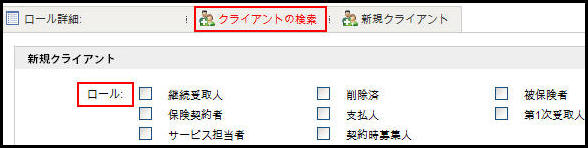
「ロール」画面の「クライアントの検索」リンクとロール
-
クライアントに適用するロールを選択します。
-
ドロップダウン・ボックスからクライアントの種別を選択し、検索を絞り込むための情報を入力します。正確な氏名が不明な場合は、%(パーセント)記号をワイルドカードとして使用します。
-
「検索」をクリックします。
-
検索結果リストからクライアントを選択し、「追加」をクリックします。
-
サブ・メニューから「保存」をクリックします。
-
契約で必要なロールごとに、このプロセスを繰り返します。
クライアントがシステムにまだ追加されていない場合は、新規クライアントを追加した後に、前述の手順を実行してください。
右クリック・メニューを使用したロールの編集
クライアントのロールを更新する必要がある場合は、「ロール」画面の右クリック・メニューを使用して変更します。左側のナビゲーション・メニューから「ロール」リンクを選択すると、契約に関連付けられているすべてのロールが画面に表示されます。クライアント名を右クリックして、ロール情報を更新します。次のオプションが使用可能です。
-
ロール詳細の編集: 画面の下部に「ロール詳細」タブがオープンし、ロールに関連するすべての情報が表示されます。
-
ロールの削除: 契約からロールを削除します。
-
別ロールも担当: クライアントに別のロールを追加します。
-
同率: 同じロールの複数のクライアントを選択し、このオプションを選択すると、ロールに対して同率が自動的に適用されます。
-
クライアント詳細の編集: 「クライアント」画面がオープンし、クライアントを最初にシステムに追加したときに入力した情報が表示されます。
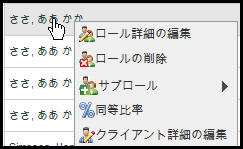
ロールの右クリック・メニュー・オプション