| Oracle® Fusion Middleware SmartUpgradeユーザーズ・ガイド 11g リリース1(11.1.1) B61426-01 |
|


 前 |
 次 |
この章では、Oracle JDeveloper内でのSmartUpgradeの使用方法について説明します。詳細は、次の項を参照してください。
Oracle JDeveloperでSmartUpgradeを使用するには、Oracle JDeveloper 11g リリース1(11.1.1.1.0)以上をインストールする必要があります。
Oracle JDeveloper 11gをインストールする場合、Oracle JDeveloperインストール・パッケージに含まれるOracle WebLogic Serverソフトウェアもインストールする必要があります。SmartUpgradeでは、Oracle JDeveloperと一緒にインストールするOracle WebLogic Serverソフトウェアの必要なライブラリとその他のソフトウェアを自動的に使用します。
はじめに、Oracle JDeveloper SmartUpgrade拡張機能がインストールされて構成されていることを確認します。
Oracle JDeveloperを起動します。
「ファイル」→「新規」を選択します。
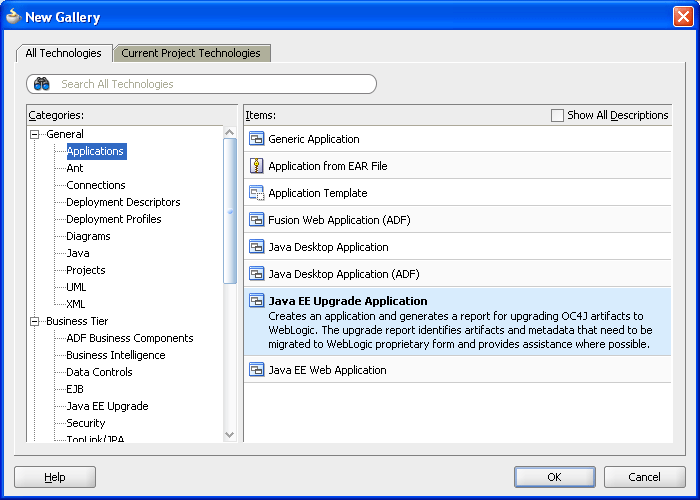
「新規ギャラリ」の「カテゴリ」ツリーで、「一般」→「アプリケーション」を選択します。
図2-1に示すように、「項目」リストで、項目のリストにJava EEアップグレード・アプリケーションオプションが表示されていることを確認します。
このオプションがリストに表示されない場合、1.7項「SmartUpgradeのダウンロードとインストール」を参照してください。
SmartUpgradeレポートを生成したり、アプリケーションのアップグレードに役立つアーティファクトをオプションで生成したりするには、Java EEアップグレード・ウィザードを使用します。
詳細は、次の項を参照してください。
Java EEアップグレード・ウィザードを起動するには2つの方法があります。このウィザードでは、SmartUpgradeによるアプリケーションの分析プロセスのガイドが行われます。
次の項でこの2つの方法について説明します。
Java EEアップグレード・ウィザードを起動して、結果を新しいOracle JDeveloperアプリケーションに保存するには、次の操作を行います。
「ファイル」→「新規」を選択して「新規ギャラリ」を表示します。
「カテゴリ」ツリーで、「一般」→「アプリケーション」を選択します。
「項目」リストで、Java EEアップグレード・アプリケーションをダブルクリックします(図2-1)。
Java EEアップグレード・ウィザードを起動して、既存のOracle JDeveloperアプリケーション内の新しいプロジェクトに結果を保存するには、次の操作を行います。
「ファイル」→「新規」を選択して「新規ギャラリ」を表示します。
既存のプロジェクトを右クリックして、コンテキスト・メニューから「新規」を選択することもできます。
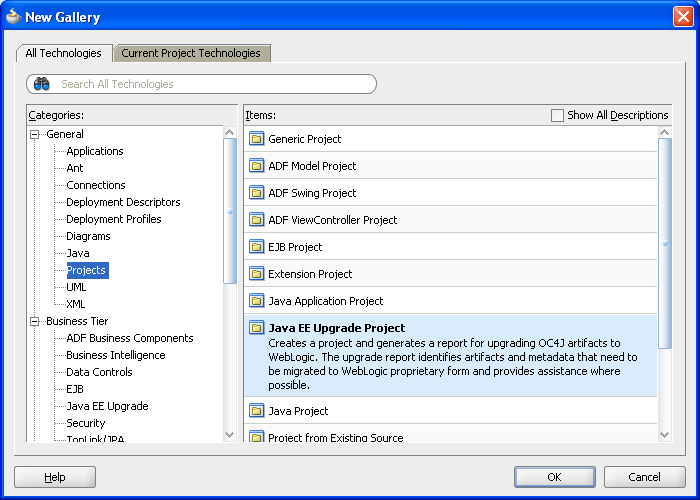
「カテゴリ」ツリーで、「一般」→「プロジェクト」を選択します。
「項目」リストで、Java EEアップグレード・プロジェクトをダブルクリックします(図2-2)。
Java EEアップグレード・ウィザードの使用については、次の項を参照してください。
表2-1は、Java EEアップグレード・ウィザードのページの説明です。表示されるページは、ウィザードの起動方法や、生成するレポートのタイプによって異なる点に注意してください。
表2-1 Java EEアップグレード・アプリケーション・ウィザード・ページの概要
| ページ名 | 説明 | 追加情報 |
|---|---|---|
|
Java EEアップグレード・アプリケーション・ウィザードを使用する場合にのみ表示されます。 OC4Jアプリケーションの分析後にSmartUpgradeで作成される新しいOracle JDeveloperアプリケーションの名前を入力します。 生成されるアップグレード・レポートは、アプリケーション内部のプロジェクトに保存されます。 |
[F1]を押すか、ウィザード・ページで「ヘルプ」をクリックします。 |
|
|
選択したアプリケーションまたはプロジェクトの分析後にSmartUpgradeで作成されるデフォルト・プロジェクトの名前を入力します。 生成されるアップグレード・レポートは、該当プロジェクトに保存されます。 |
[F1]を押すか、ウィザード・ページで「ヘルプ」をクリックします。 |
|
|
アップグレード・レポート・タイプ(図2-3) |
作成するアップグレード・レポートのタイプを選択します。 新しいアプリケーションを作成する場合、既存のアプリケーションを分析するオプションはページ上に表示されません。 1つ以上の既存のOracle JDeveloperプロジェクトを分析するには、Java EEアップグレード・プロジェクト・ウィザードを使用する必要があります。 |
[F1]を押すか、ウィザード・ページで「ヘルプ」をクリックします。 |
|
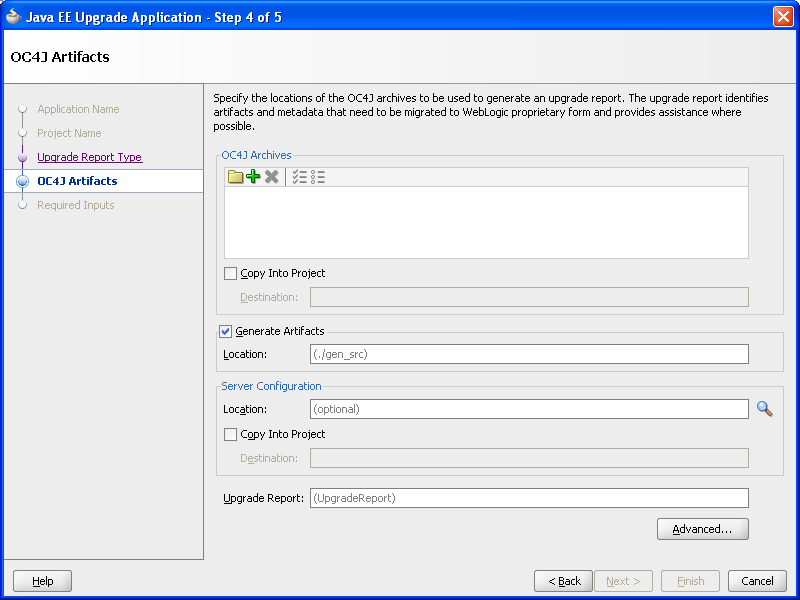
OC4Jアーティファクト(図2-4) |
このページの内容は、前のページで選択したアップグレード・レポート・タイプによって異なります。 分析するエンタープライズ・アーカイブ、Oracle JDeveloperプロジェクト、またはOC4Jサーバー・ディレクトリを選択し、ページで使用可能な関連オプションを指定します。 また、以下のことを行うことができます。
|
[F1]を押すか、ウィザード・ページで「ヘルプ」をクリックします。 2.3.2.2項「SmartUpgrade Oracle JDeveloper拡張機能でサポートされるアーカイブとプロジェクトのタイプ」 2.3.2.3項「特定のSmartUpgradeルール・カテゴリへの分析の制限」 2.3.2.4項「Oracle Application Server 10g リリース2(10.1.2)にデプロイされたアプリケーションの分析」 |
|
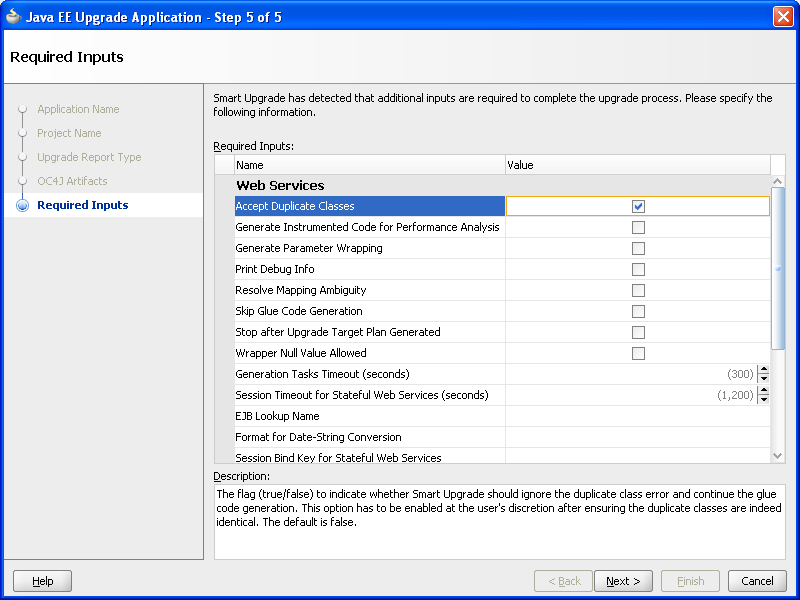
必須入力(図2-5) |
このページは、次の条件が当てはまる場合に表示されます。
|
2.3.2.2項「SmartUpgrade Oracle JDeveloper拡張機能でサポートされるアーカイブとプロジェクトのタイプ」 |
図2-3 Java EEアップグレード・アプリケーション・ウィザード - アップグレード・レポート・タイプ・ページ
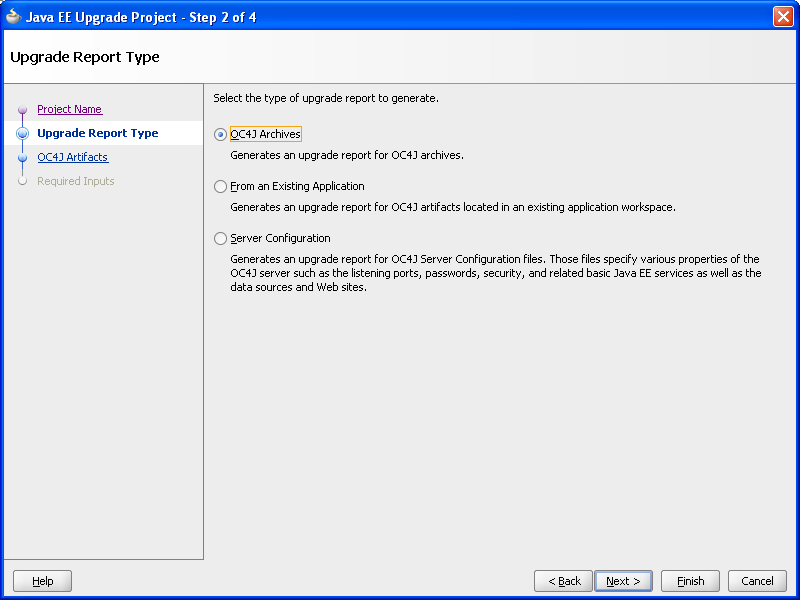
図2-4 Java EEアップグレード・アプリケーション・ウィザード - エンタープライズ・アーカイブを分析する場合のOC4Jアーティファクト・ページ
Oracle JDeveloperからSmartUpgradeを実行する場合、次の内容を分析できます。
既存のエンタープライズ・アーカイブ(EAR)・ファイル、Webアーカイブ(WAR)・ファイル、Javaアーカイブ(JAR)・ファイル、またはWinRAR (RAR)・ファイル。
現在のOracle JDeveloperアプリケーション内の1つ以上のOracle JDeveloperプロジェクト
アプリケーション内のWebサービスを分析する場合、EARファイルを選択する必要があります。Oracle JDeveloperの開いているアプリケーションやプロジェクト内のWebサービスのアーティファクトを分析または生成することはできません。
SmartUpgradeがデフォルトでレポートを生成し、オプションでアーティファクトを生成するには、選択したアーカイブまたはOC4Jサーバー構成にすべてのルール・カテゴリを適用します。
ただし、レポートのサイズを制限する場合や、アプリケーションの特定の面に焦点を当てる場合、特定のSmartUpgradeルール・カテゴリに分析を限定できます。
たとえば、myApp.earアプリケーションのデータ・ソース構成のみを分析する場合は次のようになります。
2.3.1項「Java EEアップグレード・ウィザードの起動」の説明に従い、Java EEアップグレード・ウィザードを起動します。
チェック・ボックスを使用して、現在のアプリケーションの分析でSmartUpgradeが使用するルール・カテゴリを選択します。
レポートを生成し、オプションでアプリケーション・アーティファクトを生成する場合に適用可能なSmartUpgradeルール・カテゴリの説明については、表3-4を参照してください。
SmartUpgradeは、Oracle Application Server 10g リリース3(10.1.3)に以前にデプロイされたアプリケーションを分析するようにデフォルトで構成されます。ただし、10g リリース2(10.1.2)からアップグレードする場合、使用している特定のバージョンのOC4Jを指定できます。
2.3.1項「Java EEアップグレード・ウィザードの起動」の説明に従い、Java EEアップグレード・ウィザードを起動します。
ダイアログ・ボックスのOC4J Serverバージョン・セクションで「10.1.3」または「10.1.2」を選択します。
アップグレードするアプリケーションに、SmartUpgradeでアーティファクトを生成できるWebサービス、データ・ソース、EJB、その他のオブジェクト・タイプが含まれる場合、Java EEアップグレード・ウィザードでは、通常、必須入力ページ(図2-5)が表示されます。
このページのオプションの設定については、次の項を参照してください。
次のリソースを参考にページのオプションについて学ぶことができます。
ページのオプションを選択し、「説明」フィールドのテキストを確認します。
パフォーマンス・データを収集し、アップグレードされたアプリケーションに対して生成される追加コードのパフォーマンスの影響を表示するHTMLレポートを生成する場合、必須入力ウィザード・ページの「パフォーマンス分析用計測コードの生成」プロパティを選択します。
アップグレードされたWebサービスをOracle WebLogic Serverにデプロイすると、glueコードによるパフォーマンスの影響をまとめたHTMLレポートが生成されます。Webサービスが複数ある場合、複数のレポート・ファイルが生成されます。
詳細は、4.2.3項「SmartUpgradeで生成されるWebサービスglueコードによるパフォーマンスの影響の分析」を参照してください。
SmartUpgradeがアプリケーションのアーティファクトを分析する場合、アプリケーション・アーティファクトをアップグレードする前に手動による手順が必要になる場合があります。また、指定しなかったプロパティが必要になる場合もあります。
このような場合、「Webサービス・アーティファクト生成10.1.3」または「Webサービス・アーティファクト生成10.1.2」というアップグレード・レポートに結果が表示されます。この結果には、アップグレード・プロセスの状態がまとめられ、ユーザーが行う必要がある手順が示されます。
Oracle JDeveloperウィンドウの下部にあるSmartUpgradeログ・ウィンドウに警告も表示されることに注意してください。
「Webサービス・アーティファクト生成」の結果には、Webサービス・アップグレードを続行する前に行う必要がある追加の手順が示される場合があります。
SmartUpgradeを再実行して、Webサービス・アップグレード・プロセスを続行するには、次の操作を行います。
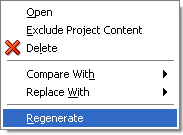
Oracle JDeveloperアプリケーション・ナビゲータでアップグレード・レポートを右クリックし、コンテキスト・メニューから「再生成」を選択します(図2-6)。
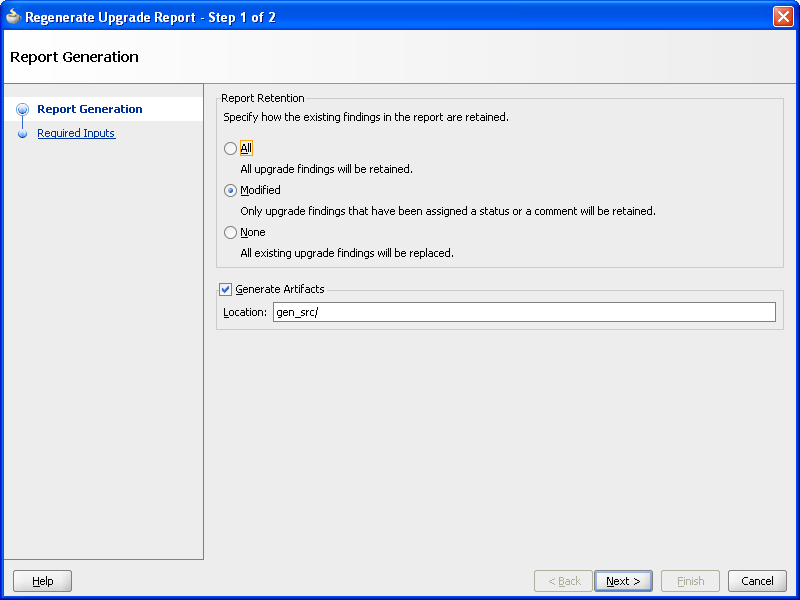
Oracle JDeveloperに「レポート生成」ダイアログ(図2-7)が表示されます。このダイアログを使用して、レポートの元の結果が以降のSmartUpgrade実行で上書きされるかどうかを制御します。
結果のステータスを使用して、どの結果が実装されたか、どの結果が現在進行中かを追跡する場合、「すべて」または「変更あり」を選択します。
「すべて」または「変更あり」を選択しない場合、レポート全体が再生成され、各結果に選択したステータス設定が失われます。
詳細は、2.4.5項「結果ステータスを使用した作業の追跡」を参照してください。
「次へ」をクリックして必須入力ダイアログ・ボックスを表示します。
Oracle JDeveloperには必須入力ダイアログが表示されます。このダイアログは、SmartUpgradeを最初に実行したときに表示された必須入力ウィザード・ページと同様です。ただし、最初に指定したプロパティと、アップグレード・プロセスの続行に必要な追加プロパティのみが含まれる点を除きます。
欠落しているプロパティ値を指定して、「OK」をクリックします。
SmartUpgradeは、アプリケーションのWebサービスを再度分析し、アーティファクト生成を完了しようとします。追加プロパティが必要な場合、アップグレード・プロセスの再続行が求められます。
Oracle JDeveloperでSmartUpgradeアップグレード・レポートを生成すると、結果をソートしてフィルタ処理できます。この機能を使用して、最初に最も重要な結果に焦点を当てることができます。
詳細は、次の項を参照してください。
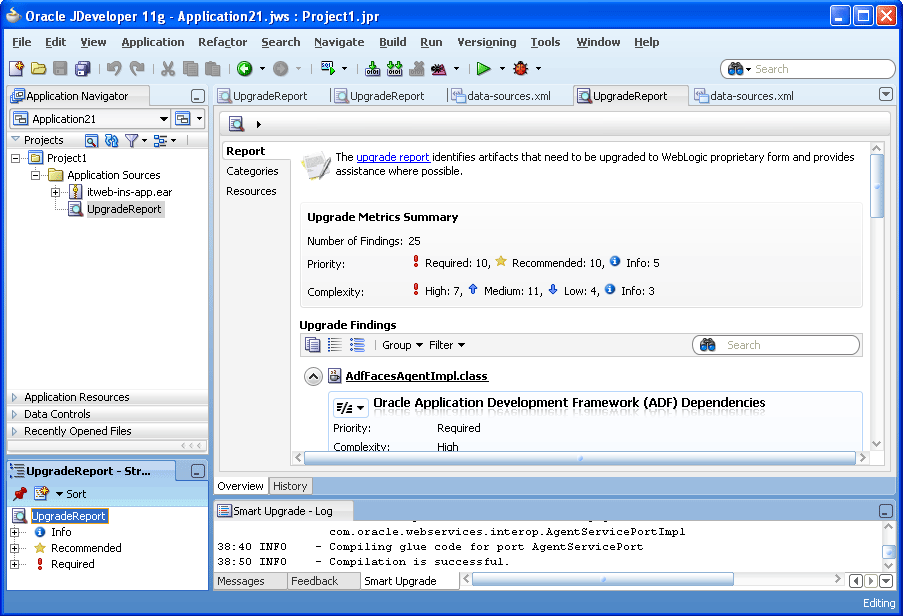
アップグレード・レポートを表示するには、アプリケーション・ナビゲータを使用して、Java EEアップグレード・ウィザードで作成したプロジェクトを開きます。プロジェクトの「アプリケーション・ソース」フォルダの下にあるアップグレード・レポートを探し、そのアップグレード・レポートを選択します(図2-8)。
レポートは次の3つのタブに分類されます。
「レポート」タブ。レポートの概要と、選択したアプリケーションについてSmartUpgradeで生成される各結果を含むリストがあります。
「カテゴリ」タブ。レポートの生成時に適用されたSmartUpgradeルールのカテゴリが示されます。
「リソース」タブ。レポートを生成する際にSmartUpgradeで分析されたアーカイブまたはプロジェクトが示されます。
「レポート」タブの各結果に関して入手可能な情報のタイプについては、2.4.2項「各結果で入手可能な情報」を参照してください。
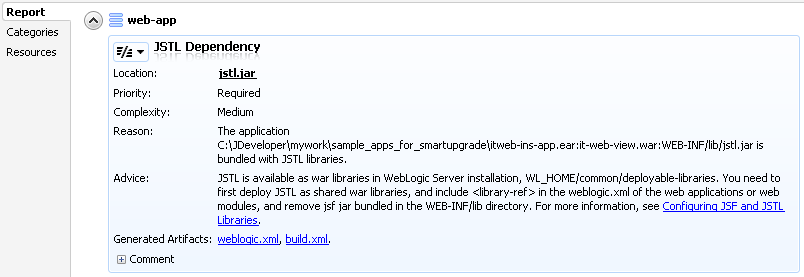
SmartUpgradeにより、SmartUpgradeレポート内の各結果で次の情報が提供されます。
理由は、結果がなぜ存在するのかを定義します。アプリケーション・アーカイブのデプロイメント記述子やOC4Jサーバーの構成ファイルの特定の要素または属性を特定する場合もあります。また、アプリケーションで使用される依存性API (Oracle WebLogic Serverにアプリケーションをデプロイする前に変更する必要がある)も特定します。
アドバイスは、結果で特定された問題を解決するために行う必要があるアクションです。アドバイスには、アプリケーションやOracle WebLogic Server環境を適宜変更する場合に役立つ手順やドキュメントの参照などがあります。
結果の関連事項。関連事項はオプションであり(常に表示されるわけではありません)、動作の相違(ある場合)を示します。これは、結果のアドバイスに伴い、アップグレードされたアプリケーションで通知されます。
結果に関連する生成アーティファクトのリンク。たとえば、一部のデータ・ソースの場合、Oracle WebLogic Serverにアプリケーションをデプロイするときにアプリケーションでデータ・ソースを定義できるXMLコード例が生成されます。詳細は、第4章「SmartUpgrade生成アーティファクトの使用」を参照してください。
図2-9は、SmartUpgradeレポート内のサンプル結果を示しています。
レポートの結果リストが長い場合、アップグレード結果ツールバーを使用してリストのグループ化やフィルタ処理を簡単に行うことができます(図2-10)。
表2-2は、アップグレード結果ツールバーで利用可能な各アイコンとメニューの説明です。
| アイコンまたはメニュー | 説明 |
|---|---|
|
|
レポートの内容を通常のテキスト形式でクリップボードにコピーするには、このアイコンをクリックします。その後、別のドキュメントやプログラムに内容を貼り付けることができます。 |
|
|
すべての結果を折りたたむには、このアイコンをクリックします。スクロールして各結果の主な見出しを確認できます。ただし、詳細は確認できません。 |
|
|
すべての結果を展開するには、このアイコンをクリックします。レポートのすべての結果の詳細が表示されます。 |
|
アーティファクト、カテゴリ、複雑性、または優先度別に結果をグループ分けするには、このサブメニューを使用します。 たとえば、優先度別に結果をグループ分けする場合、最初にすべての必要な結果がレポートに表示され、次にSmartUpgradeによって推奨事項と見なされる結果が続き、最後に情報となる結果がすべて表示されます。 グループを昇順または降順でソートするかどうかも制御できます。たとえば、結果をカテゴリ別にグループ分けする場合、どのカテゴリの結果がレポートの最上部に表示されるかを決定できます。 |
|
|
タイプ、優先度、またはカテゴリ別に結果をフィルタ処理するには、このサブメニューを使用します。 このメニューから項目を選択する場合、選択した基準を満たさない結果はすべて非表示になります。 たとえば、必要な結果以外のすべての結果をフィルタ処理できます。 |
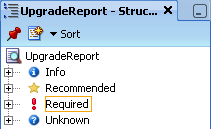
Oracle JDeveloperナビゲーション・ペインの下の「構造」ウィンドウ(図2-11)には、レポートの構造が表示されます。この「構造」ウィンドウを使用して、レポートの結果をフィルタ処理できます。
このデフォルト・ビューでは、特定の優先度のすべての結果がすぐに表示されます。たとえば、「必須」をクリックすると、「必須」とマークされた結果のみが表示されます。
「構造」ビューの「ソート」メニューを使用してリストを変更することもできます。たとえば、「ソート」メニューで「複雑度」を選択すると、複雑度カテゴリのリストが表示されます。その後、いずれかのカテゴリを選択して、「レポート」ウィンドウの該当カテゴリの結果のみを表示できます。
「構造」ビューのルート・ノード(図2-11のUpgradeReport)をクリックして、いつでもレポートのすべての結果を表示できます。
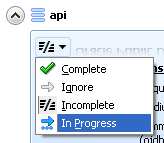
アップグレード・レポートを確認する際に、結果のステータス・メニュー(図2-12)を使用して進捗状況を追跡できます。
たとえば、実装を完了した結果ごとに「完了」を選択します。実装されない結果の場合、「無視」、「不完全」、または「処理中」の設定を使用します。レポートをスキャンして、残りの作業がどの程度必要かをすぐに確認できます。
レポートを再生成する必要がある場合、新しいレポートでステータス設定を上書きしないときは「レポート生成」ダイアログで「すべて」または「変更あり」を選択する必要があります。
詳細は、2.3.4項「アーティファクト生成時のアップグレードの続行」を参照してください。