您可以直接从 Essbase 网格的页维行的单元格中选择成员,而无需使用 POV 工具栏。基于单元格的 POV 可通过以下方法显示:单击页 POV 维单元格,然后选择显示在该单元格右侧的向下箭头;基于单元格的 POV 与 POV 工具栏的作用相同。

单击下拉列表中显示的省略号 (...),在“成员选择”对话框中选择成员,然后单击“确定”。现在,再次查看相应的维单元格。选定的第一个成员显示在维单元格中,您也可以显示其他成员,方法是:在基于单元格的 POV 中单击向下箭头,然后选择这些成员。进行各项选择后,单击“刷新”即可查看更新的数据。
以 Sample Basic 应用程序和数据库为例,对于 Product 维,如果在“成员选择”对话框中选择 Root Beer、Cream Soda 和 Fruit Soda,则 "Root Beer" 会显示在维单元格中,如图 6 中所示。单击“刷新”以查看 Root Beer 的数据。
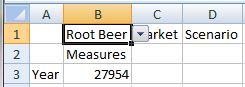
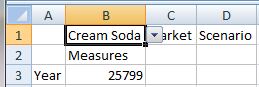
现在,在基于单元格的 POV 中单击箭头并进行其他选择;例如,Cream Soda(图 7)。
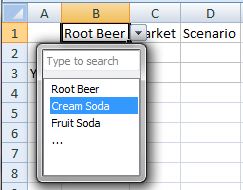
单击“刷新”更新数据。请注意,数据已发生更改(图 8)。
您也可以直接在基于单元格的 POV 下拉列表的搜索字段中键入成员名称。在此例中,一次只能选择一个成员。单击“刷新”查看更新的数据。每次要更改 POV 时,都应在搜索字段中键入其他成员名称。
您仍可像以往一样使用 POV 工具栏,只需在 Essbase 功能区中切换 “POV” 按钮即可。无论在何处进行选择,基于单元格的 POV 选择项与 POV 工具栏选择项都会自动同步。如果更改为其他别名表,则基于单元格的 POV 会自动填充适当的别名。
注: | 此功能仅适用于包含 Essbase 和 Provider Services 11.1.2.1.102 及更高版本的安装。 |