“文档内容”是 Smart View 面板中的任务窗格,它显示当前 Office 文档中存在的内容并允许您对这些内容执行操作。
“文档内容”窗格以树格式显示 Office 对象,使您可以轻松地查看工作簿、演示文稿或文档中的内容并与之交互,无论内容的提供程序或类型为何以及是否包含扩展中的内容均是如此。基于提供程序连接或工作表、幻灯片或页面上的文档布局显示内容。图 13显示 Excel 中的“文档内容”的 Oracle BI EE 内容示例。

根据提供程序,您可以对从“文档内容”窗格中选择的对象执行部分任务。
例如,对于图 16,Sheet1 包含 Essbase 即席视图。选择 Sheet 节点后,“刷新”和“工作表信息”选项即显示在“文档内容”窗格底部。
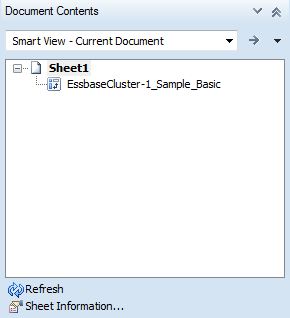
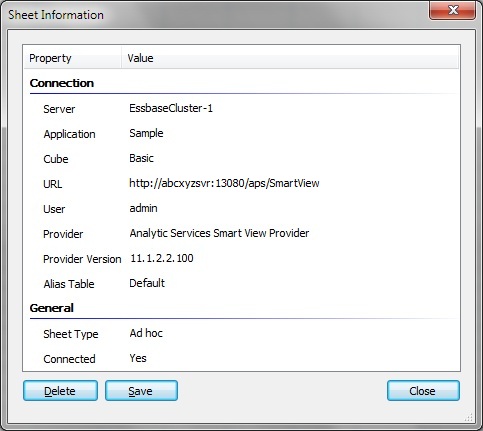
单击“工作表信息”以查看“工作表信息”对话框(图 15),您还可以在此选择“保存”或“删除”工作表。
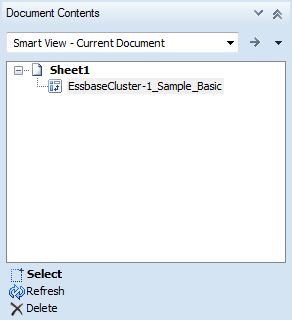
在“文档内容”中选择对象节点,上下文随之更改,在窗格底部显示“选择”、“刷新”和“删除”选项(图 16)。
总体而言,内容由 Smart View 提供程序分组(Essbase、Financial Management、Planning 和 Reporting and Analysis)。Oracle BI EE 中的内容单独分组。在包含来自不同数据源的多个对象的工作簿中,您可以使用如图 17中所示的“文档内容”下拉菜单切换视图。
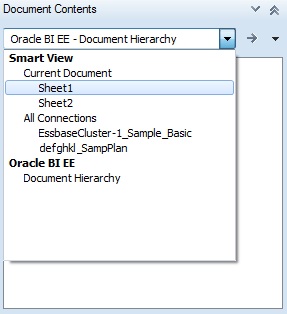
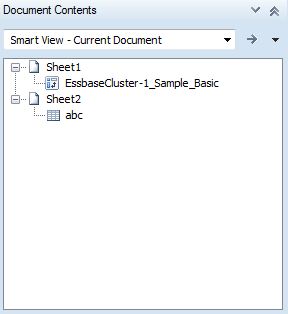
选择 Smart View 下的“当前文档”选项和“文档内容”视图更改,以显示按工作表排序的 Smart View 对象(图 18)。
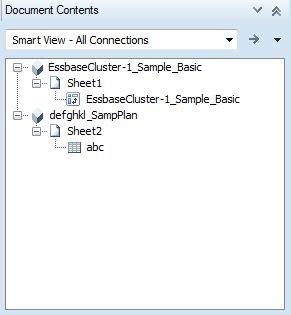
选择 Smart View 下的“所有连接”选项和“文档内容”视图更改,以显示按提供程序排序的对象(图 19)。
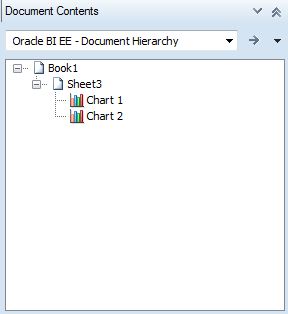
选择 Oracle BI EE 下的“文档层次”选项,以查看列出的 Oracle BI EE 视图(图 20)。
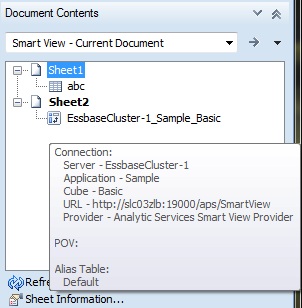
对于 Smart View 提供程序内容(例如 Planning 或 Essbase 对象),您可以单击“文档内容”的树区域,然后将光标悬停在对象图标上方以查看连接属性,例如服务器、应用程序、多维数据集、URL、提供程序、POV 和别名表,如 图 21中所示。属性随提供程序而异。
对于 Oracle BI EE 内容,请选择 Oracle BI EE 对象,然后使用“文档内容”底部的“属性”链接查看连接属性(请参阅图 13)。
有关使用“文档内容”的详细信息,请参阅下列各章: