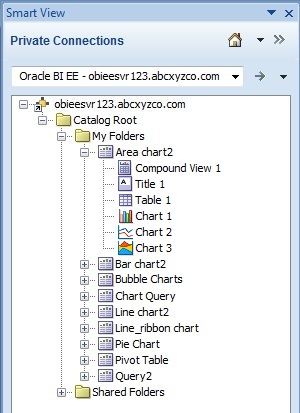
Oracle BI EE 演示文稿目录也称为目录或目录树,显示在 Smart View 面板中。目录树显示一个名为“目录根”的根节点和两个文件夹(默认情况下名为“我的文件夹”和“共享文件夹”)。

仅在您展开“我的文件夹”时,才会向您显示保存至该文件夹的项。其他用户保存至“我的文件夹”的项仅会对这些用户显示。
您保存至“共享文件夹”的项可由具有 BI Consumer 权限的所有已登录用户查看。如果您具有 BI Consumer 权限,还可以查看其他用户已在“共享文件夹”中保存的项。
目录树中的文件夹包括 Oracle BI EE 和 Smart View 中的分析列表,以及创建的任何子文件夹。展开分析节点(例如,“我的文件夹”下的“面积图 2”),将显示存储在其中的视图列表(例如,“复合视图 1”和“表 1”),如图 27中所示。
还可以选择编辑 BI Answers 中的分析。
 要编辑 BI Answers 中的分析,请右键单击目录树中的分析并选择“编辑答案中的分析”。
选择此选项会启动默认浏览器并在 BI Answers 中打开分析编辑向导。如果您未登录到 BI Answers,将显示一个登录对话框,可在其中输入您的凭据。您必须具有 BI Consumer 权限才能在 BI Answers 中编辑视图。
从目录树中,还可以将表、透视表、图形、标题和复合视图插入到 Smart View 中。请参阅使用 Oracle BI EE 分析、视图和仪表板。