提示允许用户指定相应标准,以确定其将插入的分析内容。Smart View 支持提示和页面提示。有关页面提示的信息,另请参阅使用页面提示。
Smart View 中的提示与 BI Answers 中的提示等同。Smart View 仅支持列提示。
提示会影响分析中的所有视图。例如,在分析中,可以对年设置提示。此提示会影响分析中的所有视图。
如果已对 BI Answers 中的分析定义提示,那么当您将分析中的表、透视表或图形视图插入 Smart View 中时,系统会提示您选择要显示的数据。
例如,为分析指定年份提示,并可从年份 2010、2011 和 2012 中进行选择。当您插入表、透视表或图形时,系统会提示您选择要显示哪一年的数据:2010、2011 或 2012。插入后,您可以编辑提示以选择为所有视图显示另一年的数据。
您可以编辑已在视图中插入或复制并粘贴的提示。
注: | Smart View 中不支持 BI Answers 中的层次列上定义的提示。 |
 要编辑提示,请执行下列操作:
图形视图 - 选择图形。
表和透视表视图 - 选择表中的一个单元格。
从 Oracle BI EE 功能区中,选择
 以显示原始选择。
如果 BI 服务器上的报告定义发生了更改,将会重置所做选择,并且您必须重新选择所有提示和列。
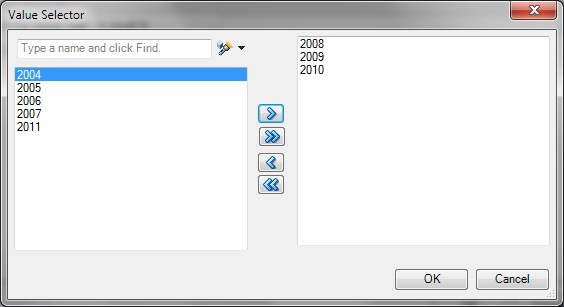
根据在 BI Answers 中设置提示的方式,您可以直接从“提示选择器”上的下拉列表中选择选项。您还可以从“值选择器”对话框中选取值。
图 34就是一个“值选择器”示例,其中已选择将显示年份 2008、2009 和 2010。
单击“值选择器”中的“确定”后,选择内容会填充示例“提示选择器”中的第一个提示。示例“提示选择器”中的第二个提示要求您直接输入金额;在此示例中,要显示的金额是大于 5,000 美元的计费数量。
完成的“提示选择器”对话框随后看起来就像图 35。
在进行选择并单击“确定”后,视图将立即刷新并反映所做的选择。