数据源类型: Essbase
注: | 您的 Smart View 系统中可能未启用数据透视。数据透视选项是由管理员在 Oracle Essbase Administration Services 中启用和配置的。 |
通过数据透视,可以指定用于查看变化属性(这些属性随独立的连续或离散维而变化)的数据的透视。例如,假设一年中在不同地区的几个市场上销售罐装和瓶装的可乐产品。如果在这一年中,包装(罐或瓶)因市场而异或者因类型不同而改变,则包装类型是一个变化属性。与可乐相关联的数据将会因一年中的时期和市场而异。
 要指定数据透视,请执行以下操作:
在“透视”的“选择”下选择一个选项(请参阅数据透视说明中的选项示例)。
真实性,显示不带透视的数据。
最后,显示每个连续独立维的最后一个 0 级成员的数据。例如,如果 Year 是连续维而 December 是 Year 的最后一个成员,则会显示 December 的数据。
起始,显示每个连续独立维的第一个 0 级成员的数据。例如,如果 Year 是连续维而 January 是 Year 的第一个成员,则会显示 January 的数据。
自定义,如果要同时指定连续和离散的成员,则选择此选项。对于此选项,从下拉列表中选择一个变化的属性。然后,针对在独立维下列出的维,从成员下选择成员。如果选择仅设置维,则会显示所有变化的属性上的所有独立维,这使您可以对所有属性应用一个通用透视。
在上述以罐装和瓶装销售的可乐的示例中,假设管理员已为可乐包装类型指定了以下属性,来反映该年度该种可乐在 Texas 和 California 市场的销售情况:
罐装:California, January—December year
罐装: Texas, July—December
瓶装:Texas, January—June
图 9 说明了“真实性”透视。为 California 和 Texas 显示的数据是整个年度的数据。由于没有在 California 销售瓶装可乐,因此未返回数据(在此以 #Meaningless 指示)。
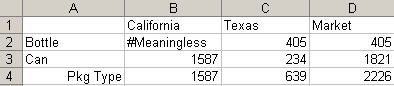
图 10 说明“最后”透视且显示关于 California 和 Texas 的罐装可乐的数据,但是没有关于瓶装可乐的数据,这是因为 January 到 June 期间没有在 Texas 销售瓶装可乐。

图 11 说明“起始”透视且显示关于 January 的数据。January 在 Texas 销售的是瓶装而不是罐装可乐,因此只显示了关于瓶装的数据。January 在 California 销售的是罐装而不是瓶装可乐,因此只显示了关于瓶装的数据。
