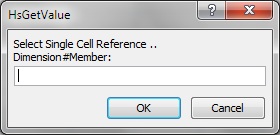
在函数生成器中,选择一个函数,并指定希望函数使用的连接和成员。然后,函数生成器将使用正确的语法创建函数,并将其输入到选定的单元格中。您可以对这些函数进行编辑。
在给定函数生成器字段中可供使用的选项,受限于您在函数生成器的其他字段中所做的选择。例如,只会显示所选函数支持的连接,并且只会显示该函数支持的维。
可以为每个函数参数选择单元格引用。如果知道参数输入值,则可以在脱机模式下创建函数。键入功能对每个参数可用。
注: | 可以使用在发行版 11.1.2.2.310 之前的函数生成器中创建的函数。不过,从发行版 11.1.2.2.310 开始,函数生成器使用逗号 (,) 而不是分号 (;) 来分隔成员列表参数。新函数生成器支持这两种字符,但如果要修改在以前版本中创建的函数,系统将提示您转换为使用逗号分隔的新格式。如果选择不转换,则不会应用对函数所做的任何修改。 |
 使用函数生成器创建函数:
函数生成器支持共享连接或专用连接。
在 Smart View 功能区中选择“函数”,然后选择“构建函数”。
或者在 Smart View 面板中,右键单击所选的数据库名称,然后选择“构建函数”。
此时将显示“函数参数”对话框,其中包含自动填充了连接信息并采用以下格式之一的“连接”字段。
对于共享连接:
                  WSFN|
                  ProviderType
                  |
                  Server
                  |
                  Application
                  |
                  Database
上面的 WSFN 参数说明该函数是一个 Workspace 函数并使用共享连接。
对于专用连接:
PrivateConnectionName
如果您要手动输入连接信息,请使用上面的语法。
单击最右边的按钮
 。
。例如,对于 HsGetValue,单击
从“成员选择”中选择成员;对于 HsLabel 和 HsGetVariable,从标签或变量的下拉列表中选择。要手动键入参数,请在文本框中输入参数。例如,要键入成员,请使用格式:dimension#member;例如 Year#Qtr1 或 Year#Jan。
要使用单元格引用,请按照使用单元格引用中的过程操作。
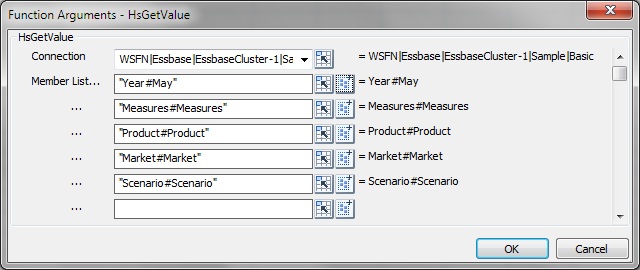
图 40显示了 HsGetValue 函数的已填写的“函数参数”对话框。
“函数参数”中列出的参数根据步骤 5中选择的函数而异。
注:
对于 HsGetSheetInfo,请使用单元格引用。有关详细信息,请参阅使用单元格引用。
仅限 HsSetValue:选择“数据”或“单元格引用”,并输入要提交的值。
仅限 HsGetText 和 HsSetText:
选择“注释”或“单元格引用”,然后输入要提交的单元格文本
选择“单元格文本标签”,然后从下拉菜单中选择标签
如果有活动工作表连接可用,则可以从“连接”下拉列表中选择 “HSACTIVE”。
要执行函数,请按照运行函数中的步骤操作。
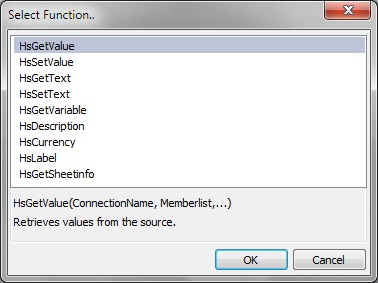
可以输入对包含成员名称、连接名称、变量名和标签的单个单元格的引用。不能对单元格范围进行引用。
要使用单元格引用,请执行以下操作:
在“函数参数”中,参数的文本字段包含引用的单元格,格式为 ""&A3&""
如果在步骤 3中选择的成员名称在网格中显示为 dimension#member,则参数选择完成。例如,如果成员在网格中显示为单元格 A3 中的 Year#Qtr 2,则 ""&A3&"" 完成。
如果网格中只显示成员名称,则必须在前一组双引号之间手动输入维名称,后面跟随 #。例如,如果成员在单元格 A3 中显示为 Qtr2,则必须在引号之间输入 Year#:"Year#"&A3&""
注:
如果在选择引用单元格之前,参数文本字段包含文本,则单元格引用文本将附加到此文本。因此,请在选择用于引用的单元格之前删除字段中所有不需要的文本。
 按钮以打开“单元格引用”: