在 Smart View 中,可以创建即席 Oracle Business Intelligence 视图,该视图可保存至目录和在 BI Answers 中进行编辑。
 要定义视图布局和类型,请执行下列操作:
右键单击目录树中的“目录根”节点,然后选择“创建新视图”。
选择目录树中的“目录根”节点,然后选择 Smart View 面板底部的“创建新视图”。
从 Oracle BI EE 功能区中,单击
 。
。您必须已连接到目录树中的视图才能启用 Oracle BI EE 功能区。
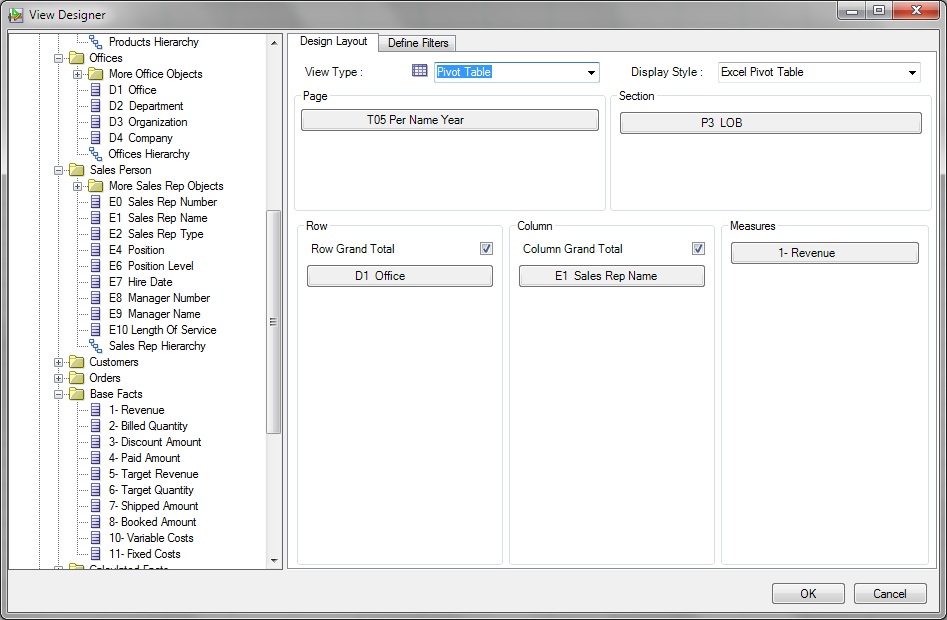
将显示视图设计器的“设计布局”选项卡,如图 37中所示。
表
透视表(默认值)
折线图
条形图
柱状图
面积图
饼图
散点图
堆积列图
您进行的选择会影响“显示样式”中可用的选项以及布局区域中的字段。
在“显示样式”中,从表 8选择“视图类型”和“显示样式”选项。
显示样式决定了视图将插入 Excel 中的方式。
根据您在“视图类型”中所做的选择,布局区域中的边缘可能有所不同,如表 9。
表 9. 视图设计器的布局区域中选定的视图类型和可用边缘
视图类型选择
布局区域中的边缘
表
“页面”、“节”、“行”、“列”、“度量”
可选:在“行”边缘中,选中“行总计”复选框。
透视表(默认值)
“页面”、“节”、“行”、“列”、“度量”
可选:在“行”边缘中,选中“行总计”复选框。
可选:在“列”边缘中,选中“列总计”复选框。
折线图
“页面”、“节”、“分组依据 (X)”、“行 (X)”、“数据:行 (Y)”
条形图
“页面”、“节”、“分组依据 (X)”、“条形图 (X)”、“数据:条形图 (Y)”
柱状图
“页面”、“节”、“分组依据 (X)”、“柱状图 (X)”、“数据:柱状图 (Y)”
面积图
“页面”、“节”、“分组依据 (X)”、“面积图 (X)”、“数据:面积图 (Y)”
饼图
“页面”、“节”、“饼图”、“切片”、“切片大小”
散点图
“页面”、“节”、“分组依据 (X)”、“按颜色变化”、“数据”
堆积列图
“页面”、“节”、“分组依据 (X)”、“条形图 (X)”、“数据:条形图 (Y)”
可选:根据需要,对已拖动至视图设计器中的边缘的列执行其中任何任务:
要在边缘之间移动列,请从一个边缘拖动该列并将其放到另一个边缘上;例如,从“行”边缘拖动一个列并将其放到“列”边缘上。
要在边缘内重新定位列,请单击列名称并选择“上移”或“下移”箭头。
要将小计添加到边缘中的列,请单击列并选择“小计”。
要将列添加到此视图的筛选条件,请单击列并选择“添加到筛选器”。
所选的列将添加到“定义筛选器”选项卡的“筛选器表达式”区域,在此可以进一步定义它们。有关详细信息,请参阅为视图设计器中的视图定义筛选器表达式。
要从边缘中删除列,请单击该列并选择“删除”。
透视表视图:在“行”和“列”边缘中,根据需要选中或清除“行总计”和“列总计”复选框。
表视图:在“行”边缘中,选中或清除“行总计”复选框。
要定义筛选器,请单击“筛选器”选项卡并继续为视图设计器中的视图定义筛选器表达式。
如果不计划定义筛选器,请单击“确定”将视图插入 Excel 中。