| StorageTek Tape Analytics 安装和配置指南 发行版 2.0 E53330-01 |
|


 上一页 |
 下一页 |
Oracle 提供自生成证书供 HTTPS/SSL 端口使用。在安装过程中,STA 会使用 Java keytool 命令生成证书,并使用服务器主机名在服务器上创建证书。您可以选择将 Oracle 证书替换为您自己批准的来自选定证书颁发机构(例如 VeriSign)的证书。
|
注: 以下过程使用在 Windows 平台上运行的 Mozilla Firefox。 |
在浏览器上输入 STA 应用程序的 HTTPS/SSL 版 URL。
https://your_localhost.com:port number/STA/
依次选择 I Understand the Risks 和 Add Exception。
在 Add Security Certificate 屏幕上单击 View。
然后,您将看到 "Certificate Viewer: your_localhost" 屏幕。证书未显示为已验证状态,因为它不是来自某个证书颁发机构。
您可以在 Certificate Viewer 屏幕上进一步检查证书:单击 Details 选项卡,然后选择 issuer 字段。您可能看到的变量包括:
CN = 已在其上安装了 STA 应用程序的服务器的主机名。例如:
Common Name (CN) your server name
OU = Tape Systems
O = Oracle America Inc
L = Redwood City
ST = California
C = USA
变量字段 CN 是在其上生成证书的服务器名称。
单击 Close 返回到 Add Security Certificate 屏幕。
在 Add Security Certificate 屏幕上选择 Confirm Security Exception,然后就可以将 HTTPS 与恰当的证书配合使用。
使用您在 STA 安装过程中选择的 HTTP(默认为 7001)或 HTTPS(默认为 7002)端口号转至 WebLogic 控制台登录屏幕。
http(s)://yourHostName:PortNumber/console/
使用在 STA 安装过程中定义的 WebLogic 管理控制台用户名和密码登录。
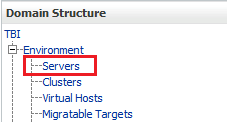
在 "Domain Structure"(域结构)> "Environment"(环境)下,选择 Servers(服务器)。
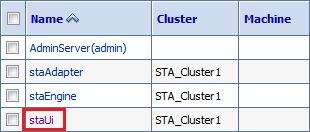
在 "Servers"(服务器)下,选择 staUi(选择该名称本身,而不是复选框)。
选择 Keystores(密钥库)选项卡。

在屏幕左上角的 "Change Center"(更改中心)下,单击 Lock & Edit(锁定并编辑)。
在 "Keystores"(密钥库)部分,单击 Change(更改)。
在 "Keystores"(密钥库)下拉菜单中,选择 Custom Identity and Java Standard Trust(定制标识和 Java 标准信任)。
单击 Save(保存)。
在 Keystores(密钥库)屏幕上,输入:
Custom Identity Keystore(定制标识密钥库):私钥文件的路径和文件名。
Custom Identity Keystore Type(定制标识密钥库类型):密钥库类型。如果进行 RACF 验证配置,则输入 PKCS12。
Custom Identity Keystore Passphrase(定制标识密钥库密码短语):MVS 系统管理员提供的密码。
Java Standard Trust Keystore Passphrase(Java 标准信任密钥库密码短语):Java 标准信任密钥库文件。
|
警告: 如果忘记了这些密码,必须重新安装 STA。 |
单击 Save(保存)。
选择 SSL 选项卡。
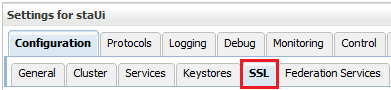
输入由 MVS 系统程序员提供的 "Private Key Alias"(私有密钥别名)和 "Private Key Passphrase"(私有密钥密码短语)。
要确定 "Private Key Alias"(私有密钥别名),可使用 keytool 命令。例如:
C:\Temp>keytool -list -keystore CLTBI.PKCS12DR.D080411 -storetype PKCS12
Enter keystore password: (password from the MVS sysadmin)
Keystore type: PKCS12
Keystore provider: SunJSSE

Your keystore contains 1 entry

tbiclient, Aug 17, 2011, PrivateKeyEntry,
Certificate fingerprint (MD5): 9A:F7:D1:13:AE:9E:9C:47:55:83:75:3F:11:0C:BB:46
单击 Save(保存)。
选择 Advanced(高级) 链接(屏幕底部)。
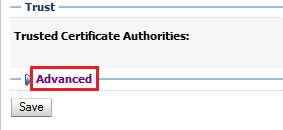
修改以下信息:
选中 Use Server Certs(使用服务器证书)复选框。
从 "Two Way Client Cert Behavior"(双向客户机证书行为)列表中,选择 Client Certs Requested But Not Enforced(请求客户机证书, 但不强制使用)。
从 "Inbound Certificate Validation"(入站证书验证)和 "Outbound Certificate Validation"(出站证书验证)列表中都选择 Builtin SSL Validation Only(仅内置 SSL 验证)。
单击 Save(保存)。
在屏幕左上角的 "Change Center"(更改中心)下,单击 Activate Changes(激活更改)。
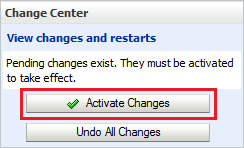
从 WebLogic 注销。
使用 STA 命令停止并重新启动 STA。有关命令用法的信息,请参见《STA 管理指南》。
# STA stop all
# STA start all
