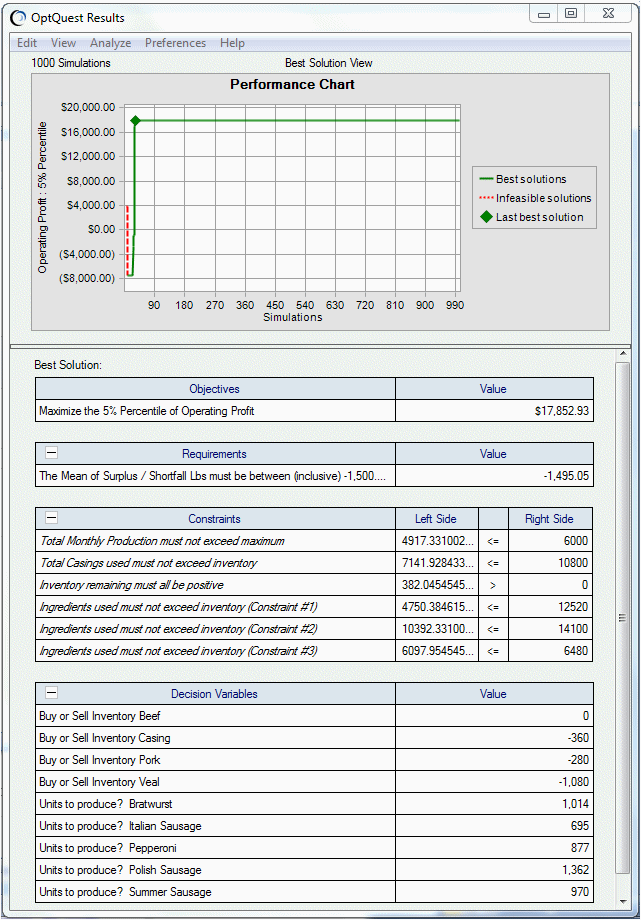
Este ejemplo utiliza el archivo de ejemplo de Crystal Ball Decision Optimizer denominado Product Mix.xlsx. Si lo abre, inicie OptQuest y, a continuación, seleccione Restricciones, aparece el panel Restricciones (Figura 3.2, “Panel Restricciones para el archivo de ejemplo de combinación de productos”).
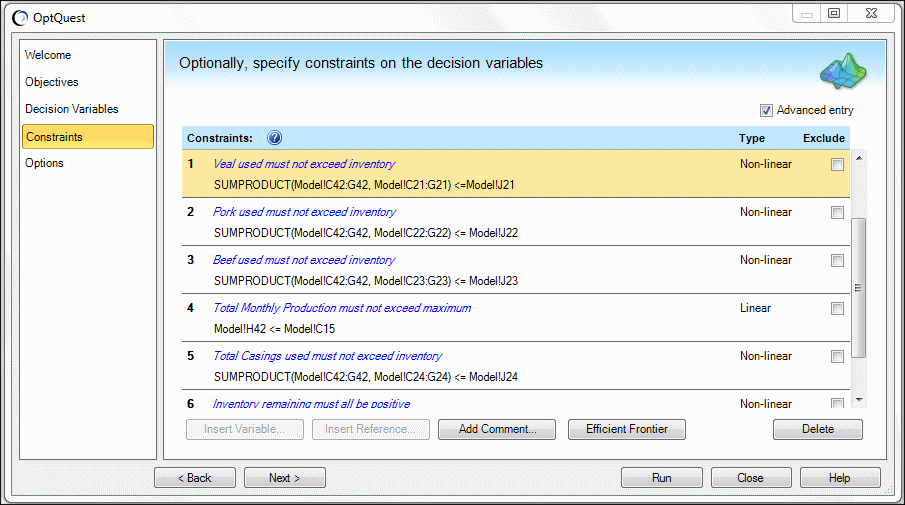
Para cada uno de los tres tipos de carne (ternera, cerdo y carne de res), hay una fórmula SUMPRODUCT de Microsoft Excel que multiplica cada uno de los cinco productos (en libras) por una cantidad de producción y, a continuación, indica que la cantidad producida debe ser igual o menor que una cantidad disponible del inventario. Un objetivo y un requisito limita aún más el problema, como se muestra en la ventana Resultados de OptQuest (Figura 3.3, “Resultados de combinación de productos con restricciones predeterminadas”). Tenga en cuenta que los comentarios se utilizan para etiquetar las restricciones.
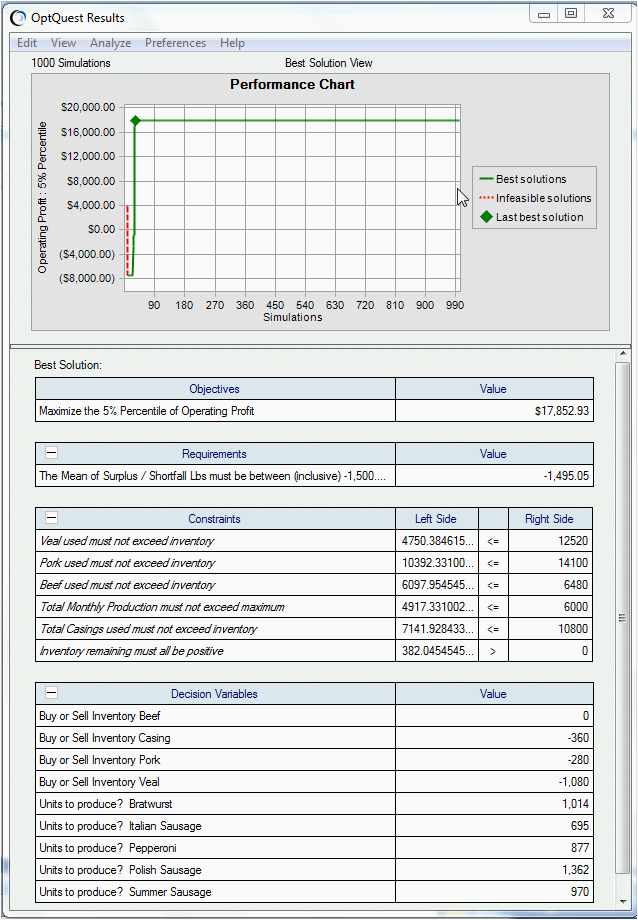
Para utilizar las restricciones masivas, las fórmulas SUMPRODUCT se colocan en las celdas P21, P22 y P23 con el inventario disponible en las celdas J21, J22 y J23. Por ejemplo, la celda P21 contiene =SUMPRODUCT(Model!C42:G42, Model!C21:G21). La fórmula de restricción se reescriben para hacer referencia a dichas celdas (Figura 3.4, “Tres restricciones reescritas como una fórmula de restricción masiva”).
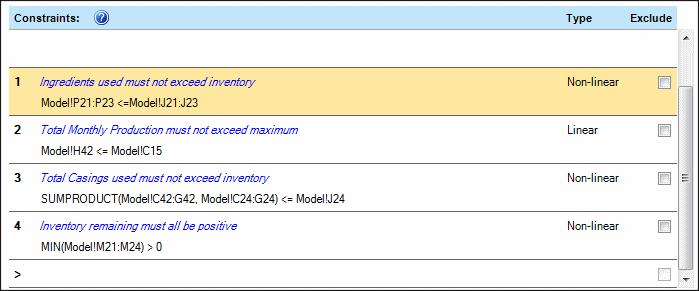
Figura 3.5, “Resultados de combinación de productos con fórmula de restricción masiva” muestra los resultados con la fórmula de restricción ilustrada en Figura 3.4, “Tres restricciones reescritas como una fórmula de restricción masiva”. Puesto que se ha utilizado el mismo valor de inicialización para las dos optimizaciones, los resultados son iguales, aunque el orden de presentación es diferente. Observe cómo se muestran los resultados independientes para cada una de las fórmulas de restricción, incluso aunque se hayan definido originalmente con una ecuación.