 散布チャートを作成するには:
Crystal Ballリボンの「実行プリファレンス」を選択します。
「オプション」タブをクリックし、「感度分析用に仮定値を保存」が選択されていることを確認します。
Crystal Ballでシミュレーションを実行します。
シミュレーションが停止したら、「グラフの表示」、「散布図」
 の順に選択します。
「散布図」ダイアログで、「新規」をクリックします。
「データの選択」ダイアログで、散布図に組み込む仮定または予測を複数選択します。
散布図には最大25の変数を組み込むことができます。これを超えて選択すると、警告メッセージが表示されます。仮定が含まれる散布図を作成しようとするときに、「実行プリファレンス」ダイアログで「感度分析用に仮定値を保存」が選択されていない場合は、これを選択してから、シミュレーションをリセットし、再実行してください。
オプション: 「散布」ビューで散布図を作成するには、単一の仮定または予測を対象として設定します。マトリックス・ビューでグラフを表示するために対象を設定する必要はありません。
対象を設定するには、対象の仮定または予測の前にあるボックスを選択し、その名前をクリックし、「目標値として設定」をクリックします。
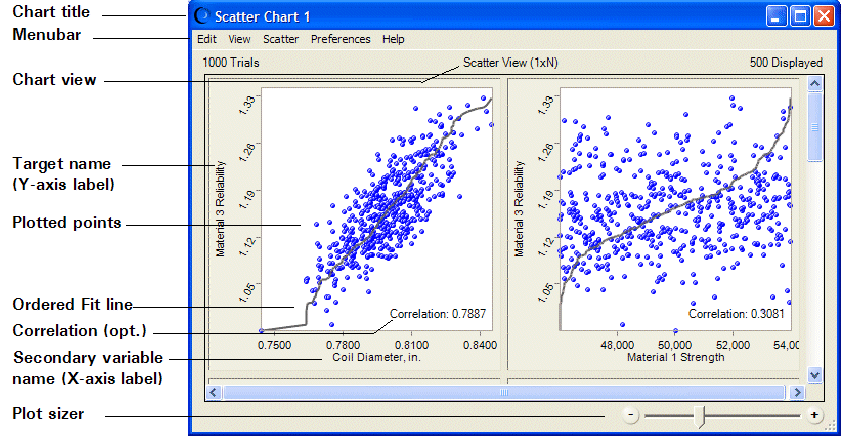
「OK」をクリックし、新規散布図を作成します(図7.14「選択した対象の散布図(散布ビュー)」)。この図では、原料3の信頼性が対象として設定されており、すべての仮定が副次変数として選択されています。
図7.14「選択した対象の散布図(散布ビュー)」には、グラフの一部のみが表示されています。完全なグラフのビューについては、図7.12「補助線と相関が表示された散布図(散布ビュー)」を参照してください。
注: | 仮定と予測が多数含まれる複雑なモデルの場合、感度グラフを作成した後にこれに含まれるデータから散布図を作成する方が効率的な場合があります。たとえば、予測グラフを開き、「予測」、「感度グラフを開く」の順に選択し、感度グラフを表示します。次に、感度グラフで、「感度」、「散布図を開く」の順に選択し、この予測を対象として使用して散布図を作成します。 |
図7.14「選択した対象の散布図(散布ビュー)」に表示された機能に関する情報:
順序付けされた適合線は、点のペアが昇順でソートされたときに表示される場所を示します。オプション: 「プリファレンス」、「グラフ・プリファレンス」、「グラフ・タイプ」の順に選択し、これを線形回帰線に変更します。この場合、最小二乗法を使用して点の線形関係が示されます。
すべての記号のデフォルトの色は「自動」です。色が「自動」に設定されている場合、プロットの色は、プロットに含まれる変数の組合せに応じて決定されます:
プロット・サイズ変更バーを使用すると、すべてのプロットのサイズや、プロット内に表示される詳細の量を増減できます。単一のプロットにフォーカスを置くには、プロット・サイズ変更バーのポインタを右側にドラッグしてプロットを拡大し、スクロール・バーを使用してこれを中央に配置します。
「散布」ビューの場合、プロットのサイズを変更するとプロットが移動して使用可能なウィンドウ・スペースがプロットで満たされます。マトリックス・ビューの場合、プロットに対して同じNxN構成が維持されます。スクロールすると、現在画面に表示されていない任意のプロットを表示できます。