 感度グラフを作成するには:
現在開いているスプレッドシートを閉じます。
分析(または結果を復元)するスプレッドシートを開きます。
Crystal Ballリボンまたはコントロール・パネルで、「実行プリファレンス」
 、「オプション」の順に選択します。
「感度分析用に仮定値を保存」が選択されていることを確認し、「OK」をクリックします。
シミュレーションを実行します(格納された結果の場合は不要)。
「グラフの表示」、「感度グラフ」
 の順に選択します。
「感度グラフ」ダイアログで、「新規」ボタンをクリックします。
「予測の選択」ダイアログで、グラフに組み込む予測を選択します。
「OK」をクリックし、新規感度グラフを作成します(図7.9「選択した予測の感度グラフ」)。
注:
図のグラフには、感度値を読みやすくするために、グラフ・プリファレンスを使用して透明度効果が適用されています(グラフの特殊効果の設定)。
仮定は、最も感度の高い仮定から順に棒グラフの下にリストされます。必要に応じて、スクロール・バーを使用して棒グラフ全体を表示します。グラフの端をドラッグすると、サイズを変更できます。める、広げる、高くする、低くすることが可能です。多くの場合、これにより、グラフの上に並んでいる目盛ラベルが変化します。
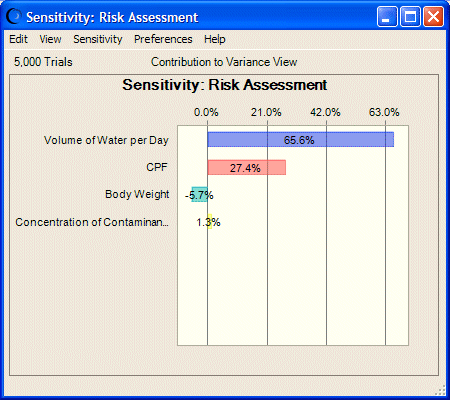
通常、1つまたは2つの仮定が予測の不確実性に関して支配的な影響を及ぼします。図7.9「選択した予測の感度グラフ」では、最初の仮定が予測値の分散の約65%の原因となっており、モデル内で最も重要な仮定とみなすことができます。このモデルを実行する調査員は、その不確実性を低くすることによって対象予測に対するその影響を弱めることを目的として、この仮定をさらに調査できます。最後の仮定が予測値に寄与する率(約2%)は最も低くなっています。この仮定はこのようなわずかな影響しか及ぼさないため、無視しても、スプレッドシートから消去して完全に除去してもかまいません。