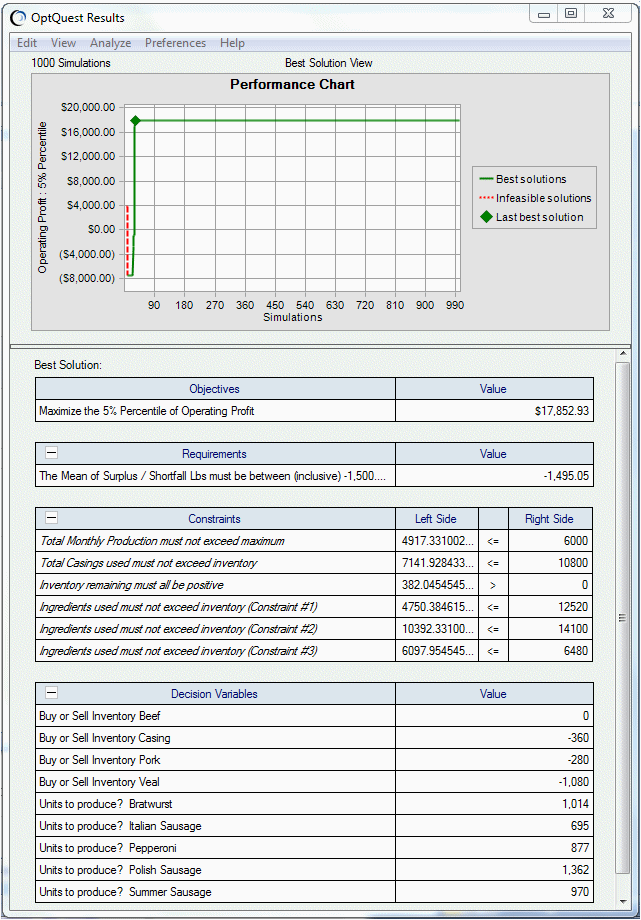
本示例使用名为 Product Mix.xlsx 的 Crystal Ball Decision Optimizer 示例文件。如果您将其打开,启动 OptQuest,然后选择约束,则会显示约束面板(图 3.2 “Product Mix 示例文件的“约束”面板”)。
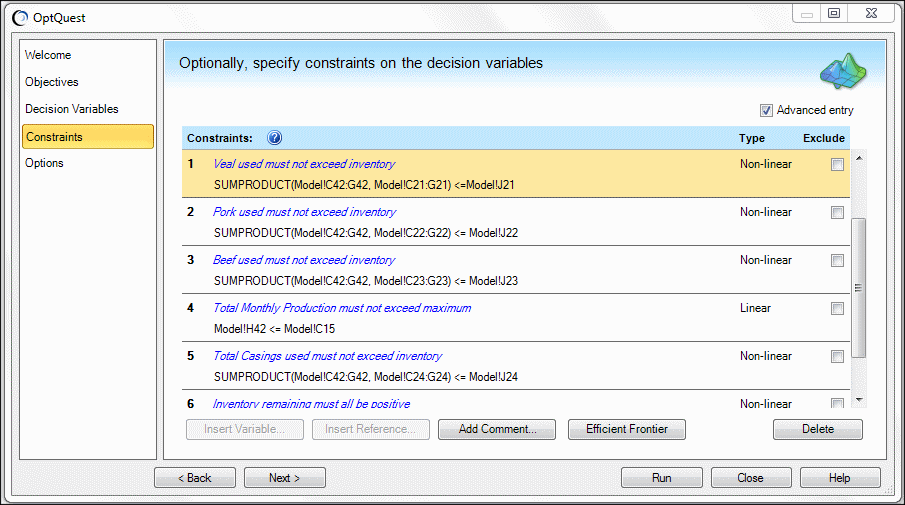
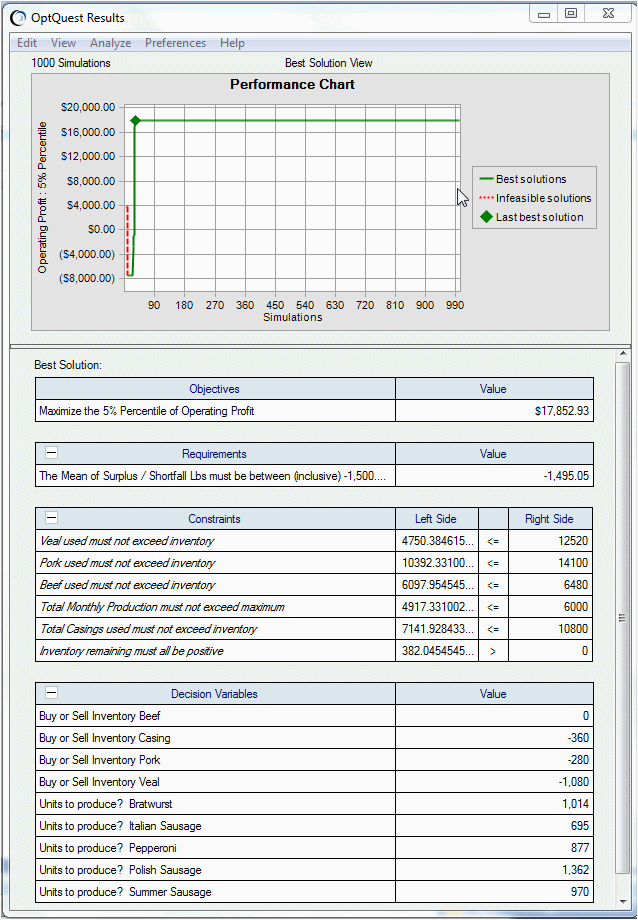
这三种肉(小牛肉、猪肉和牛肉)中的每一种都有一个 Microsoft Excel SUMPRODUCT 公式,公式将五种产品中的每一种(以磅为单位)与生产量相乘,然后指明得出的量必须等于或小于现有库存量。目标和要求进一步限制问题,如“OptQuest 结果”窗口(图 3.3 “默认约束的 Product Mix 结果”)所示。请注意,注释用于标记约束。
为了使用批量约束,要将 SUMPRODUCT 公式置于 P21、P22 和 P23 单元格中,将现有库存置于 J21、J22 和 J23 单元格中。例如,单元格 P21 包含 =SUMPRODUCT(Model!C42:G42, Model!C21:G21)。需要重写约束公式以引用这些单元格(图 3.4 “三个约束重写为一个批量约束公式”)。
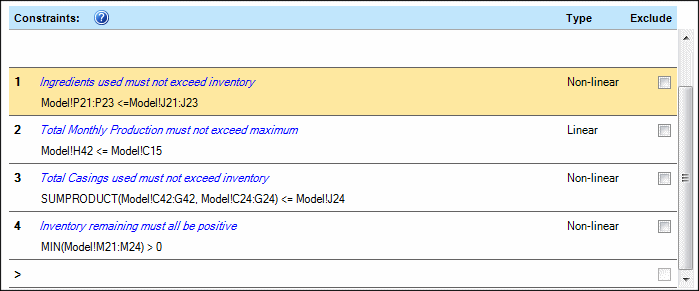
图 3.5 “批量约束公式的 Product Mix 结果” 显示通过图 3.4 “三个约束重写为一个批量约束公式” 所示的约束公式得到的结果。因为是将同一个种子值用于两次优化,因此结果是相同的,但呈现的顺序不同。请注意系统如何针对每个约束公式显示单独的结果,尽管它们最初是通过一个公式定义的。