在运行优化后,您可以创建几种不同类型的 OptQuest 报表。
 要创建 OptQuest 报表:
在 OptQuest 中运行优化。
在 Crystal Ball 功能区中选择创建报表。
在创建报表首选项对话框中,选择下列选项之一:
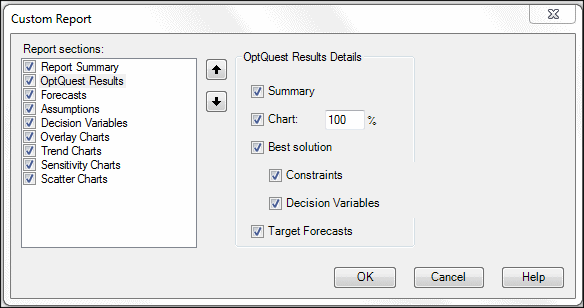
自定义,用于显示“自定义报表”对话框,您可以在其中选择要显示在报表中的信息(包括 OptQuest 结果)。
图 3.10 ““自定义报表”对话框中的 OptQuest 结果设置” 显示您可以选择包含在自定义报表的“OptQuest 结果”部分中的元素。
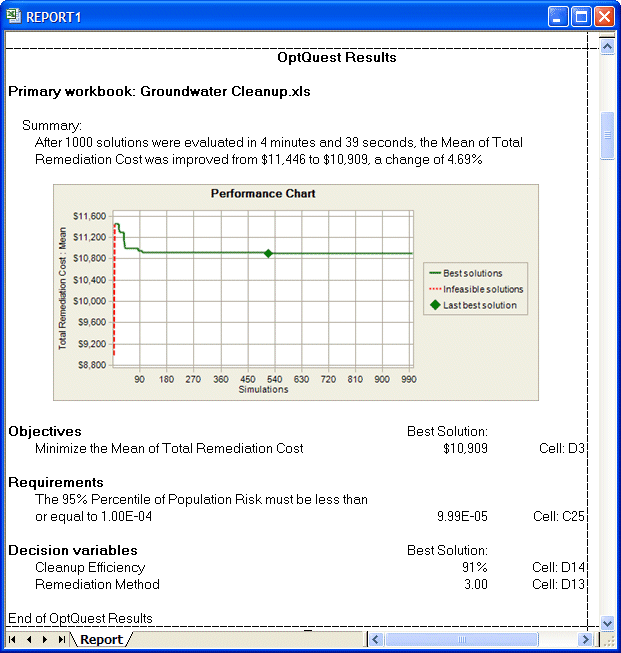
在“创建报表首选项”对话框中单击确定以生成报表(图 3.11 “自定义报表中的 OptQuest 图形结果”)。
第一组信息是文本和数字:相关运行首选项、运行统计值、其他统计值(例如不可行解决方案的数目)和 Crystal Ball 数据(要求、约束、假设、决策变量、预测和“冻结”项目的数目)。
第二组信息是图形,如图 3.11 “自定义报表中的 OptQuest 图形结果” 中所示,包含在“OptQuest 结果”窗口中显示的信息。
有关 Crystal Ball 报表的详细信息,请参阅联机《Oracle Crystal Ball 用户指南》。
注: | 如果您运行有效边界优化,则只能创建默认 OptQuest 报表。这是因为每个测试点都存在一个最佳模拟。要通过有效边界分析创建自定义报表或其他任何类型的报表,请选取测试点并针对其运行模拟。 |