随附于早期版本的 Crystal Ball(11.1.1.x 之前的版本)的 OptQuest 版本在 .opt 文件中存储优化设置。如“保存优化模型和设置”中所述,此版本的 OptQuest 将设置保存在工作簿中。.opt 文件查看器可帮助您将设置从 .opt 文件传送到此版本。
 要使用 .opt 文件查看器:
打开在 11.1.1 之前的 Crystal Ball 版本中创建的优化模型。模型应至少定义了一个预测和一个决策变量。它们可以是“虚拟”数据单元格,您可以根据需要稍后将其删除。
选择 OptQuest
 。
。目标面板打开时,单击导入。
单击浏览查找 .opt 文件。找到所在文件夹后,双击该文件。其设置将显示在导入优化设置对话框中(参阅下面的图 3.13 “为 Portfolio Revisited EF.xlsx 导入的设置”)。
如果 .opt 文件包含用于有效边界分析的可变要求,则它会显示在决策变量附近并标记为“有效边界”,如图 3.13 “为 Portfolio Revisited EF.xlsx 导入的设置” 所示。
在目标面板上,添加并设置目标,使其与查看器中的文本相匹配。
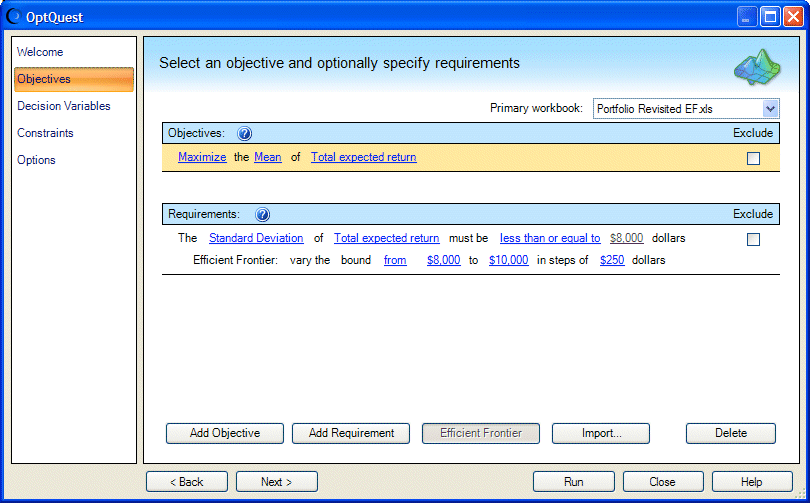
如果有任何要求或可变要求,请添加并编辑它们,使其与文本相匹配。图 3.14 ““目标”面板,Portfolio Revisited EF.xlsx” 显示如何输入图 3.13 “为 Portfolio Revisited EF.xlsx 导入的设置” 中的目标和标记为“有效边界”的要求。
在约束面板中输入所有约束。您可以在查看器中选择一个或多个约束公式,单击“复制”按钮,然后使用 Ctrl+v 将约束粘贴到空白约束行中。如果您粘贴多个约束,则系统会自动将每个约束置于单独的行中。
如果需要新的决策变量,必须在 Crystal Ball 中进行添加。如果需要,您可以将决策变量从查看器复制到记事本中,打印它们,然后在创建新的决策变量时参考打印内容。
现在,您可以运行优化了。所有新设置都已存储在工作簿中,下次您保存工作簿时这些新设置将随其一起永久保存。
您还可以将设置存储在其他工作簿中,将它们用于单个模型。有关说明,请参阅《Oracle Crystal Ball Reference and Examples Guide》的 OptQuest 部分中的 "Maintaining Multiple Optimization Settings for a Model"。