 执行以下步骤来启动 OptQuest 并优化 Futura Apartments 模型。
要启动 OptQuest,请选择 OptQuest
 。
。可选:如果打开欢迎面板,请单击下一步。
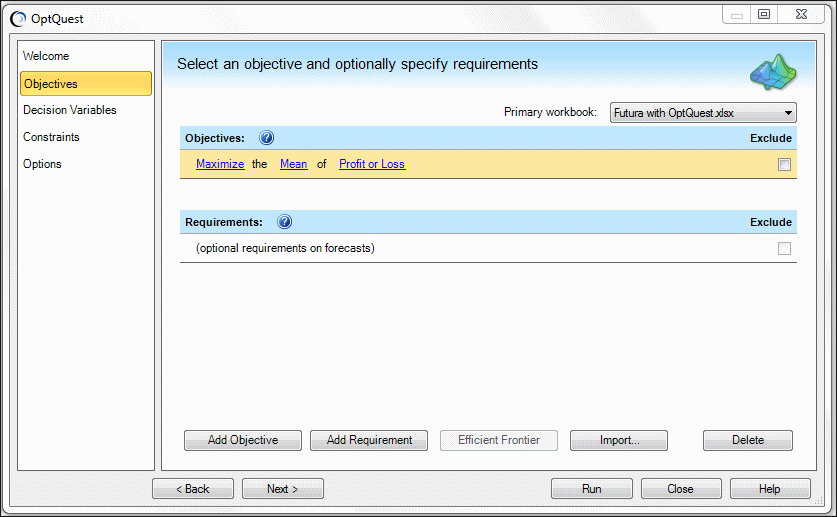
此时将打开目标面板(图 4.2 ““目标”面板 - OptQuest Futura 示例”)。
要定义目标,请单击添加目标。(在本例中,已经添加目标。)默认目标将显示在目标列表中:
单击下一步继续。
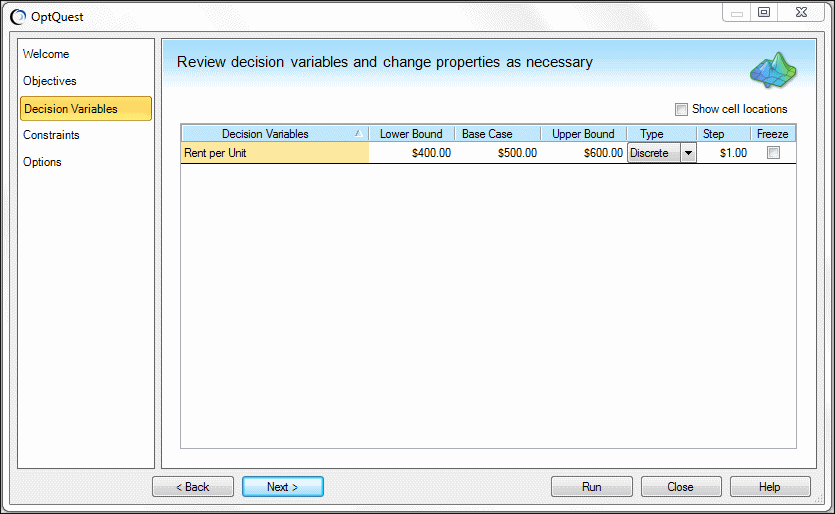
此时将打开决策变量面板,如图 4.3 ““决策变量”面板 - OptQuest Futura 示例” 中所示。
决策变量面板显示了一个决策变量:单位租金。
该变量的下限是 400,上限是 600,基本情况值是 500(工作表中的当前值)。变量类型列为“离散”。由于未选择“冻结”,因此该决策变量将包含在 OptQuest 模拟中。
单击下一步继续。
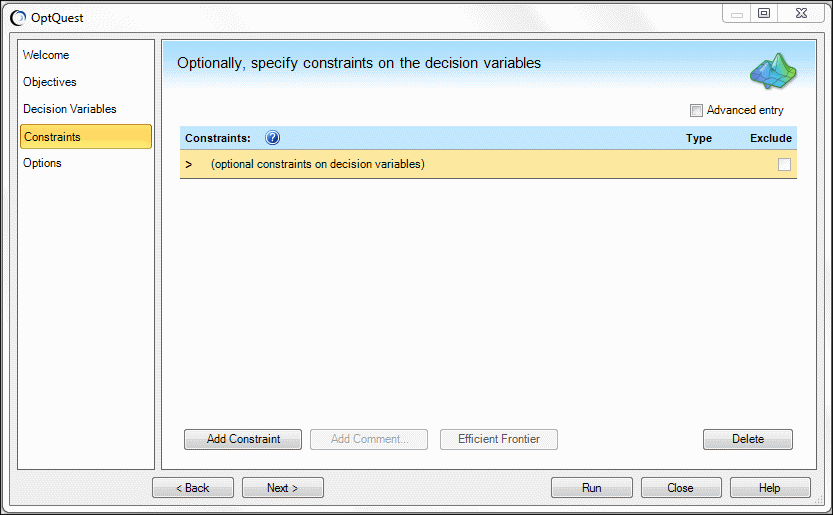
此时将打开约束面板,如图 4.4 ““约束”面板 - OptQuest Futura 示例” 中所示。
单击约束面板中的下一步。
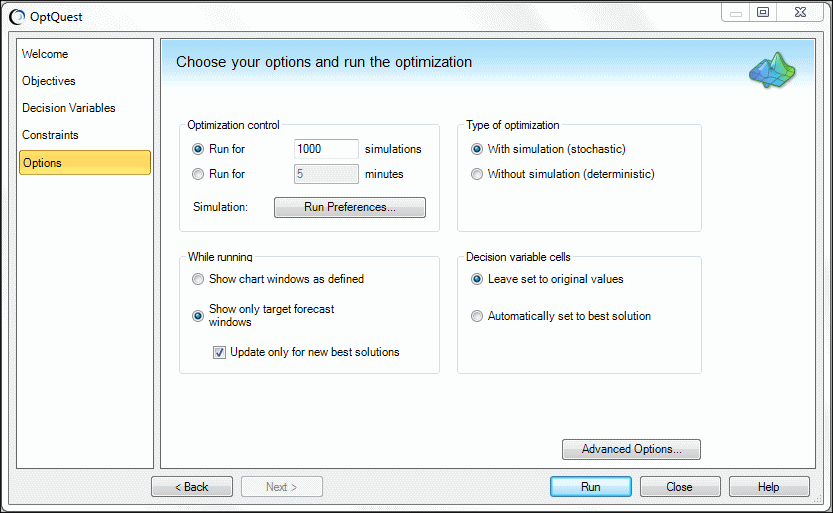
将 OptQuest 设置为运行 1000 次模拟(默认值)。
单击选项面板中的运行。
OptQuest 将从一组可行解决方案中系统地进行搜索,查找能够提高收益或损失预测平均值的解决方案。
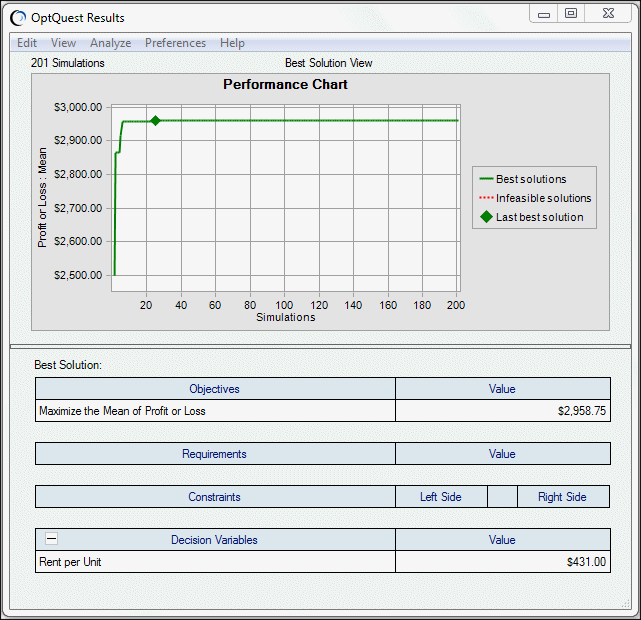
在很短的时间内,OptQuest 就会找到最佳解决方案,并显示“OptQuest 结果”窗口(图 4.6 “Futura Apartments 模型的 OptQuest 结果”)。
性能图表显示了 OptQuest 计算的解决方案。数字结果显示在图表下方的表格中。对于这项优化,在第 25 次模拟时找到了最佳解决方案。最高单位租金 $431 产生最高平均预期收益 $2,958.75。
按照您在“选项”面板中的要求,将显示最佳解决方案的预测图。如果您在预测图菜单栏中依次选择视图和统计值,会看到所显示预测分布的平均值等于“OptQuest 结果”窗口中显示的最高平均预期收益 ($2,958.75)。
在“OptQuest 结果”窗口菜单栏中依次选择编辑和将最佳解决方案复制到电子表格。
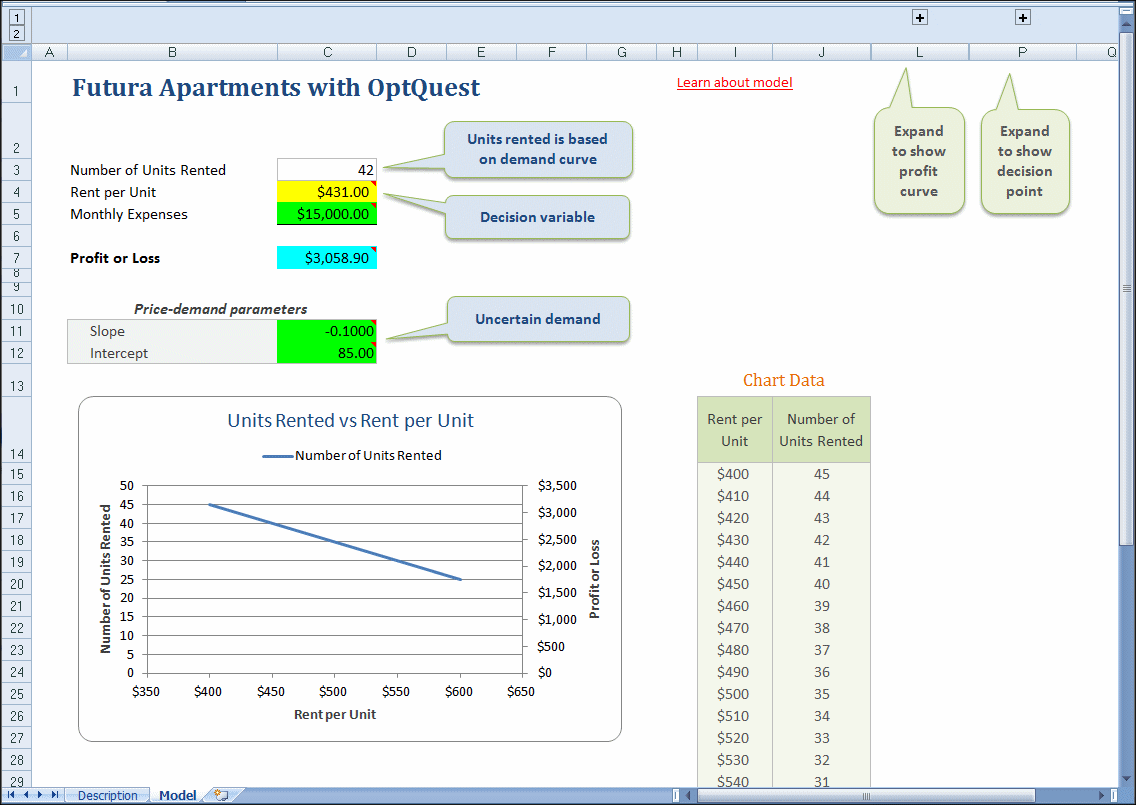
如果看一下 OptQuest Futura 工作簿,您会看到,单元格 C4(决策变量)现已设置为 OptQuest 计算的单位租金值 $431。电子表格根据决策变量的最佳值进行确定性计算。由于单元格 C3 和 C7 中的公式包含 C4,因此这些单元格的值也已更改,如图 4.7 “Futura - OptQuest 最高收益优化” 中所示。现在,您需要以每间 $431 的价格出租 42 间,获得大约 $3,059 的最高收益。
当您运行优化时,向导设置会自动保存到工作簿中。有关详细信息,请参阅“保存优化模型和设置”。 |