パート1:iOS環境の設定と構成

-
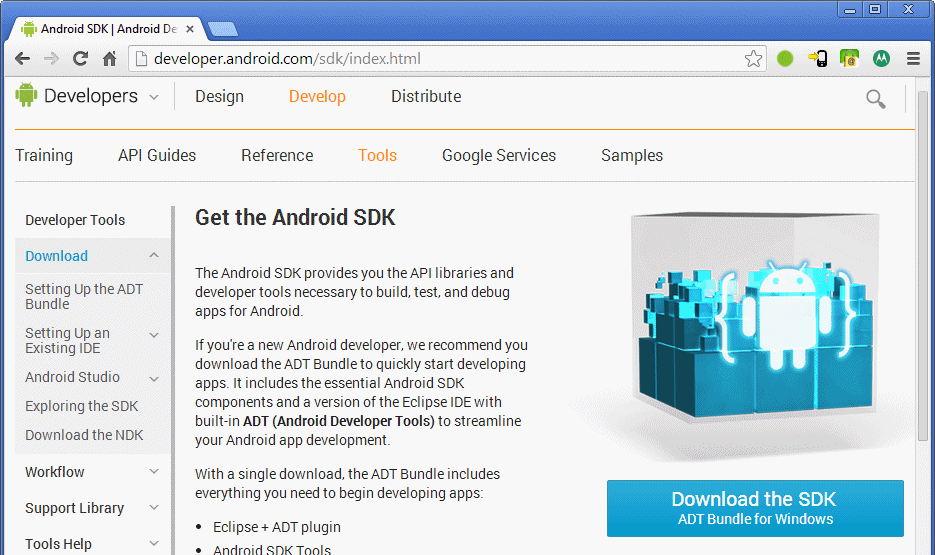
Android SDKをhttp://developer.android.com/sdk/index.htmlからダウンロードしてインストールします。
-
adt-bundle-windows-x86_64.zipを任意のフォルダ(AndroidSDKなど)に解凍します。
-
「SDK Manager.exe」アプリケーションを見つけてダブルクリックします。Android SDK Managerが起動します。使用するパッケージとエミュレータはすべて、このManagerを使用してインストールします。
-
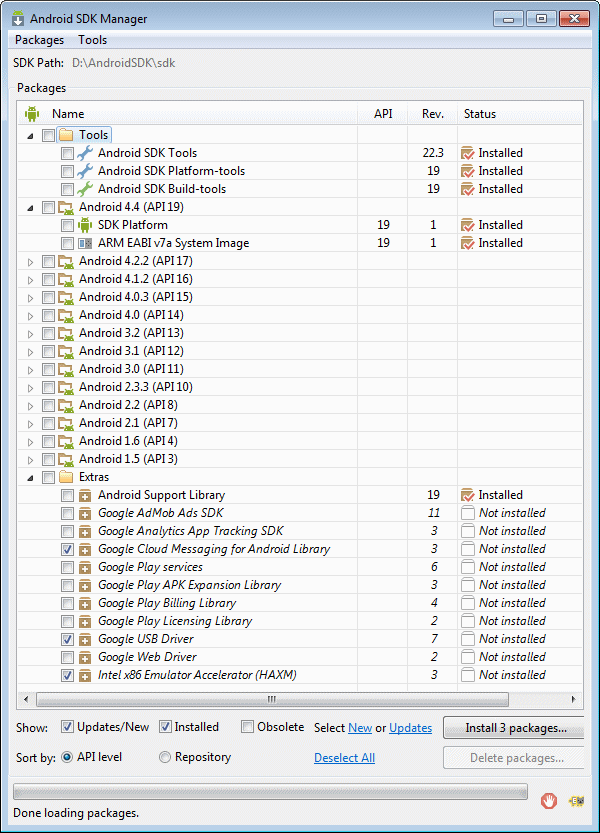
SDK Managerの初回実行時に、デフォルトでAndroid SDK Tools、Android SDK Platform-tools、および他のパッケージがいくつかインストールされます。Google Cloud Messaging for Android LibraryとIntel x86 Emulator Accelerator(HAXM)もインストールする必要があります。SDK Managerを下までスクロールし、「Google Cloud Messaging for Android Library」と「Intel x86 Emulator Accelerator (HAXM)」を選択して「Install」をクリックします。
以前のバージョンのSDKをインストールする場合は「Obsolete」チェック・ボックスを選択し、インストールするAPIを選択します。
-
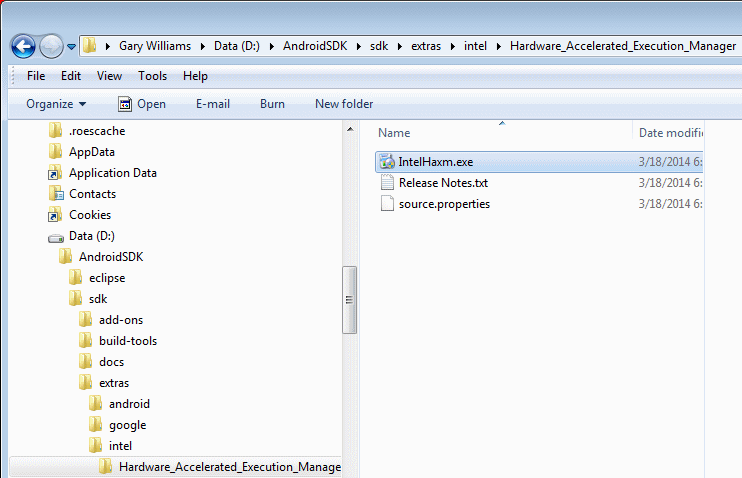
Windowsエクスプローラでインストール・ディレクトリ<Android SDK>/sdk/extras/intel/Hardware_Accelerated_Execution_Managerにナビゲートします。
-
「IntelHaxm.exe」をダブルクリックしてAcceleratorをインストールします。
メモリ予約を1GBに設定します。
-
「Next」、「Install」の順にクリックします。プロンプトが表示されたら「Finish」をクリックしてインストールを完了します。
-
次のステップに進むには、Oracle Enterprise Pack for Eclipseをインストールしておく必要があります。
-
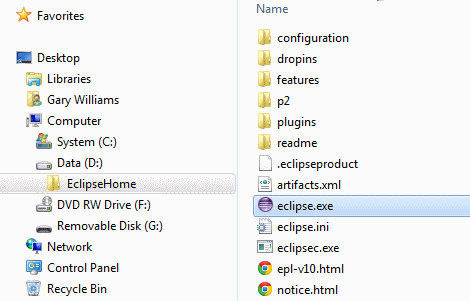
OEPEを開きます。ヒント:インストール・ディレクトリから「eclipse.exe」をダブルクリックします。
-
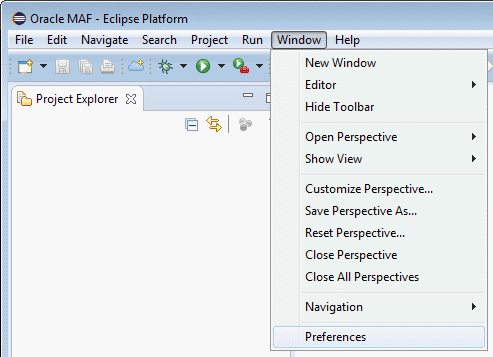
メニュー・バーで「Windows」→「Preferences」を選択します。
-
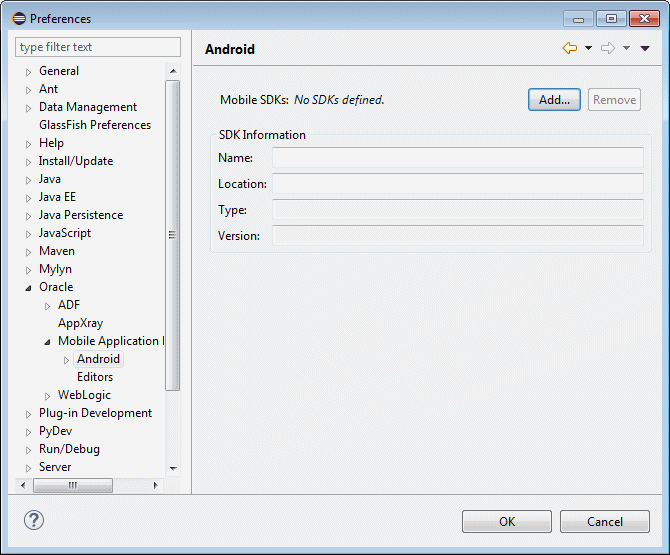
Preferencesダイアログで、「Oracle」→「Mobile Application Framework」→「Android」の順に選択します。
-
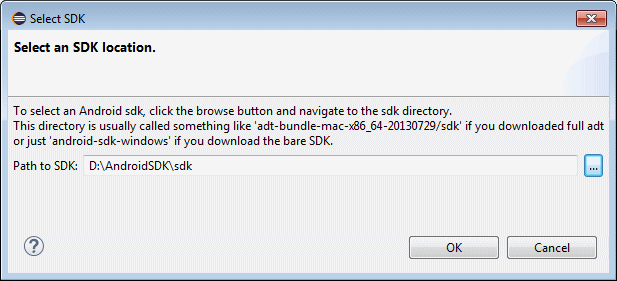
「Add」をクリックしてSDKを追加します。Android SDKをインストールした場所を参照できるダイアログが表示されます。この例では、デフォルト・フォルダの名前がAndroidSDKに変更されています。sdkサブディレクトリを含むインストール・ディレクトリを選択します。インストール・ディレクトリを選択したら、「OK」をクリックしてSDKを追加します。
-
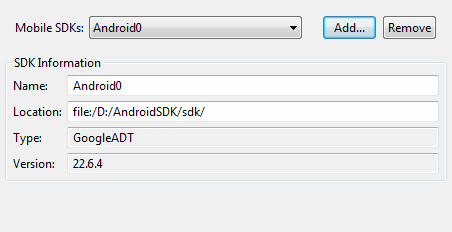
Preferencesダイアログに戻り、SDKの詳細が移入されていることを確認します。「OK」をクリックしてPreferencesダイアログを閉じます。
-
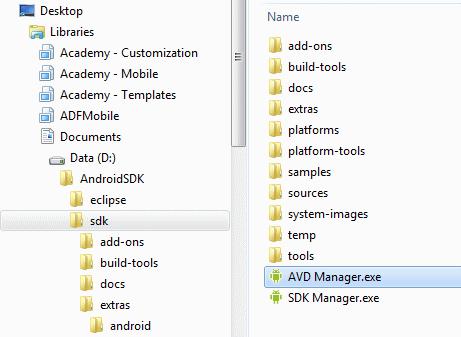
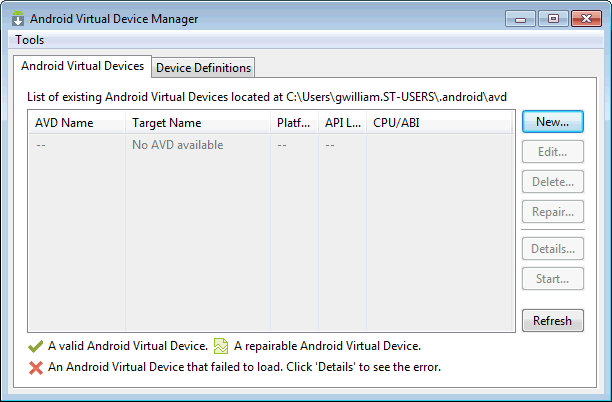
Windowsエクスプローラを開き、SDKインストール・フォルダ内のSDKフォルダにナビゲートします。「AVD Manager.exe」をダブルクリックして開きます。
-
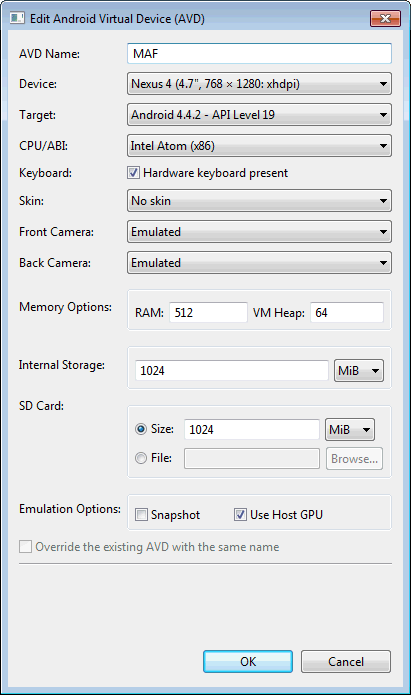
「New」をクリックして新規のAndroid Virtual Deviceを作成し、プロパティに次の値を指定します。
AVD Name = MAF
Device = Nexus 4 (4.7", 768 x 1280; xhdpi)
Target = Android 4.4.2 - API Level 19
CPU/ABI = Intel Atom (x86)
Skin = No skin
Front Camera = Emulated
Back Camera = Emulated
Memory Options Ram = 512
MiB Internal Storage = 1024 MiB
SD Card = 1024 MiB
Use Host GPU(チェックする) -
残りはデフォルトのままにして「OK」ボタンをクリックします。
別のデバイス・タイプも選択できますが、新しいデバイスほどリソース要件が高くなるため、マシンでRAMの問題が発生する可能性があることに注意してください。
-
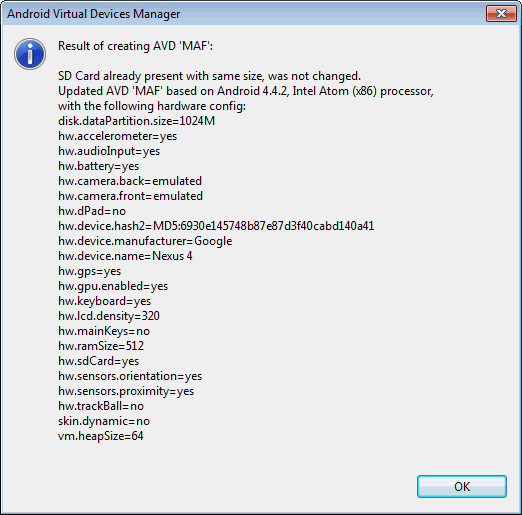
新しいAVDに関する通知が表示されます。「OK」をクリックして通知を閉じます。
-
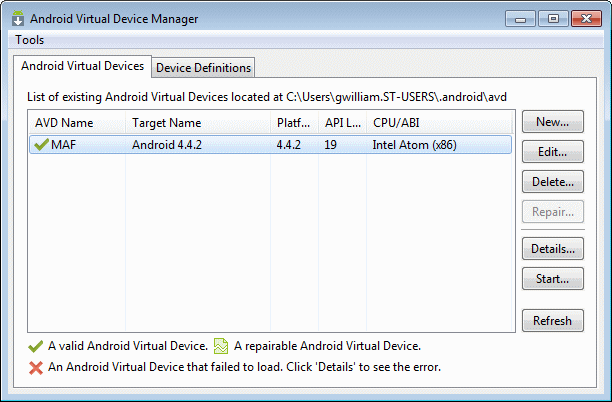
新しいAVDを選択して「Start」ボタンをクリックします。
-
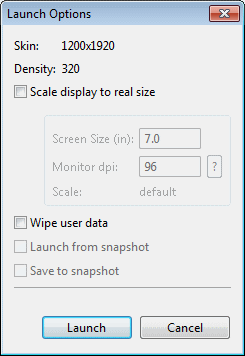
Launch Optionsペインの値はデフォルトのままにして「Launch」をクリックします。
-
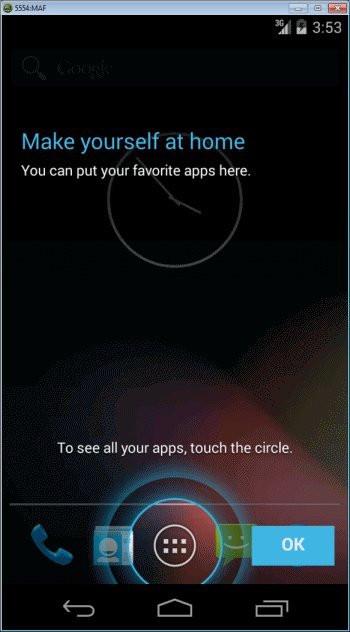
エミュレータが起動し、稼働し始めるまで、時間がかかる場合があります。CPUの速度によっては、2分程度かかる場合があります。稼働し始めたら、エミュレータ・ウィンドウを最小化しても構いません。(ヒント:エミュレータが起動しない場合は、デバイスを選択して「Edit」をクリックし、設定を確認します。)
-
これでセットアップは完了です。
Android SDKの他に、Intel Hardware Acceleratorもインストールする必要があります。Intel x86 Emulator Acceleratorを選択しましたが、インストール可能な状態になっただけですので、これを実行してインストールする必要があります。
まず、Android SDKをEclipseに登録します。
MAFアプリケーションを作成、デプロイ、テストする前に、Androidエミュレータを起動する必要があります。