Oracle Data CloudプラットフォームへのKochavaアトリビューション・データの送信
Kochavaにより、広告主は、キャンペーンを最適化して、モバイル戦略を管理できます。Oracle Data Cloudプラットフォームとのインテグレーションにより、リアルタイムでKochavaユーザー・データを収集できます。このトピックでは、Kochavaのモバイル・アトリビューションとアナリティクス・プラットフォーム内のOracle Data Cloudパートナ構成について説明します。
Kochavaの「Analytics」ページ 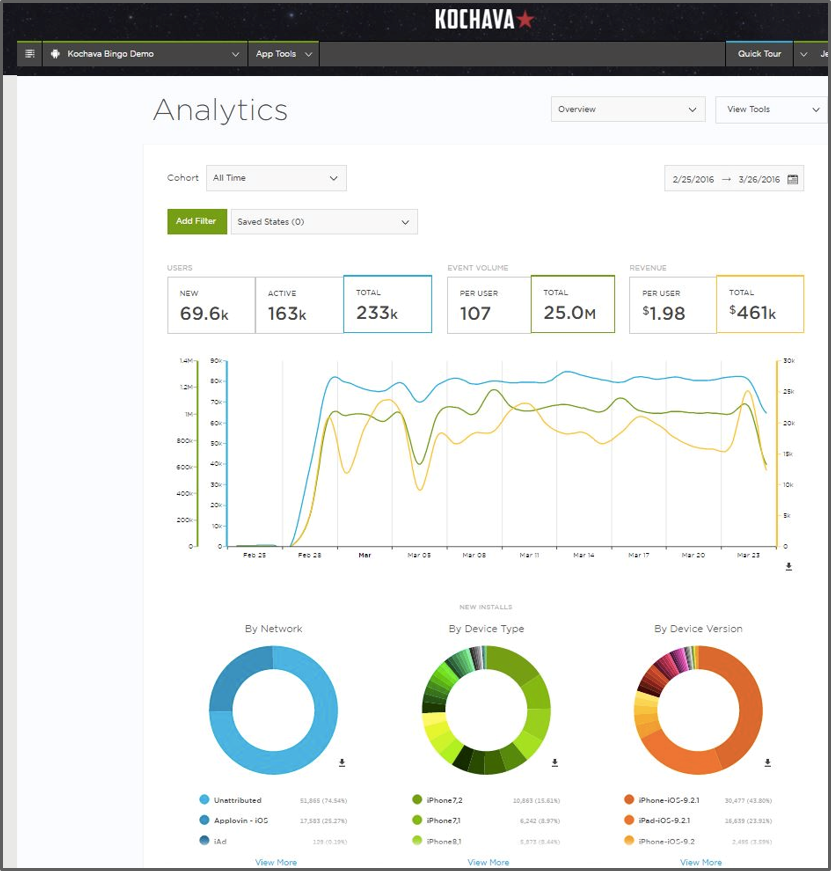
Kochavaのポストバック方式を使用して、モバイルのインストールおよびアプリ内イベントのリアルタイムのフィードをプラットフォームに送信できます。
前提条件
- Kochavaアカウントの有効化: Kochavaに連絡してOracle Data Cloudインテグレーションを有効にします。通常、yourCompany'sName@Kochava.comにメッセージを送信できます。
- サイトID: サイトIDを生成するためのコンテナを作成します。
- Webサービス・キー: 詳細は、Oracle Data Cloud APIキーの取得を参照してください。
- phint: タクソノミの適切なカテゴリにユーザーを分類するために使用されるカスタム属性を表すphintベースのルールを作成します(キーと値のペア)。
phintベースのルールの作成
ユーザーをOracle Data Cloudプラットフォームのタクソノミの適切なカテゴリに分類するには、後でKochavaのUIに追加するphintベースのルールを作成します。Kochavaで、それらを使用してイベント・データをマッピングし、値をプラットフォームに動的に渡すことができます。
入力するphintによって、event_dataパラメータの値が、先頭にbluekaiが付けられた値にマッピングされる必要があります。Kochavaがイベントをプラットフォームに動的に渡すことができるように、event_dataの値を中カッコ({})で囲む必要があります。
たとえば、次の要素をKochavaに渡す場合、対応する要素をOracle Data Cloudプラットフォームに渡す必要があります。
| event_dataパラメータの値 | プラットフォームに渡す値 |
|---|---|
custom1
|
bluekai1
|
custom2
|
bluekai2
|
custom3
|
bluekai3
|
Kochavaの「BlueKai Custom Params」ボックスに入力される対応するphint値は、次のとおりです。
bluekai1={custom1}&bluekai2={custom2}&bluekai3={custom3}
さらに学ぶ: phintベースのルールの作成
プラットフォームにイベント・データを送信するためのKochavaの構成
プラットフォームにイベント・データを送信するようにKochavaを構成する手順は、次のとおりです。
- Kochavaアカウントにログインします。
- 目的のアプリを選択します。
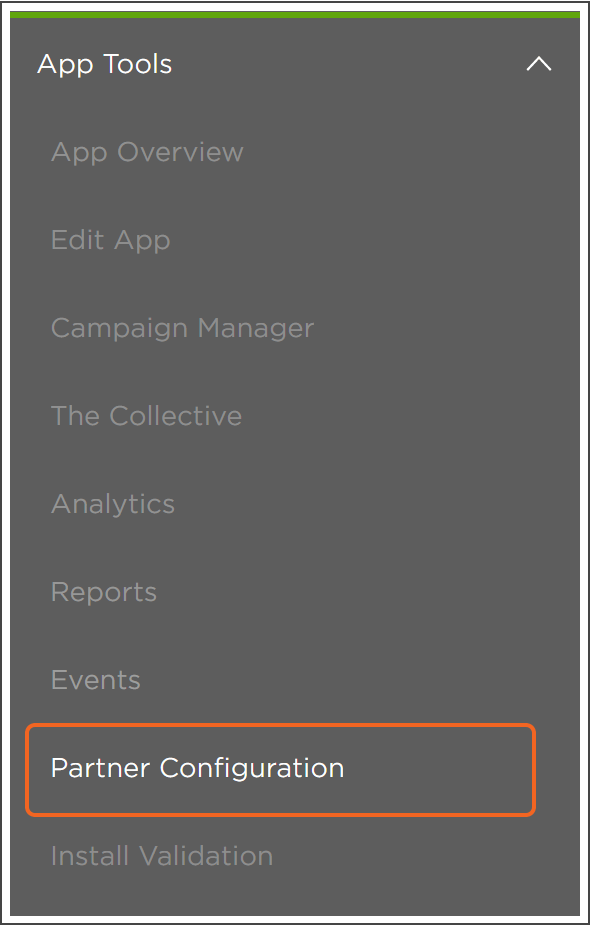
- 「App Tools」→「Partner Configuration」を選択します。
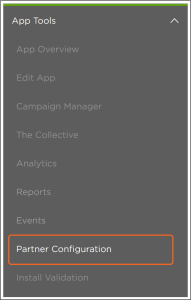
- 「Add a Configuration」をクリックします。「New Configuration」ダイアログが表示されます。
- 「Network Partner」リストから「BlueKai」を選択します。

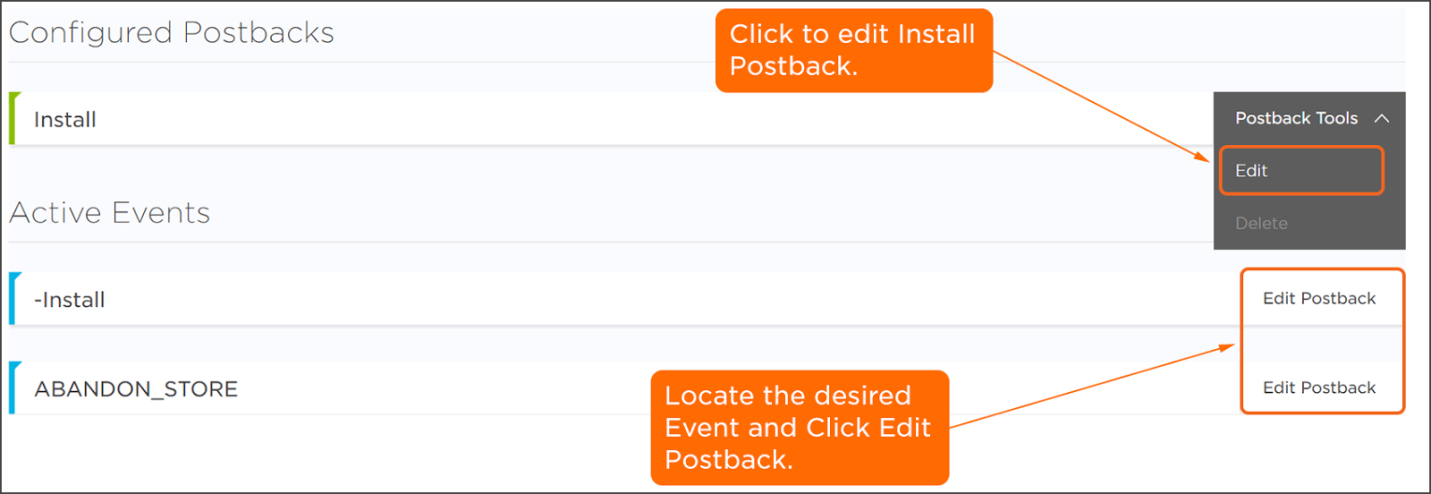
- アクティブなインストール・イベントのポストバックを構成するために、「Install」→「Postback Tools」→「Edit」をクリックします。
- 目的のイベントを見つけて、「Edit Postback」をクリックします。
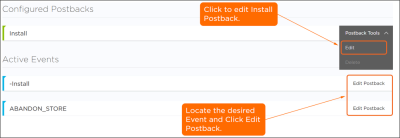
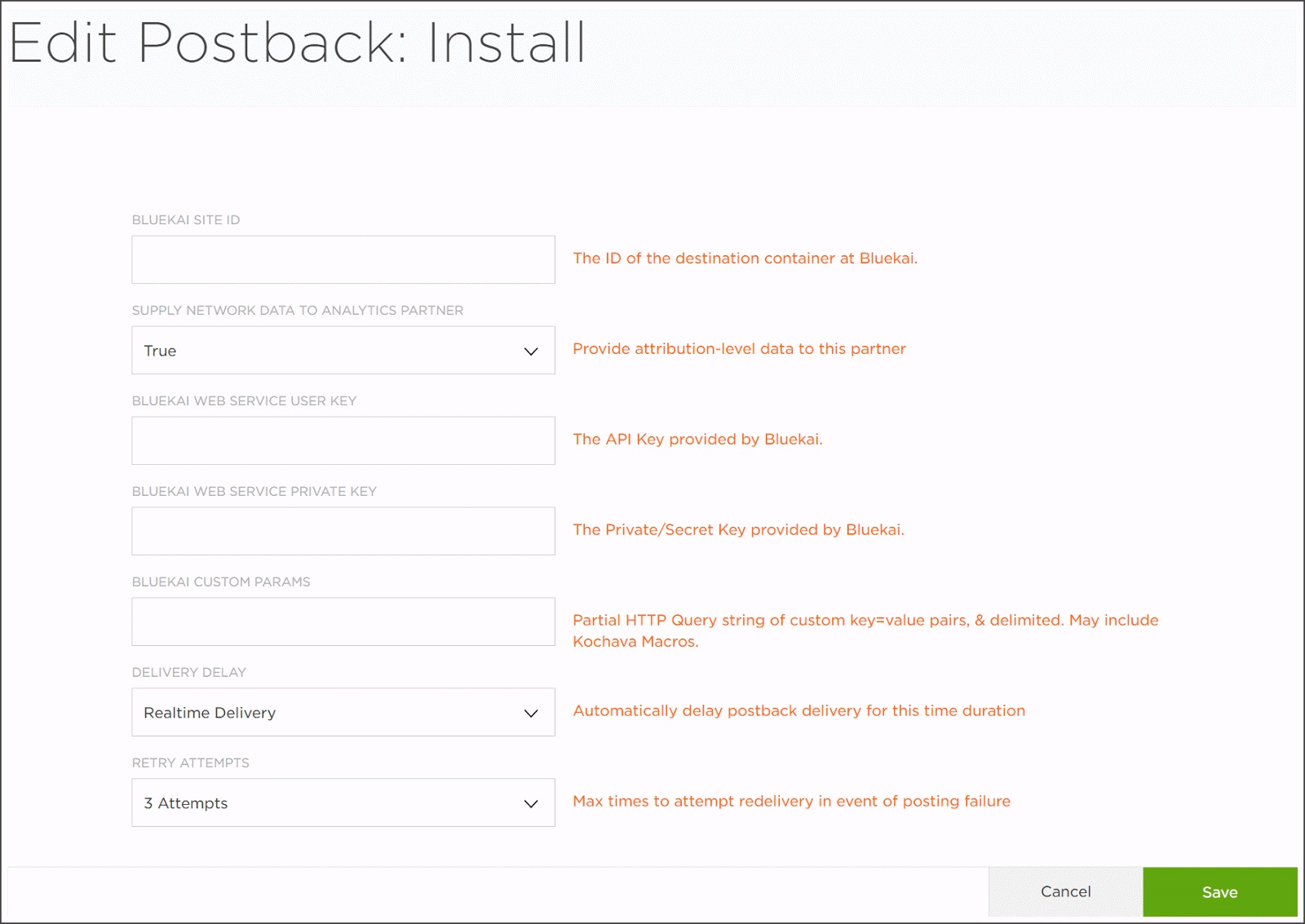
「Edit Postback」ダイアログが表示されます。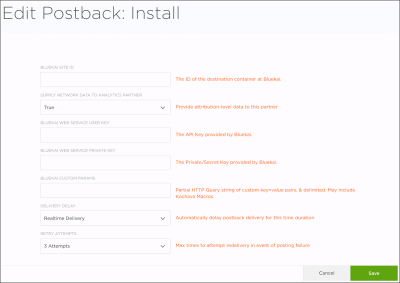
- 「BlueKai Site ID」ボックスに、Oracle Data Cloudプラットフォームで生成したサイトIDを入力します。
- 「Supply Network Data to Analytics Partner」リストで、「true」(デフォルト)を選択します。
- 「BlueKai Web Service User Key」ボックスと「BlueKai Web Service Private Key」ボックスにOracle Data Cloud Webサービス・キーを入力します。
- 「BlueKai Custom Params」ボックスに、ユーザーを表すphintを入力します。
- 「Delivery Delay」リストから、「Realtime Delivery」(デフォルト)を選択します。
- 「Retry Attempts」リストから、必要な再試行回数を選択するか、デフォルト値(「3 Attempts」)を受け入れます。
- 「Save」をクリックします。

ノート: インストール後イベントの配信方法を選択できます(デフォルト値は「All」)。