ショッピング・カートの明細を表レイアウトで表示
購買依頼明細をショッピング・カートの表形式で表示して、Redwoodセルフサービス調達アプリケーションで最大500明細を含む購買依頼をより効率的に管理できるようになりました。 この機能では、明細を検索およびフィルタリングするための新しいショッピング・カート・エクスペリエンスも導入されます。 このリリースより前は、明細が10件以下である単純な購買依頼のみを対象にアプリケーションが最適化されていました。
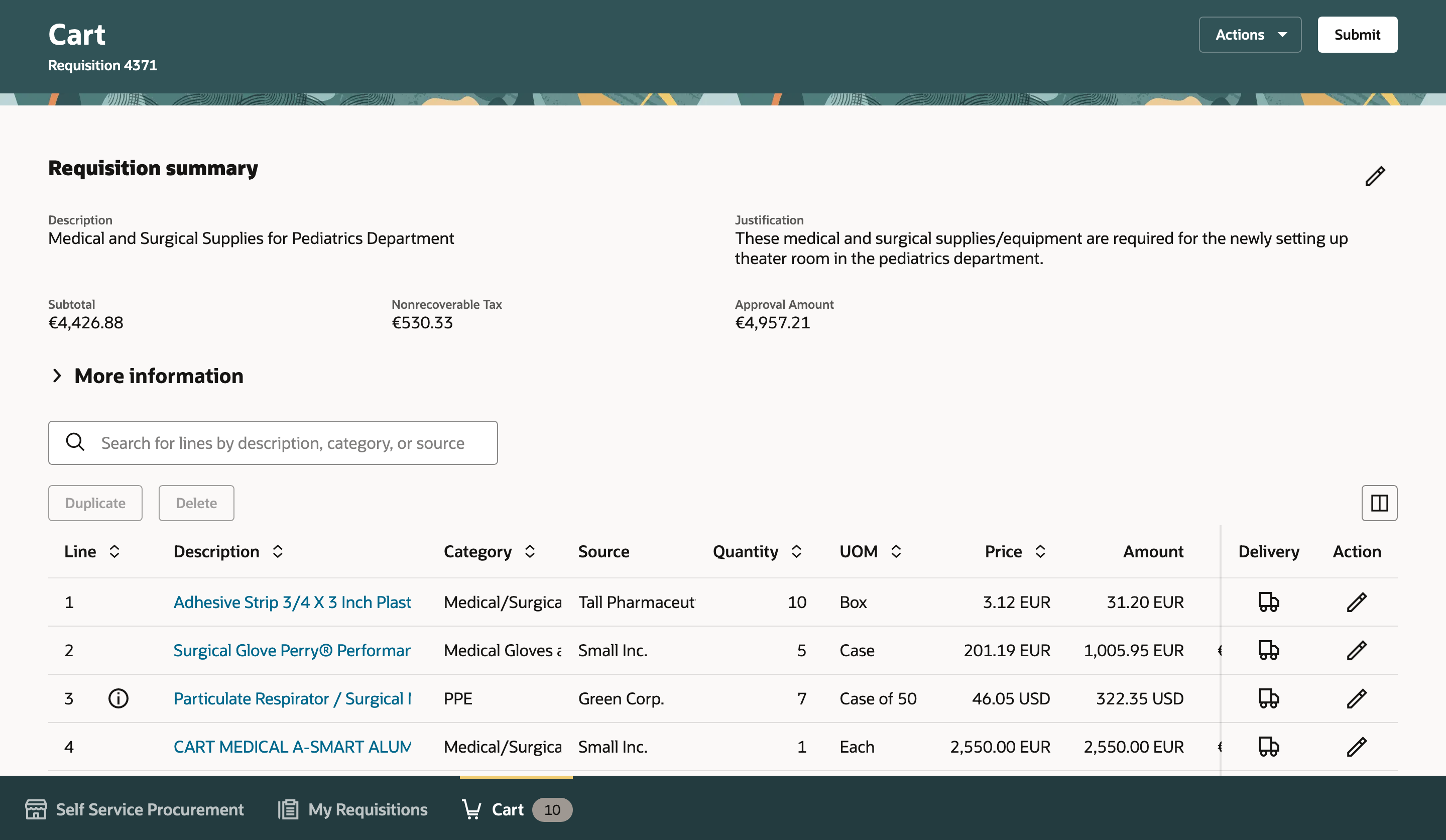
新しいショッピング・カートのエクスペリエンス
新しいショッピング・カート・エクスペリエンスは「プリファレンス」ドロワーの「表示設定」セクションを使用して設定します。
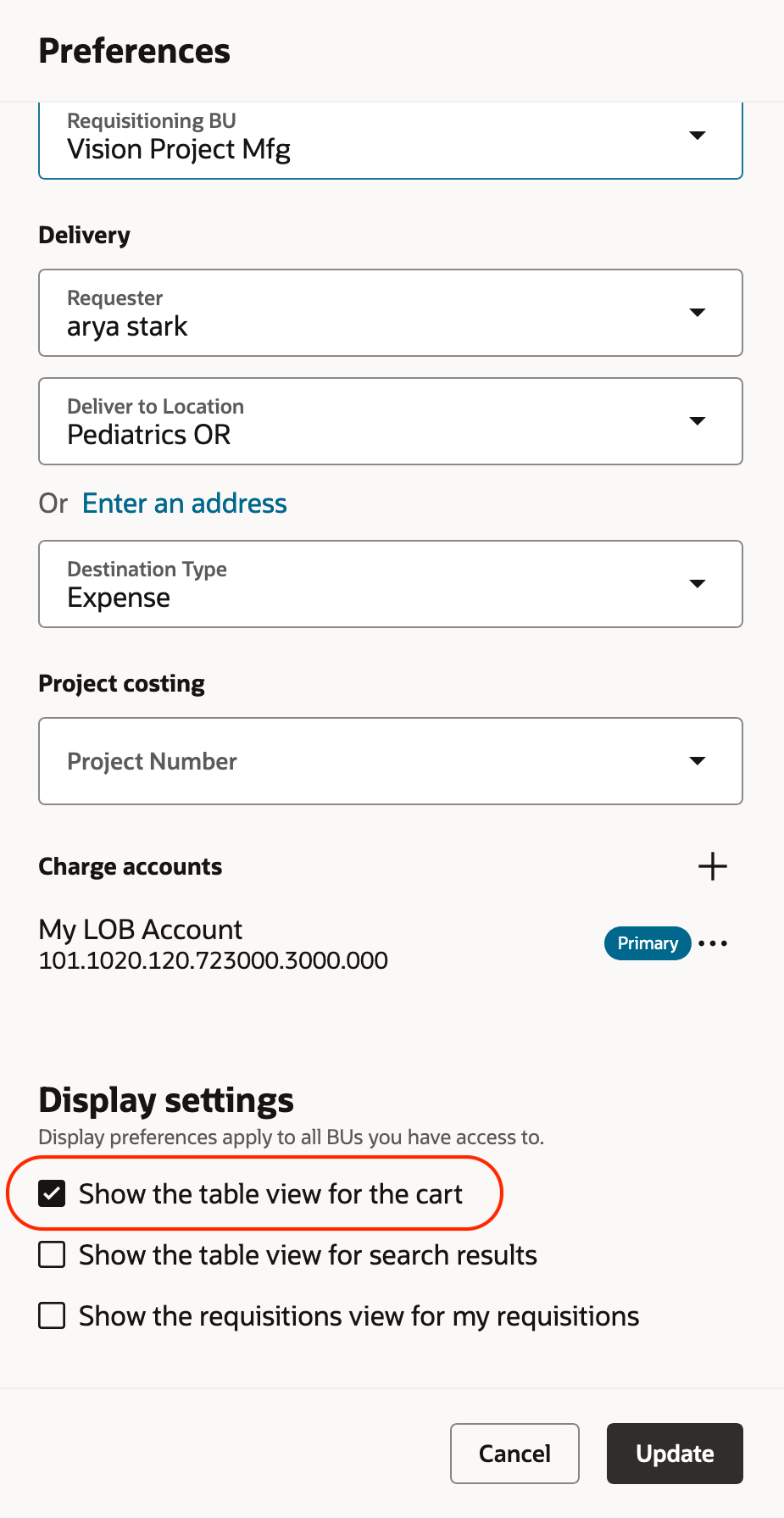
「プリファレンス」の「表示設定」
プリファレンスで「カートの表ビューの表示」チェック・ボックスを選択すると、カートの上部に購買依頼要約が表示され、その後に明細が表形式で表示されます。
購買依頼要約
購買依頼要約には、次の属性が表示されます:
- 摘要
- 理由
- 小計
- 見積税額
- 承認金額
- 資金ステータス
「編集」アイコンを使用して「購買依頼の編集」ページにナビゲートし、購買依頼ヘッダー詳細を更新したり、明細または配分上の該当する属性を一括更新したりできます。
詳細情報
このリージョンには、追加の詳細(「緊急購買要求」、「代替承認者」および「特別処理要求タイプ」)と集計情報(「依頼者」、「搬送先事業所」、「搬送先タイプ」、「保管場所」、「借方勘定」、「予算日」、「プロジェクト」、「タスク」など)が表示されます。 このリージョンはデフォルトで縮小表示です。

購買依頼の詳細
明細
明細表には、デフォルトで次の属性が表示されます:
- 明細(該当する場合は追加詳細アイコンも表示)
- 摘要
- カテゴリ
- ソース(ソース・タイプが「サプライヤ」である明細の場合はサプライヤ名、ソース・タイプが「在庫」である明細の場合はソース組織名)
- 数量
- 単位
- 価格
- 金額
- 金額(機能通貨)
明細の検索
明細を摘要、カテゴリまたはソース(サプライヤ名またはソース組織名)で検索し、返された明細で必要な更新を行うことができます。 検索では、次の属性に入力されたキーワードを含むすべての明細が返されます。
検索を実行するには、テキストを入力して[Enter]または[Return]を押します。 検索をクリアするには、テキストを削除して[Enter]または[Tab]をクリックするか、検索入力フィールドの外側をクリックします。
明細の処理
- 数量または金額(該当する場合は金額ベースの明細)を更新するには、次のいずれかを実行します:
- 対応する明細の「処理」列の「編集」アイコンをクリックします。
- 「数量」または「金額」フィールドをダブルクリックします。
数量または金額の変更後、「処理」列の右チェック・マーク・アイコンをクリックするか、表の外側をクリックするか、キーボードの[Enter]または[Return]ボタンを押すことができます。 変更を破棄するには、「処理」列の「X」アイコンをクリックします。
- 「明細詳細」にナビゲートして更新するには、摘要リンクをクリックします。
- 「搬送および請求の詳細」にナビゲートして更新するには、対応する明細の「搬送」列のアイコンをクリックします。
- 明細を複製または削除するには、明細上の任意の場所をクリックして明細を選択し、表上部で関連する処理をクリックします。 明細を選択するまでは、これらの2つの処理は無効です。
- 追加の詳細(情報テンプレートまたは特別処理DFF)を指定するには、「追加詳細」アイコンをクリックします。

明細の検索および明細で使用可能な処理
- 「列」セクションを使用して、デフォルトで非表示になっている表内の次の属性を表示することもできます: 「明細タイプ」、「品目」、「品目改訂」、「価格」(機能通貨)、「ソース・タイプ」、「依頼者」、「搬送先事業所」(社内事業所名または一時所在地)、「緊急」、「換算レート・タイプ」、「換算日」および「換算レート」。
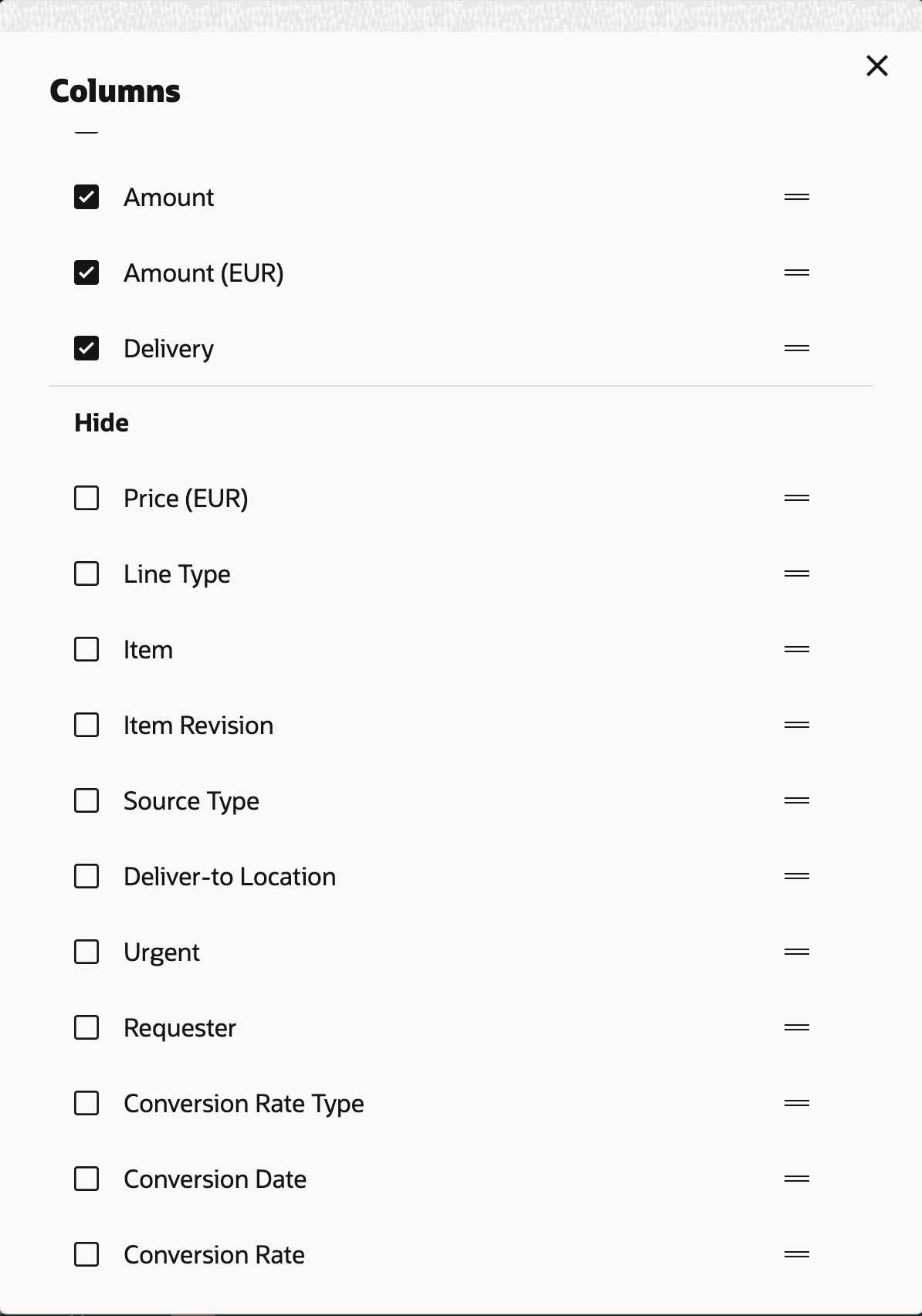
列の表示または非表示および並替え
表に表示する列を選択すると、その列は「搬送」の後の末尾に表示されます。 目的に適したビューを作成するには、手動で列を並べ替える必要があります。
大量の購買依頼
カート内のアクティブな明細の件数が50件を超える場合、これは大量購買依頼とみなされます。 この場合、最適なパフォーマンスおよびユーザー・エクスペリエンスを実現するため、カートのレイアウトと一部の処理が異なる方法で機能します。
大量購買依頼の場合、次のようになります。
- 明細をより効果的に管理するため、希望の表示設定に関係なく、新しいショッピング・カート・エクスペリエンスのみが有効になります。
- カート内では、借方勘定の導出と税金の計算は自動的に行われません。 そのかわりに、「税金の計算」と「借方勘定の導出」という2つの追加処理を使用できます。購買依頼の更新がすべて完了した後に、これらの処理を実行して、詳細をレビューしたうえで購買依頼を送信できます。 これらの処理を自分で実行しなかった場合は、承認者の表示、資金の確認または購買依頼の送信時に、アプリケーションによって暗黙的に実行されます。
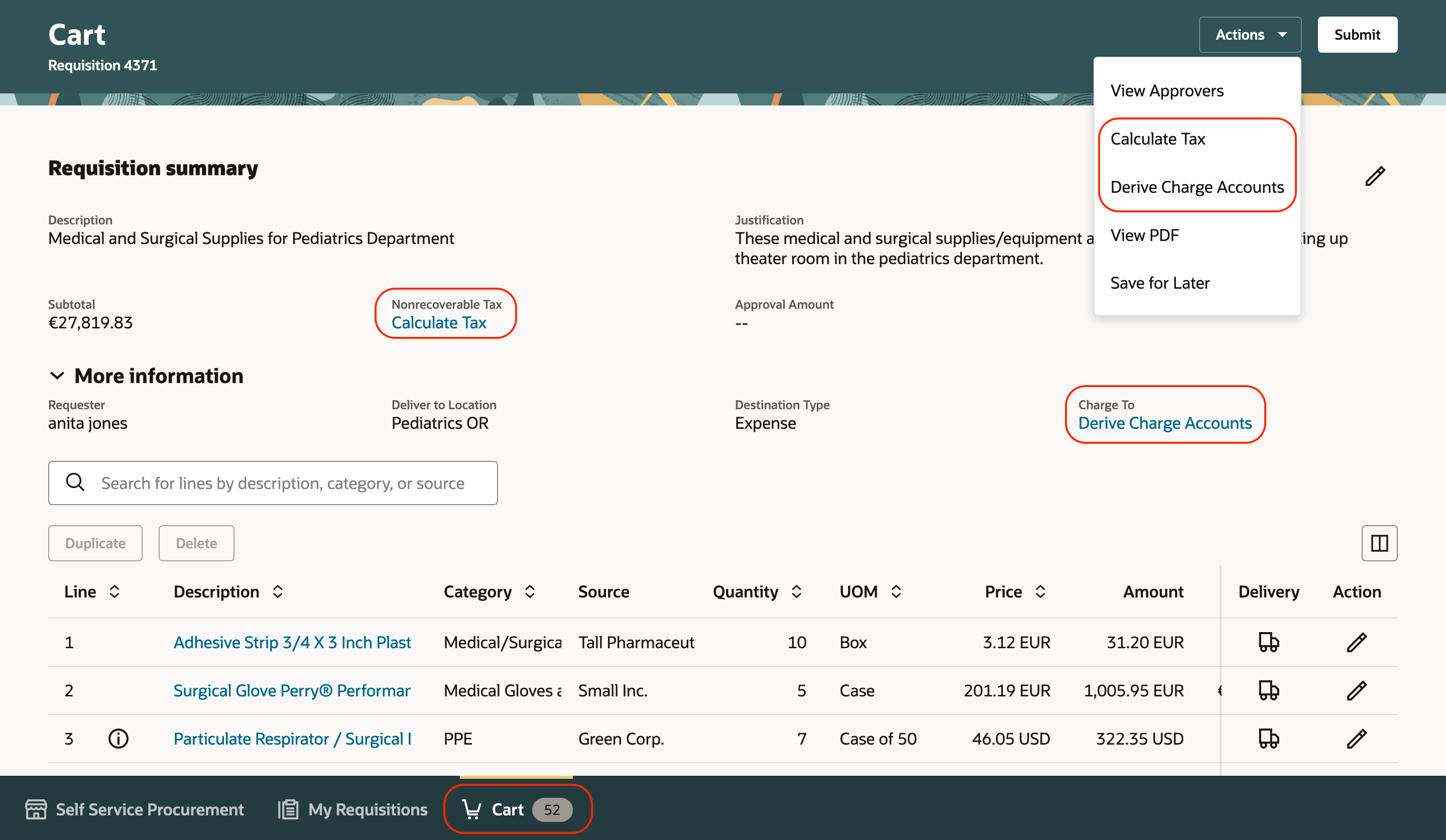
大量購買依頼の追加処理
有効化のステップ
この機能を有効にするには、オプトインUIを使用します。 手順は、この文書の「新機能のオプションの取込み」の項を参照してください。
オファリング: 調達
「ショッピング・カートの明細を表レイアウトで表示」機能を使用する場合は、次の機能のいずれかまたは両方にオプト・インする必要があります:
- デフォルト・セルフサービス調達アプリケーションとしてのRedwoodバージョンの有効化: 「購買依頼(新規)」作業領域をすべてのユーザーが使用できるようにし、「購買依頼」作業領域をすべてのユーザーから非表示にします。
- Redwoodセルフサービス調達アプリケーションを使用した商品およびサービスの調達: 「購買依頼」作業領域をすべてのユーザーが使用できるようにし、この権限が割り当てられているユーザーが「購買依頼(新規)」作業領域を使用できるようにします: レスポンシブ・セルフサービス調達アプリケーション(POR_MANAGE_REQ_WITH_PWA_PRIV)を使用して購買依頼を管理します。
すでにオプト・インしている場合、再度オプト・インする必要はありません。
ヒントと考慮事項
- 新しいショッピング・カート・ビューはデフォルトで有効になっていません。 アプリケーション管理者は、サイト・レベルで「ショッピング・カートの表ビュー使用可能」(ORA_POR_CART_TABLE_VIEW_ENABLED)プロファイル・オプションを「はい」に設定することで、これをすべてのユーザーのデフォルト・ビューにできます。
-
新しいショッピング・カートと既存のショッピング・カートのUIエクスペリエンスを切り替えるには、プリファレンスの表示設定を使用する必要があり、「カート」ページで直接切り替えることはできません。 プリファレンスの希望表示設定は、自分がアクセスできるすべてのビジネス・ユニットに適用されます。
主なリソース
- Redwoodセルフサービス調達アプリケーションを初めて使用可能にする場合は、エラスティック検索を設定する必要があります。 エラスティック検索を設定するには、次のトピックに記載されているステップに従います:
- 購買依頼セルフ・サービス・ユーザー・ロールのかわりに独自の構成ロールを使用するために必要な権限を依頼者に提供する方法については、「購買依頼セルフ・サービス・ユーザーの事前定義済ロールに必要な権限」のトピックを参照してください。
- Redwoodページのガイド付きジャーニを使用可能にする方法の詳細は、「Redwoodページのガイド付きジャーニ使用可能」のトピックを参照してください。
- Oracle Visual Builder Studioを使用したRedwoodアプリケーション・ページの拡張の詳細は、Oracle Fusion Cloud HCMおよびSCM: Visual Builder Studioを使用したHCMおよびSCM用のRedwoodアプリケーションの拡張を参照してください。
アクセス要件
この権限を含む構成済ジョブ・ロールが割り当てられているユーザーは、この機能にアクセスできます。
- レスポンシブ・セルフサービス調達アプリケーション(POR_MANAGE_REQ_WITH_PWA_PRIV)を使用して購買依頼を管理し、Redwoodセルフサービス調達アプリケーションにアクセスします。
この権限はこの更新より前に使用可能でした。
この権限は、Redwoodセルフサービス調達アプリケーションにアクセスするために「Redwoodセルフサービス調達アプリケーションを使用した商品およびサービスの調達」機能にオプト・インした場合にのみ必要です。