Redwoodエクスペリエンス: イベントの作成
Visual Builder Studio (VBS)というRedwoodツールセットで再作成されたRedwoodイベント作成フローを活用して、採用イベントを作成します。
Redwoodプロファイル・オプションが有効になっている場合、Redwoodイベント・ページから「追加」ボタンをクリックすると、Redwoodイベント作成フローが表示されます。
新しいフローは、ユーザーが既存のイベントに基づいてイベントを作成するか、空白のイベントで始まるかなど、基本的なイベント情報の入力から始まります。 選択内容に基づいて、さらにフィールドが表示されます。 たとえば、ユーザーが空白のテンプレートを使用してイベントを作成する場合、いくつかのフィールドと新しいセクションが表示されます。 「表示」フィールドと「言語」フィールドは事前に入力されていますが、それらは変更できます。
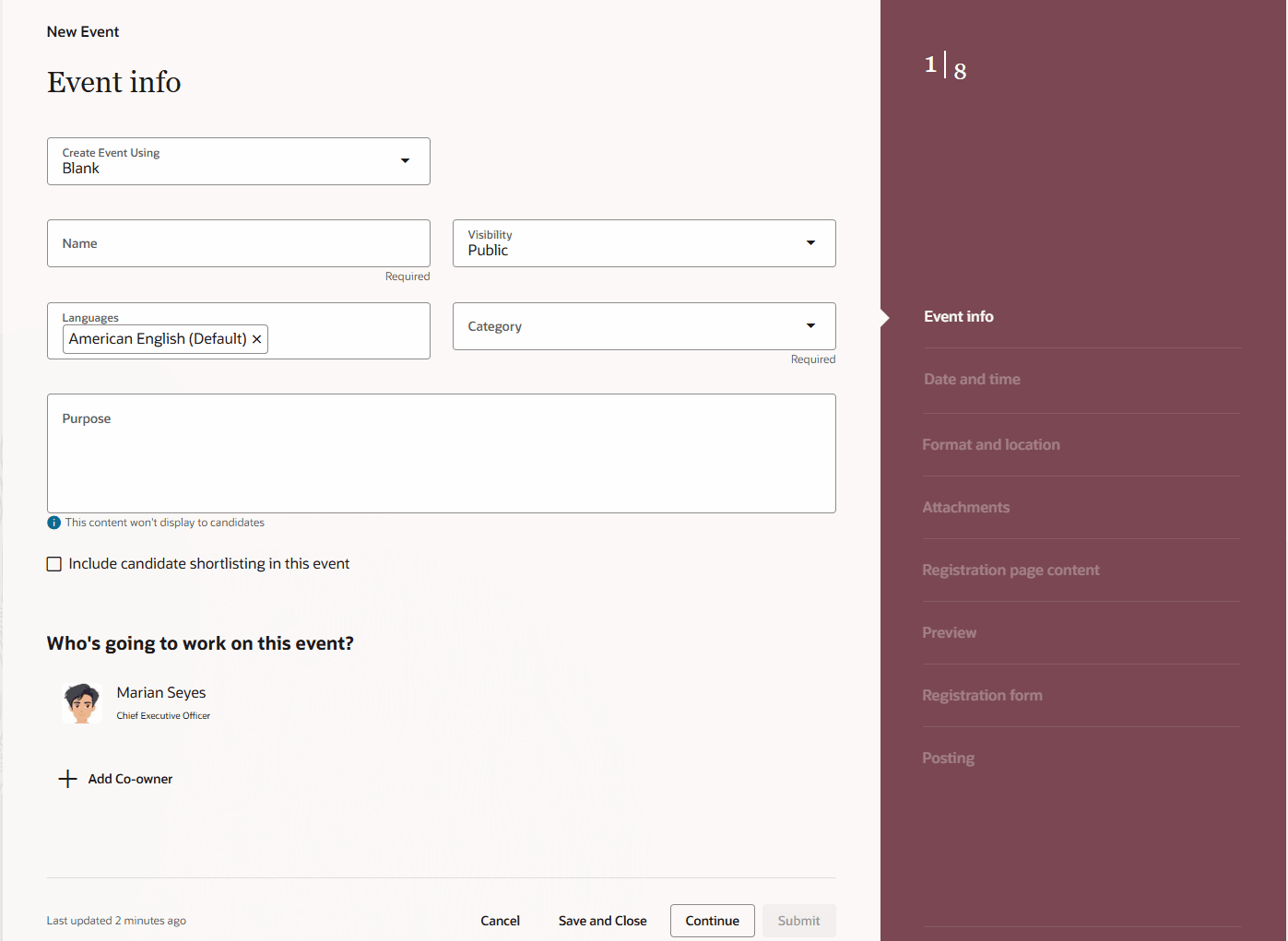
イベント情報
ユーザーは、イベント中に候補者ショートリストを使用するかどうかを指定します。 デフォルトでは、イベントの作成者は所有者ですが、イベントを編集できる共同所有者を追加することもできます。
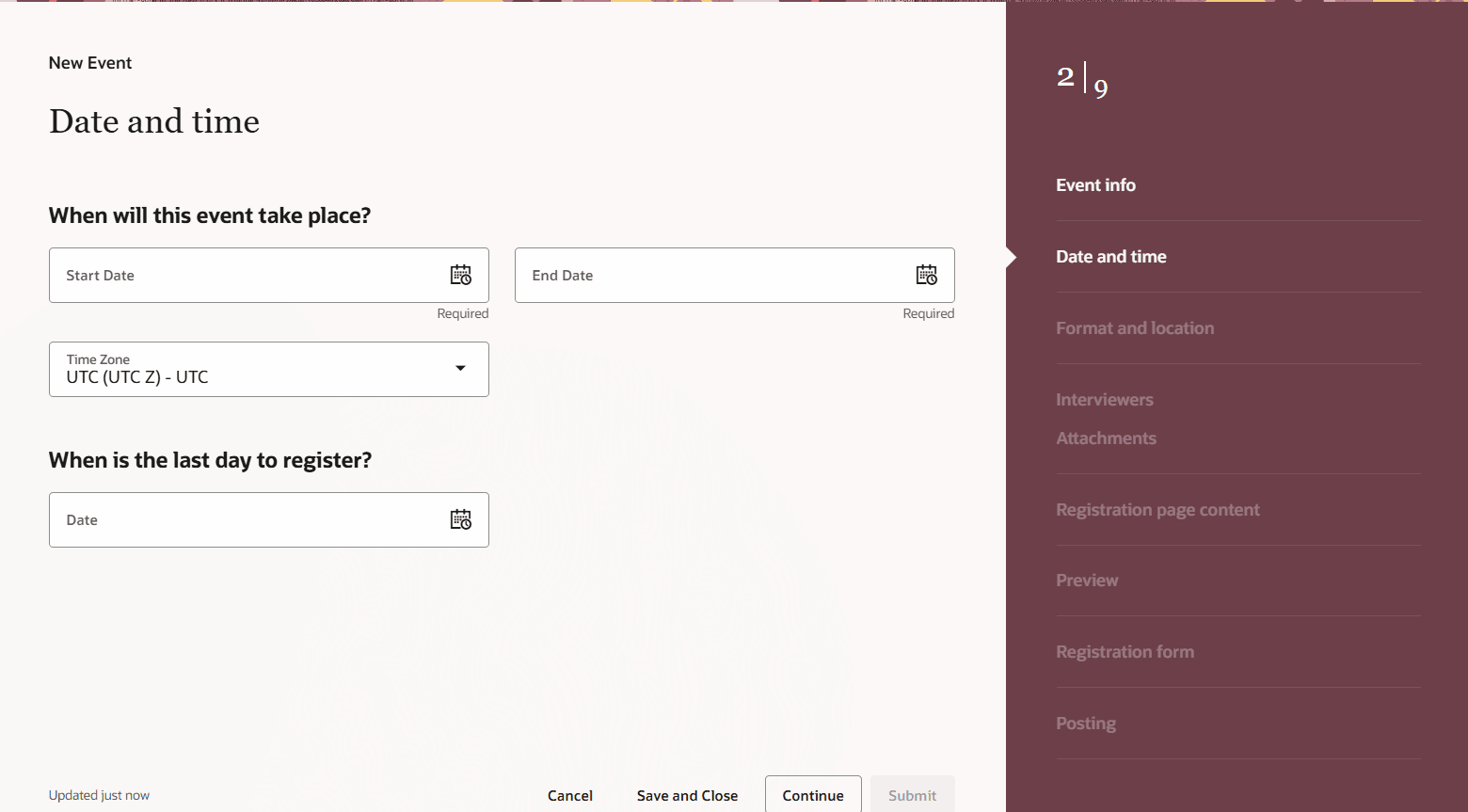
イベントの日時
ユーザーは、日時ページ(開始日、終了日、および日時を登録する最終日を含む)に入力し、形式および事業所を指定する必要があります。 ユーザーは、「直接」または「仮想」のいずれかを選択できます。 次に表示されるフィールドは、その選択内容に基づきます。
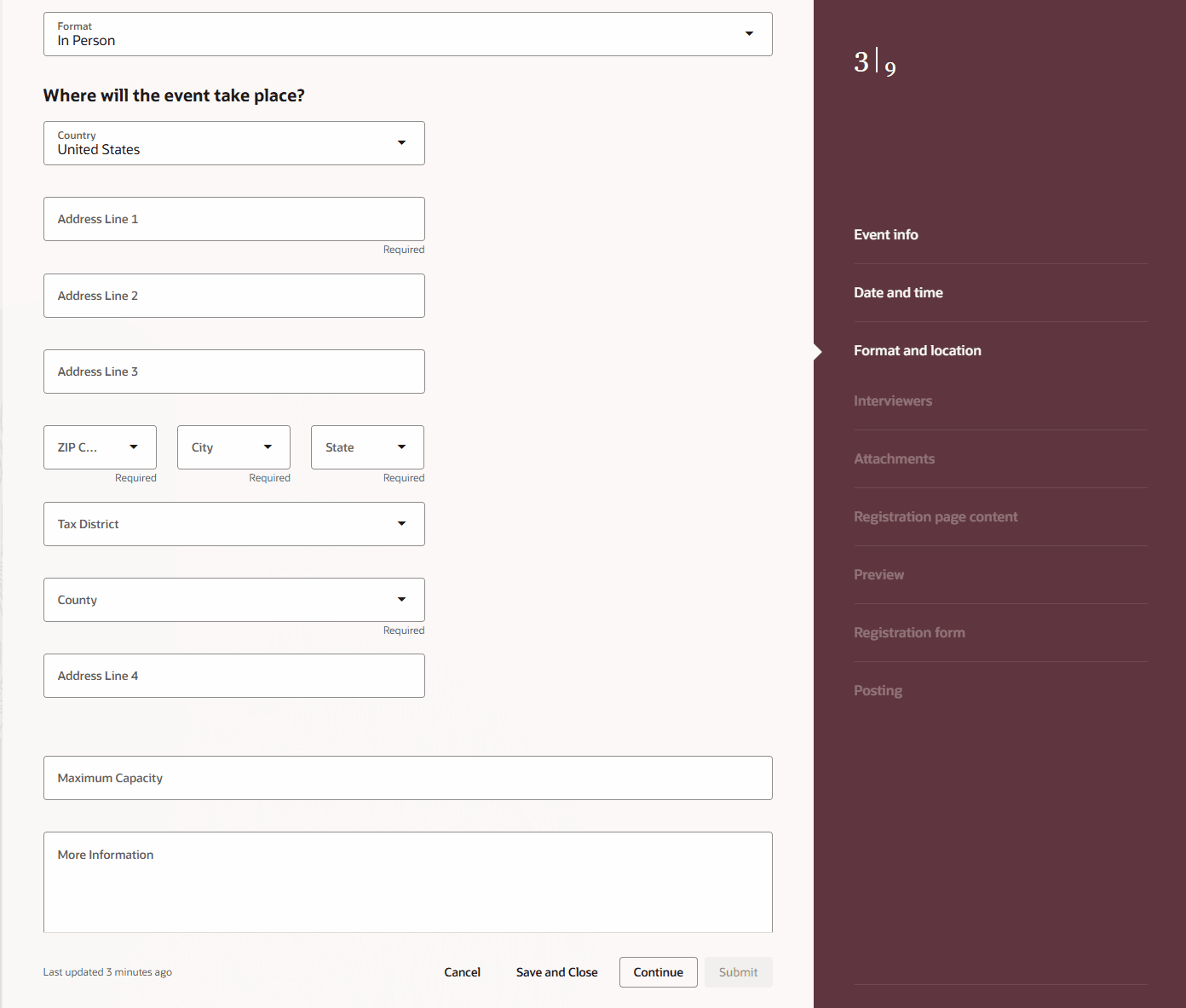
イベントの形式および事業所
一部のフィールドは、特定の選択に基づいて自動移入されます。 たとえば、郵便番号を入力すると、米国の住所の市区町村、州および郡が自動入力されます。
インタビューがイベントに対して行われることをユーザーが指定した場合、候補者のインタビューを実施する従業員を選択する必要があります。
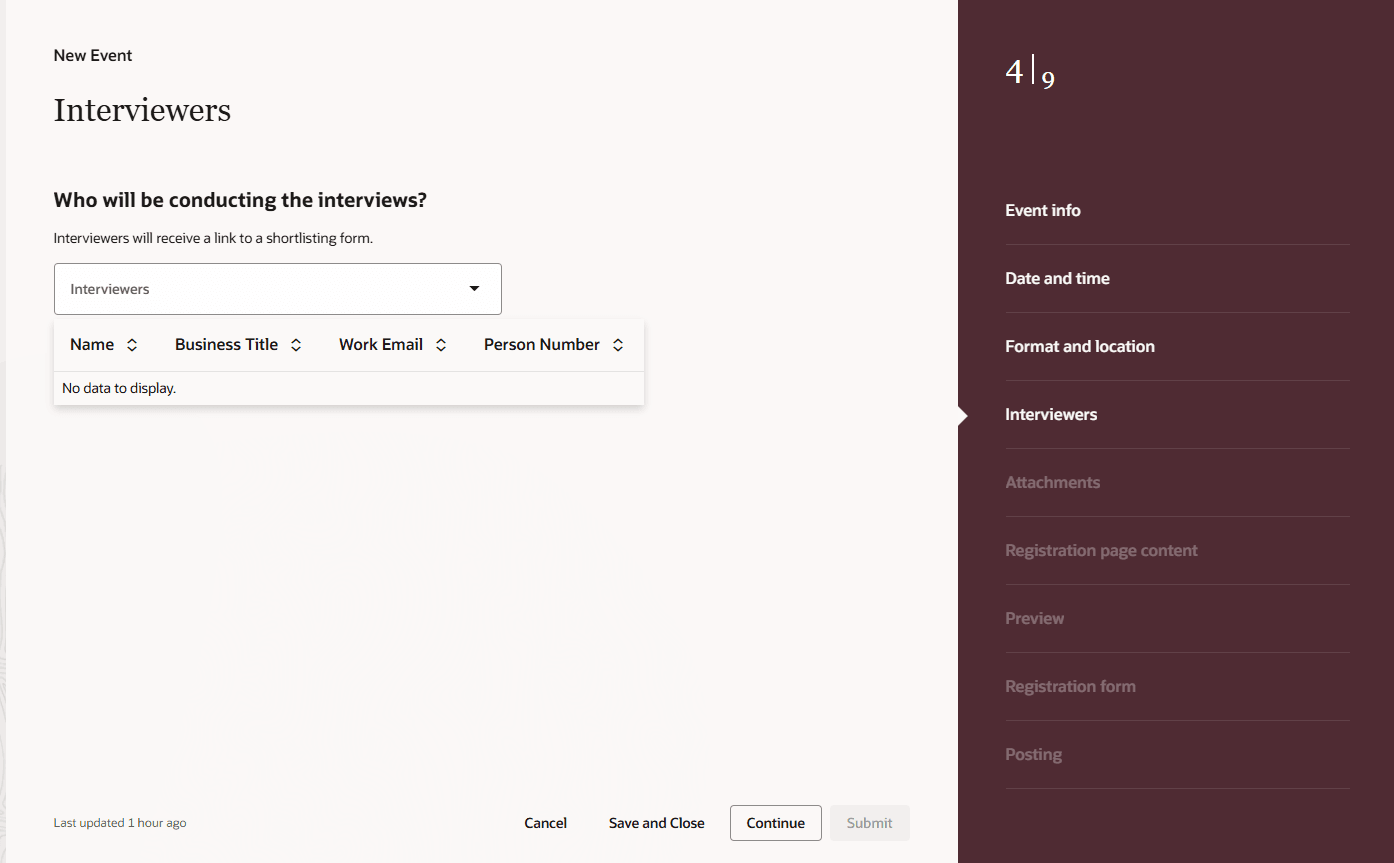
インタビューを実施する従業員の選択
ユーザーはオプションで、「添付」ページで添付またはURLを追加できます。
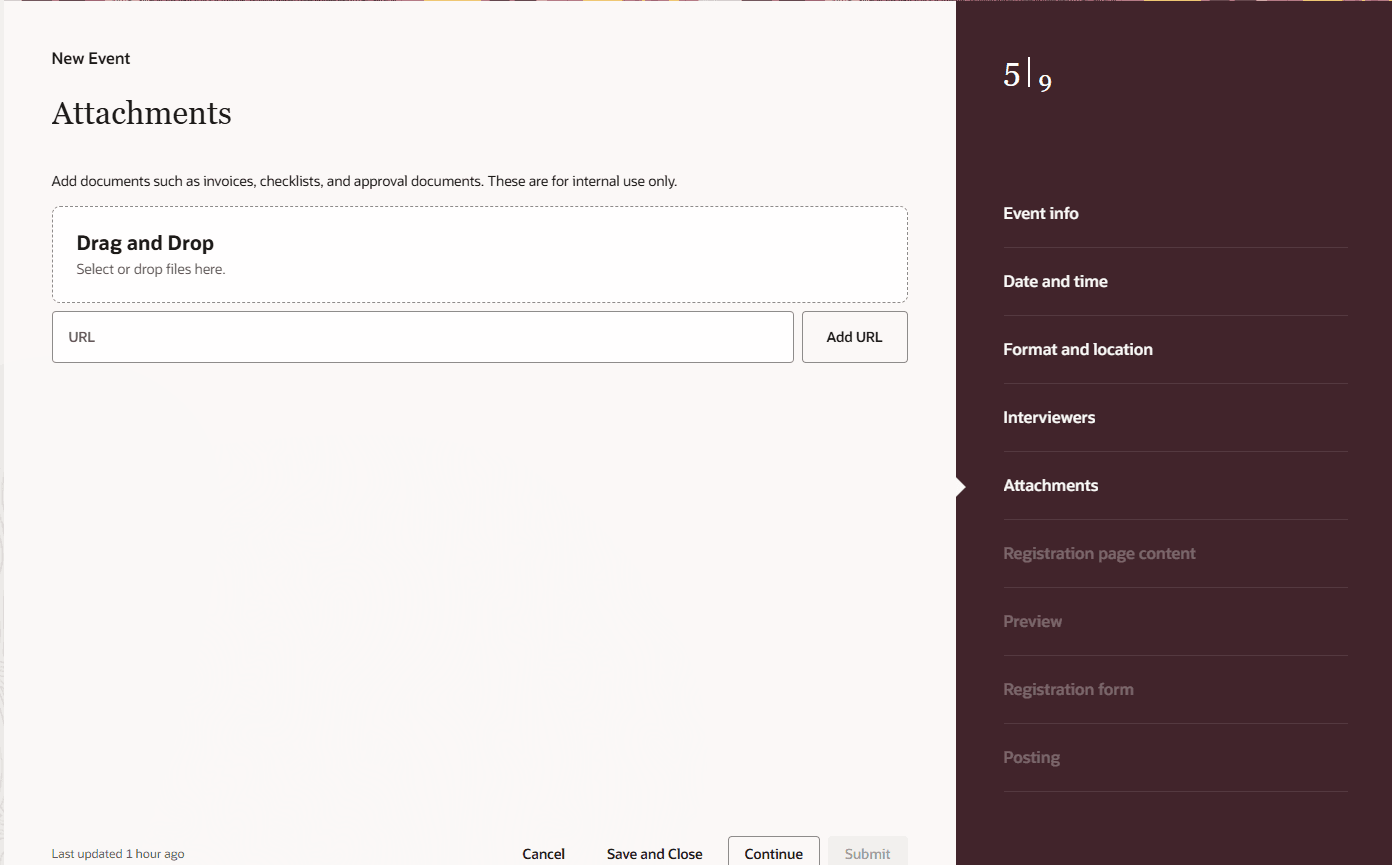
イベントへの添付の追加
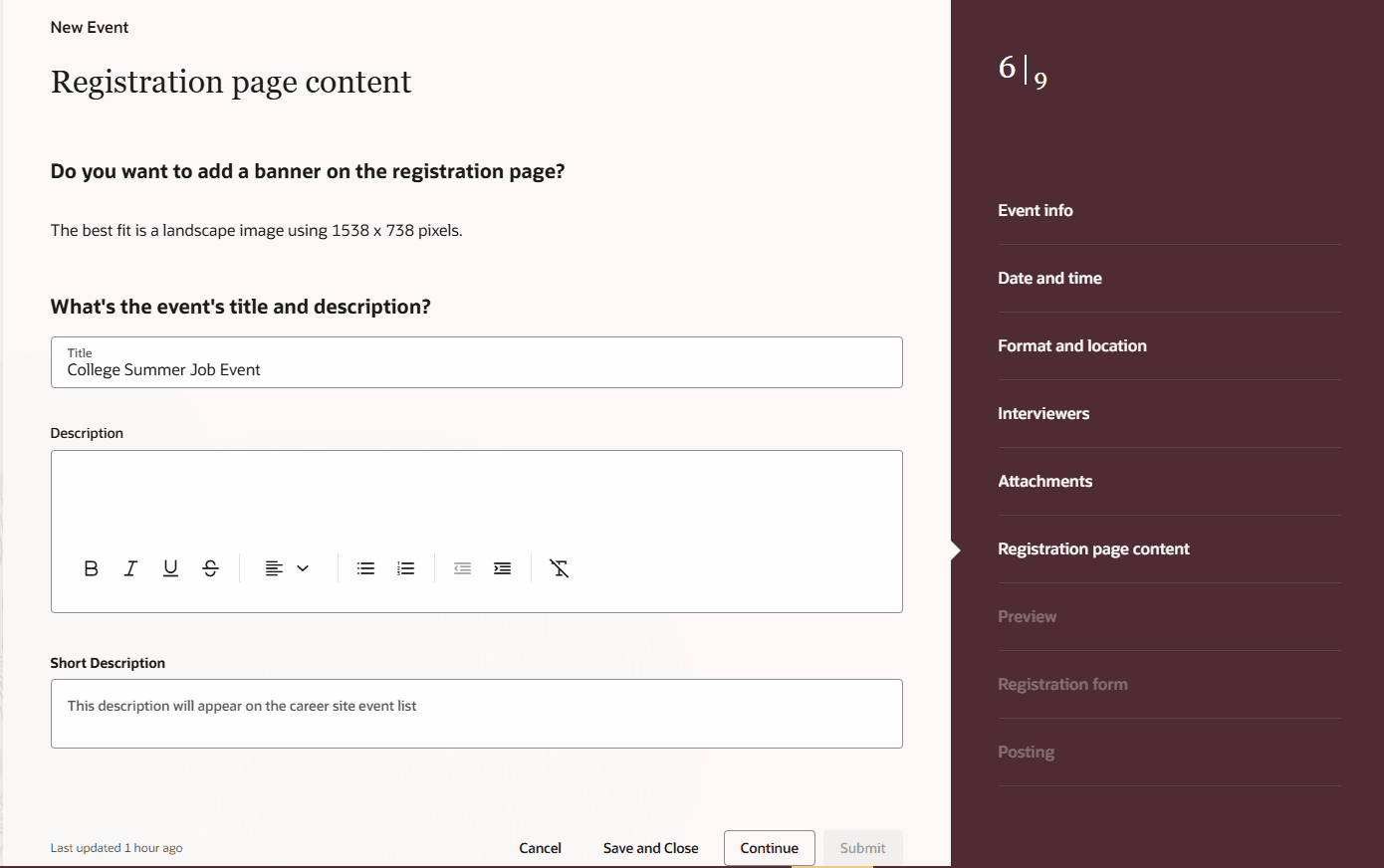
登録ページ・コンテンツ
その後、登録ページで候補者に表示するコンテンツを追加できます。
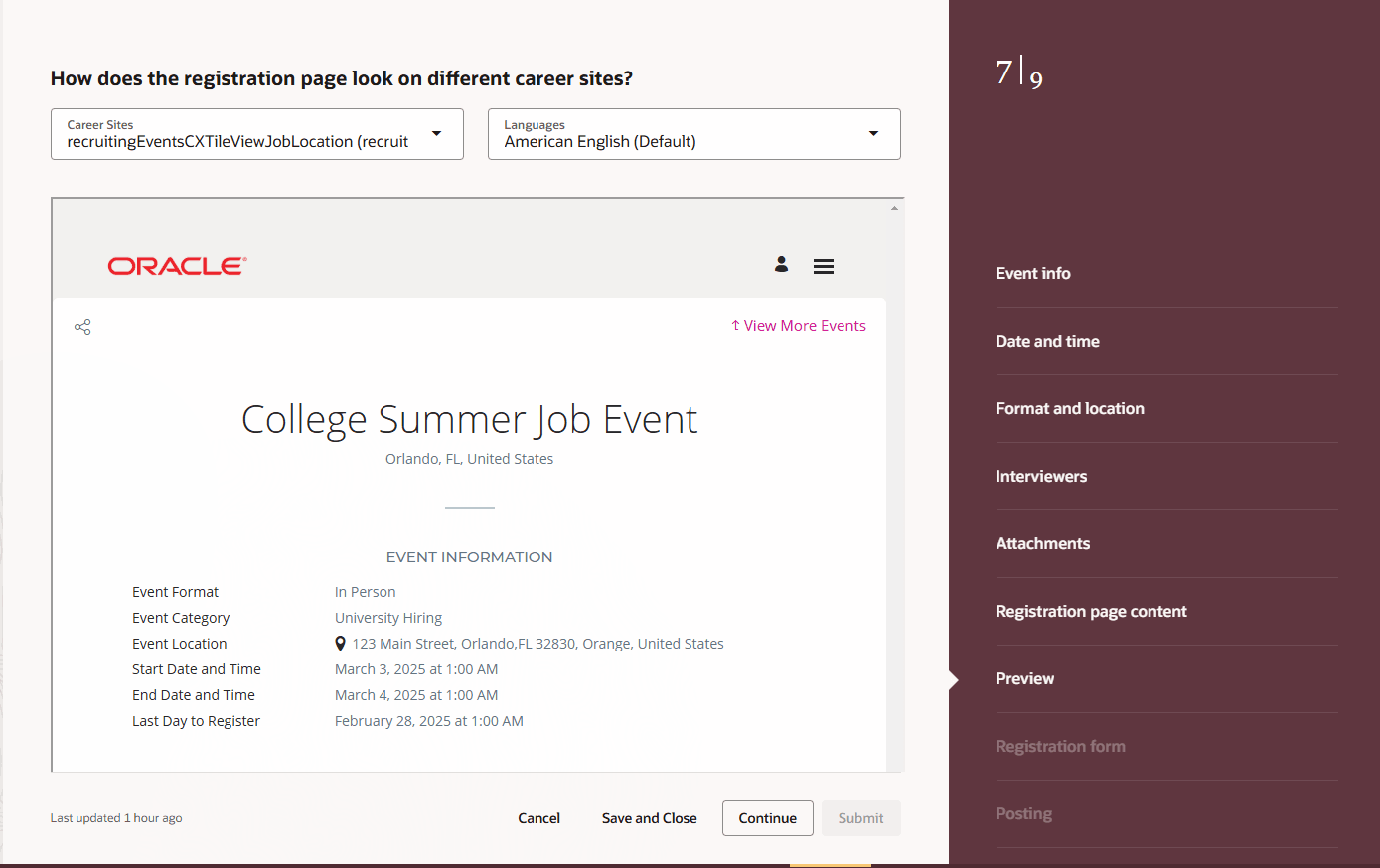
候補者に表示されるページのプレビュー
ユーザーは、「プレビュー」ページを使用して、様々なキャリア・サイトおよび様々な言語でどのように表示されるかを確認できます。
イベントに複数の言語を選択した場合は、各言語の摘要と概略を手動で入力する必要があります。
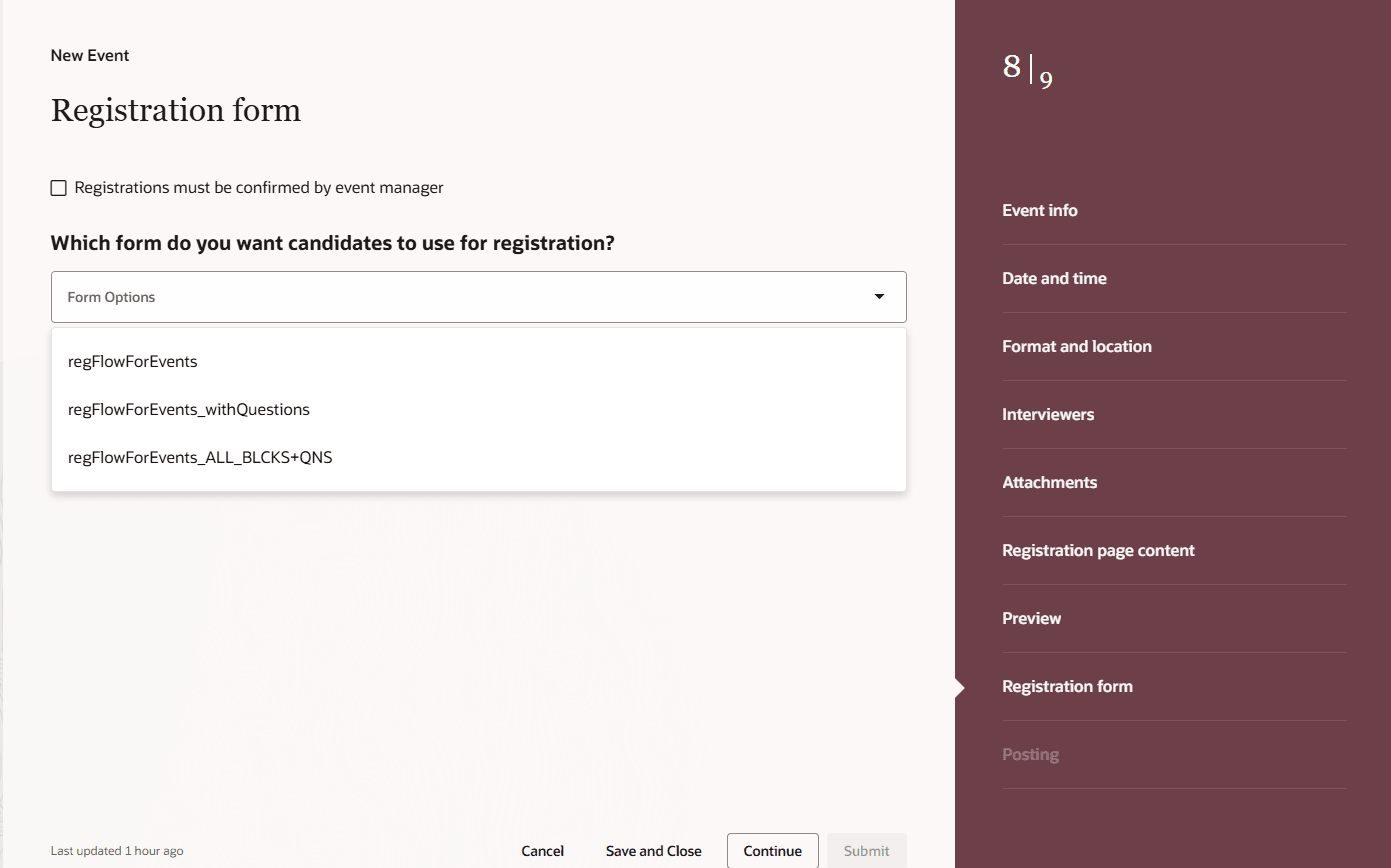
登録フォーム()
その後、登録フォームを選択し、いずれかのイベント・マネージャ(イベント所有者または共同所有者)が登録を確認する必要があるかどうかを指定できます。 登録フォームに質問リストが含まれている場合は、ユーザーが「続行」をクリックすると「質問」ページが開きます。
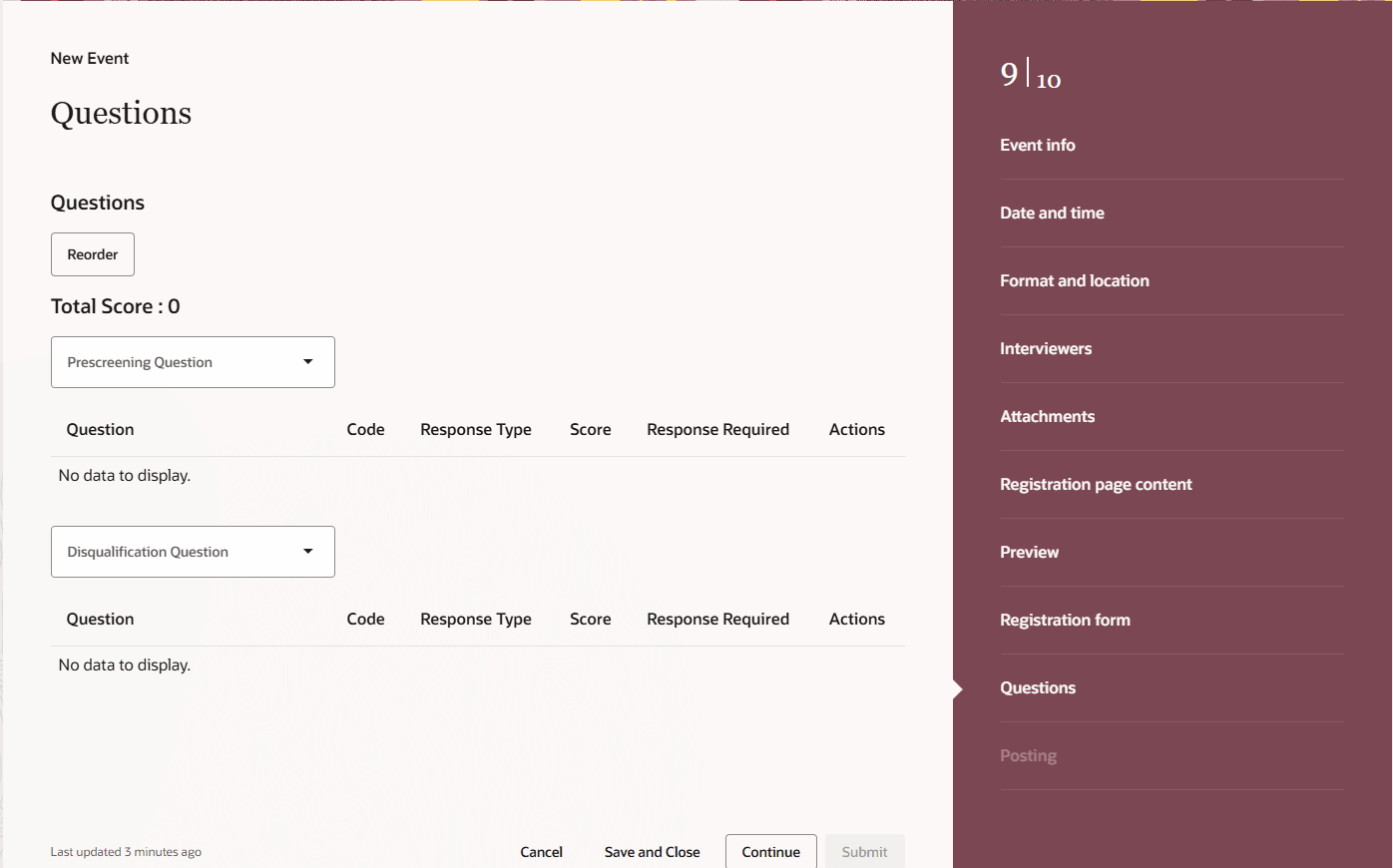
イベント登録フォームの質問
「掲載」ページを使用して、イベントをキャリア・サイトに掲載する時期を指定できます。 すぐに掲載するか(今すぐ掲載)、指定した日付に掲載するか(後で掲載)を選択できます。
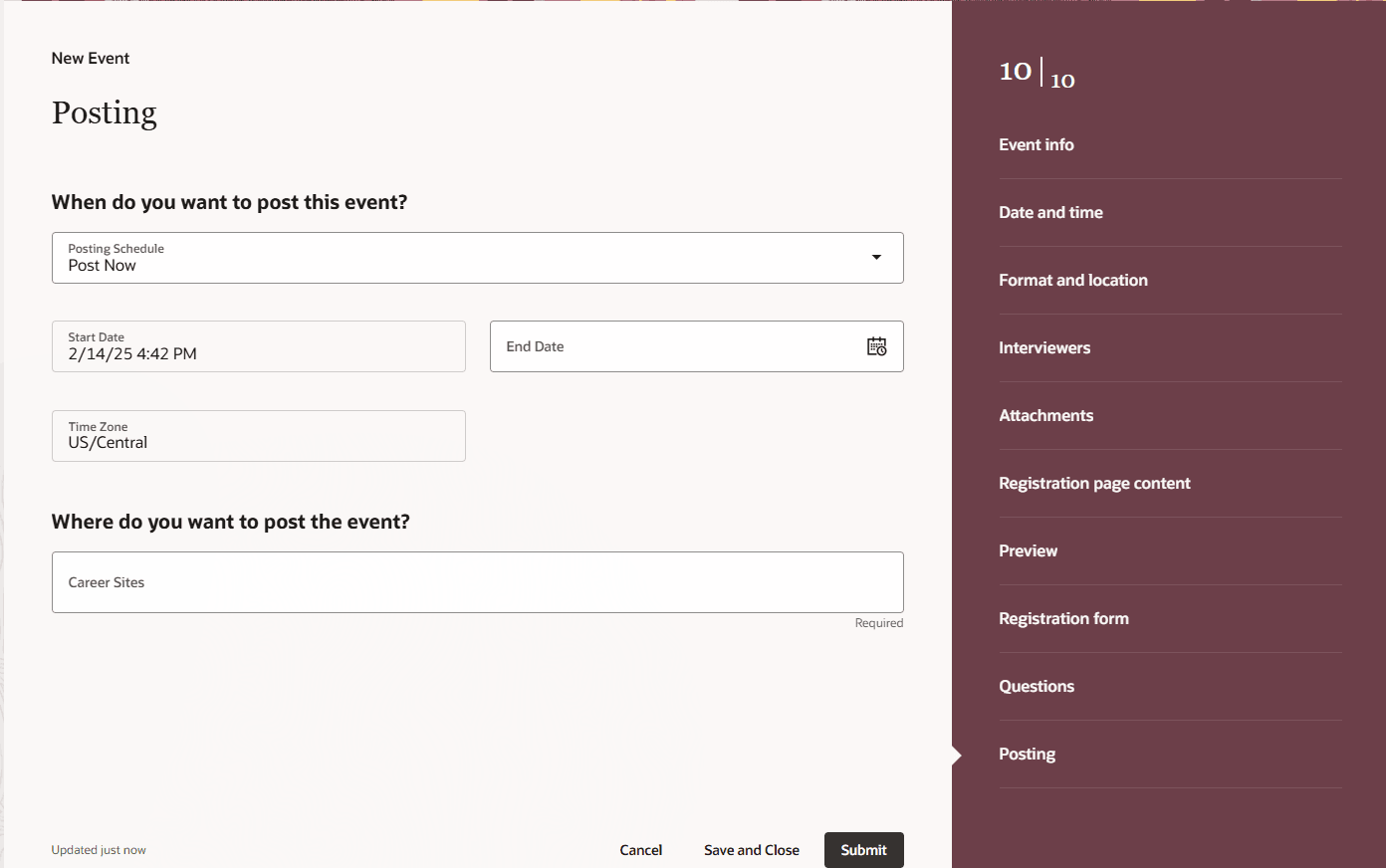
「掲載」ページ
イベントを掲載する特定のキャリア・サイトを指定することもできます。 送信後も、イベントが開始されるまで一部の情報を編集できます。
新しいRedwoodイベント作成フローにより、ユーザー・エクスペリエンスが大幅に向上し、ユーザーはイベントを作成するための段階的なアプローチを利用できるようになりました。
有効化のステップ
Redwoodイベント作成フローにアクセスするには、これらのプロファイル・オプションを使用可能にする必要があります。
- ORA_IRC_RECRUITING_REDWOOD_ENABLED
- ORA_IRC_EVENT_REDWOOD_ENABLED
- 「設定および保守」作業領域で、「タスク」アイコンをクリックします。
- 「検索」をクリックします。
- 「検索」ページで、「管理者プロファイル値の管理」タスクを検索します。
- タスク名をクリックします。
- 「管理者プロファイル値の管理」ページで、プロファイル・オプション・コードORA_IRC_RECRUITING_REDWOOD_ENABLEDを検索します
- 「プロファイル値」セクションで、プロファイル値をYに設定します。
- 「管理者プロファイル値の管理」ページで、プロファイル・オプション・コードORA_IRC_EVENT_REDWOOD_ENABLEDを検索します
- 「プロファイル値」セクションで、プロファイル値をYに設定します。
- 「保存」をクリックします。