Redwoodエクスペリエンス: ジョブ求人作成フローのビジュアル・インジケータ
Redwoodジョブ求人作成フローのビジュアル・インジケータを活用できます。
ジョブ求人作成フローの任意のセクションにアクセスすると、セクション・タイトルの横にチェック・マークが表示されます。 セクションに必須フィールドがある場合は、これらのフィールドに入力して次のセクションに進むか、ジョブ求人を保存する必要があります。 その後、そのセクションにチェック・マークが表示されます。 どのセクションにも必須フィールドがない場合、セクションのフィールドに入力せずに「続行」をクリックしても、そのセクションからジョブ求人を保存しても、チェック・マークが表示されます。 ユーザーがセクションにアクセスすると、チェック・マークが表示されます。
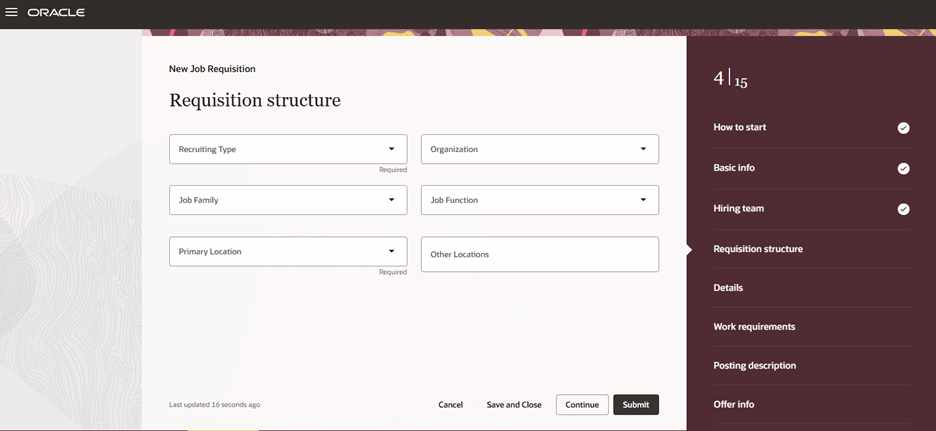
ジョブ求人作成時のビジュアル・インジケータ
この機能を使用すると、ジョブ求人作成フロー中にアクセスしたセクションがユーザーに示されるようになります。 これは、ユーザーがジョブ求人を下書きで保存してから、戻ってそれを完了する場合に役立ちます。
有効化のステップ
ビジュアル・インジケータを表示するには、次のプロファイル・オプションを有効にして、ジョブ求人作成フローを構成する必要があります:
- ORA_IRC_RECRUITING_REDWOOD_ENABLED
- ORA_IRC_REQUISITION_REDWOOD_ENABLED
- ORA_IRC_CREATE_REQUISITION_ REDWOOD_ENABLED
- 「設定および保守」作業領域で、「タスク」アイコンをクリックします。
- 「検索」をクリックします。
- 「検索」ページで、「管理者プロファイル値の管理」タスクを検索します
- タスク名をクリックします。
- 「管理者プロファイル値の管理」ページで、プロファイル・オプション・コードORA_IRC_RECRUITING_REDWOOD_ENABLEDを検索します
- 「プロファイル値」セクションで、プロファイル値をYに設定します。
- 「保存」をクリックします。
- 「管理者プロファイル値の管理」ページで、プロファイル・オプション・コードORA_IRC_REQUISITION_REDWOOD_ENABLEDを検索します。
- 「プロファイル値」セクションで、プロファイル値をYに設定します。
- 「保存」をクリックします。
- 「管理者プロファイル値の管理」ページで、プロファイル・オプション・コードORA_IRC_CREATE_REQUISITION_REDWOOD_ENABLEDを検索します。
- 「プロファイル値」セクションで、プロファイル値をYに設定します。
- 「保存してクローズ」をクリックします。
ヒントと考慮事項
Redwoodでジョブ求人作成フローを有効にするために25Aで導入された次のプロファイル・オプションは非推奨になりました。
- ORA_IRC_CREATE_REQUISITION_OFFER_REDWOOD_ENABLED
Redwoodでジョブ求人作成フローを有効にする顧客は、新しいORA_IRC_CREATE_REQUISITION_REDWOOD_ENABLEDプロファイル・オプションを有効にする必要があります。 詳細は、「有効化のステップ」の項を参照してください。
環境内に作成されるすべてのジョブ求人について、トランザクション・コンソールで「ジョブ求人の承認」プロセスの下書きステータスの追加の行が表示されます。 求人承認がオンの場合は、2行(下書き1行、進行中1行)表示されます。 ただし、承認がバイパスされると、下書きステータスの1行のみが表示されます。
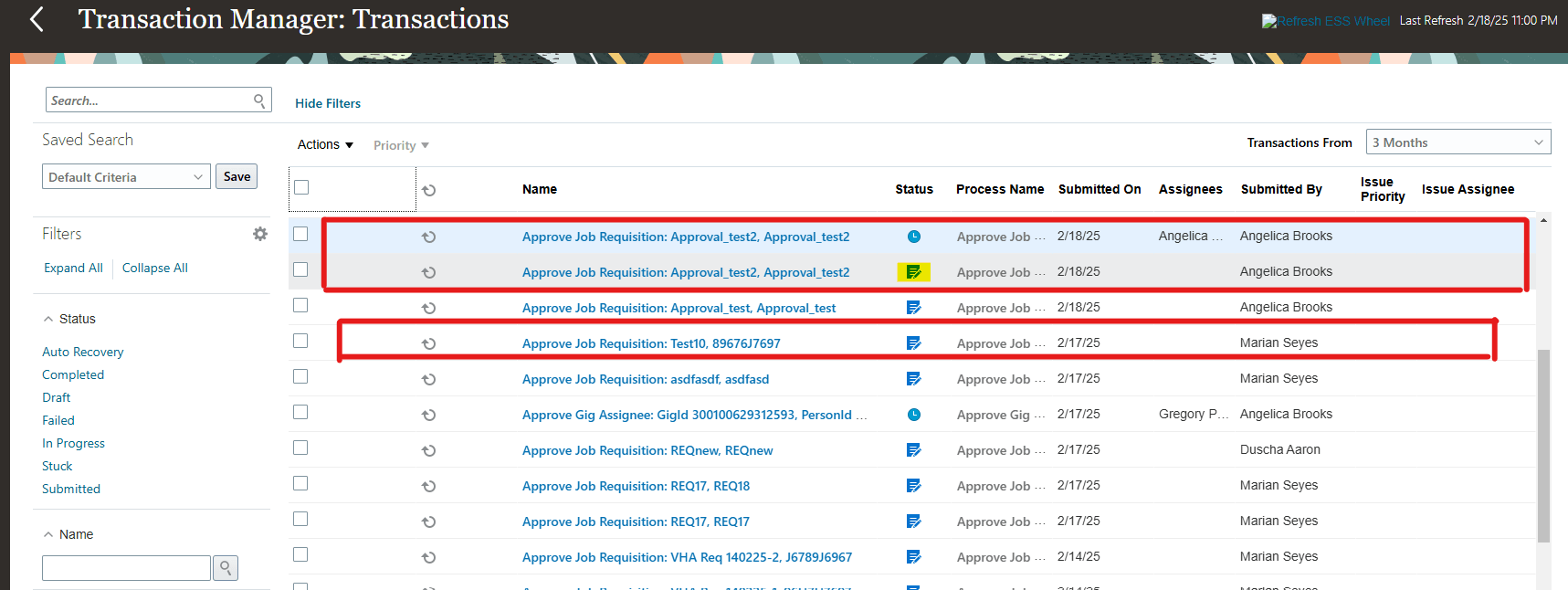
トランザクション・コンソールのジョブ求人の承認プロセス