Redwoodエクスペリエンス: 事前スクリーニング質問の順序変更
Redwoodジョブ求人作成フローおよびジョブ求人詳細ページの「事前スクリーニング質問」セクションで質問の順序を変更します。
質問の順序を変更するには、「順序変更」ボタンをクリックします。これにより、ドロワー・パネルが開き、目的の順序で質問をドラッグ・アンド・ドロップできます。
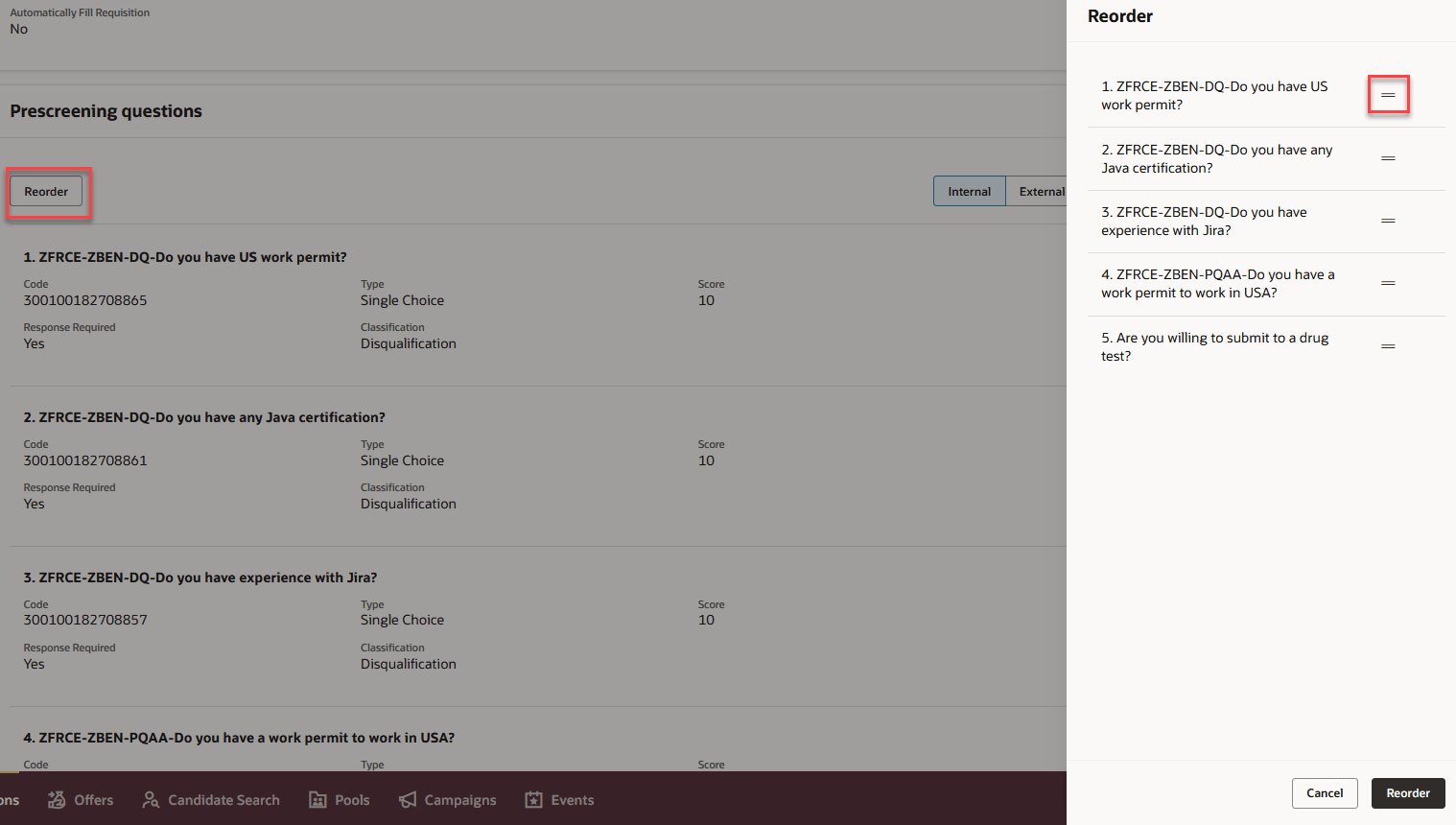
「順序変更」パネルでの事前スクリーニング質問の順序変更
この機能により、ユーザーは、ジョブ求人作成プロセス中、およびジョブ求人の承認後、採用およびスクリーニングのニーズに基づいて質問を柔軟に順序変更できます(求人が「下書き」フェーズから移動された後にジョブ求人プロセスを更新するための適切な権限がユーザーにある場合)。
有効化のステップ
ジョブ求人詳細ページに「順序変更」ボタンを表示するには、ORA_IRC_RECRUITING_REDWOOD_ENABLEDおよびORA_IRC_REQUISITION_REDWOOD_ENABLEDプロファイル・オプションを有効にする必要があります。
ジョブ求人作成フローの「事前スクリーニング質問」セクションに「順序変更」ボタンを表示するには、ORA_IRC_RECRUITING_REDWOOD_ENABLED、ORA_IRC_REQUISITION_REDWOOD_ENABLEDおよびORA_IRC_CREATE_REQUISITION_ REDWOOD_ENABLEDプロファイル・オプションを有効にする必要があります。
- 「設定および保守」作業領域で、「タスク」アイコンをクリックします。
- 「検索」をクリックします。
- 「検索」ページで、「管理者プロファイル値の管理」タスクを検索します
- タスク名をクリックします。
- 「管理者プロファイル値の管理」ページで、プロファイル・オプション・コードORA_IRC_RECRUITING_REDWOOD_ENABLEDを検索します
- 「プロファイル値」セクションで、プロファイル値をYに設定します。
- 「保存」をクリックします。
- 「管理者プロファイル値の管理」ページで、プロファイル・オプション・コードORA_IRC_REQUISITION_REDWOOD_ENABLEDを検索します。
- 「プロファイル値」セクションで、プロファイル値をYに設定します。
- 「保存」をクリックします。
- 「管理者プロファイル値の管理」ページで、プロファイル・オプション・コードORA_IRC_CREATE_REQUISITION_REDWOOD_ENABLEDを検索します。
- 「プロファイル値」セクションで、プロファイル値をYに設定します。
- 「保存してクローズ」をクリックします。