Redwood: 新規ユーザー経験を使用した関連品目の分析階層の管理
Redwoodユーザー経験を使用して、製品ディメンション階層を表示、作成、変更、削除またはエクスポートできるため、交換可能な品目を集計レベルまたはプライム・レベルで一緒に分析できます。 この機能により、計画結果および分析をプライム・レベルおよびアイテム・レベルで評価し、関連アイテム全体で測定値を集計して、より効率的な意思決定を行うことができます。 また、「関連品目の分析階層の作成」という名前のスケジュール済プロセスを実行できます。
分析階層は、カタログ、カテゴリ(プライム)および双方向関係を持つ関連品目で構成される製品ディメンション階層です。 これらのカテゴリを表およびグラフで使用すると、代替および交替チェーンの総計(プライム)レベルで補充プランニングの結果を表示できます。
たとえば、双方向代替チェーンまたは交替チェーンを持つ次の品目を含む組織を考えてみます。
- A < > B < > C < > D
- X < > Y < > Z < > Z1
- F1 < > F2 <> F3 < > F4
これらの代替チェーンまたは交替チェーンについて、次のカテゴリ(価格)を含む北米というカタログに対してProductディメンション階層を作成できます:
- A、B、CおよびDを含むカテゴリD。
- X、Y、ZおよびZ1を含むカテゴリZ1。
- F1、F2、F3およびF4を含むカテゴリF4。
「関連品目の分析階層」という名前のページを使用して、分析階層を管理します。
ページを開くには、次のステップに従います。
- 補充プランの「その他のアクション」メニューで、「もっと見る」を選択します。
「処理」ドロワーが開きます。
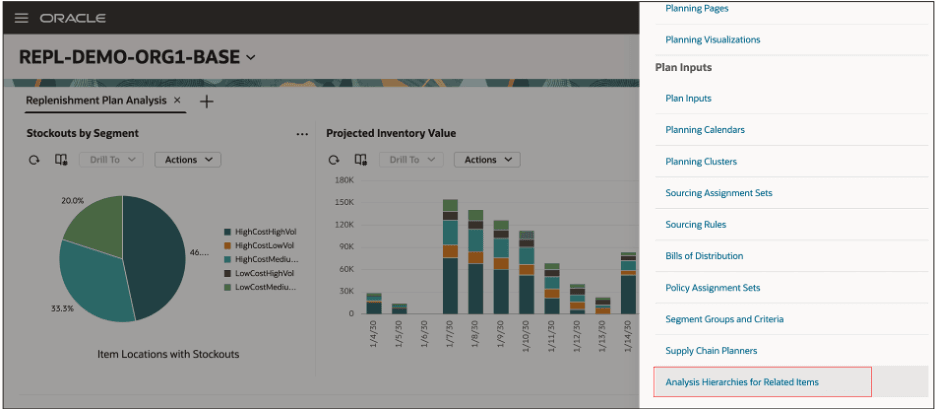
補充プランの処理ドロワー
- 「プラン入力」で、「関連品目の分析階層」をクリックします。
「関連品目の分析階層」ページが開きます。
このページでは、次のタスクを実行できます。
- 製品ディメンション階層を検索し、表示されているリストをリフレッシュします。
- 検索結果をフィルタします。
- 列を使用して、Productディメンション階層を昇順または降順にソートします。
- 製品ディメンション階層のリストをMicrosoft Excelワークブック・ファイルにエクスポートします。
- 製品ディメンション階層を作成、構築、編集または削除します。
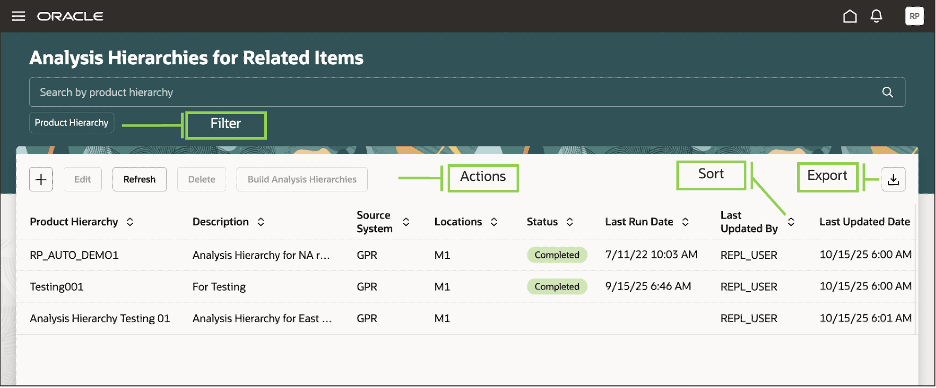
関連品目のページ・タイトル分析階層
製品ディメンション階層を作成するには、次のステップに従います。
- 「作成」アイコンをクリックします
新規製品階層ドロワーが開きます。
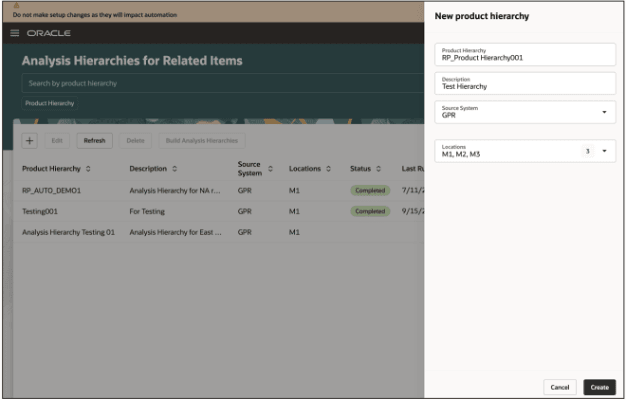
新規製品階層ドロワー
- 製品ディメンション階層の名前と説明を入力します。
- 階層のソース・システムおよびロケーションを選択します。
- 「作成」をクリックします。
「関連品目の分析階層」というページに戻ります。
- 階層を選択し、「分析階層の作成」をクリックして、「関連品目の分析階層の作成」という名前のスケジュール済プロセスを実行します。
分析階層が作成されると、ページ上のそのステータスが「完了」に変わります。
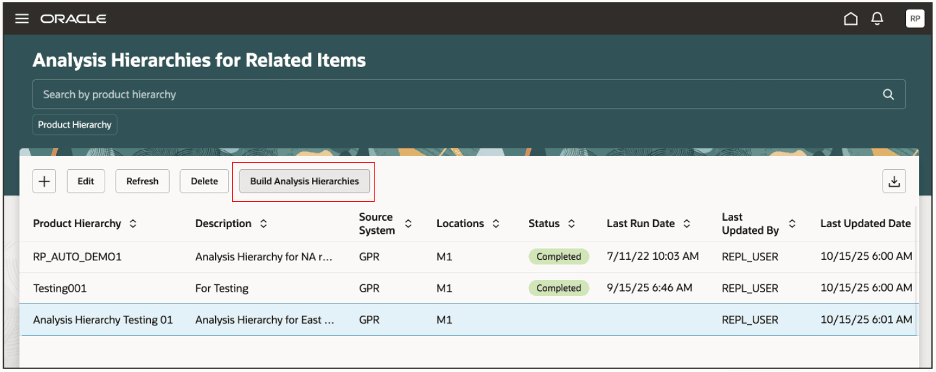
「分析階層の作成」ボタン
有効化および構成ステップ
この機能を有効にするには、オプトインUIを使用します。 手順は、この文書の「新機能のオプションの取込み」の項を参照してください。
オファリング: サプライ・チェーン・プランニング
ヒントと考慮事項
Redwoodの「新規ユーザー・エクスペリエンスを使用した関連品目の分析階層の管理」機能を使用する場合は、その親機能である「補充プランニング」にオプト・インする必要があります。 この親機能をすでにオプト・インしている場合、再度オプト・インする必要はありません。
代替チェーンおよび交替チェーンに品目を追加したり、これらの関係が変更された場合は常に、分析階層を再構築する必要があります。
この機能を有効または無効にするには、次のステップを実行します:
- 「設定および保守」作業領域で、「管理者プロファイル値の管理」タスクを検索して選択します。
- 「管理者プロファイル値の管理」ページで、ORA_MSC_REPLENISHMENT_PLANNING_REDWOOD_ENABLEDプロファイル・オプション・コードを検索して選択します。
- 「プロファイル値」セクションで、サイト・レベルを「はい」または「いいえ」に設定します。デフォルト値は「はい」です。
- はい = 機能を有効にします
- いいえ = 機能を無効にします
- 「保存してクローズ」をクリックします。
プロファイル値の変更は、ユーザーが次回サインインしたときに反映されます。
主なリソース
- 分析階層の例は、補充プランニングの使用ガイドの分析階層の例のトピックを参照してください。
- Redwoodエクスペリエンスの詳細は、https://redwood.oracle.com/を参照してください。
アクセス要件
次の権限を含む構成済ジョブ・ロールが割り当てられているユーザーは、この機能にアクセスできます。
- 「補充プランニング」作業領域のモニター(MSC_MONITOR_REPLENISHMENT_PLANNING_WORK_AREA_PRIV)
- セグメントの管理(MSC_MANAGE_SEGMENTS_PRIV)
これらの権限は、この更新の前から使用可能でした。