Redwood: 新規ユーザー経験を使用したポリシー値の比較および承認
Redwoodユーザー・エクスペリエンスを使用して、在庫ポリシー値のレビュー、編集および承認を合理化できます。 この更新により、数百万の品目と場所の組合せがある場合に、現在のポリシー値と提示ポリシー値を効率的に比較できます。 「ポリシーの比較」表を使用して調整済ポリシー値を編集し、選択した品目- 事業所の組合せに対して提示ポリシー値を受け入れるか、選択した品目- 事業所の組合せに対して提示ポリシー値をレビュー済としてマークするか、表示されたすべての品目- 事業所の組合せに対して提示ポリシー値を受け入れることができます。 また、ポリシー・メジャーの更新およびPARポリシーの公開という名前のスケジュール済プロセスを送信することもできます。
ポリシー比較に使用可能な特定の補充プランのコンテキストで「ポリシーの比較」表を表示できます。
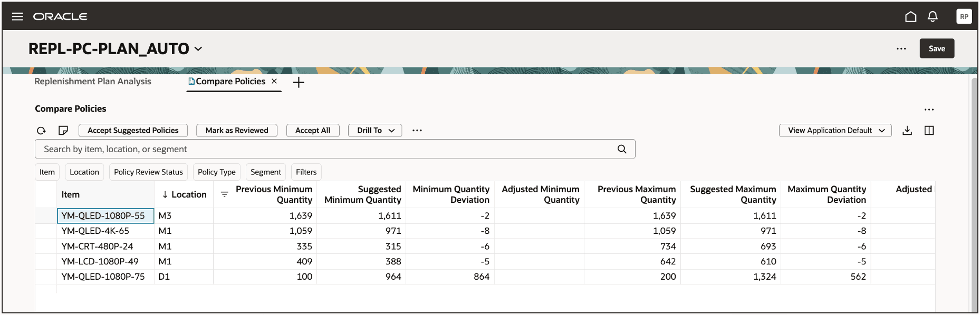
ポリシー表の比較
補充プランでは、「ページ」ドロワーの「ビジュアライゼーション」タブで「ポリシーの比較」表を検索して選択できます。
テーブルを詳しく見てみましょう。
ツールバー
「ポリシーの比較」表のクラシック・バージョンに精通している場合は、ツールバーの多くのアクションに精通しています。

ツールバー
ツールバーのアクションは次のとおりです:
- リフレッシュ:表をリフレッシュすると、次のようになります。
- 未保存の変更がある場合は、通知されます。 リフレッシュを続行すると、未保存の変更は破棄されます。
- 列のフィルタまたはソートは削除されます。
- ノート: アイテムにノートを追加できます。
- 推奨ポリシーの受入れ:この機能は、表のクラシック・バージョンと同様に機能します。 最初に1つ以上の行を選択し、「提案されたポリシーの受入れ」をクリックします。 このボタンを使用して、しきい値外のポリシー値を受け入れることができます。 変更を保存するには、ページ・レベルの「保存」ボタンを使用する必要があります。 最小数量や最大数量などのポリシー値は、提示されたポリシー値で更新されます。
- レビュー済としてマーク:この機能は、表のクラシック・バージョンと同様に機能します。 ポリシー値を確認した後、選択した行に対してアクションを実行しない場合は、このボタンをクリックします。 ポリシー・レビュー・ステータスが「レビュー対象」から「レビュー済」に変わります。 変更を保存するには、ページ・レベルの「保存」ボタンを使用する必要があります。
- すべて受入れ: この機能は、「推奨ポリシーの受入れ」ボタンの機能と似ています。 違いは、「すべて受入」をクリックすると、検索後に表示されるすべての行に対して提示されたポリシー値が受け入れられることです。
- ドリル先: 1つ以上の行を選択し、「ドリル先」リストから表またはグラフを選択できます。 選択した表またはグラフは、選択した行のコンテキストとともに一時ページで開きます。 「ドリル先」リストにさらに選択肢を追加するには、「アクション」メニューから「リンクの管理」を選択します。
デフォルトでは、「品目」、「補充ポリシー・パラメータ」および「提示補充ポリシー・パラメータ」表にドリルできます。
- アクション:このメニューを使用して、ビューを保存、リストアまたは削除できます。 ビューは、クラシックUIのレイアウトと同等です。 このリストを使用して、スケジュール済プロセスを送信することもできます。
- 「ポリシー・メジャーの更新」を選択すると、「ポリシー・メジャーの更新」という名前のスケジュール済プロセスが発行されます。 その後、補充プランの新しいポリシー値を使用する準備が整います。
- 「PARポリシーの公開」を選択すると、「PARポリシーの公開」という名前のスケジュール済プロセスが発行され、定期的な自動補充(PAR)ポリシーがOracle Fusion Cloud Inventory Managementに公開されます。
- ビュー: このリストを使用して、表に表示する列および列の表示順序を制御できます。 ビューをすばやく切り替えて、タスクに適した列を表示できます。 たとえば、Min-Maxポリシー・アイテムまたはセグメントを操作する場合、Min-Maxポリシーのみに関連する列を表示できます。 デフォルト・ビューには、Min-Maxプランニング用に構成されたすべての列があります。 独自のビューを作成できます。 詳細は、「ビュー」というタイトルの項を参照してください。
- エクスポート:現在のフィルタ基準を満たす行を、Microsoft Excel XMLワークブック・ファイル(.xlsx)にエクスポートできます。 エクスポートされたファイルには、現在のビューの列と、表に表示される順序のみが含まれます。
- 列: 「ポリシーの比較」表に表示する列を選択できます。 列の順序は、次の2つの方法のいずれかで変更できます:
- 「列」ドロワーで、列をドラッグ・アンド・ドロップできます。
- 「ポリシーの比較」表では、列をドラッグ・アンド・ドロップできます。
検索とフィルタリング
次の検索コンポーネントを使用できます。

コンポーネントを検索
- 検索バー:「次を含む」演算子を使用して「アイテム」、「場所」および「セグメント」の各列を検索するためのテキストを入力します。 たとえば、
Monと入力して[Enter]を押すか、検索バーの「検索」アイコンをクリックして、MK-ENG-Monitorのように、名前に「Mon」を含むアイテム、場所またはセグメントの行を表示します。 検索では大/小文字が区別されます。 - 推奨フィルタ:推奨フィルタで複数選択を行い、その外側をクリックして選択内容で行をフィルタします。
- フィルタ: フィルタボタンをクリックしてフィルタ・ドロワーを開き、適用済フィルタとして列を追加できます。
「フィルタ」ドロワー
「フィルタ」ボタンをクリックすると、フィルタを選択できる「フィルタ」ドロワーを開くことができます。
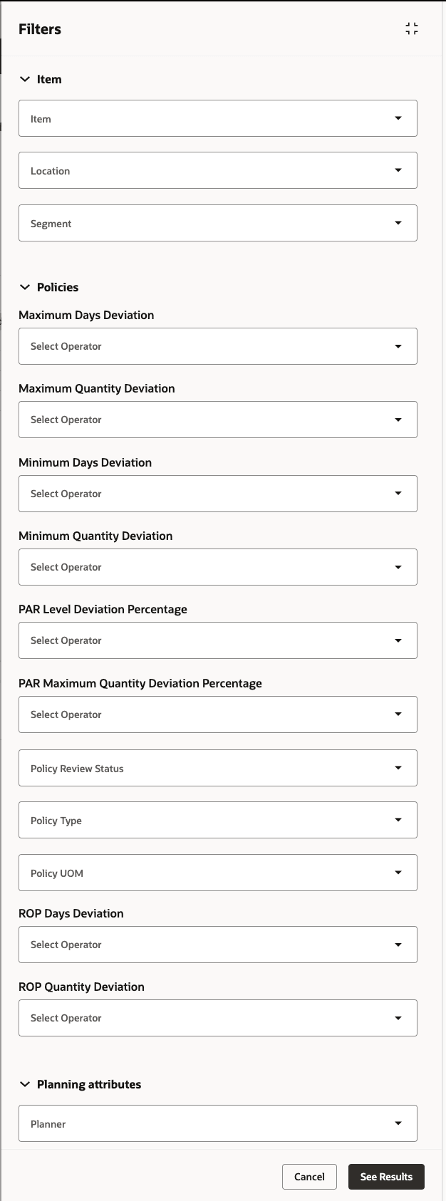
フィルタ・ドロワー
ビュー
ビューを使用すると、表示される列とその表示順序を制御できます。 ビューは、クラシックUIのレイアウトと同等です。
ビューには、フィルタリングやソートの情報が含まれません。 たとえば、列フィルタを適用し、ビューを保存した場合、列フィルタはビューに含まれません。
ビューを作成するには、最初に表の表示順序を並べ、表示できる列とその表示順序を指定します。 表の外観に満足したら、ビューを保存できます。 ビューの保存後、ビューを簡単に切り替えて、実行するタスクに基づいて別の列セットを表示できます。
カラム
「カラム」アイコンをクリックして、「列」ドロワーを開き、使用可能なすべての列を表示します。 表示する列を選択します。 列をドラッグ・アンド・ドロップして、列の順序を変更します。
たとえば、次のスクリーンショットでは、「プランナ」列が現在非表示になっています。 列を表示するには、列を選択して「表示」をクリックします。
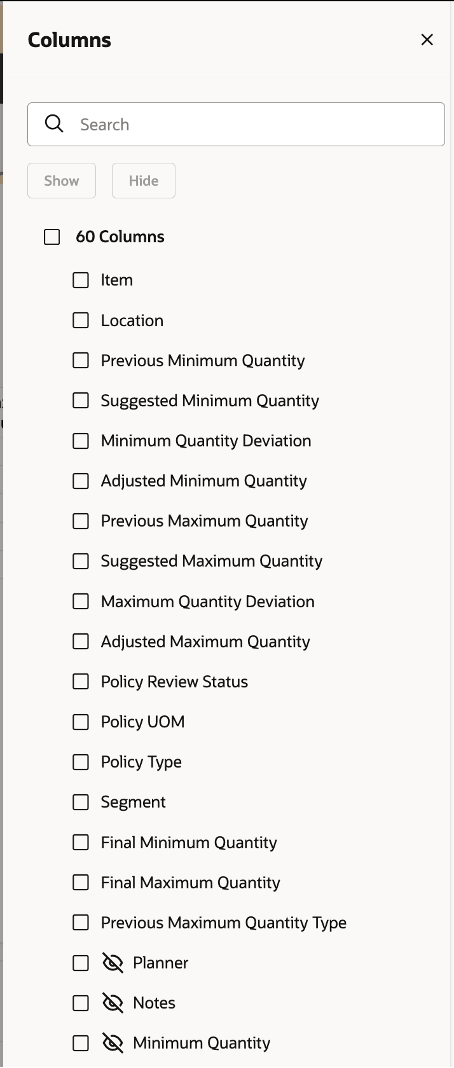
「列」ドロワー
ポリシー値の編集
Redwoodバージョンの「ポリシーの比較」表の同じ列を、表のクラシック・バージョンで編集できます。
編集可能な列でインライン編集を実行するには、それをダブルクリックして編集モードに入ります。 次のスクリーンショットでは、「調整済最小数量」列を編集しています。
ページ・レベルの「保存」ボタンを使用して変更を保存する必要があります。
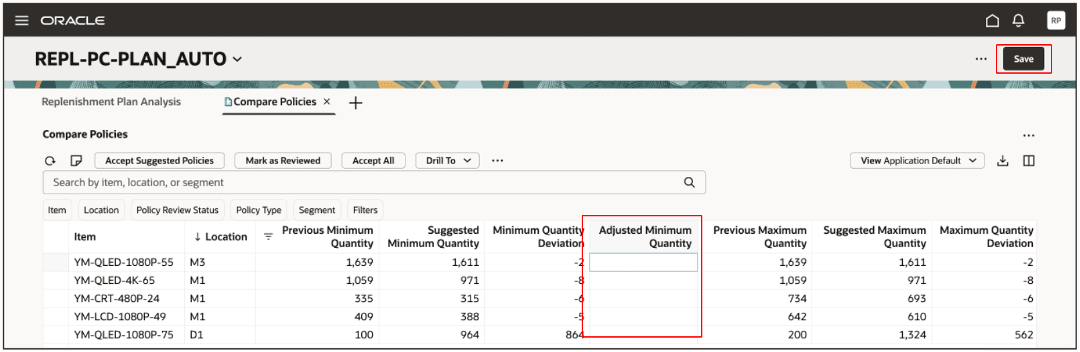
インライン編集
有効化および構成ステップ
この機能を有効にするには、オプトインUIを使用します。 手順は、この文書の「新機能のオプションの取込み」の項を参照してください。
オファリング: サプライ・チェーン・プランニング
ヒントと考慮事項
「Redwood: 新規ユーザー経験を使用したポリシー値の比較および承認」機能を使用する場合は、その親機能である「補充プランニング」にオプト・インする必要があります。 この親機能をすでにオプト・インしている場合、再度オプト・インする必要はありません。
この機能を有効または無効にするには、次のステップを実行します:
- 「設定および保守」作業領域で、「管理者プロファイル値の管理」タスクを検索して選択します。
- 「管理者プロファイル値の管理」ページで、ORA_MSC_REPLENISHMENT_PLANNING_REDWOOD_ENABLEDプロファイル・オプション・コードを検索して選択します。
- 「プロファイル値」セクションで、サイト・レベルを「はい」または「いいえ」に設定します。デフォルト値は「はい」です。
- はい = 機能を有効にします
- いいえ = 機能を無効にします
- 「保存してクローズ」をクリックします。
プロファイル値の変更は、ユーザーが次回サインインしたときに反映されます。
主なリソース
- ポリシー値の比較の詳細は、「補充プランニングの使用」ガイドの「ポリシー比較機能の概要」のトピックを参照してください。
- Redwoodエクスペリエンスの詳細は、https://redwood.oracle.com/を参照してください。
アクセス要件
次の権限を含む構成済ジョブ・ロールが割り当てられているユーザーは、この機能にアクセスできます。
- 「補充プランニング」作業領域のモニター(MSC_MONITOR_REPLENISHMENT_PLANNING_WORK_AREA_PRIV)
- セグメントの管理(MSC_MANAGE_SEGMENTS_PRIV)
これらの権限は、この更新の前から使用可能でした。