AIエージェント: プランニング・メジャー式アシスタント
AIエージェント・スタジオを介してAIエージェントをデプロイし、自然言語で提供されるビジネス要件をOracle Fusion Cloud Supply Chain Planningの合成的に正しいメジャー式に変換します。 AIエージェントは、測定式の構文に関する包括的な知識を活用して、本番対応の式を生成し、実装タイムラインを加速させ、技術スキル障壁を削減します。
プランニング・メジャー式アシスタントは、単純なチャット・エクスペリエンスを通じてメジャー式およびガイダンスに関する有用な情報へのアクセスを提供するAIエージェントです。
このAIエージェントに次のことを依頼できます。
- ビジネス要件の式を作成します。
- メジャー式の構文エラーをトラブルシューティングします。
- 事前定義済またはユーザー定義のメジャー式のビジネス・ロジックの説明。
- 特定のメジャー関数(GetTimePeriodなど)またはカテゴリ内のすべての関数(Numberなど)を例とともに説明します。
プランニング・メジャー式アシスタントは、Supply Chain Planningメジャー式アシスタント・ドキュメントから、サポートされているメジャー関数、構文、数学演算子、論理条件演算子およびOracle Supply Chain Planningのベスト・プラクティスに関する知識を導出します。 このドキュメントをダウンロードするには、「主要リソース」の項を参照してください。
デプロイ済AIエージェントを開始するには、メジャーを作成、編集または複製するためのガイド付きプロセスの式ステップで「AI支援」ボタンをクリックします。 ドロワーが開き、質問を入力できます。
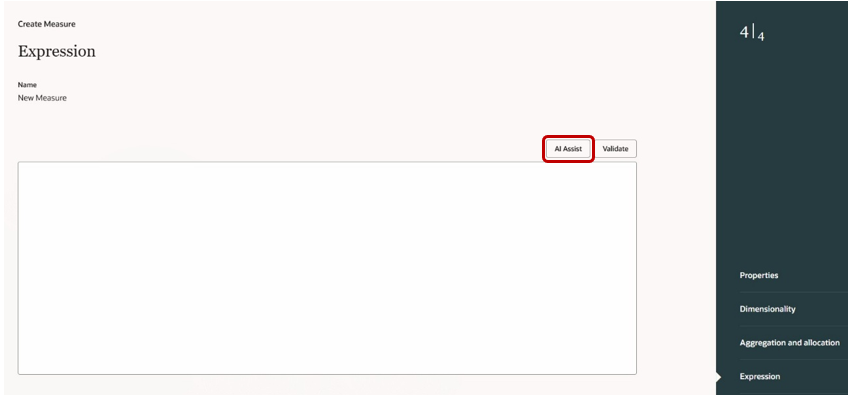
メジャーのガイド付きプロセスの式ステップのAI支援ボタン
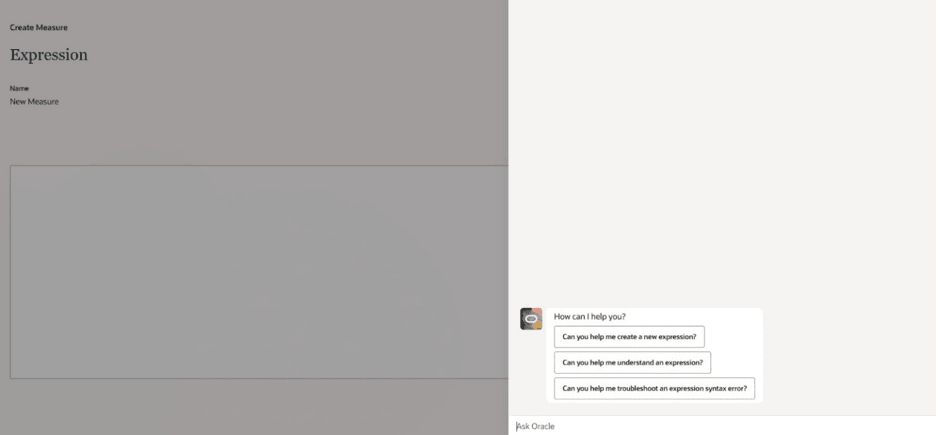
AIエージェント用ドロワー
次のようなAIエージェントに質問できます。
- リード・タイム・メジャーでnが指定されている、現在の期間および次のn期間の受注を累積する式を指定できますか。
- 平均日次需要メジャーおよびオーダー・リズム・メジャーの積を提供する式を指定できますか。 Order Rhythmはテキスト・メジャーで、メジャー値がAの場合は5、値がBの場合は10、値がCの場合は60が返されます。 それ以外の場合は、0が返されます。
- Oracle Supply Chain Planningで使用可能な時間関連メジャー機能のリストを例とともに提供できますか。
- 加重予測メジャーの式を説明できますか。
- 次の式をトラブルシューティングできます。
Safe_division((Nvl(Final Shipments Forecast, 0)*Nvl(Final Shipments Forecast Weight,1)+Nvl(Final Sales Forecast,0)*Nvl(Final Sales Forecast Weight,0)+ Nvl(Final Marketing Forecast,0)*Nvl(Final Marketing Forecast Weight,0)),(Nvl(Final Shipments Forecast Weight,1)+Nvl(Final Sales Forecast Weight,0)+Nvl(Final Marketing Forecast Weight,0))),0)
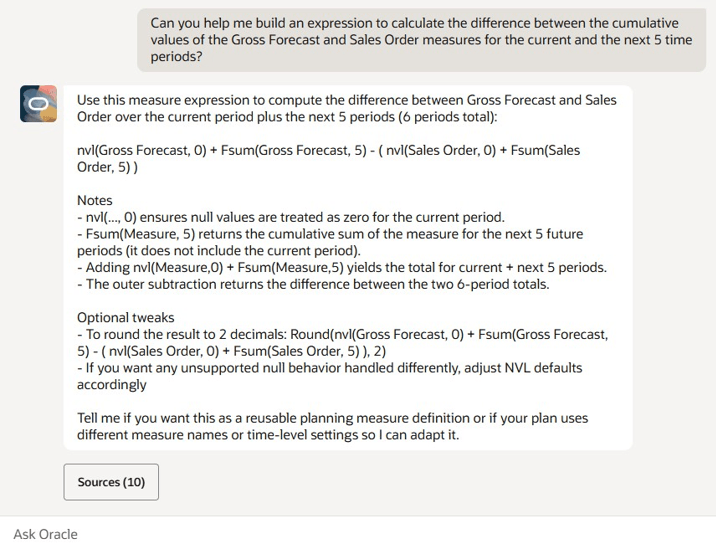
質問および応答の例
AIエージェントが推奨する式は、式ステップのフィールドに自動的にコピーされません。 AIエージェントのレスポンスを確認した後、提示された式を手動でコピーし、ドロワーを閉じ、フィールドに式を貼り付け、「検証」をクリックして式を検証する必要があります。
有効化および構成ステップ
この機能を有効にするには、オプトインUIを使用します。 手順は、この文書の「新機能のオプションの取込み」の項を参照してください。
オファリング: サプライ・チェーン・プランニング
この機能を有効にするには、次のステップに従います。
計画メジャー式アシスタントのエージェント・チームの作成
- 「ナビゲータ」→「ツール」→「AI Agent Studio」をクリックします。
AI Agent Studioという名前のページが開きます。
- AI Agent Studioという名前のタブで、Planningメジャー式アシスタントを検索し、「テンプレートのコピー」をクリックします。
「テンプレートのコピー」ダイアログ・ボックスが開きます。
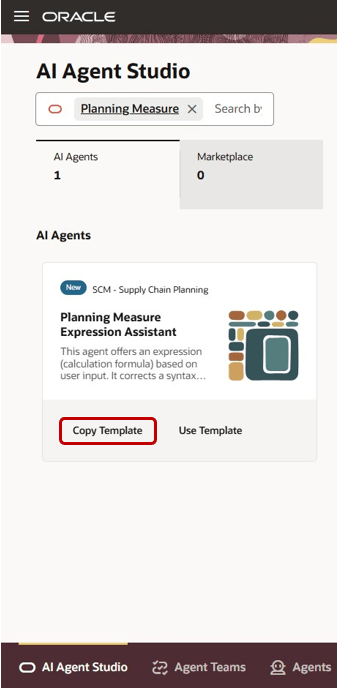
名前付きAIエージェント・スタジオのタブのテンプレート名前付きプランニング・メジャー式アシスタント
- エージェントチームの名前のサフィックスを入力します。 この接尾辞は、エージェント・チームの就業者エージェントの名前に追加され、識別できるようになります。 サフィクスの重複は許可されません。
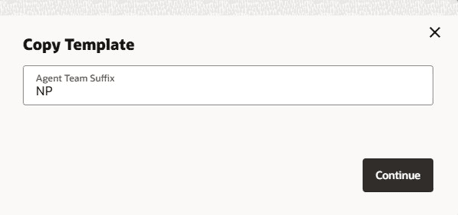
「テンプレートのコピー」ダイアログ・ボックス
- 「続行」をクリックします。
指定された接尾辞を持つ新しいエージェント・チームのグラフィカル表現が表示されます。
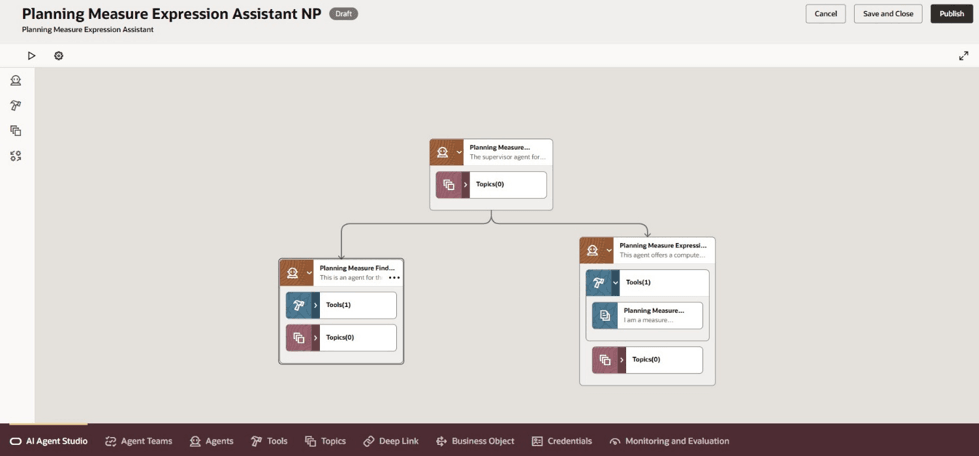
新規エージェント・チームのグラフィカル表示
エージェント・チーム内の各就業者エージェントには、次のロールが割り当てられています。
- 計画メジャー式監督者<接尾辞>: このエージェントは、適切な就業者エージェントにルーティングすることで、プランニング・ユーザーからのメジャー式関連問合せを管理および編成します。
- プランニング・メジャー式ビルダー<接尾辞>: この就業者エージェントは、プランニング・メジャーの式を作成、説明およびトラブルシューティングします。 ワーカー・エージェントは、サポートされている関数、構文、数学演算子、論理条件演算子およびベスト・プラクティスの知識を、Planningメジャー式ドキュメントというツールにアップロードされたドキュメントから導出します。
- プランニング・メジャー・ファインダ<接尾辞>: この就業者エージェントは、メジャーが存在するかどうかを検証し、その式を取得します。 ワーカー・エージェントは、このRESTリソース(fscmRestApi/resources/11.13.18.05/planningMeasures/getall_planningMeasures)で定義されたビジネス・オブジェクト・ツールを使用します。
- 「保存してクローズ」をクリックします。
サプライ・チェーン・プランニング・メジャー式アシスタント・ドキュメントのアップロード
- 「AI Agent Studio」という名前のページで、「ツール」タブに移動します。
- Planningメジャー式ドキュメントという名前のツールを検索し、「編集」アイコンをクリックします。
ツールのフィールドが表示されます。
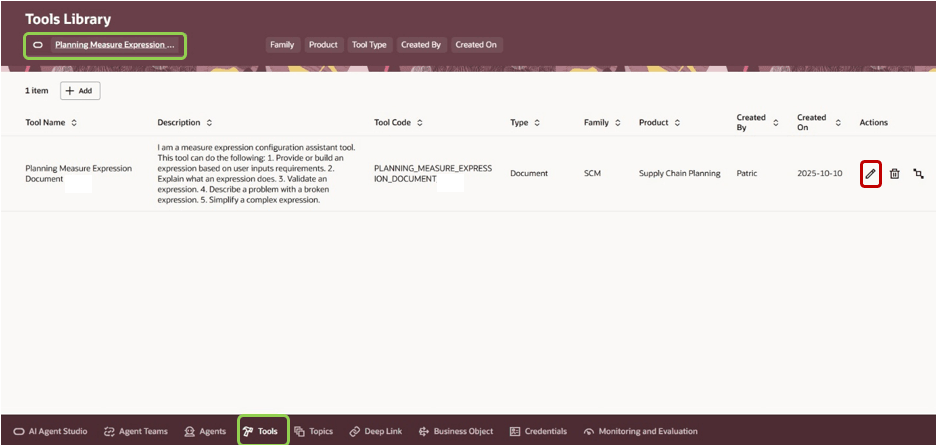
「ツール」タブのプランニング・メジャー式文書
- 「ドキュメント」セクションで、「追加」をクリックします。
ドキュメントを追加するためのフィールドが表示されます。
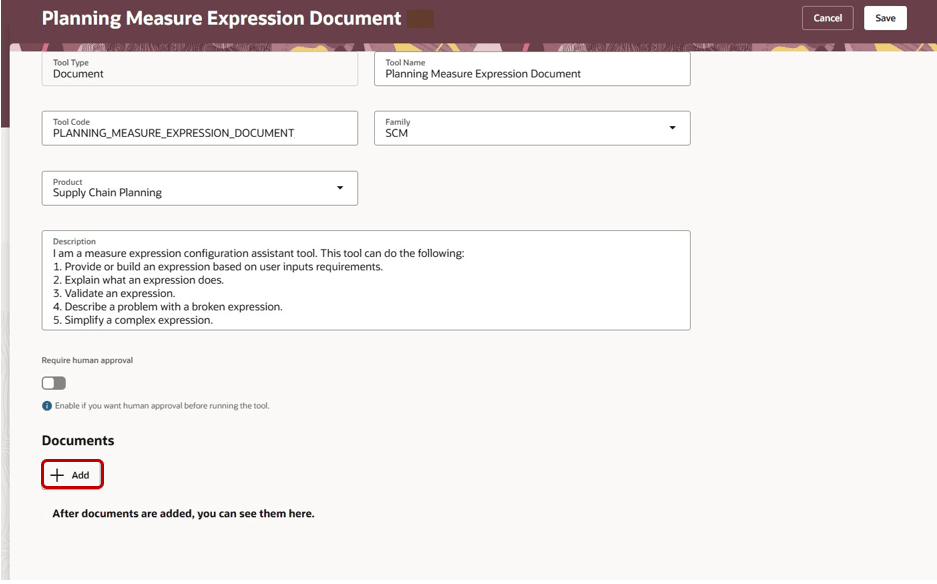
「ツール」タブの「追加」ボタン
- 名前と説明を入力し、ドキュメントをアップロードして、「保存」をクリックします。
ノート: PDF文書のみアップロードできます。 ドキュメントについては、「主要なリソース」のセクションを参照してください。
- ドキュメントが正常に追加されたら、「ステータス」を「ドラフト」から「公開準備完了」に変更し、「保存」をクリックします。
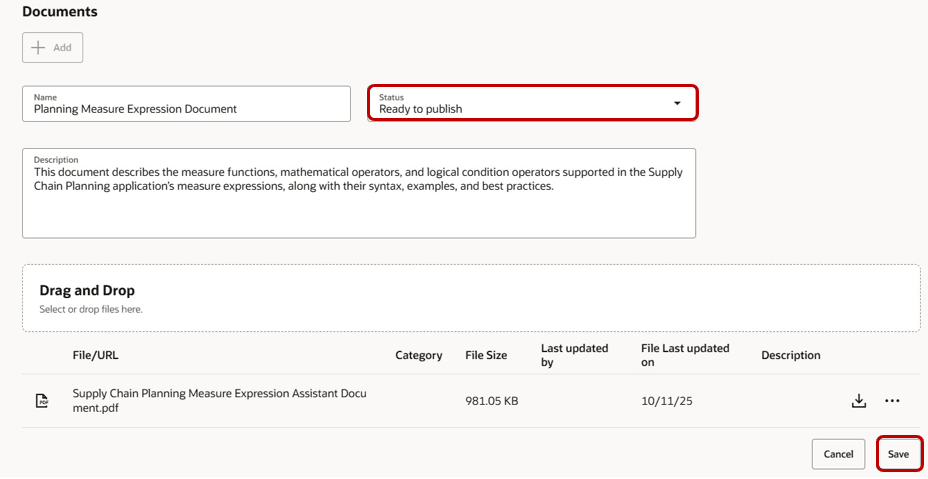
ドキュメントを追加するためのフィールド
- 「ツール」タブの上部にある「保存」をクリックして、Planningメジャー式文書という名前のツールに加えられた変更を保存します。
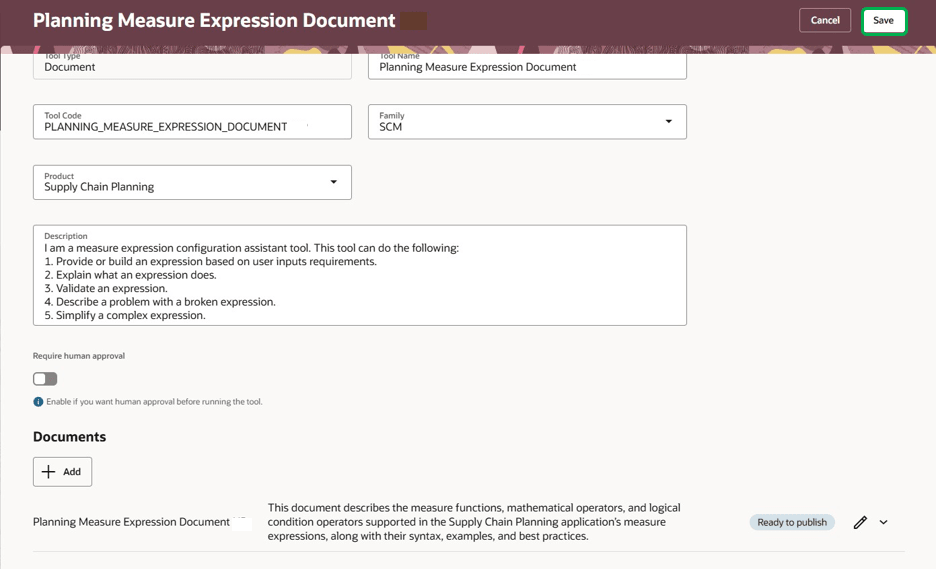
「ツール」タブの「保存」ボタン
スケジュール済プロセスの実行
「スケジュール済プロセス」作業領域で、「エージェント文書の処理」という名前のスケジュール済プロセスを検索して送信します。
文書ステータスの検証
- 「AI Agent Studio」という名前のページで、「ツール」タブに移動します。
- プランニング・メジャー式文書という名前のツールを検索します。
- 行を選択し、「編集」をクリックします。
記入票のフィールドが表示されます。
- 追加した文書のステータスが「公開済」であることを確認します。
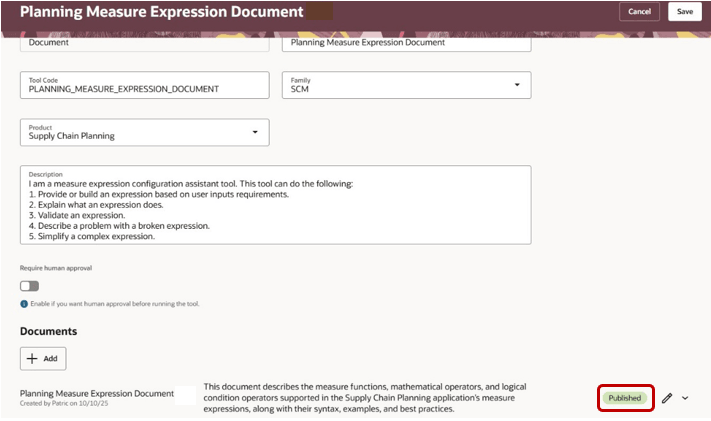
文書の公開済ステータス
エージェント・チームの公開
- AI Agent Studioという名前のページで、「エージェント・チーム」タブに移動します。
- 「ドラフト」ボタンをクリックし、Planningメジャー式アシスタント<suffix>という名前のエージェント・チームを検索します。

「エージェント・チーム」タブの「ドラフト」ボタン
- エージェント・チームに対して、「編集」アイコンをクリックします。
エージェント・チームのグラフィカル表示が表示されます。
- 「公開」をクリックします。
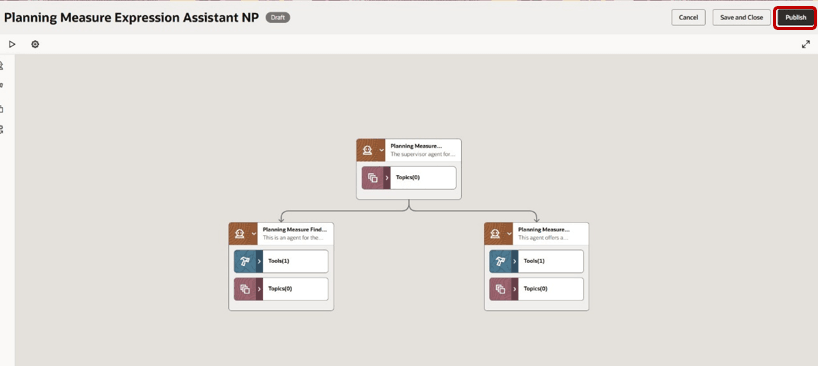
エージェント・チームの公開ボタン

エージェント・チームの公開済ステータス
- 公開されたエージェント・チームのエージェント・チーム・コード(PLANNING_MEASURE_EXPRESSION_ASSISTANT_NPなど)を書き留めます。
Oracle Visual Builder Studioでのページの編集
ノート: Oracleでは、この項のステップをGoogle Chromeを使用して実行することをお薦めします。
- 「サプライ・チェーン・プランニング」作業領域で、プランの「その他のアクション」→「詳細の表示」をクリックし、「アクション」ドロワーで「構成」セクションの「メジャー」をクリックします。
「メジャー」ページが新しいタブで開きます。
- 任意のメジャーの「編集」アイコンをクリックします。
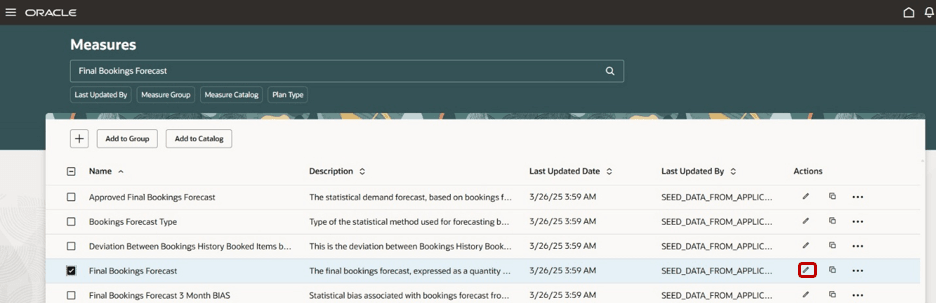
メジャー・ページの「編集」アイコン
- 「設定およびアクション」メニューの「管理」で、「Visual Builder Studioのページの編集」を選択します。
ページがOracle Visual Builder Studioの新しいタブで開きます。
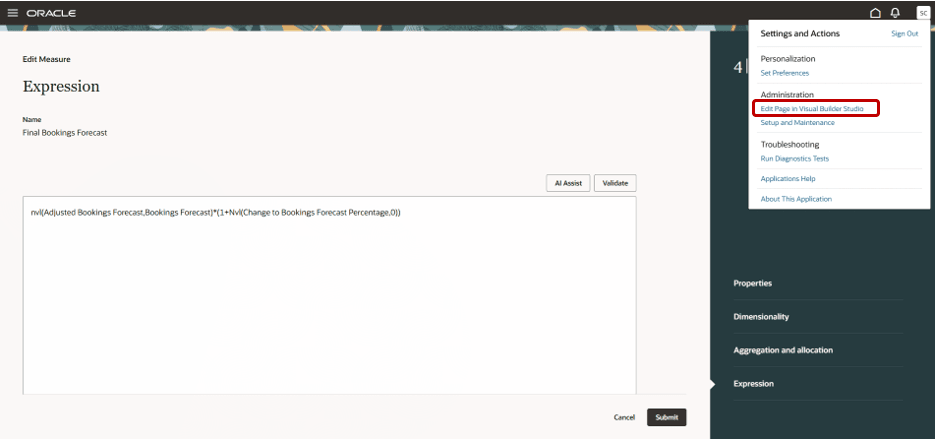
「設定およびアクション」メニュー
- PlanningMeasureExpressionAssistantCodeという名前のページ・プロパティ・フィールドに、公開されたAIチームのコードを入力します。
デフォルト値はPLANNING_MEASURE_EXPRESSION_ASSISTANTです。
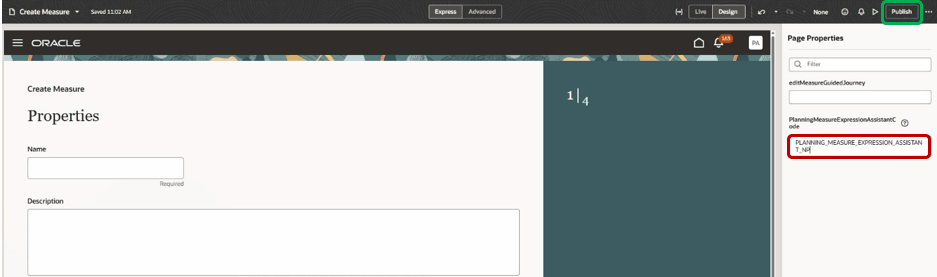
Oracle Visual Builder Studioのページ・プロパティ・フィールド
- ページ上部の「公開」ボタンをクリックします。
- 変更の理由を指定し、「公開」ボタンをクリックします。
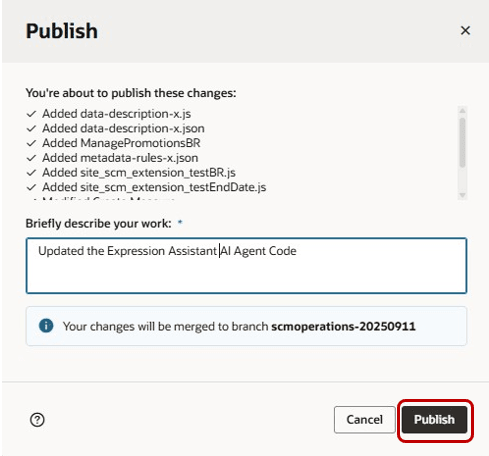
公開ボタン
- Oracle Visual Builder Studioのタブを閉じます。
メジャーのガイド付きプロセスの「式」ステップで「AI支援」ボタンをクリックすると、作成および公開したAIエージェントが起動されます。
ロールに対して権限グループを有効にするには、次の手順に従います。
- 「設定および保守」作業領域で、「タスク」パネル・タブの「検索」リンクを使用して、「管理者プロファイル値の管理」タスクを検索します。
- 「セキュリティ・コンソール外部アプリケーション統合の有効化」(ORA_ASE_SAS_INTEGRATION_ENABLED)プロファイル・オプションを検索し、「サイト」プロファイル・レベルを「はい」に設定します。
ヒントと考慮事項
AIエージェント: プランニング・メジャー式アシスタント機能を使用する場合は、その親機能である補充プランニングにオプト・インする必要があります。 この親機能をすでにオプト・インしている場合、再度オプト・インする必要はありません。
- PDFおよびMicrosoft WordのXML文書ファイル(.docx)バージョンのSupply Chain Planning Measure Expression Assistant文書をダウンロードするには、「主要リソース」の項を参照してください。
コンテンツを変更する場合は、.docxバージョンのドキュメントが提供されています。 変更を加えた後、「サプライ・チェーン・プランニング・メジャー式アシスタント文書のアップロード」の項の説明に従って、文書をアップロードする前にPDFファイルに変換する必要があります。 「公開済」ステータスの別の文書がある場合は、「エージェント文書の処理」という名前のスケジュール済プロセスを実行する前に、そのステータスを「削除準備完了」に変更します。
- AIエージェントが推奨する式は、メジャーのガイド付きプロセスの「式」ステップのフィールドに自動的にコピーされません。 AIエージェントのレスポンスを確認した後、提示された式をコピーし、AIエージェントのドロワーを閉じて、フィールドに式を貼り付け、「検証」をクリックする必要があります。
主なリソース
- サプライ・チェーン・プランニング・メジャー式アシスタント・ドキュメント(プランニング・メジャー式ドキュメントという名前のツールのドキュメントをダウンロードする場合)
- AI Agent Studioのアクセス要件
- AIエージェントへのアクセス権をユーザーに付与するにはどうすればよいですか。
- 事前構成済エージェント・チーム・テンプレートを使用したAIエージェントの作成
アクセス要件
Fusion ApplicationsのOracle AI Agent StudioにアクセスしてSCM AIエージェントを管理するには、次の職務ロールを含む構成済ジョブ・ロールがユーザーに割り当てられている必要があります:
- SCMインテリジェント・エージェント管理職務(ORA_RCS_SCM_AI_AGENT_MANAGEMENT_DUTY)
- SCMインテリジェント・エージェント管理職務(ORA_RCS_SCM_AI_AGENT_MANAGEMENT_DUTY_HCM)
- Fai GenaiエージェントSCM管理者職務(ORA_DR_FAI_GENERATIVE_AI_AGENT_SCM_ADMINISTRATOR_DUTY)
製品ページでAIエージェントと対話するには、次の職務ロールを含む構成済ジョブ・ロールがユーザーに割り当てられている必要があります:
- Fai Genaiエージェント・ランタイム職務(ORA_DR_FAI_GENERATIVE_AI_AGENT_RUNTIME_DUTY)
ユーザーがエージェントと対話できるようにするには、Fai Genaiエージェント・ランタイム職務ロールを含むユーザーの構成済ジョブ・ロールで、セキュリティ・コンソールで権限グループを有効にする必要もあります。 構成したジョブ・ロールの基本情報を管理するときに、権限グループを有効にできます。
ユーザーの構成済ジョブ・ロールには、AIエージェントが有効になっているページへのアクセスを許可する権限も含まれている必要があります。
詳細は、AI Agent Studioのアクセス要件(管理者用)およびユーザーにAIエージェントへのアクセス権を付与する方法(エンドユーザー用)を参照してください。
次の権限を含む構成済ジョブ・ロールが割り当てられているユーザーは、Oracle Visual Builder Studioのメジャーのガイド付きプロセスのRedwoodページを編集し、変更を公開できます:
- 管理リンクの表示(FND_VIEW_ADMIN_LINK_PRIV): この権限により、Oracle Fusion Cloud Applicationsのページで「Visual Builder Studioのページの編集」リンクが有効になっている場合は、このリンクを表示できます。
- サンドボックスの管理(FND_ADMINISTER_SANDBOX_PRIV): この権限により、ユーザーはOracle Visual Builder Studioから拡張ライフサイクルをデプロイおよび管理できます。
これらの権限は、この更新の前から使用可能でした。