Redwood: 既存のビジュアライゼーションの複製の作成
Redwoodユーザー・エクスペリエンスを使用してビジュアライゼーションを複製できます。 ビジュアライゼーション・タイプは動的に変更できます。 グラフとして表を複製すると、X軸にメジャー、Y軸にディメンションを含む基本的な棒グラフが作成されます。 グラフを表として複製すると、メジャーが列に変換され、1つのディメンションが行として表示されます。 複製されたビジュアライゼーションが、プロパティ・ドロワーが事前ロードされた一時ページとして開きます。 設定を確定し、結果として保存することで、標準化プロセスおよびプラン間での共有を高速化します。
ピボット表またはグラフを複製すると、分析、コラボレーションおよびシナリオのモデリングを計画する際に役立ちます。 これにより、既存の分析を最初から再構築しなくても、様々な分析をすばやく作成できます。
次のことができます:
- ピボット・テーブルからグラフを作成し、その逆も同様です。 これにより、データの分析方法を柔軟に実行できます。 詳細な比較およびフィルタリングにはピボット・テーブルを使用し、トレンドやパターンをすばやく表示する場合はグラフに切り替えます。 これにより、ビューを再構築することなく、高レベルのインサイトとより深い分析をスムーズに移行できるため、より効率的に作業し、より迅速な意思決定を行うことができます。
- 異なるビューの作成: 同じ表またはグラフの複数のバージョンを作成して、様々なレベルの詳細、特定の例外またはフィルタ処理されたデータ・サブセットを表示します。
- グラフの複製: 異なるフィルタ、メジャーまたはグループ化オプションを複製バージョンに適用して、計画分析の変更が計画にどのように影響するかを確認します。
- データ・セットの比較:異なる計画実行またはシナリオのデータを比較します。 たとえば、チャートを複製し、前シナリオを1つに適用し、後シナリオをもう1つに適用して、それらを視覚的に比較できます。 これは、コラボレーションに役立ち、組織内の他のプランナによって作成された既存のプランニング資産を活用する場合の時間と労力を節約できます。 構成済の複雑なピボット表またはグラフをレプリケートできるため、時間を大幅に節約でき、エラーのリスクを軽減できます。
- レイアウトおよび設定の保持: ビジュアライゼーションを複製すると、メジャー構成、書式設定、フィルタおよびレイアウトを含むすべての既存の設定がコピーされます。 すべての詳細を再入力するのではなく、わずかな変更のみで新しいバージョンを作成します。
- 迅速なプロトタイピング: 新しいカスタム分析を迅速にテストおよび構築するために、重複するビジュアライゼーションを開始テンプレートとして使用します。
- 利害関係者の関連性に基づいて異なるチームのカスタム・ビューを作成します:マスター・グラフを複製し、特定の利害関係者または部門のそれぞれのコピーをパーソナライズして、最も関連性の高いメトリックを強調表示します。
- パブリック・ビジュアライゼーションとのインサイトの共有: 分析の複製を作成して他のユーザーと共有し、ユーザーは元の分析を変更せずにデータをさらに調査できます。 複製されたビジュアライゼーションは、より広範なアクセスのために公開することも、特定のユーザー・リストと共有することもできます。
ビジュアライゼーションの操作
既存のビジュアライゼーションを複製することで、新しいビジュアライゼーションを簡単に作成できます。 これにより、レイアウトと書式設定の一貫性を維持しながら、必要に応じてメジャー、ディメンション、フィルタまたはチャート・タイプを調整できます。
次のことができます:
- ピボット・テーブルを別のピボット・テーブルに複製: 選択したピボット・テーブルのコピーを作成して、コピーしたバージョンを個別に変更します。 たとえば、様々なメジャー、階層またはフィルタを適用する場合です。
- ピボット・テーブルをグラフに複製: ピボット・テーブルの構造とデータをビジュアル・チャートに変換します。 これは、トレンド分析または比較分析用に表形式のデータ・ビューをより視覚的に表示する必要がある場合に役立ちます。
- グラフを別のグラフに複製: 書式設定、メトリックおよび表示プロパティを保持しながら、既存のグラフをコピーします。 その後、ビジュアライゼーションを最初から再作成せずに、複製されたチャートを調整してデータのバリエーションを表示できます。
- グラフをピボット・テーブルに複製: グラフ・ビジュアライゼーションを構造化されたピボット・テーブル・フォーマットに戻します。 これは、視覚的な傾向をより詳細に調査したり、数値を使用してより詳細なデータ・レベルでレビューする必要がある場合に役立ちます。
ビジュアライゼーションの複製
ビジュアライゼーションを複製するには:
1. ページで、[編集]アイコンをクリックします。
2. メニュー・オプションから「Duplicate(複製)」を選択します。 複製するビジュアライゼーションのタイプ、ピボット表またはグラフに応じて、ビジュアライゼーションに変更が表示されます。
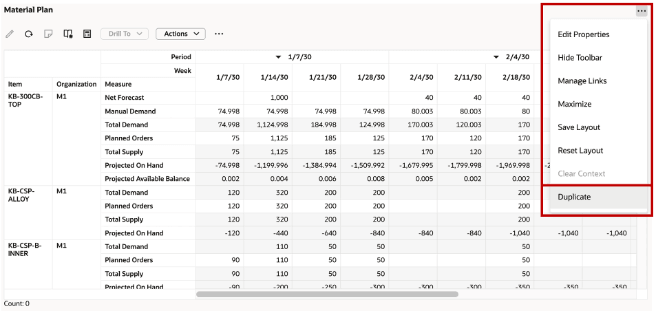
重複オプション
ノート: ビジュアライゼーションが要件に適するように、ビジュアライゼーションのデータ、レイアウト、ビジュアライゼーションなどのプロパティを変更する必要がある場合があります。
「複製」ドロワーが開きます。
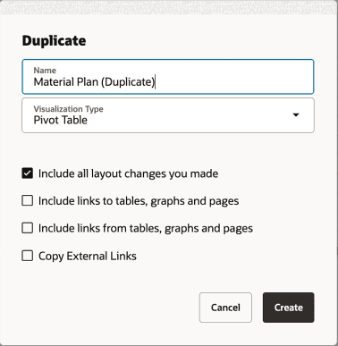
ドロワーの複製
3. 名前を入力します。 元の表またはグラフの名前が移入されます。 デフォルトでは、元の名前に重複が追加されます。
4. 変更するビジュアライゼーション・タイプを選択します。
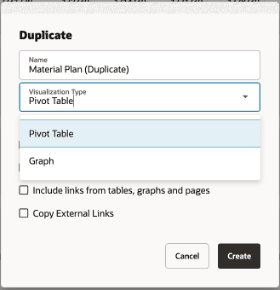
ビジュアライゼーション・タイプ
5. プリファレンスに基づいてオプションを選択します。
- すべてのレイアウト変更を含める: デフォルトで選択済。 このオプションは、複製が元の部分と厳密に一致するようにするが、タイム・バケットの変更やmeasure.Thisの追加/削除など、特定の部分のみを調整する場合に使用します。
- 選択したメジャーおよび属性
- フィルタおよび検索条件
- ソートと書式設定
- 時間レベルの選択
- 列および行の構成
- 表、グラフおよびページへのリンクを含める: 元のコンポーネントに、ドリルダウンや計画作業領域の他のページへのリンクなどの送信ナビゲーション・リンクが含まれている場合は、このオプションを選択します。 これは、複製ビジュアライゼーションで同じナビゲーション動作を維持する場合に使用します。
- 表、グラフおよびページからのリンクを含める: このオプションを選択すると、他のページまたはコンポーネントからの受信ナビゲーション・リンクが繰り越され、ユーザーにこのビューが表示されます。 これは、ダッシュボード形式のレイアウトなど、重複するビジュアライゼーションがナビゲーション・フローのランディング・ビューでもある必要がある場合に使用します。
- 外部システムへのリンクを含める: 外部ハイパーリンクを保持するには、このオプションを選択します。 たとえば、リンクを開くと次のようになります。
- Oracle Cloudアプリケーション、
- ERPおよび分析システム
- その他の外部レポート・システム
- このオプションは、分析ワークフローが外部参照に依存し、重複ビジュアライゼーションでそれらに完全にアクセスできるようにする場合に使用します。
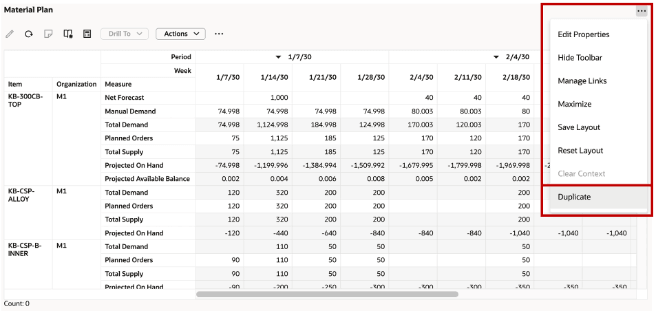
重複オプション
重要な考慮事項
ピボット表からグラフ・ビジュアライゼーションにビジュアライゼーションを変更するときに、ピボット表に複数のディメンションがある場合は、そのうちの1つのみがグラフに表示されます。 「プロパティの編集」オプションでグラフのプロパティを変更できます。 指定されたスクリーンショットでは、ピボット・テーブルをグラフ・ビジュアライゼーションに変換した後、カレンダ・ディメンションは水平ディメンションです。
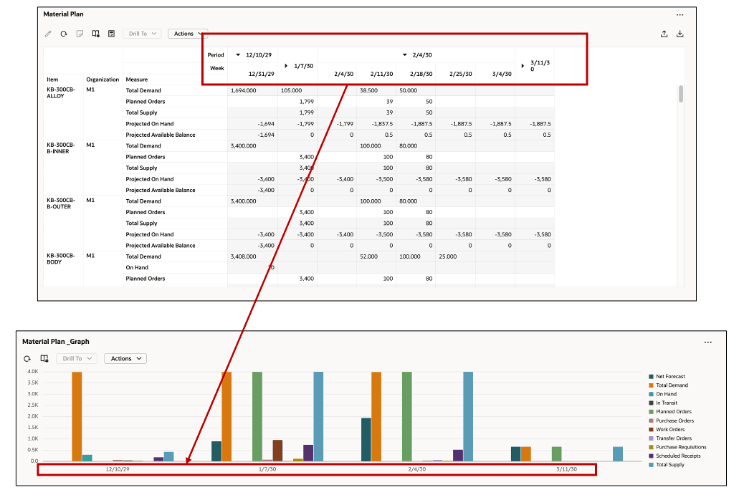
ピボット・テーブルからグラフへのビジュアライゼーションの変更
グラフからピボット・テーブルにビジュアライゼーションを変更する場合、水平軸上のメジャーはピボット・テーブル内の最も内側の行として表示されます。 これは予想された動作です。 新しく作成したピボット・テーブルのレイアウト・プロパティでレイアウトを調整できます。 この図では、リソース・メジャーがピボット表の最も内側の行に変換されています。
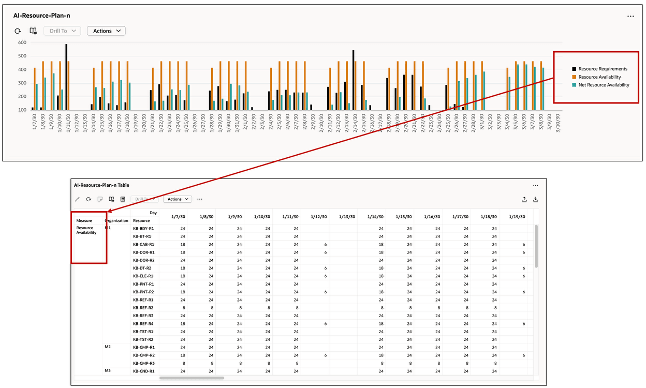
グラフからピボット表へのビジュアライゼーションの変更
有効化および構成ステップ
この機能を有効にするには、オプトインUIを使用します。 手順は、この文書の「新機能のオプションの取込み」の項を参照してください。
オファリング: サプライ・チェーン・プランニング
ヒントと考慮事項
Redwood: 既存のビジュアライゼーションの複製の作成機能を使用する場合は、その親機能である補充プランニングにオプト・インする必要があります。 この親機能をすでにオプト・インしている場合、再度オプト・インする必要はありません。
アクセス要件
次の権限を含む構成済ジョブ・ロールが割り当てられているユーザーは、この機能にアクセスできます。
- プランニング分析構成の編集
- (MSC_EDIT_PLANNING_ANALYTICS_CONFIGURATION_PRIV)
- プランニング分析の表示
- (MSC_VIEW_PLANNING_ANALYTICS_CONFIGURATION_PRIV)
- プランニング表の保守
- (MSC_MAINTAIN_PLANNING_TABLES_PRIV)
- プランニング表の削除
- (MSC_DELETE_PLANNING_TABLES_PRIV
- 計画オブジェクトの表示
- (MSC_VIEW_PLANNING_OBJECTS_REST_SERVICE)
これらの権限は、この更新の前から使用可能でした。