Redwood: 新規ユーザー経験を使用したシミュレーション・セットの管理
Redwoodユーザー経験を使用して、シミュレーション・セットをレビュー、作成、編集、複製および削除します。 シミュレーション・セットを使用して、計画入力データを上書きし、実際の変更にコミットする前に計画結果に対する変更の影響を評価するのに役立つシナリオ実験を迅速に設定できます。
Redwoodユーザー・エクスペリエンスを使用して、シミュレーション・セットを表示および変更できるようになりました。 このページには、プラン、プラン入力またはシミュレーション・セットを表示するときに、「サプライ・チェーン・プランニング」作業領域からアクセスできます。 アクション・メニューを開き、「詳細の表示」アクションをクリックし、「プラン入力」セクションの「シミュレーション・セット」リンクを選択します。
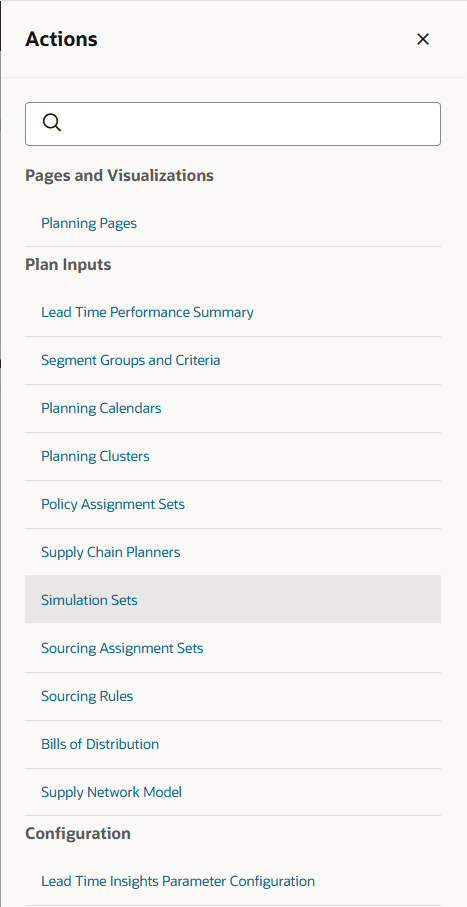
シミュレーション・セット・メニュー処理
「シミュレーション・セット」画面で、シミュレーション・セットを検索、表示、コピー、編集および削除できます。 シミュレーション・セットは、「サプライ・チェーン・プランニング」作業領域の新しいタブで開くことができます。
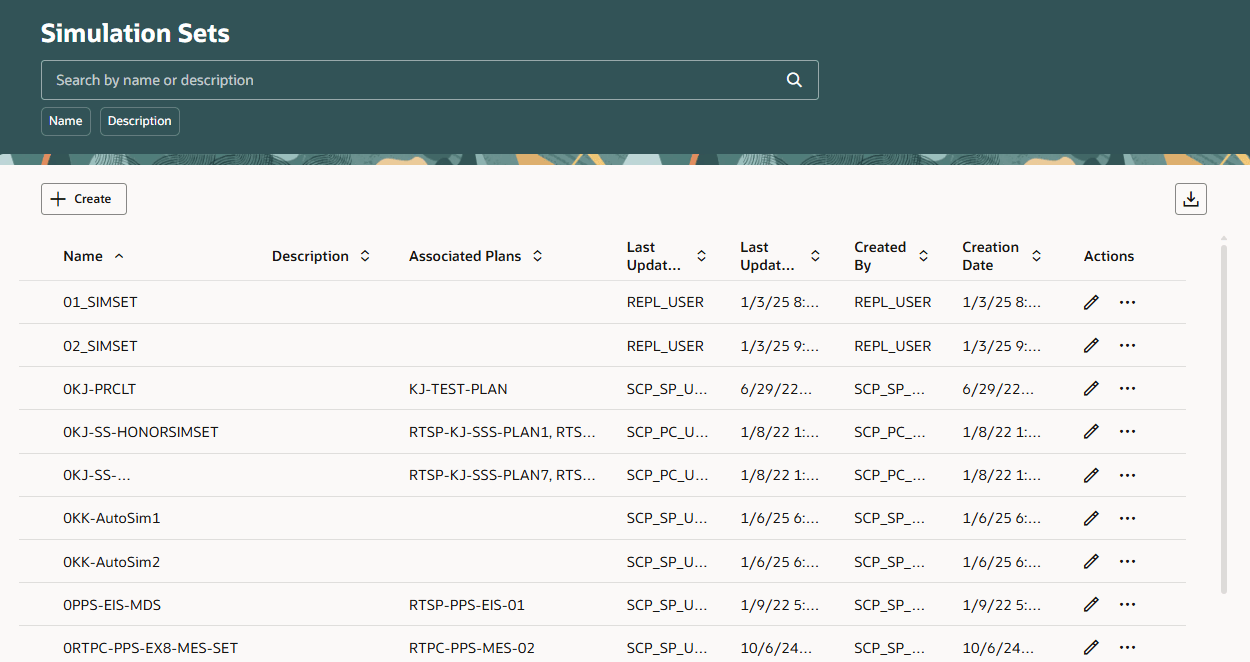
シミュレーション・セット
シミュレーション・セットの検索
- キーワード検索: キーワードを使用して、「名前」列と「摘要」列に基づいてシミュレーション・セットを検索します。 検索は包含演算子を使用して「名前」列と「説明」列に対して実行され、大/小文字は区別されません。
- 推奨されるフィルタ:列固有の基準に推奨されるフィルタを使用します。 たとえば、「名前」および「摘要」の推奨フィルタを選択して、名前と摘要に基づいてすべてのシミュレーション・セットを表示します。 [Enter]を押すか、提示されたフィルタの外側をクリックして表を更新します。 表には、現在の基準を満たす行のみが表示されます。
検索結果
検索結果表には、シミュレーション・セットが名前別、新しく使用可能な摘要フィールド別にリストされ、プラン・オプション構成でシミュレーション・セットを使用するプランのリストが含まれます。 その他の列には、ユーザーと、シミュレーション・セットが最後に更新または作成された日付が表示されます。 各列は、昇順または降順にソートできます。
アクションツールバー
「アクション」ツールバーでは、次の操作を実行できます。
- シミュレーション・セットを作成します。
- シミュレーション・セットをエクスポートまたはダウンロードします。 カラムは現在のビューに基づいてエクスポートされます。つまり、エクスポートされたスプレッドシートには、テーブルに表示される順序でカラムが含まれています。
シミュレーション・セットの作成
- 「作成」. をクリックします
これにより、新しいシミュレーションセットドロワーが開きます。
- 一意の名前と説明(オプション)を入力します。
シミュレーション・セットの名前がすでに存在する場合は、エラー・メッセージが表示されます。 - 「作成」をクリックします。
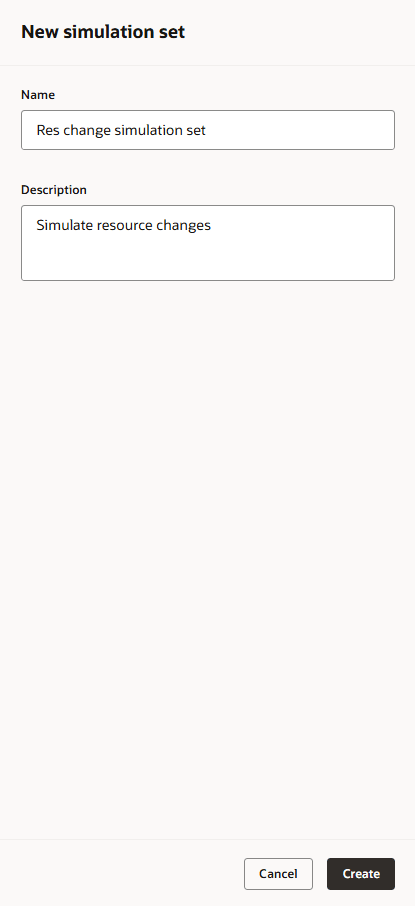
新規シミュレーション・セット
「作成」をクリックすると、新しいシミュレーションがシミュレーション・セットのリストに表示されます。
シミュレーション・セットごとに次の処理を使用できます。
シミュレーション・セットの編集
既存のシミュレーション・セットの名前と摘要を更新します。
- シミュレーション・セット・ページで、「編集」アイコンをクリックします。
シミュレーション・セット・ドロワーが開きます。 - 名前または説明を更新します。
ノート: シミュレーション・セットの名前がすでに使用されている場合は、エラー・メッセージが表示されます。 - 「更新」をクリックします。
シミュレーション・セットを開きます
シミュレーション・セットを新しいブラウザ・タブで開きます。
- 「アクション」アイコンをクリックします。
- 指定されたオプションから「開く」を選択します。
シミュレーション・セットが新しいブラウザ・タブで開きます。 品目、工程、リソースなどのエントリをシミュレーション・セットに追加できるようになりました。
シミュレーション・セットのコピー
シミュレーション・セットを複製します。
- 「アクション」アイコンをクリックします。
- [コピー]を選択します。
シミュレーション・セットのコピー・ドロワーが開きます。 - 新しい名前とオプションの説明を入力します。
品目、品目構成、リソースなど、選択したシミュレーション・セットの詳細が新しいシミュレーション・セットにコピーされます。
シミュレーション・セットの削除
- 「アクション」アイコンをクリックします。
- 指定されたオプションから「削除」を選択します。
シミュレーション・セットが削除されます。 シミュレーション・セットに関連付けられたすべてのレコード(品目、リソース、工程など)が削除されます。 シミュレーション・セットがプランに関連付けられている場合、その関連付けはプランのシミュレーション・セット・プラン・オプション・フィールドから削除されます。
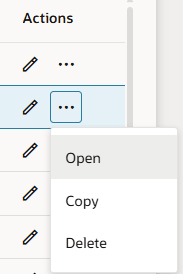
アクションメニュー
有効化および構成ステップ
この機能を有効化するうえで必要な操作はありません。
ヒントと考慮事項
プラン・データを更新した場合は、変更したデータをシミュレーション・セットに追加できます。
シミュレーション・セットへの入力変更を保存するには、次のいずれかのページで変更を行い、ページの「処理」メニューから「シミュレーション・セットにコピー」を選択します。
- 品目
- 品目構成
- リソース
- リソース可用性
- 操作
- 工程リソース
- 供給および需要
- サプライヤ
- サプライヤ生産能力
プラン入力およびその他のシミュレーション・セットからのデータは、シミュレーション・セットにコピーすることもできます。
シミュレーション・セットにデータをコピーした後、プランの「プラン・オプション」ページでこのシミュレーションをプランに割り当てることで、シミュレーションを実行してデータを検証できます。 その後、このシミュレーション・セットを使用してプランを実行できます。
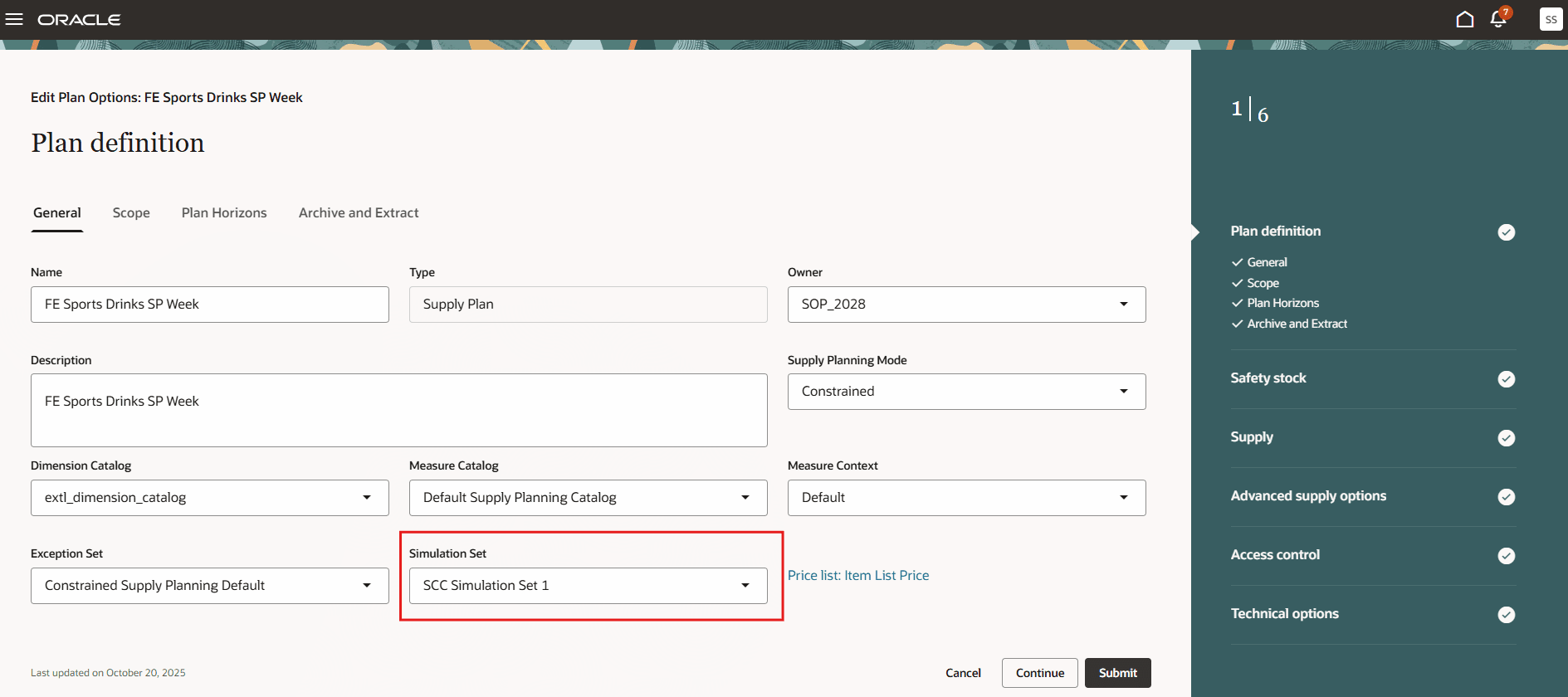
プラン・オプションでのシミュレーション・セット選択
アクセス要件
次の権限を含む構成済ジョブ・ロールが割り当てられているユーザーは、この機能にアクセスできます。
- 計画シミュレーション・セットの表示(MSC_VIEW_PLANNING_SIMULATION_SETS_PRIV)
- 計画シミュレーション・セットの編集(MSC_EDIT_PLANNING_SIMULATION_SETS_PRIV)
これらの権限は、この更新の前から使用可能でした。