Redwood: 新規ユーザー経験を使用した例外セットの構成
Redwoodユーザー経験を使用して、例外セットを表示、作成、編集、複製および削除します。 例外セットは、ルールおよびパラメータの構成可能な集合であり、様々な事前定義済およびユーザー定義例外の機密性とレポートを制御することで、注意が必要な重要な領域に集中できます。 これらの機能により、管理が簡素化され、計画全体の一貫性が確保され、業務にとって最も重要な例外のみを強調できます。
Redwoodユーザー・エクスペリエンスを使用して、例外セットを表示および変更できるようになりました。 このページには、プランまたはプラン入力を表示するときに「サプライ・チェーン・プランニング」作業領域からアクセスできます。 「処理」メニューを開き、「詳細の表示」処理をクリックし、「構成」セクションの「計画例外セット」リンクをクリックします。
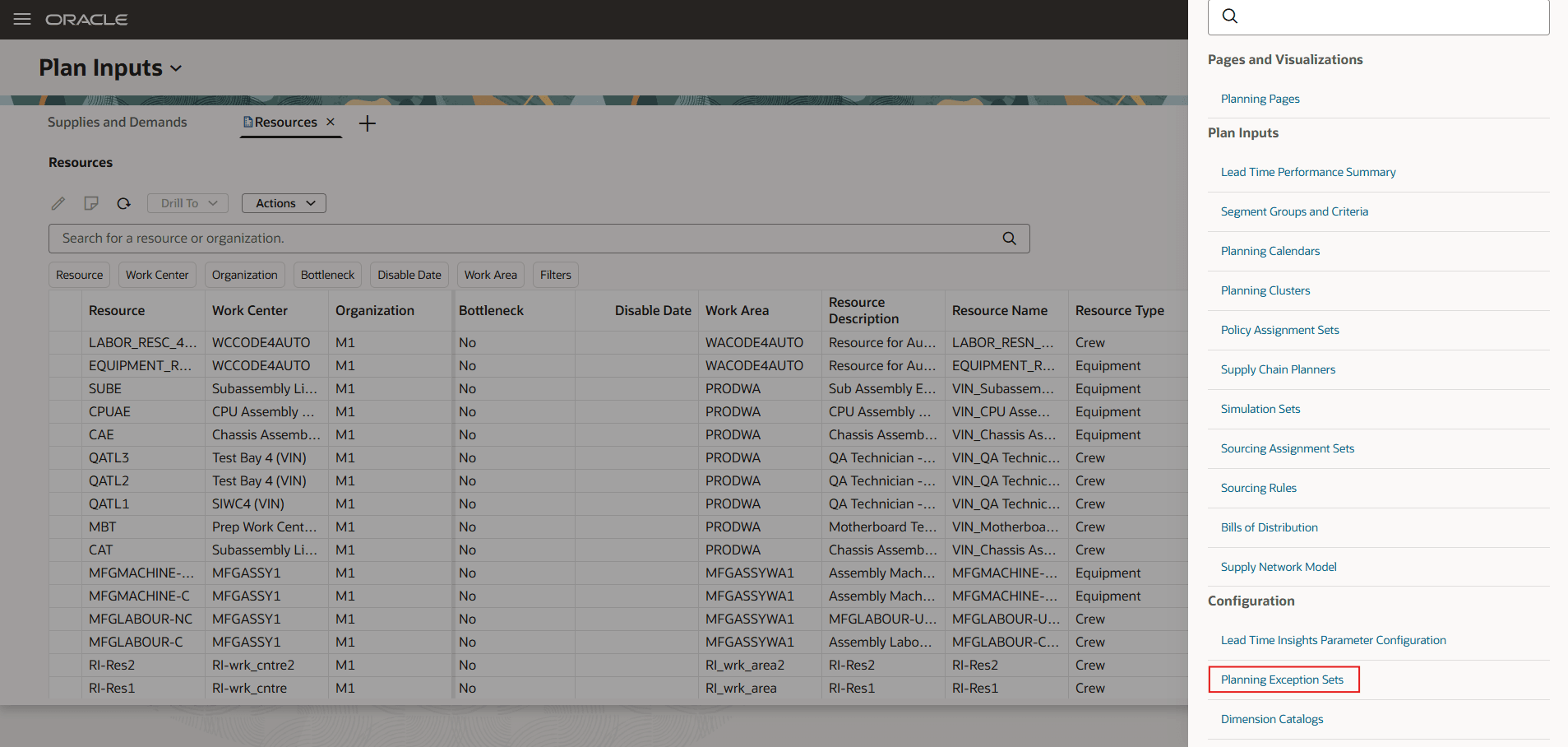
処理メニューのプランニング例外セット
「例外セット」ページでは、例外セットを検索、表示、作成、コピー、編集および削除できます。 例外セットごとに、含める例外を選択し、オプションでそれらの例外セットに適用するようにフィルタできます。
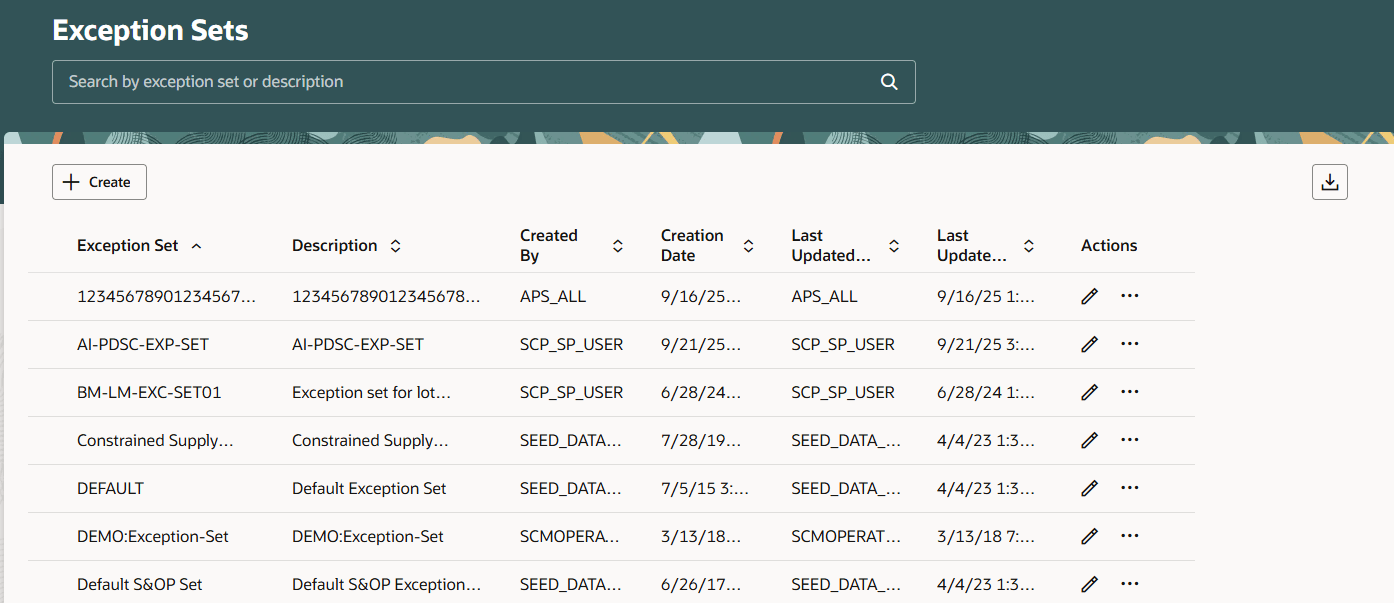
例外セット
例外セットの検索
キーワード検索: キーワードを使用して、例外セット名または摘要に基づいて例外セットを検索します。 検索は、包含演算子を使用して「例外セット」列と「摘要」列に対して実行され、大/小文字は区別されません。
検索結果
検索結果には、例外セットが名前および摘要別にリストされます。 例外セットが最後に更新または作成されたユーザーおよび日付が表示されます。 各列は、昇順および降順にソートできます。
特定の例外セットはデフォルトで提供されており、変更できません。 これらは、作成者値SEED_DATA_FROM_APPLICATIONで識別されます。 これらのデフォルト例外セットのコピーを作成し、必要に応じてそのコピーを変更できます。
アクションツールバー
「アクション」ツールバーでは、次のことができます。
- 例外セットを作成します。
- 例外セットをエクスポートまたはダウンロードします。 カラムは現在のビューに基づいてエクスポートされます。つまり、エクスポートされたスプレッドシートには、テーブルに表示される順序でカラムが含まれています。
例外セットの作成
- 「作成」. をクリックします
これにより、「新規例外セット」ドロワーが開きます。
- 一意の名前と説明(オプション)を入力します。
シミュレーション・セットの名前がすでに存在する場合は、エラー・メッセージが表示されます。 - 例外締め日を設定します。
- 検索フィールドを使用するか、例外セットに含める例外をリストから選択します。
使用可能な例外の表示リストは、プラン・タイプ別にグループ化されます。 - 「作成」をクリックします。
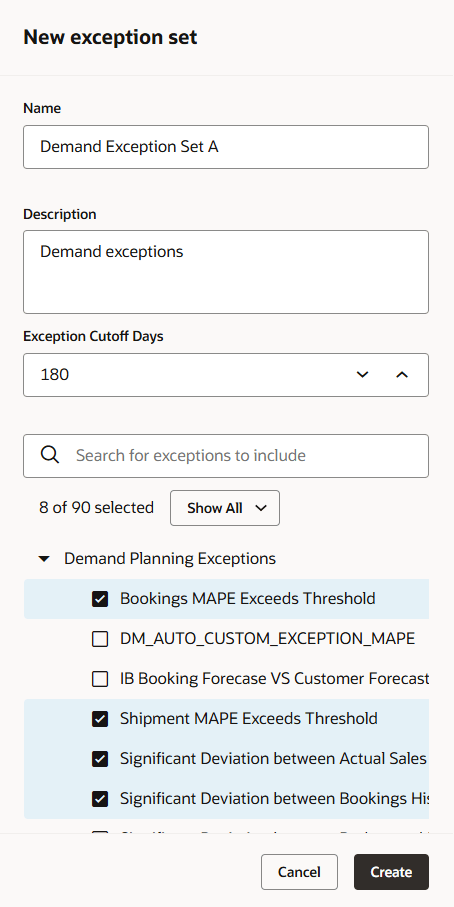
新規例外セットの作成
「作成」をクリックすると、新しい例外セットがプラン・オプションで使用できます。
例外セットごとに次の処理を使用できます。
例外セットの編集
既存の例外セットの詳細を更新します。
- 「例外セット」ページで、「編集」アイコンをクリックします。
これにより、例外セット・ドロワーが開きます。 - 名前、摘要、例外期限日数を更新します。
ノート: 例外セットの名前がすでに使用されている場合は、エラー・メッセージが表示されます。 - 「更新」をクリックします。
ノート: デフォルト例外セットのフィールドは編集できません。 「更新」ボタンも無効になっています。
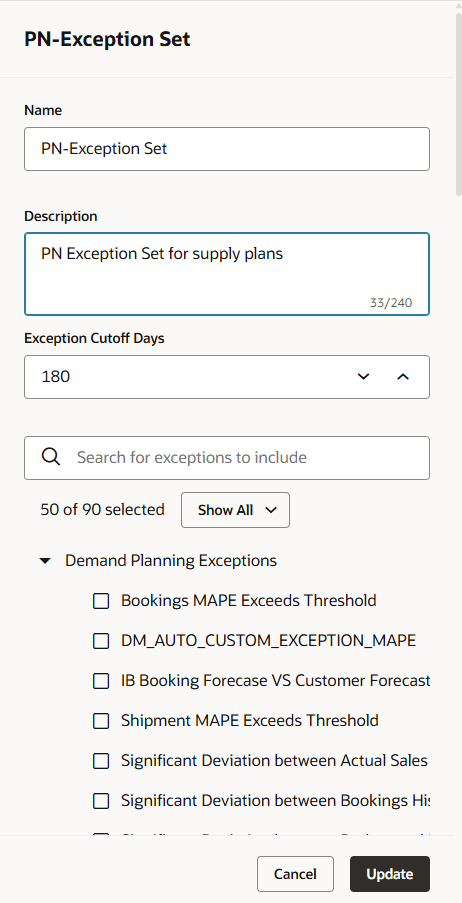
例外セットの編集
例外セットのコピー
- 「アクション」アイコンをクリックします。
- [複製]を選択します。
「例外セットのコピー」ドロワーが開き、コピー元の元の例外セットの値が移入されます。 - 新しい名前とオプションの説明を入力します。
- リストから例外を選択または選択解除します。
- 「コピー」をクリックします。
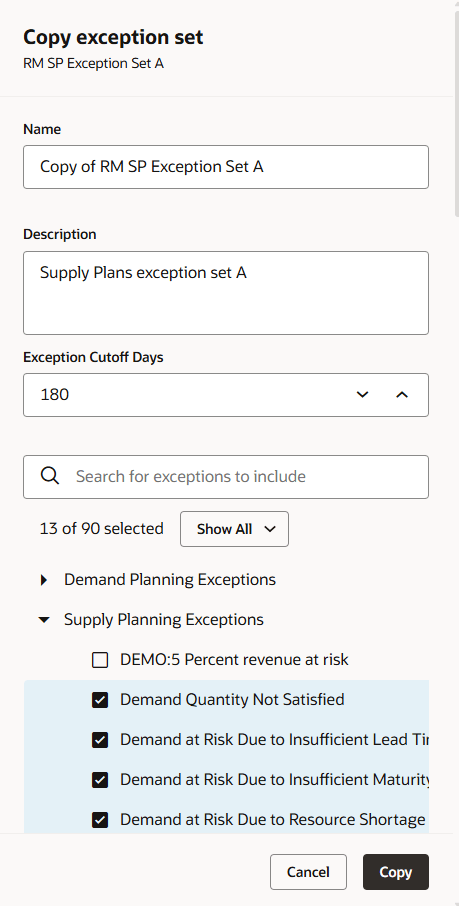
例外セットのコピー
例外セットの削除
- 「アクション」アイコンをクリックします。
- 指定されたオプションから「削除」を選択します。
例外セットが削除されます。
例外セットがプランに関連付けられている場合、関連付けはプランの例外セット・プラン・オプション・フィールドから削除され、そのプラン・タイプのデフォルトの例外セットに置き換えられます。
有効化および構成ステップ
この機能を有効化するうえで必要な操作はありません。
ヒントと考慮事項
Redwoodの「新規ユーザー・エクスペリエンスを使用した例外セットの構成」機能を使用する場合は、その親機能である「補充プランニング」にオプト・インする必要があります。 この親機能をすでにオプト・インしている場合、再度オプト・インする必要はありません。
アクセス要件
次の権限を含む構成済ジョブ・ロールが割り当てられているユーザーは、この機能にアクセスできます。
- 計画例外セットの表示(MSC_VIEW_PLANNING_EXCEPTION_SETS_PRIV)
- 計画例外セットの編集(MSC_EDIT_PLANNING_EXCEPTION_SETS_PRIV)
これらの権限は、この更新の前から使用可能でした。