Redwood: 調達契約の作成および管理
Redwoodページで調達契約を作成および管理します。 このリリースのRedwoodでサポートされている主な機能のリストを次に示します。
新しいナビゲータ・メニュー「契約(新規)」は、「契約管理」のホーム・ページで使用できます。 このメニューを表示するには、Redwood Contract Managementのオプトインを有効にします。 このメニューを選択して、契約Redwoodリスト・ページにアクセスできます。 詳細は、Oracle Fusion Cloud Sales Force Automationの新機能、更新26AのRedwood: 「リストからの契約の検索および管理」ページを参照してください。
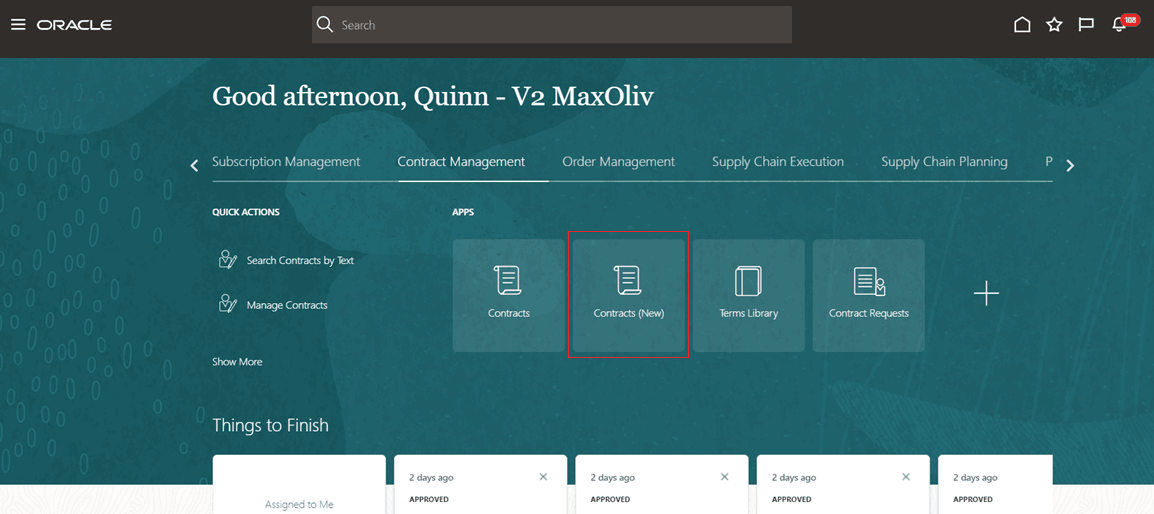
契約(新規)ナビゲータ・メニュー
リスト・ページ
「契約」リスト・ページから調達契約を直接検索および管理できます。 このリリースのRedwoodでは、クラシック契約UIのすべての機能がサポートされているわけではありません。 検索結果から契約をオープンすると、次にリストされている条件のいずれかを満たす契約がクラシック契約編集ページでオープンします。 いずれの条件も満たされない場合、契約は新しいRedwoodページでオープンします。
クラシックUIでオープンする契約:
- 構造化または簡略化された条件を持つ契約
- 契約にクラシックUIから作成された履行明細があります
- 契約ステータスは保留です
- AdobeSignおよびOneSpan電子署名が有効な契約タイプ
- 契約に提出物があります
ドロワーの作成
新規契約を作成するには、「契約リスト」ページで「契約の作成」処理を選択します。 これにより、ドロワーが開き、必要な情報を入力して「作成」をクリックすると、新しく作成された契約文書の「概要」タブに移動します。
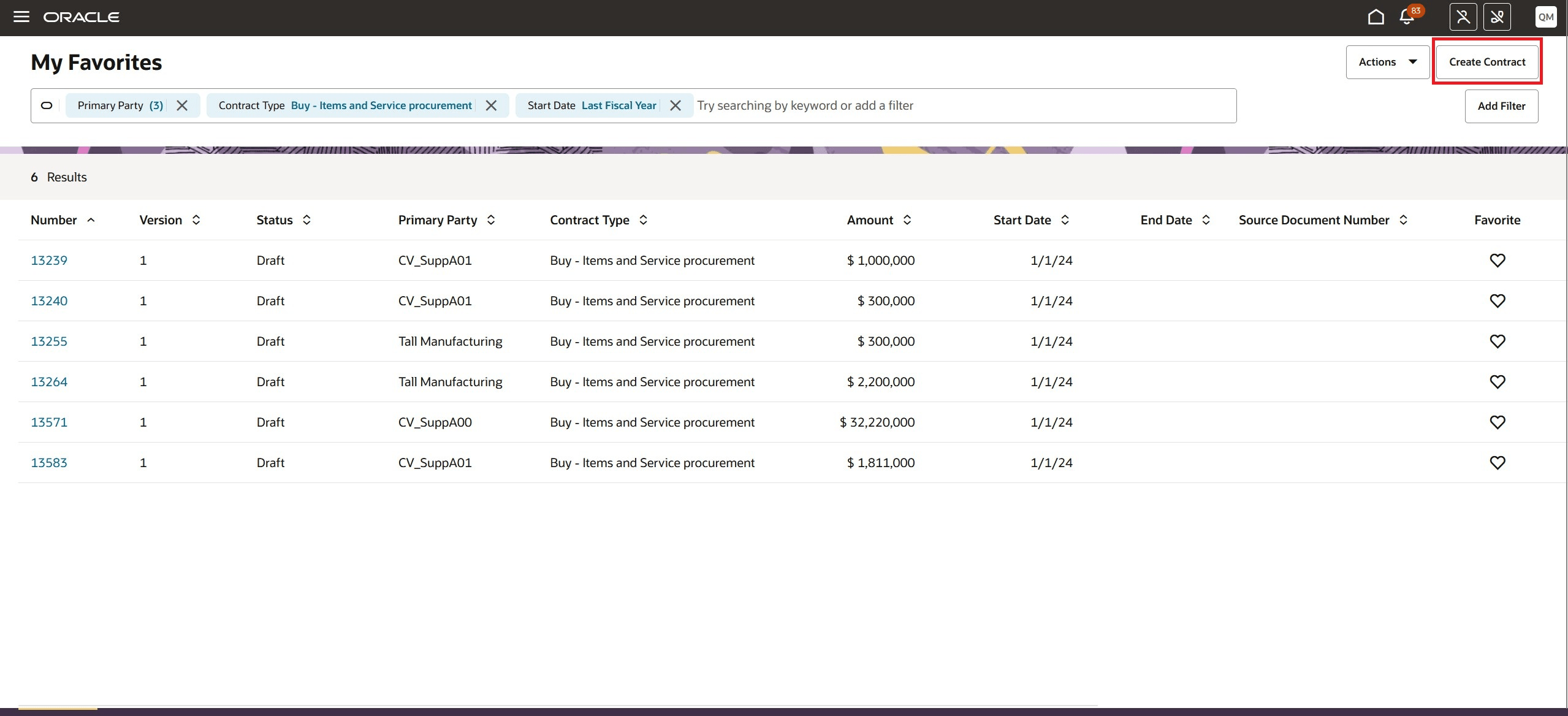
契約処理の作成
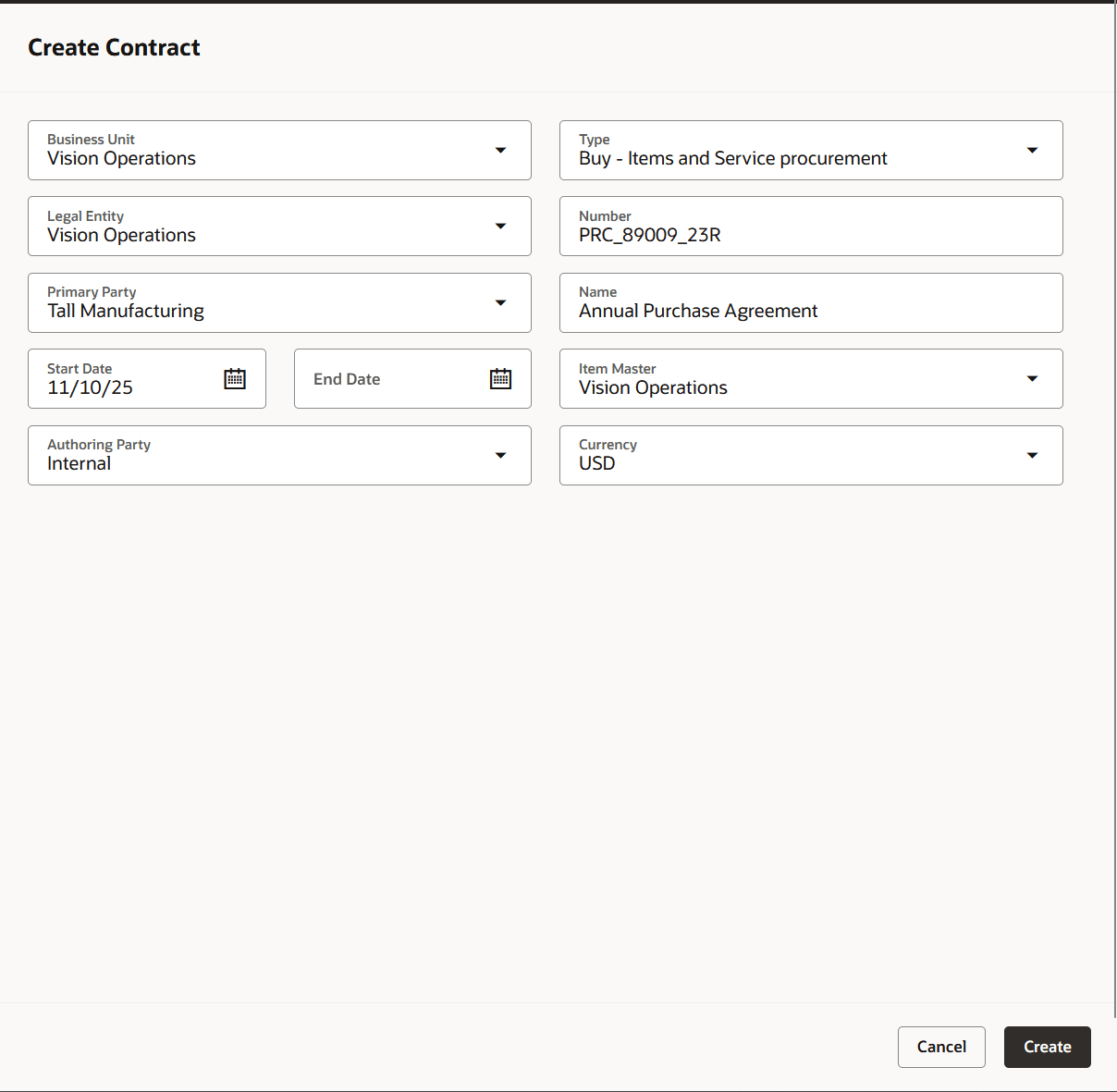
契約ドロワーの作成
契約概要
契約番号をクリックすると、Redwoodリスト・ページから契約の編集ページが表示されます。 契約の詳細が様々なタブに表示されます。
契約のステータスに基づいて、特定のフィールドを編集できます。 「ソース文書」リージョンには、ソース・アプリケーションの詳細(契約要求、Oracle Fusion Sourcing、購買依頼など)と、この契約のソースである文書番号が含まれます。 「要約」リージョンから契約要約を生成および表示できます。 購買文書の作成を開始すると、「履行詳細」リージョンで作成された履行および文書の詳細が表示されます。 このタブでは、付加フレックスフィールドおよびアプリケーション・コンポーザ属性を編集することもできます。
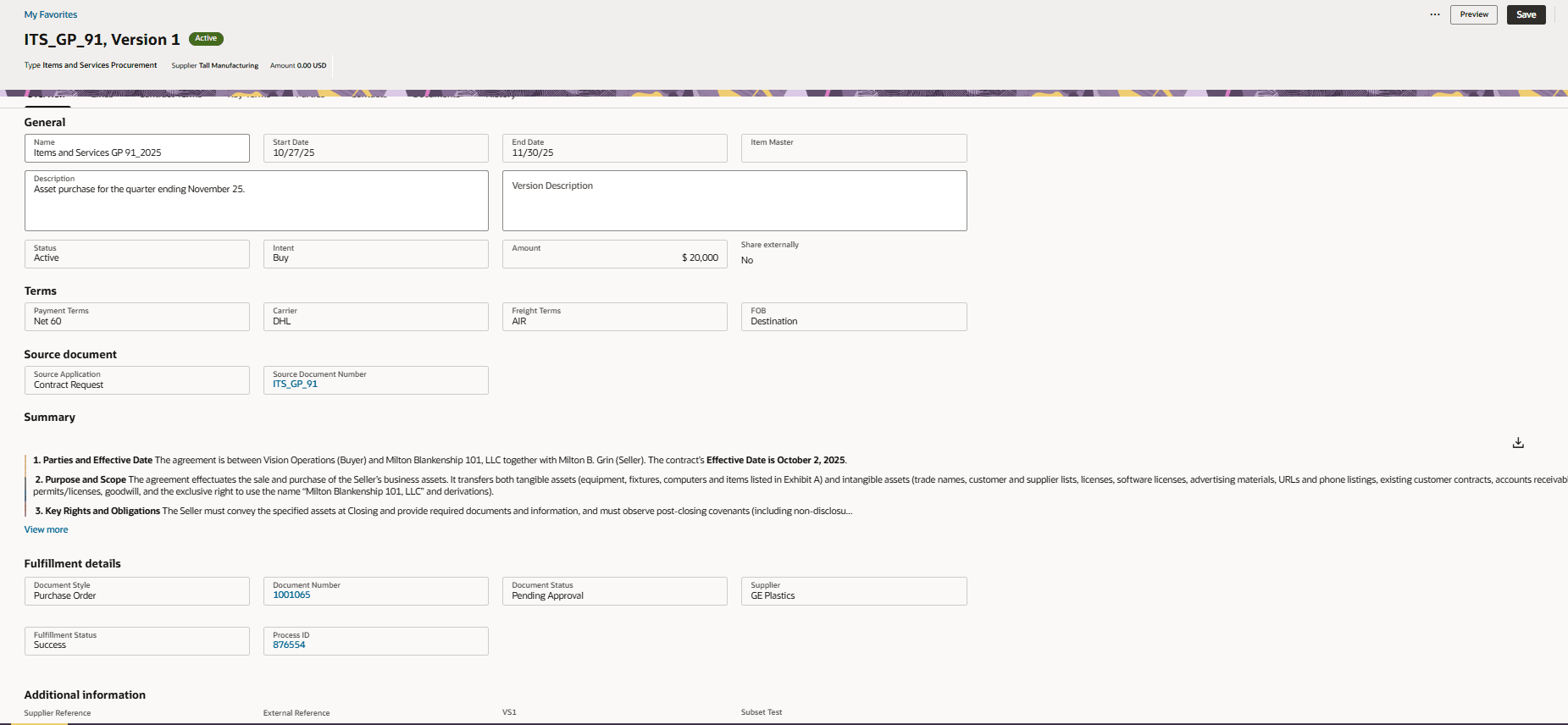
「概要」タブ
契約要約
「契約条件」タブでPDF条件文書が追加されると、「AIを使用した契約要約」スケジュール済プロセスが自動的に発行され、プロセスの詳細が「要約」リージョンに表示されます。 「生成」ボタンをクリックして、ジョブを手動で実行することもできます。
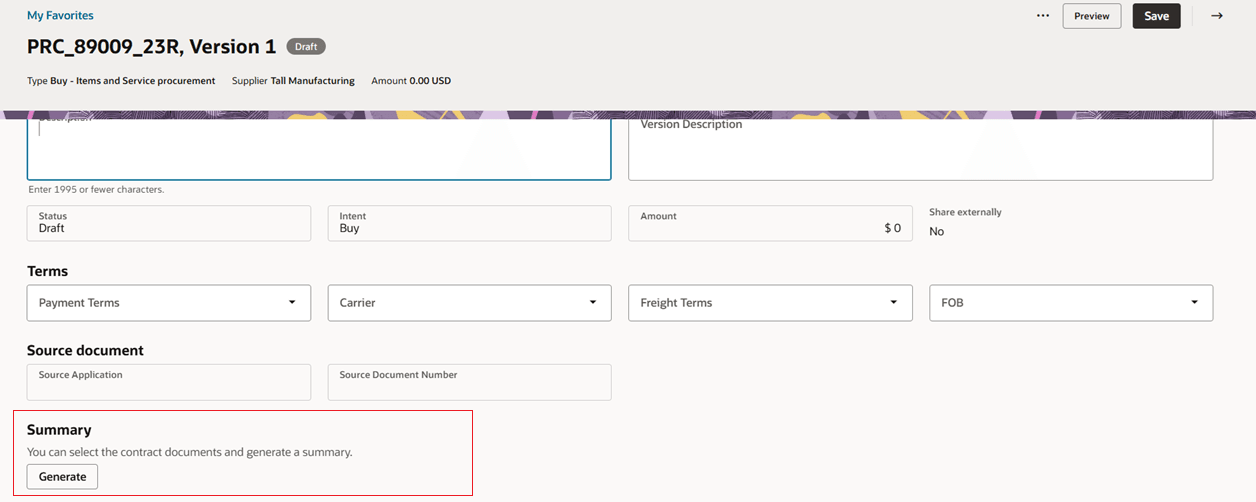
要約の生成
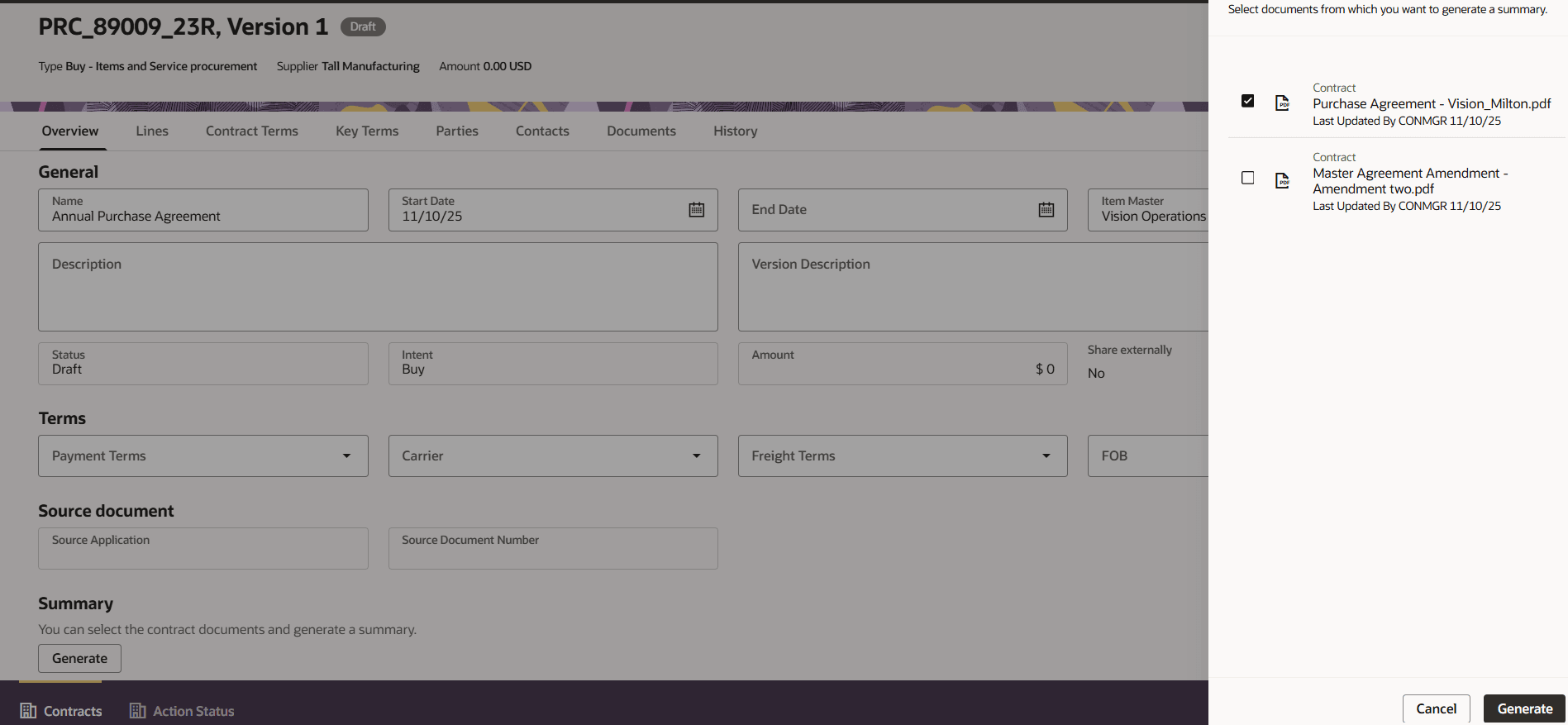
文書の選択
要約を生成する文書を選択し、「生成」をクリックします。 スケジュール済プロセスの詳細を使用できます。
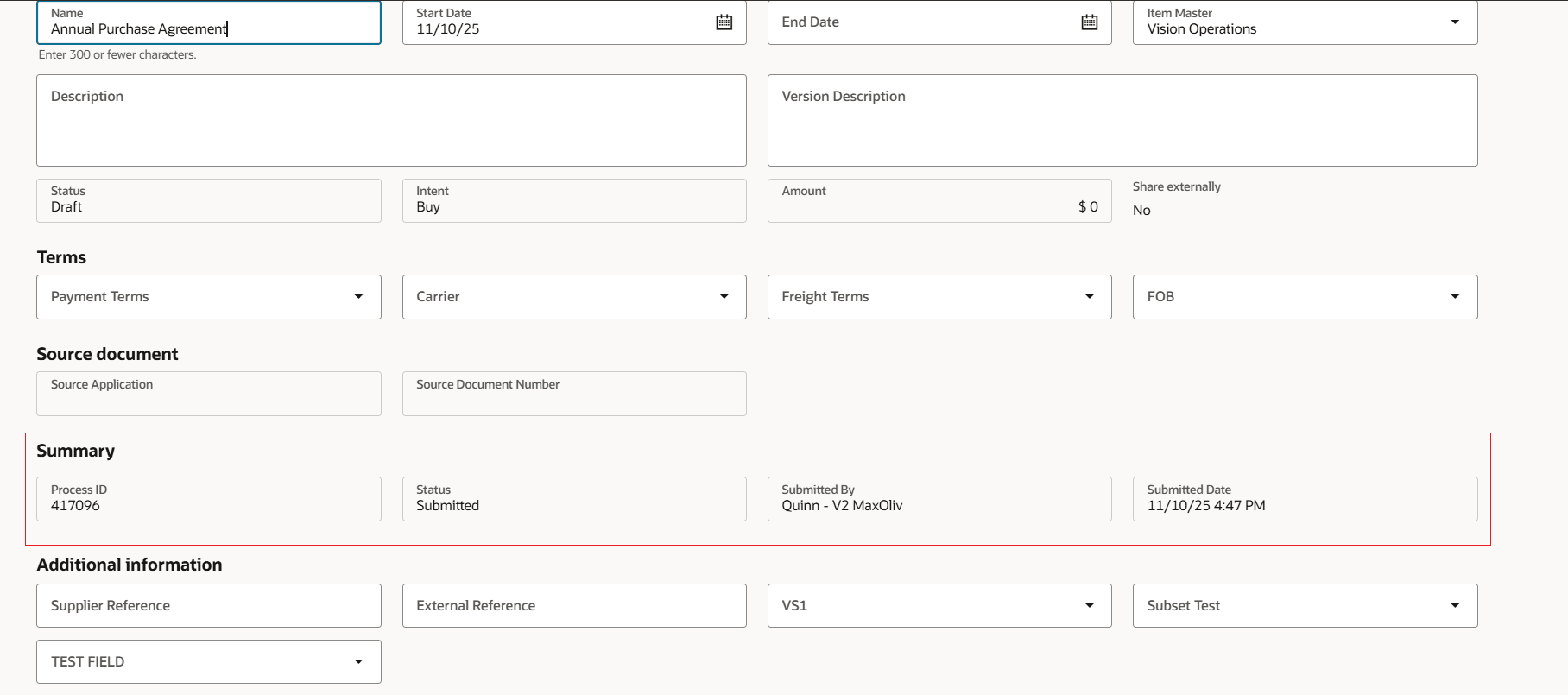
プロセス発行済
ブラウザをリフレッシュして、プロセスの最新ステータスを取得します。
生成された要約を表示するには、「詳細の表示」リンクをクリックします。 「ダウンロード」アイコンをクリックしてサマリーをダウンロードすることもできます。
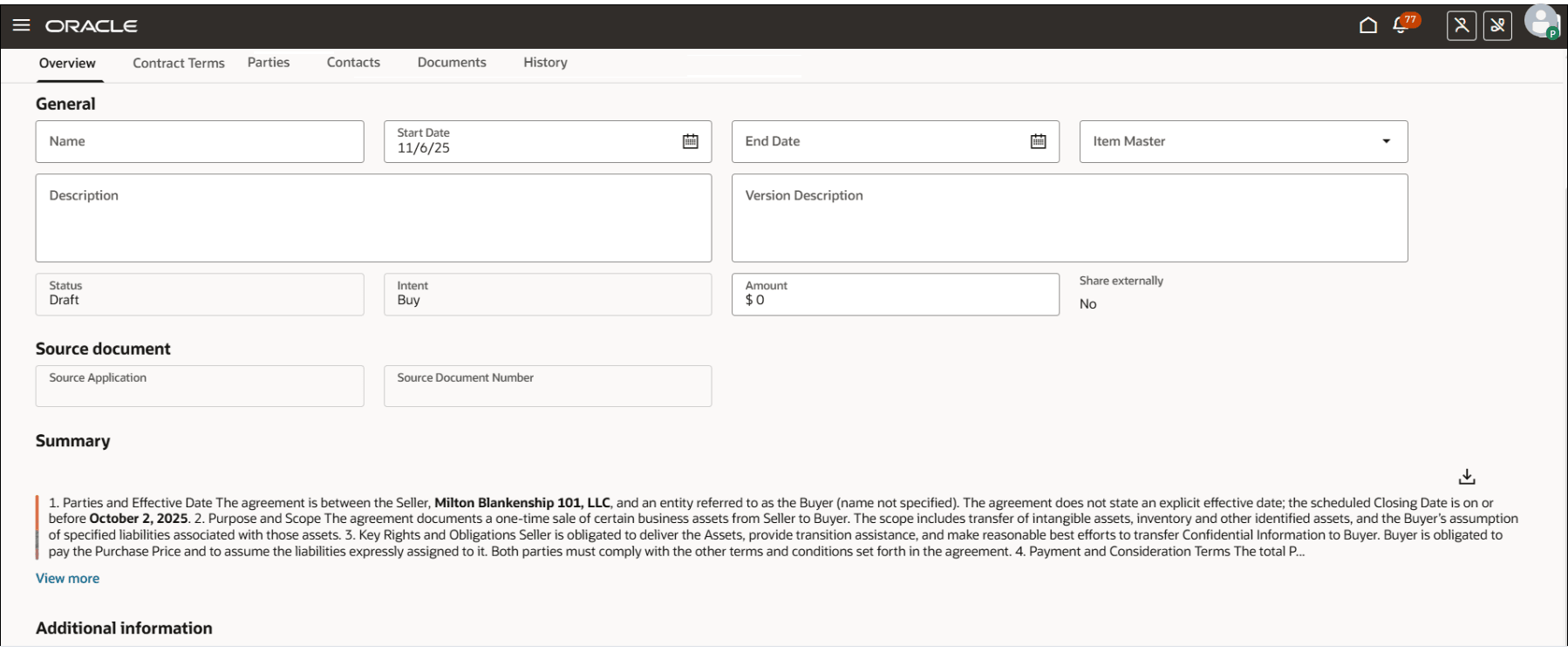
生成済要約
「生成」ボタンをクリックして、要約を編集または再生成できます。
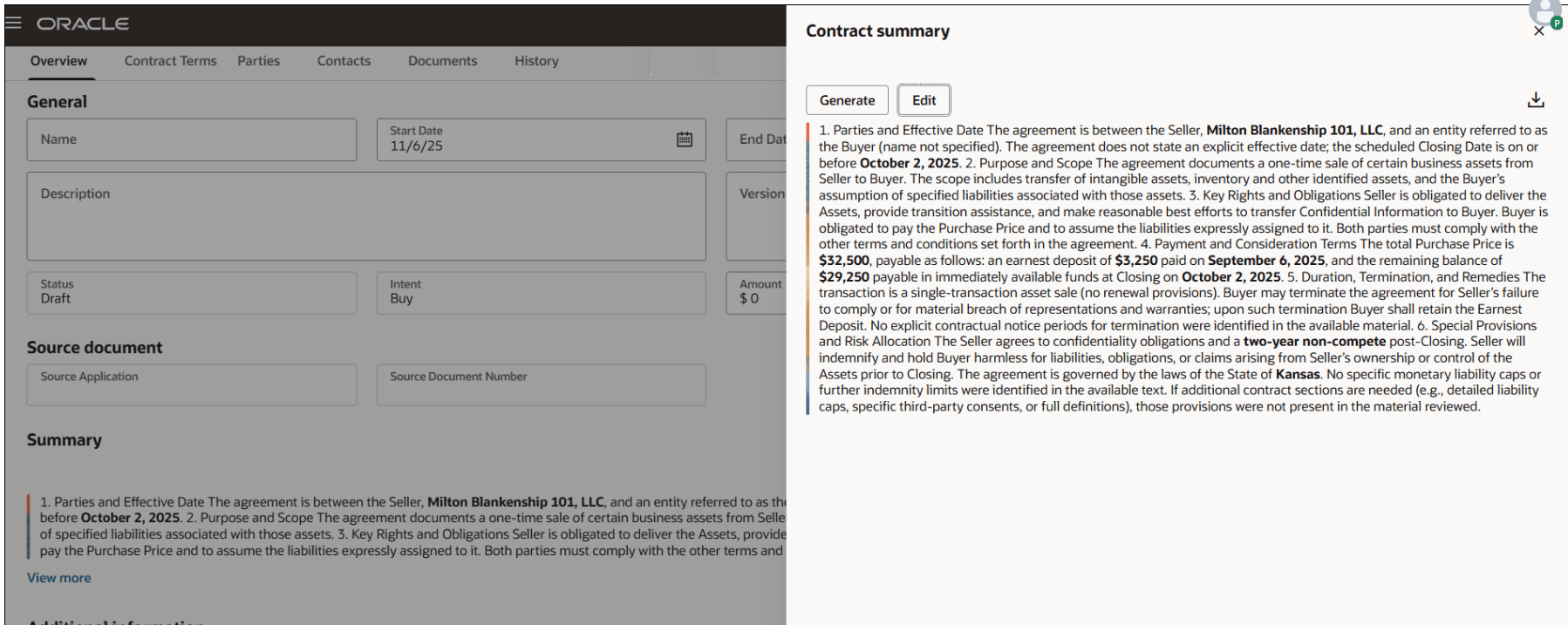
要約の編集
契約明細
契約タイプで「契約タイプの管理」設定に従って明細が許可されている場合、明細を契約に追加できます。 「明細」タブで使用可能な処理が表の上部に表示されます。 列レイアウト管理を使用して、明細の追加列をレイアウトに追加できます。 線を編集するには、線レベルにある鉛筆アイコンをクリックします。 明細付加フレックスフィールドにアクセスするには、「詳細」列の処理を使用します。
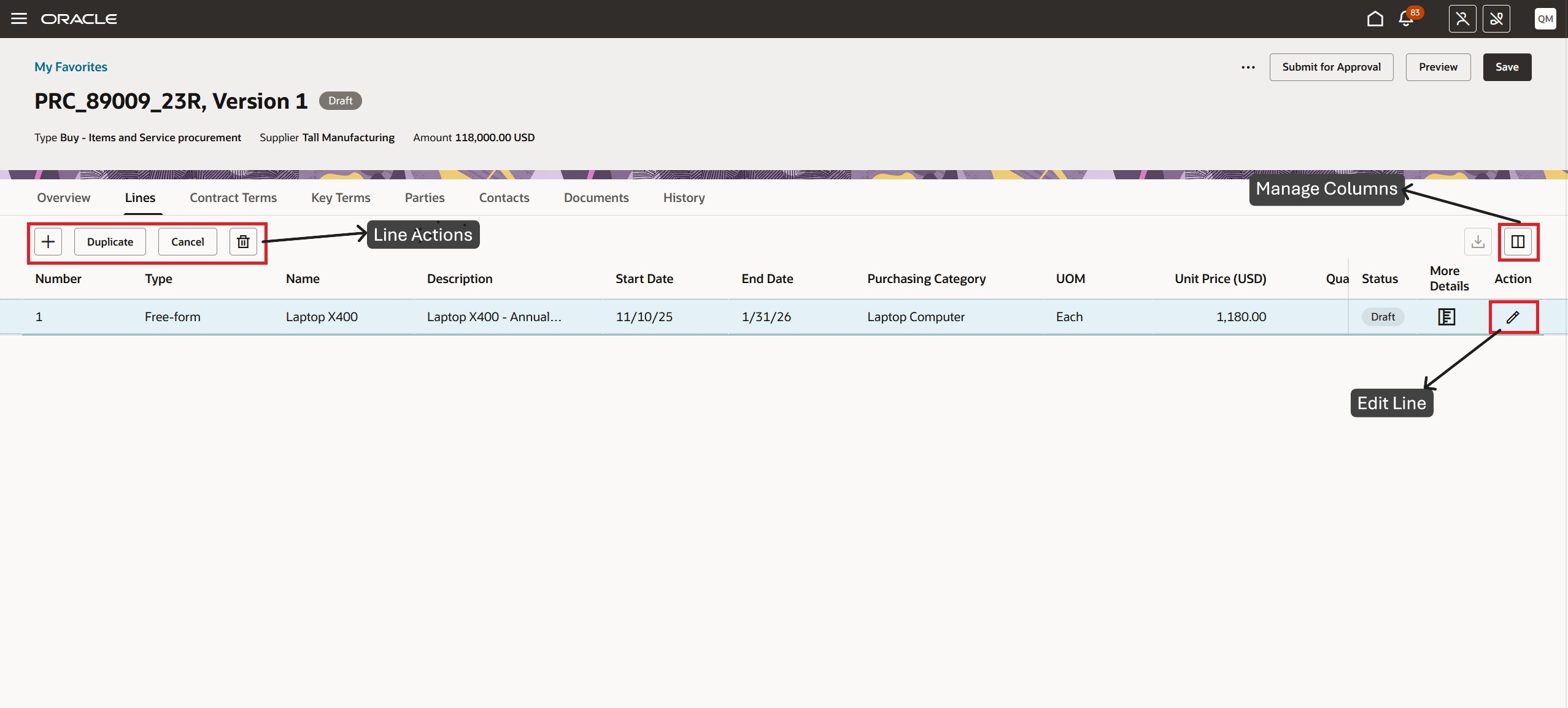
契約明細
パーティ
「パーティ」タブを使用して、契約に関連付けられているパーティを管理します。 表の上にある処理を使用してパーティを追加または削除したり、「処理」列で鉛筆アイコンを選択して既存のパーティを編集できます。 パーティの付加フレックスフィールドが構成されている場合は、「詳細」列からそれらにアクセスします。 「デフォルト事業所」セクションでは、仕入先、仕入先所在地、出荷先組織、出荷先事業所および請求先事業所のデフォルト値を保守できます。
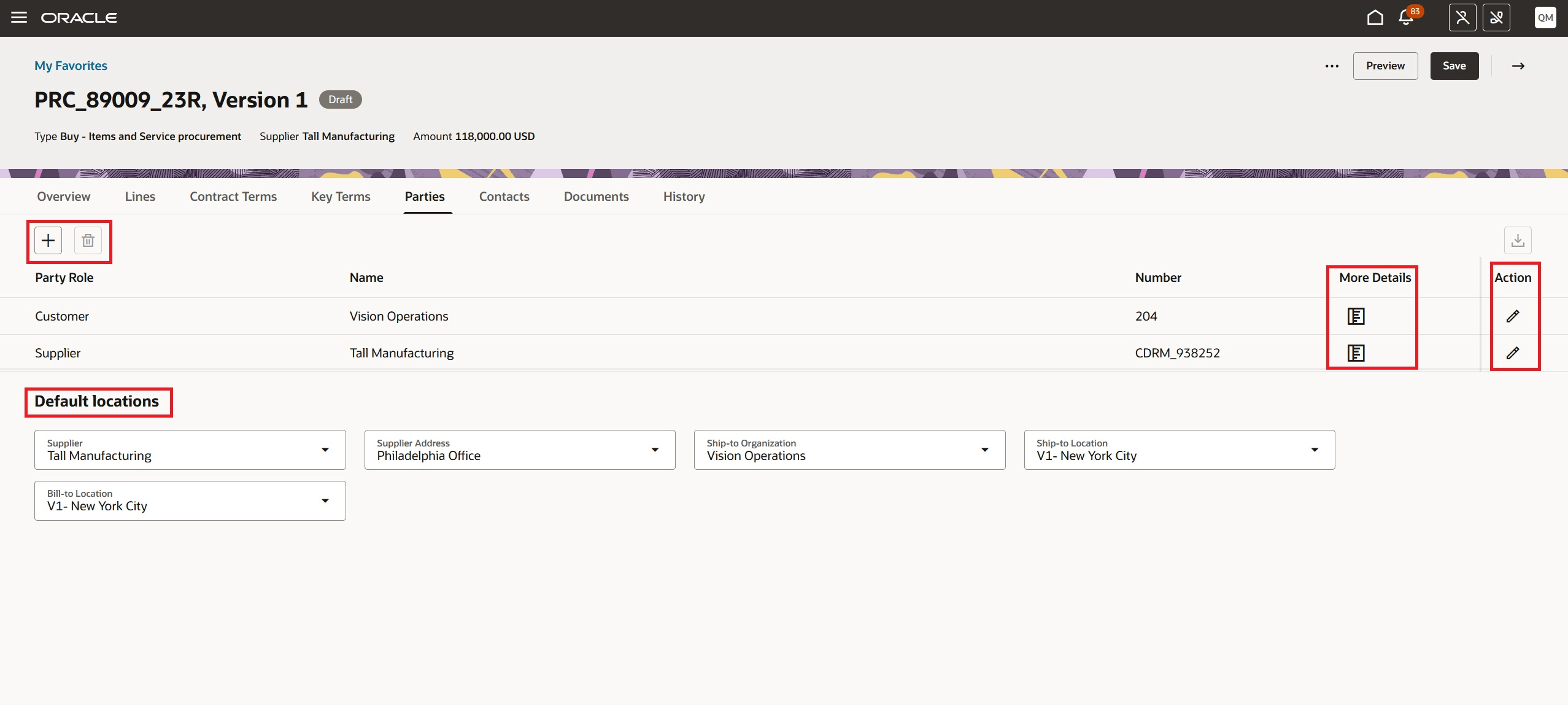
契約パーティ
担当者
「パーティ」タブで追加したパーティごとに、関連する担当者を「担当者」タブで管理できます。 「連絡先」タブは、「内部」セクションと「外部」セクションに分かれています。 購買目的契約の場合、内部担当はビジネス・ユニット内の個人を表し、外部担当は組織外のパーティ(サプライヤなど)にリンクされます。 内部担当者を追加するには、内部パーティを選択し、必要なフィールドに入力します。 外部パーティ担当者の場合は、追加詳細を入力する前に、まずパーティ・ロールと組織を選択します。
次のスクリーンショットは、内部連絡先と外部連絡先のサンプル・エントリを示しています。
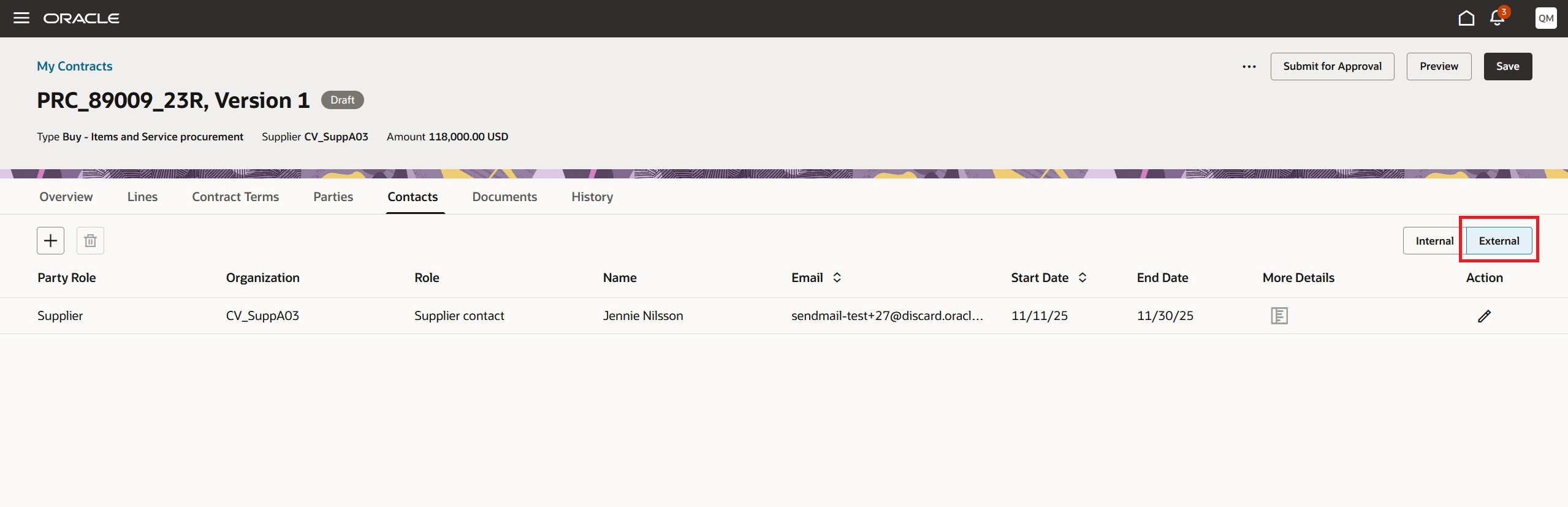
外部担当者
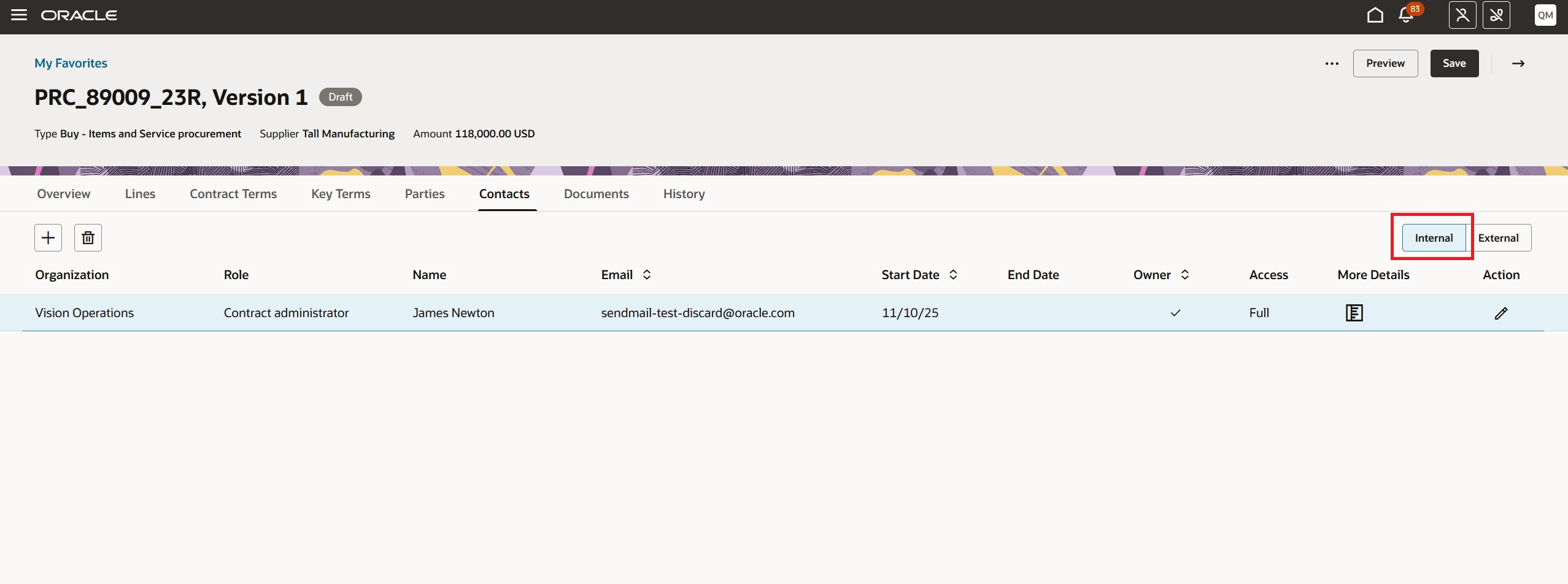
内部担当者
ドキュメント
契約に関連する文書を追加するには、「文書の追加」をクリックします。 ドキュメントは次のセクションで追加できます。
- 署名済契約文書
- 契約文書
- サポート文書
- 内部共有
- 外部共有
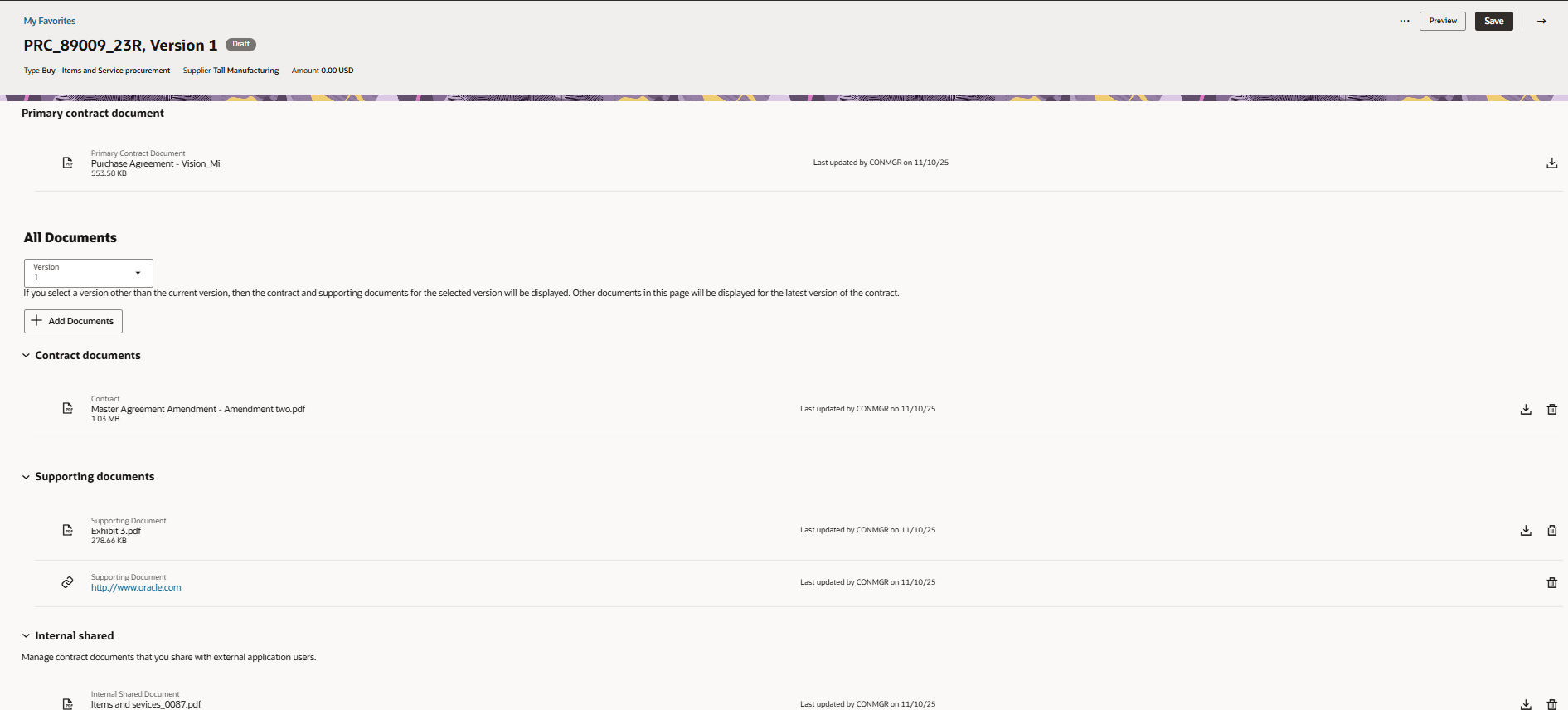
「ドキュメント」タブ
「ドキュメントの追加」ドロワーから、様々なセクションにドキュメントおよびURLを追加します。 カスタム・ドキュメント・カテゴリがサポートされています。
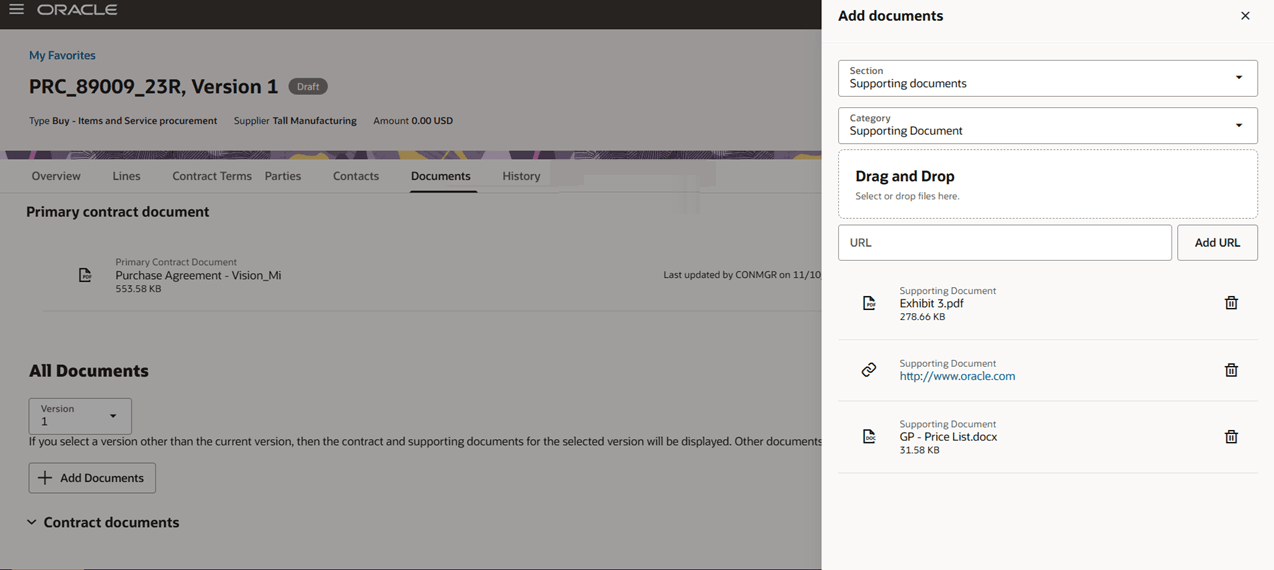
ドキュメントの追加
フォーカス:
Docusign統合の設定および「電子署名の有効化」チェック・ボックスが有効な契約タイプの場合、エンベロープを作成、管理および署名できます。 署名者の詳細が「担当者」タブに追加されていることを確認します。
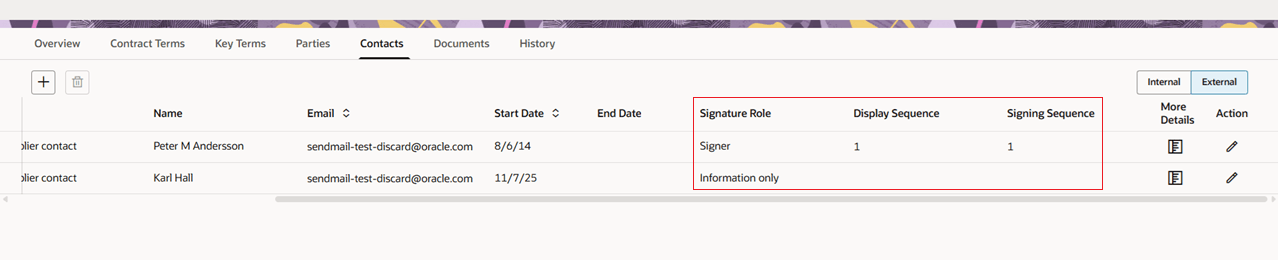
Docusign署名者詳細
履歴
「履歴」タブを使用して、キー日付、バージョン、承認履歴およびステータスに関連する詳細情報を取得します。
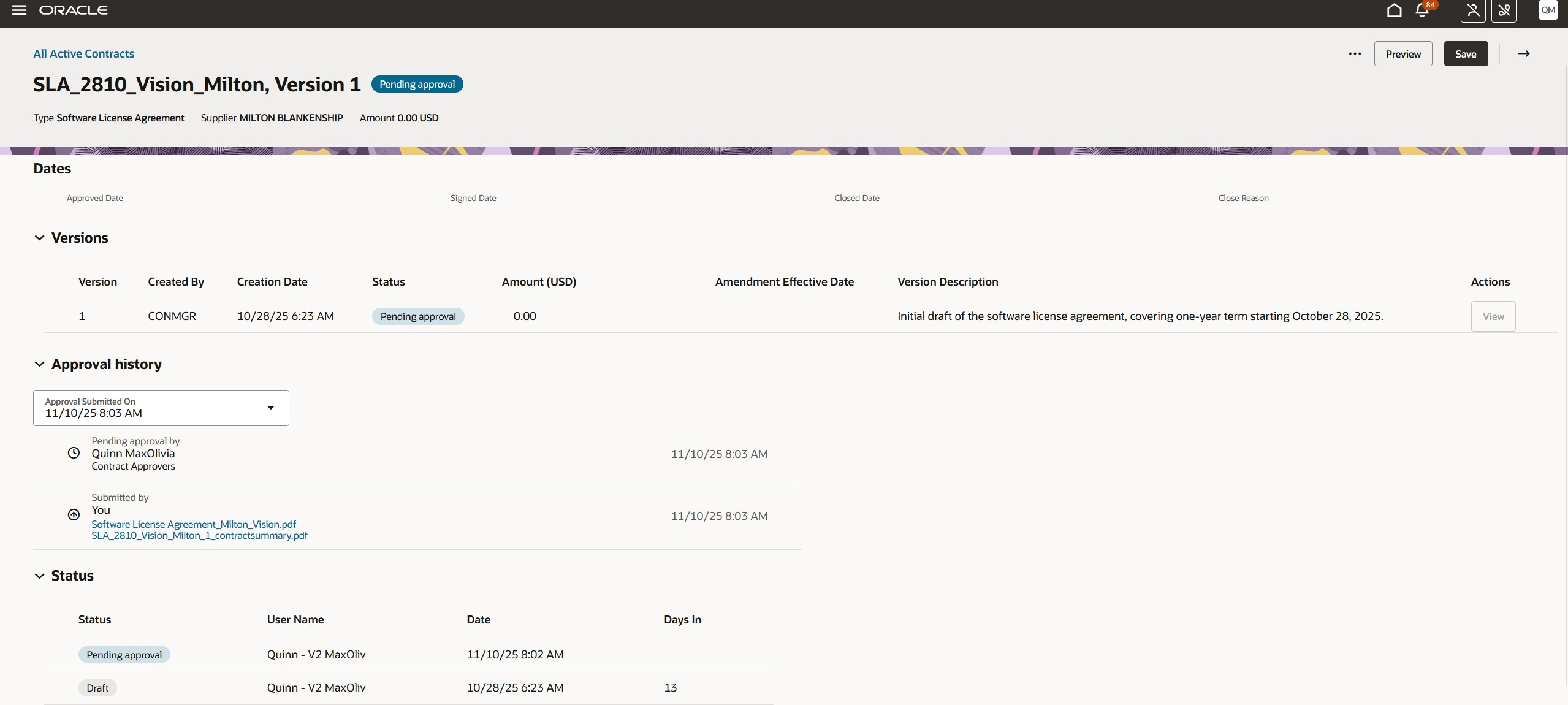
契約履歴
契約の以前のバージョンに移動するには、「履歴」タブのバージョンに対して「表示」処理を使用します。
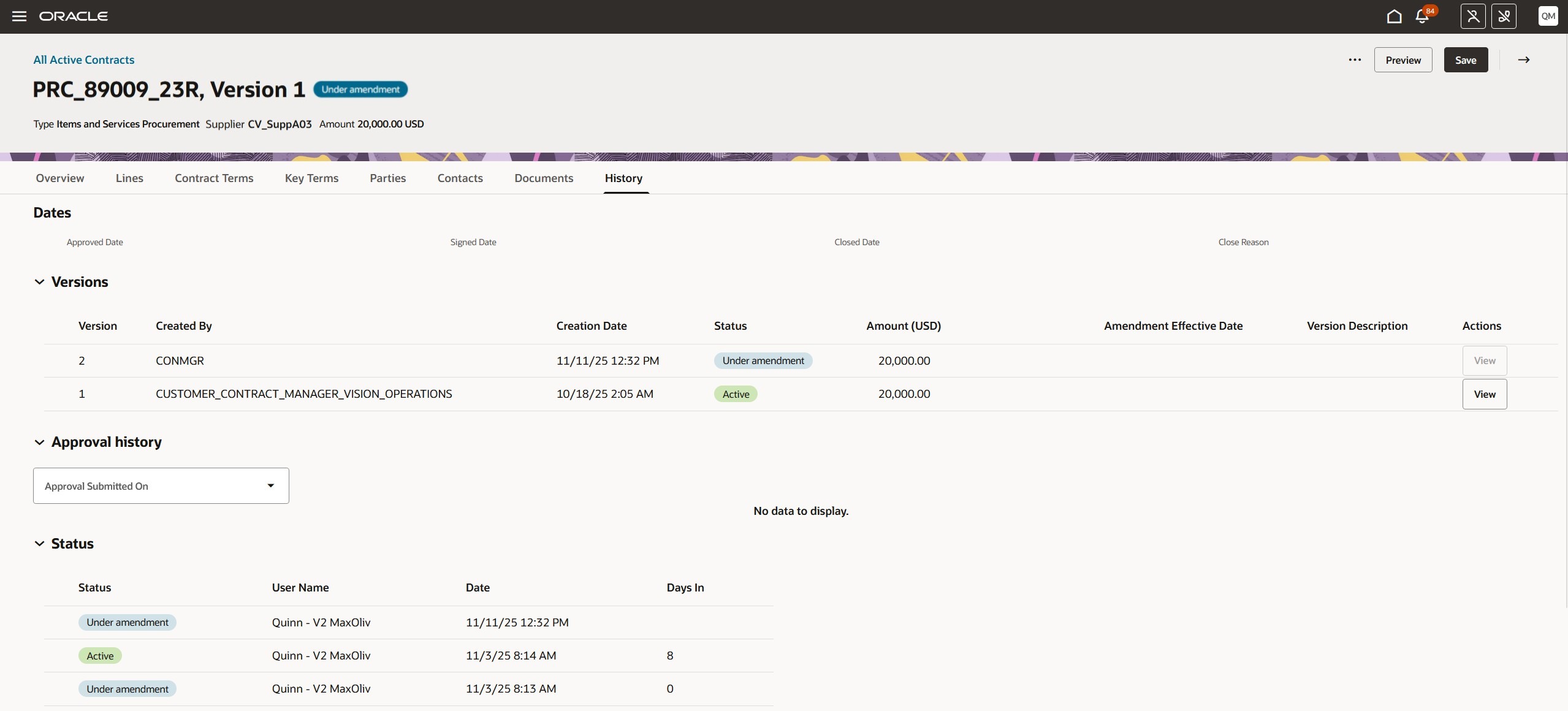
契約前のバージョンの表示
購買文書の作成
このリリースでは、履行プロセスが、購買文書を作成するための単一のステップに合理化されています。 契約の承認後は、「購買文書の作成」処理を使用して契約を履行できます。
「購買文書の作成」処理を選択すると、すべての必須情報を入力できるドロワーが開きます。 「承認のために自動発行」ボックスにチェックマークを入れた場合、購買文書は作成時に自動的に発行されます。 準備ができたら、「作成」をクリックします。
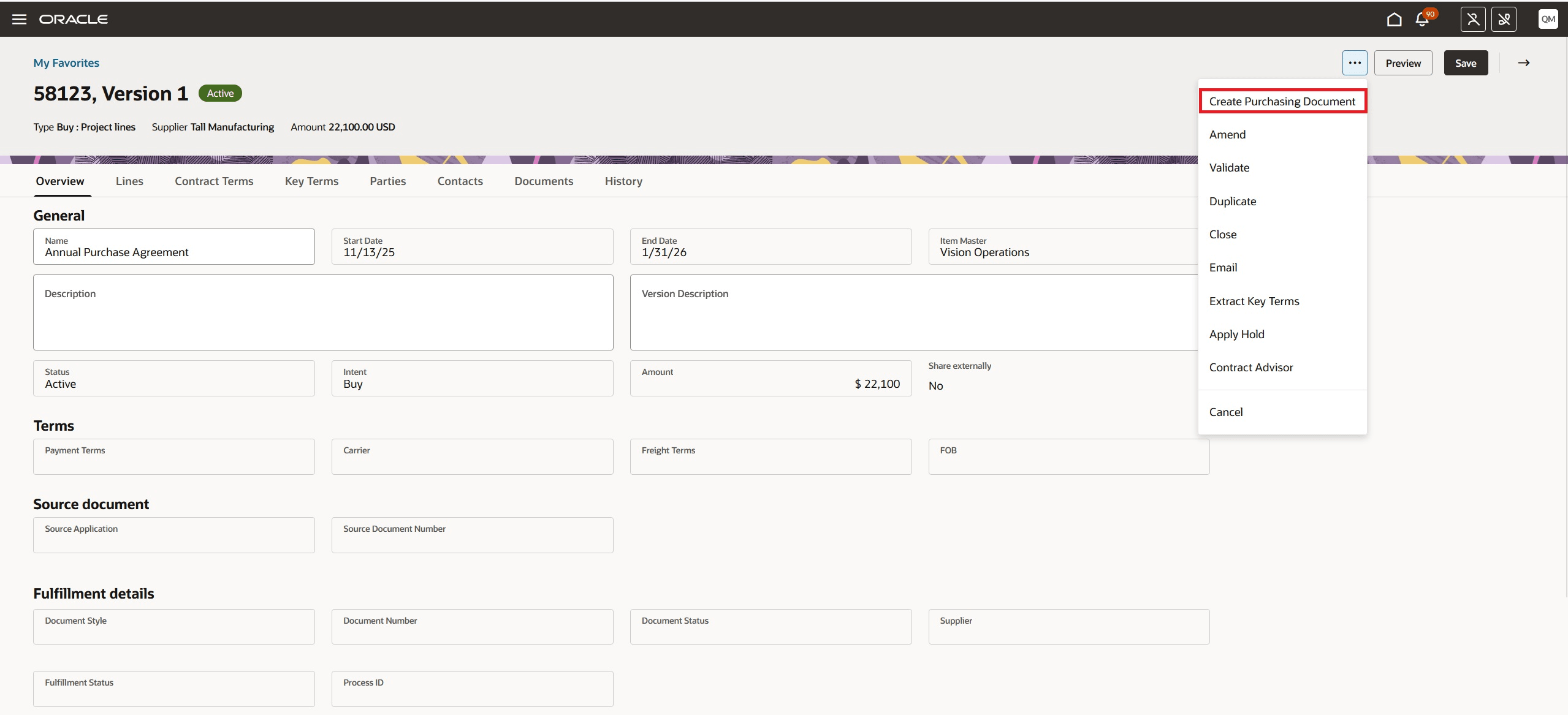
購買文書の作成処理
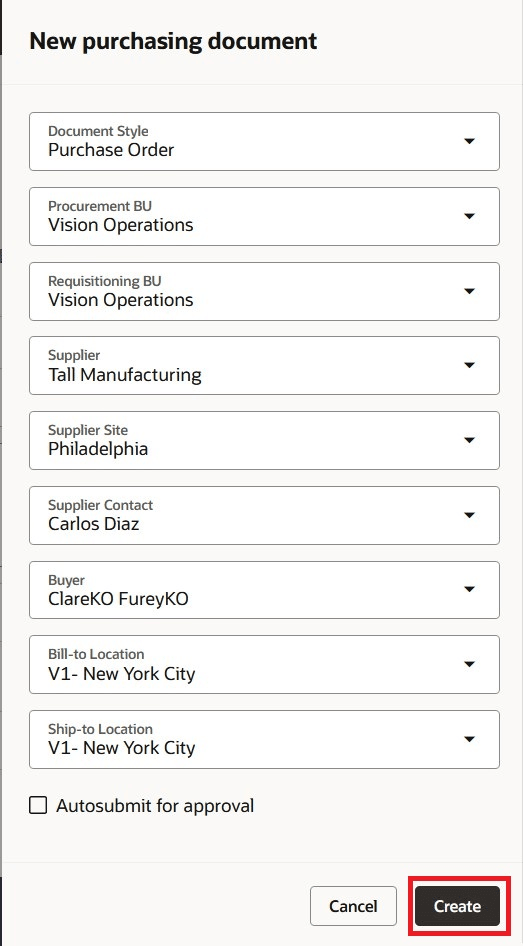
新規購買文書ドロワー
購買文書が作成されると、オーダー番号または契約番号を含む確認メッセージが表示されます。 履行詳細は、「概要」タブの「履行」セクションにあります。
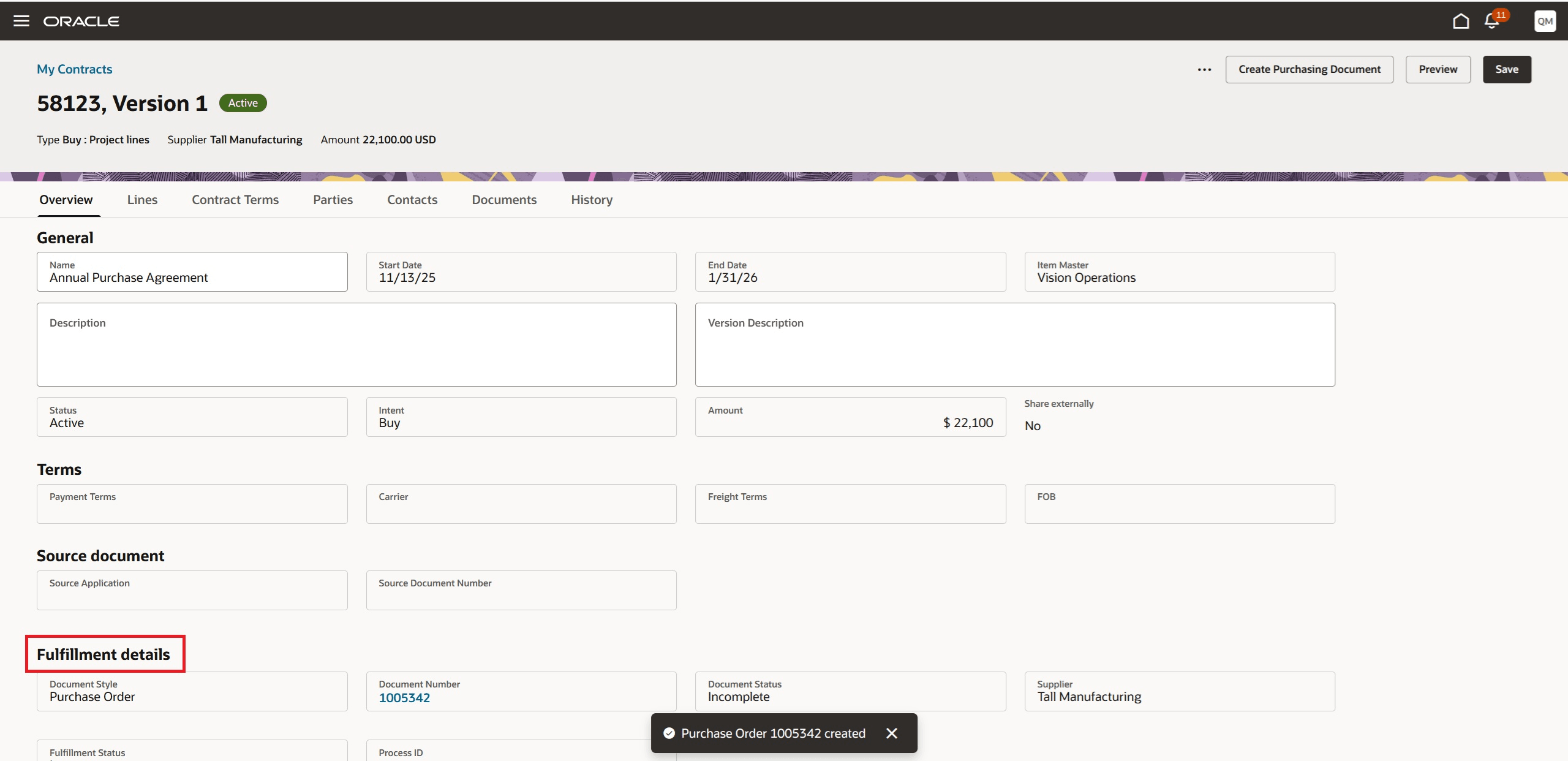
履行セクション
プロセスの詳細を確認するには、ドロワーを開くプロセスIDをクリックします。 購買文書情報を表示するには、文書番号をクリックしてRedwoodの「購買文書」ページにナビゲートします。
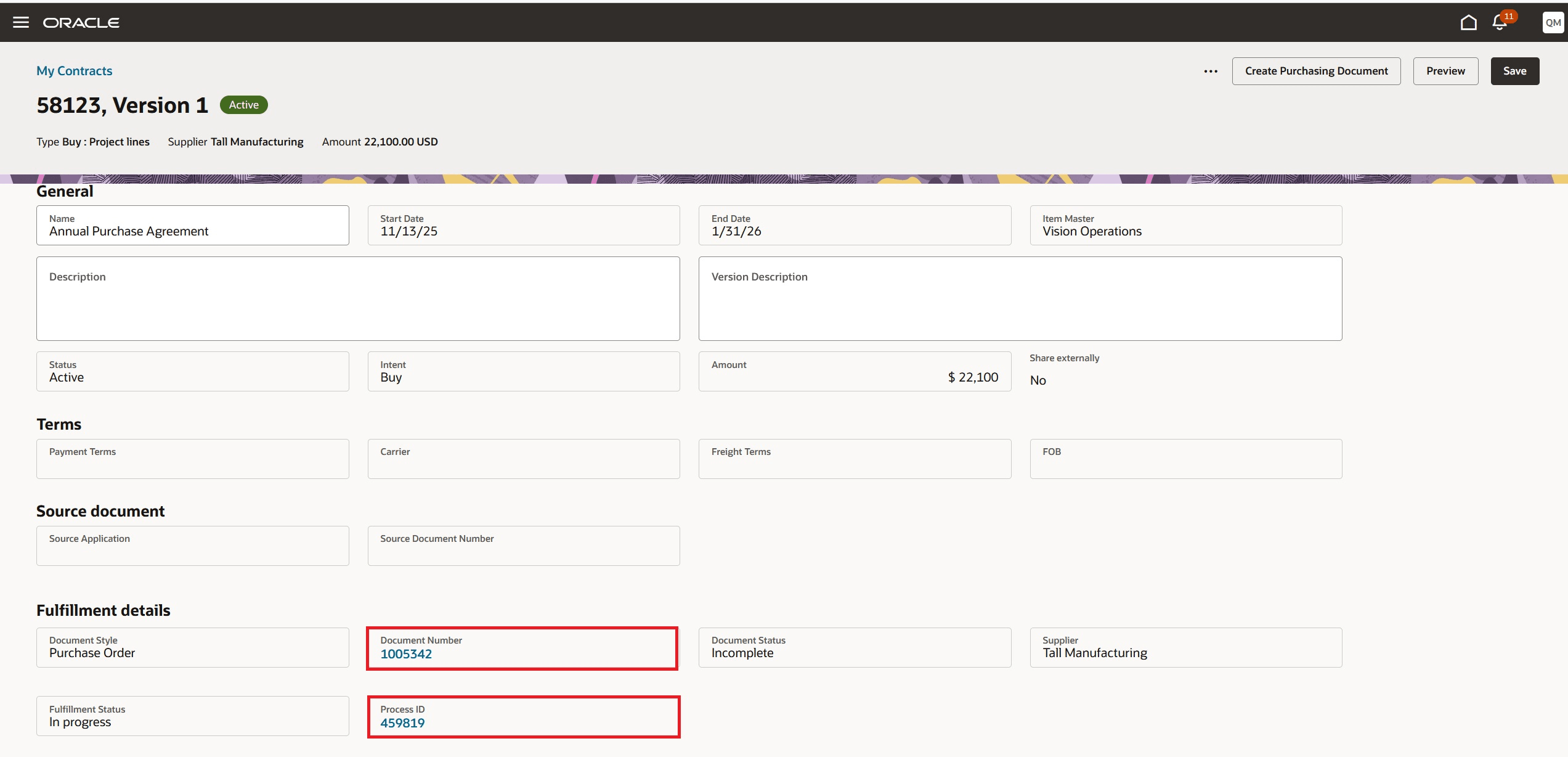
履行プロセスおよび文書詳細
「購買文書の作成」プロセス中に発生したエラーについては、エラーの詳細を表示するためのドリルダウンを含むバナー・メッセージが表示されます。
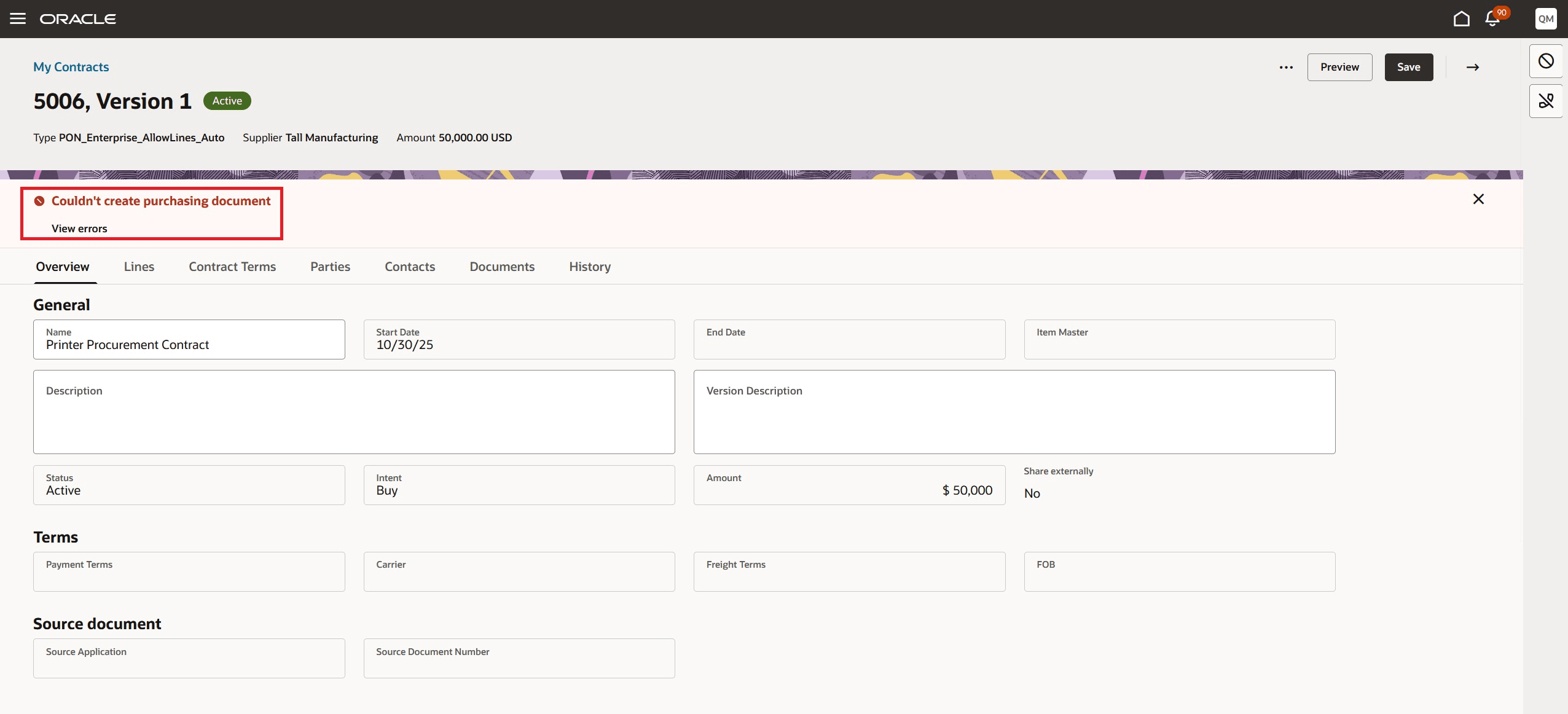
履行エラー詳細
契約処理
このリリースでは、次のアクションがサポートされています。
- 取消
- 削除
- 検証
- 送信
- 承認の中止
- 修正
- 元に戻す
- クローズ
- 再オープン
- 複製
- プレビュー
- 新規バージョンの作成
- サプライヤ・ポータルで共有
- 手動署名
- 契約アドバイザ- この機能に関する詳細は、Redwood: 契約アドバイザAIエージェントの新機能ドキュメントを参照してください。
ガイド付きジャーニ
新しいRedwoodの「契約」ページのガイド付きジャーニを構成し、チュートリアル、会社のポリシー、ベスト・プラクティスなどのガイダンスをユーザーに提供できます。 Oracle Fusion Cloud Human Resourcesの「ガイド付きジャーニの概要」を参照してください: ジャーニの実装および使用ガイド(Oracle Help Centerを参照)。
Redwoodのこのリリースでは、次の機能はサポートされていません:
- 販売目的契約- 目的が販売であるすべての契約タイプ
- 構造化条件および簡易条件- 構造化条件または簡易条件テンプレートの追加
- 主要な用語抽出- 生成AIを使用して主要な用語を抽出する機能
- 保留管理- 保留の追加および契約の保留の削除
- 提出物- 契約提出物の管理
- 更新- 手動更改
- ノート- 契約に関連するノートを作成および管理します
- Eメール- 契約から直接Eメールを送信
- 関連契約- 契約間の関連の設定
- デジタル署名統合- Adobe SignおよびOneSpanデジタル署名
- リスク- 契約リスクの作成と管理
- ユーザー・ステータス遷移- ユーザー・ステータス遷移の管理
- ユーザーの割当- リソース・ワークロード管理
- 契約テンプレート- テンプレートから契約を作成
- 契約ウィザード- ウィザードによる契約の作成
- テキスト検索- 契約文書内でテキスト検索を実行する機能
- 契約のパージ- 契約のすべてのバージョンまたは履歴バージョンのパージ
- 契約明細レベルで履行を実行し、契約文書から複数の購買文書を作成する機能
- ワークフローの完了後に契約の承認履歴を表示する機能。 このリリースでは、承認履歴を使用できるのは、契約が承認待ちの間のみです。
- 履行通知
契約のRedwoodエクスペリエンスのハイライト:
- リスト・ページ: 適応型検索を利用した、より高速で直感的で高度に構成可能なインタフェース。 複数の動的フィルタ、レコードのグループ化、列のソート、お気に入りのマークおよび列をサポートします。
- ドロワーベースのワークフロー: ページを離れることなく、ドロワー内のアクションを作成、編集および管理し、コンテキストの切替えを減らします。
- インライン・オーサリング: インライン表の明細属性を編集し、所定の数量と日付を調整します。
- 添付のアップロード: 1回で、異なる文書カテゴリの複数のファイルを選択してアップロードします。
- パーソナライズ: Visual Builder Studioを使用して、フィールドの表示/非表示、デフォルトの設定およびセクションの順序を設定します。
有効化および構成ステップ
この機能を有効にするには、オプトインUIを使用します。 手順は、この文書の「新機能のオプションの取込み」の項を参照してください。
オファリング: 企業契約
ヒントと考慮事項
- Redwoodエクスペリエンスの詳細は、Oracle Redwoodを参照してください。
- 使い始めるにあたって知っておくべきこと
主なリソース
- 次の26A What's Newドキュメントを参照してください。
- Redwood: リスト・ページからの契約の検索および管理
- Redwood: 契約アドバイザAIエージェント
- Redwood: 購買依頼需要を履行する契約からの購買オーダーのリリース
- アクセス・グループを使用した契約へのアクセスの制御
- 契約文書
アクセス要件
「契約の検索」権限を含む構成済ジョブ・ロールが割り当てられているユーザーは、この機能にアクセスできます。