Redwood: Order to Cashメッセージングの顧客設定の消去
RedwoodのB2Bドキュメント・タスクを使用して、アウトバウンド購買オーダー確認およびASNのデフォルトのB2B接続を設定します。 B2Bメッセージングでは、デフォルトの設定を使用してメッセージをルーティングできるようになり、各顧客の接続詳細を構成する必要がなくなります。
この機能の対象となるメッセージは次のとおりです。
- 購買オーダー確認 - アウトバウンド
- 購買オーダー変更確認- アウトバウンド
- 事前出荷通知- アウトバウンド
- 購買オーダー - インバウンド
- 発注変更- インバウンド
- 購買オーダー取消- インバウンド
各アウトバウンド文書のデフォルト接続を定義し、メッセージ・ペイロードからパートナ識別を取得できるため、設定時間を短縮できます。 単一のサービス・プロバイダを使用している場合、確認または出荷を送信するために他の顧客固有の設定は必要ありません。 インバウンド・オーダーには、アクティブな接続およびパートナ・プロパティのみが必要です。
有効化および構成ステップ
この機能にアクセスするには、 B2Bメッセージングの構成および処理の簡略化 を有効にします。 これにより、過去90日間のトランザクションを含むすべてのドキュメントが移行および有効化されます。 存在しない場合は、B2Bドキュメント・ページに移動して、必要なドキュメントを手動で有効にする必要があります。
このリリースより前にこの機能を有効にした場合は、スケジュール済プロセス 「コラボレーション・メッセージング・データの保守」を実行し、アクション「簡易B2Bメッセージングの追加ドキュメントの移行」を選択する必要があります。
次の高レベルのタスクを実行して、文書を設定します。
- プロバイダ(直接プロバイダおよびサービス・プロバイダ)を定義します。
- 配信メソッドを構成します。
- 接続を作成します。
- ドキュメントに接続とプロパティを割り当てます。
- B2Bパートナ・プロパティを追加します。
プロバイダの定義
- タスク・パネルからB2B接続を選択します。
- 「プロバイダ」タブを選択して、新しいプロバイダを追加します。
- プロバイダ・タイプとして「直接」または「サービス・プロバイダ」を選択し、残りの詳細を追加します。
- 「保存」をクリックします。
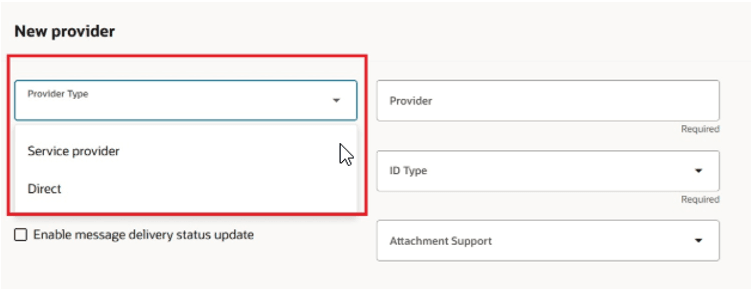
プロバイダの追加
配信方法の構成
- タスク・パネルからB2B接続を選択します。
- 「配信方法」タブを選択し、新しい配信方法を追加します。 配信方法の詳細を入力します。
- プロバイダに関連付けられている配信メソッドは、接続の作成時にそのプロバイダにのみ使用できます。 B2Bアダプタまたはビジネス・イベントの配信メソッドを作成する必要はありません。 接続を作成する場合は、次の配信方法タイプに対して次のいずれかの値を選択できます。
- ORA_B2BAdapter
- ORA_BusinessEvent
- 「保存」をクリックします。
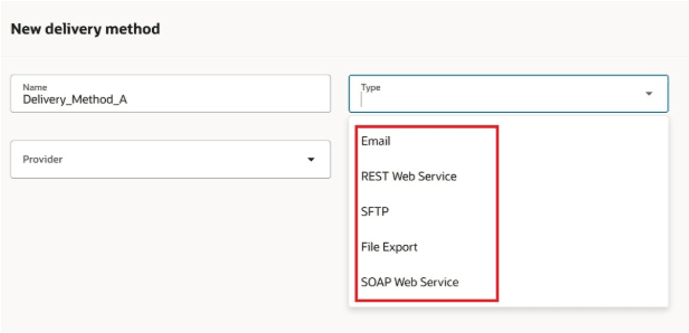
新規配信メソッドの追加
交換する各ドキュメントの接続の作成
- タスク・パネルからB2B接続を選択します。
- 「接続」タブを選択します。
- 「追加」をクリックして新しい接続を追加し、詳細を入力します。 ステータスを「アクティブ」に設定し、「送信」をクリックします。
- このプロセスを繰り返して、すべての受注- 入金文書の接続を作成します。
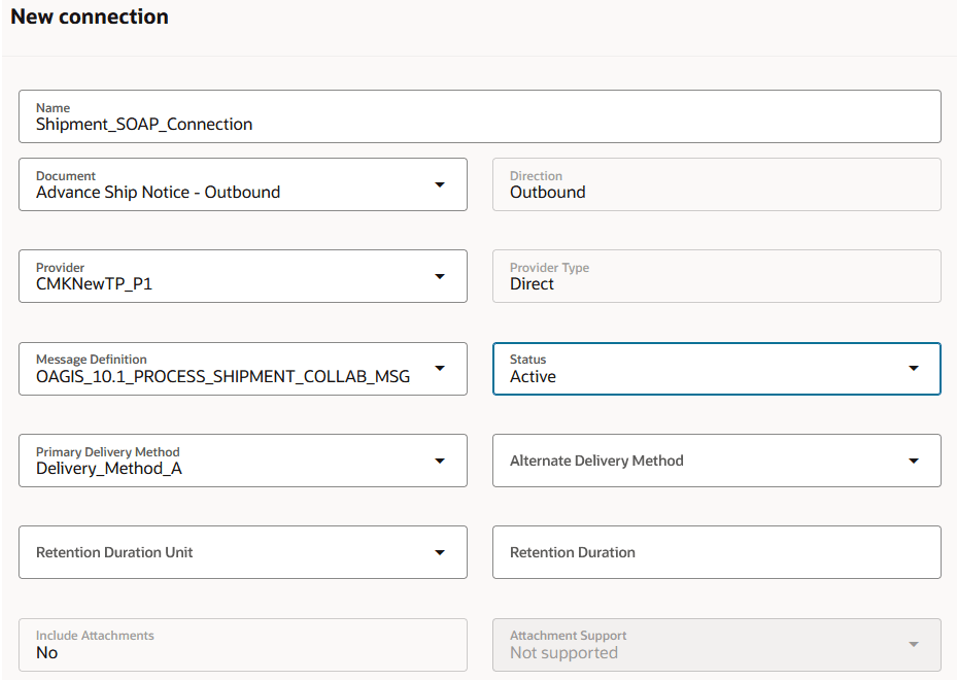
接続の追加
ドキュメントへの接続の割当て
- タスク・パネルからB2Bドキュメントを選択します。
- 各受注から入金文書を選択し、「有効」フィールドを「はい」に設定します。 「ドキュメント・プロパティの構成」を選択して、選択したドキュメントに固有のプロパティを定義します。
- アウトバウンド文書の場合は、メッセージ処理のペイロードからパートナ情報を取得するように文書を構成できます。
- プロパティ・グループの「ペイロードからのパートナ識別」を有効にします。
- 「プロパティの編集」を選択し、パートナIDパスの値を入力します。 「パートナID」タイプのパスの値を入力することもできます。 値を入力しない場合、パートナIDタイプ「汎用」が使用されます。
- 「発行」をクリックします。
- 受注から入金インバウンド文書の場合、インポート用のインタフェース・ファイルのロード・スケジュール済プロセスが購買オーダーの受入時に発行されるように文書を構成できます。
- プロパティ・グループ「ドキュメント・プロパティ」を有効にします。
- 「プロパティの編集」を選択します。
- 「オーダーの受入時にインポートするためのロード・インタフェース・ファイルの開始」を選択します。 「編集」. をクリックします 「Yes」を選択します。
- 「発行」をクリックします。
- B2Bドキュメント・ページで、構成するアウトバウンド・ドキュメントを選択し、「接続の割当て」をクリックします。
- 「接続の割当」ページで、ドキュメントのデフォルトの接続を選択して有効にします。 顧客接続を割り当てることもできます。
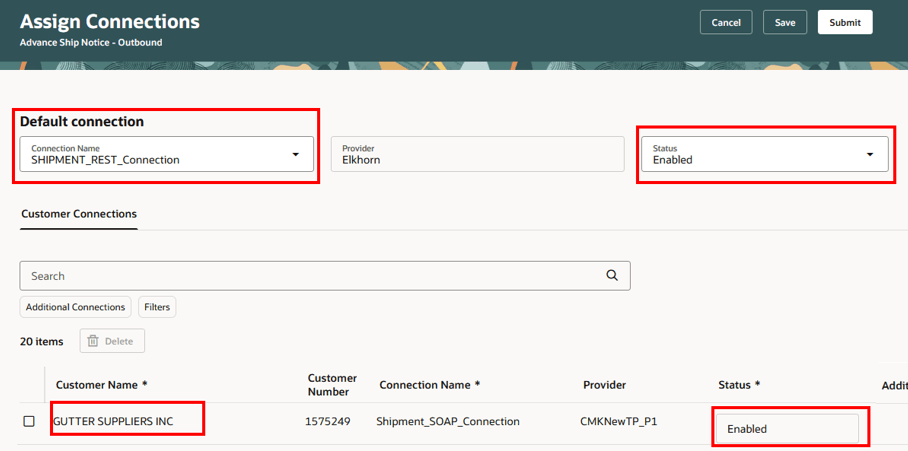
デフォルトおよびCustomer Connection
- インバウンド・ドキュメントに接続を割り当てることはできませんが、インバウンド・ドキュメントごとにアクティブな接続が必要です。
B2Bパートナ・プロパティの設定
B2Bプロパティは、次のユースケースに対して定義できます:
- インバウンド・オーダーのBUを関連付けます。
- ドメイン値マップを顧客に関連付けます。
- サービス・プロバイダを使用しており、ペイロードからパートナ識別を取得するようにドキュメント・プロパティを構成していない場合は、B2Bプロパティを追加してパートナ情報を定義する必要があります。
B2Bプロパティを追加する方法を次に示します:
- タスク・パネルからB2B Partners を選択します。
- 「顧客」B2Bの「プロパティ」タブで「追加」をクリックします。
- 「顧客の追加」B2Bプロパティドロワーに顧客の詳細を入力します。 顧客アカウントは必要ありません。
- 「保存」をクリックします。
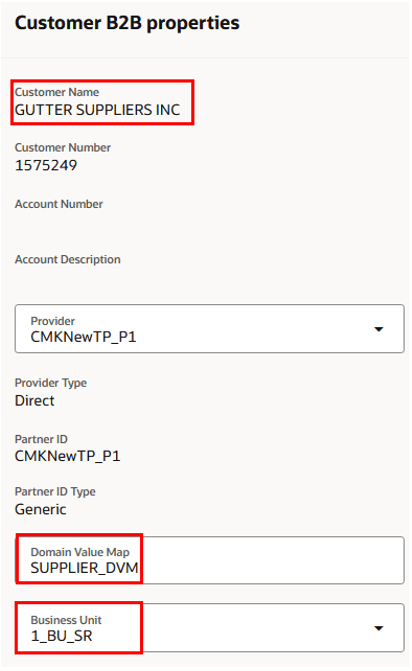
顧客のB2Bプロパティの追加
ヒントと考慮事項
オーダー- 入金インバウンド文書では、適切なパートナおよびBUの識別および処理のために、顧客B2Bプロパティが必要です。
アクセス要件
次の権限を含む構成済ジョブ・ロールが割り当てられているユーザーは、この機能にアクセスできます。
- Webサービスによるコラボレーション・メッセージ定義の管理 (CMK_MANAGE_COLLAB_MESG_DEFINITION_WEB_SERVICE_PRIV)
- Webサービスによるコラボレーション・メッセージ定義の表示(CMK_VIEW_COLLAB_MESG_DEFINITION_WEB_SERVICE_PRIV)
これらの権限は、この更新の前から使用可能でした。